Начало работы с B2BLIX Feed
Подключите первого поставщика, сопоставьте и импортируйте данные о товарах, создайте XML-экспорт, сгенерируйте фид и проверьте итоговый результат перед подключением к рабочему каналу продаж.
В этом руководстве описана первая полная настройка B2BLIX Feed: подключение одного поставщика, импорт его товаров, создание XML-экспорта, генерация файла и проверка результата.
Для более безопасной первоначальной настройки по возможности начните с одного поставщика и контролируемой группы товаров. Проверьте импортированные данные и созданный XML, прежде чем подключать экспорт к работающему магазину, маркетплейсу, платформе сравнения цен или другому месту назначения.
Важно: Синхронизация поставщика, обработка каталога, генерация экспорта и импорт на внешнюю платформу — это отдельные операции. Появление товара в B2BLIX не означает автоматически, что он уже экспортирован или опубликован другой системой.
Перед началом
Активируйте B2BLIX Feed в своей учётной записи B2BLIX и соберите информацию, необходимую для доступа к первому фиду поставщика.
Обычно вам потребуется:
- Рабочий URL источника XML или JSON.
- Разрешение на загрузку и обработку данных поставщика.
- Учётные данные для аутентификации или заголовки запроса, если они требуются.
- Валюта, используемая в ценах поставщика.
- Подтверждение того, включён ли НДС в выбранные цены.
- Применимая ставка НДС.
- Основной язык содержимого товаров.
- Единица измерения веса, используемая в источнике.
- Информация о частоте обновления файла поставщиком.
Перед добавлением источника откройте его URL вручную. Убедитесь, что он возвращает ожидаемые данные XML или JSON, а не страницу с ошибкой, страницу входа или нерелевантный документ.
Храните данные доступа к поставщику в тайне: URL источников могут содержать идентификаторы клиентов или токены доступа. Не публикуйте URL поставщика, пароли, заголовки запросов или сгенерированные частные ссылки на экспорт.
1. Добавьте первого поставщика
Откройте Поставщики и нажмите Добавить нового поставщика.
Также можно открыть форму поставщика напрямую: Добавить нового поставщика.
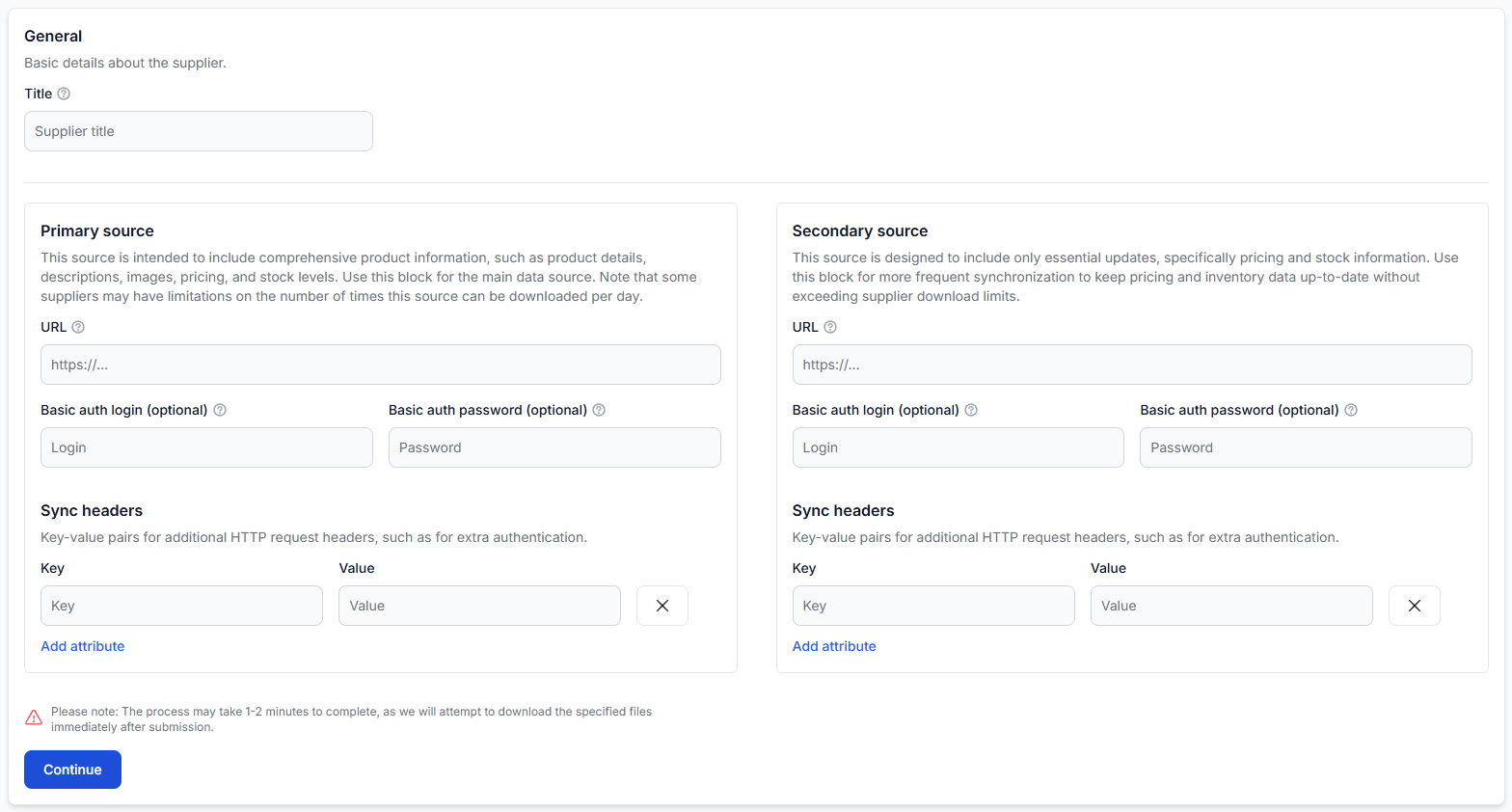
Введите название поставщика
Используйте название, которое останется понятным, когда у вас появится несколько поставщиков. Название вроде Название поставщика — основной каталог полезнее, чем «Фид 1» или «Новый поставщик».
Добавьте основной источник
Основной источник — это основной каталог поставщика. Обычно он содержит полные записи товаров, включая такие данные, как:
- EAN и SKU поставщика.
- Название и описание.
- Цена и остаток.
- Изображения.
- Категория и производитель.
- Вес, размеры, цвет и другие атрибуты.
Введите полный URL источника. Добавляйте логин и пароль базовой аутентификации или заголовки синхронизации только в том случае, если они требуются поставщику.
Определите, нужен ли дополнительный источник
Дополнительный источник необязателен. Используйте его, если поставщик предоставляет отдельный, обычно меньший файл для часто изменяющихся данных, например цены и остатка.
- Один источник: Введите полный фид как основной источник, а дополнительный источник оставьте пустым.
- Два источника: Используйте полный каталог как основной источник, а файл обновления цен и остатков — как дополнительный.
Не добавляйте один и тот же URL в качестве обоих источников. Дополнительный источник полезен только тогда, когда он содержит отдельный набор данных, который необходимо связать с основными записями товаров.
После ввода информации об источнике нажмите Продолжить. B2BLIX запросит и проверит источник, чтобы его структуру товаров можно было сопоставить. Эта первоначальная проверка может занять примерно одну-две минуты.
Полные инструкции по полям поставщика см. в руководстве Поставщики: добавление и настройка фида поставщика. Чтобы определить, нужны ли два источника, ознакомьтесь с руководством Как спроектировать основные и дополнительные источники поставщика.
2. Настройте интерпретацию данных поставщика в B2BLIX
После проверки источника заполните общие, финансовые настройки, настройки содержимого и синхронизации поставщика.
Оставьте поставщика отключённым во время настройки
Оставьте для параметра Статус значение Отключён, пока все необходимые сопоставления не будут завершены и проверены. Это предотвращает использование неполных настроек при запланированной синхронизации каталога.
Заполните финансовые настройки
- Страна: Выберите страну поставщика.
- Валюта: Выберите валюту, фактически используемую сопоставленной ценой из источника.
- НДС включён: Укажите, включает ли выбранная цена из источника НДС.
- Ставка НДС: Введите значение в формате, указанном интерфейсом. Например, интерфейс может использовать значение 1.20 для ставки НДС 20%.
Внимательно проверьте цену в источнике: Файл поставщика может содержать нетто-, брутто-, рекомендованные, исходные или сниженные цены. Настройки валюты и НДС должны описывать поле, которое вы фактически сопоставите с полем Цена.
Заполните настройки содержимого
- Язык содержимого по умолчанию: Выберите язык, используемый в названиях и описаниях.
- Единица веса: Выберите граммы или килограммы в соответствии с данными источника.
- Разрешить товары без категории: Определите, могут ли товары без определённой категории временно оставаться со значением «Без категории».
- Принудительно устанавливать нулевой остаток: Определите, как долго отсутствующий товар может не обнаруживаться, прежде чем его остаток будет изменён на ноль.
- Максимальный срок отсутствия: Определите, как долго отсутствующий товар может сохраняться до удаления.
Значения актуальности должны быть больше обычного интервала синхронизации. В качестве практической отправной точки разрешите как минимум примерно два ожидаемых цикла синхронизации. Значение Максимальный срок отсутствия обычно должно быть больше значения Принудительно устанавливать нулевой остаток.
Выберите частоту синхронизации
Выберите ненулевую частоту синхронизации для каждого настроенного источника. Доступные интервалы могут включать каждые 30 минут, каждый час, каждые 2, 3, 6, 12 или 24 часа.
Для простой первой проверки практичным может быть часовой интервал, если поставщик разрешает ежечасные загрузки. Однако:
- Не выбирайте интервал 30 минут, если поставщик не обновляет файл с такой частотой и не разрешает такую частоту загрузок.
- Для большого основного каталога может потребоваться более длительный интервал, например каждые 6, 12 или 24 часа.
- Меньший дополнительный источник цен и остатков обычно можно синхронизировать чаще, чем основной каталог.
- Более частая синхронизация не создаёт более свежие данные, если поставщик обновляет источник реже.
- Загрузка данных поставщика относится к операциям, зависящим от использования, поэтому частота может влиять на использование учётной записи.
3. Сопоставьте основной источник поставщика
После добавления нового источника появление предупреждений вроде Сопоставление данных отсутствует является ожидаемым. Они означают, что B2BLIX может получить доступ к источнику, но ещё не знает, какие поля поставщика соответствуют EAN, цене, остатку, названию и другим стандартным атрибутам.
Нажмите Создать сопоставление для основного источника.
Выберите путь к товару
На первом этапе сопоставления выберите повторяющийся путь источника, представляющий один полный товар.
Выберите путь, который:
- Повторяется примерно один раз для каждого товара.
- Содержит EAN, цену, остаток, название и другие поля товара.
- Не представляет оболочку всего файла.
- Не представляет только одно дочернее поле, например цену, изображение или производителя.
Например, если путь catalog/products/product повторяется тысячи раз и каждый соответствующий элемент содержит один полный товар, вероятно, это правильный путь.
Сопоставьте обязательные поля товара
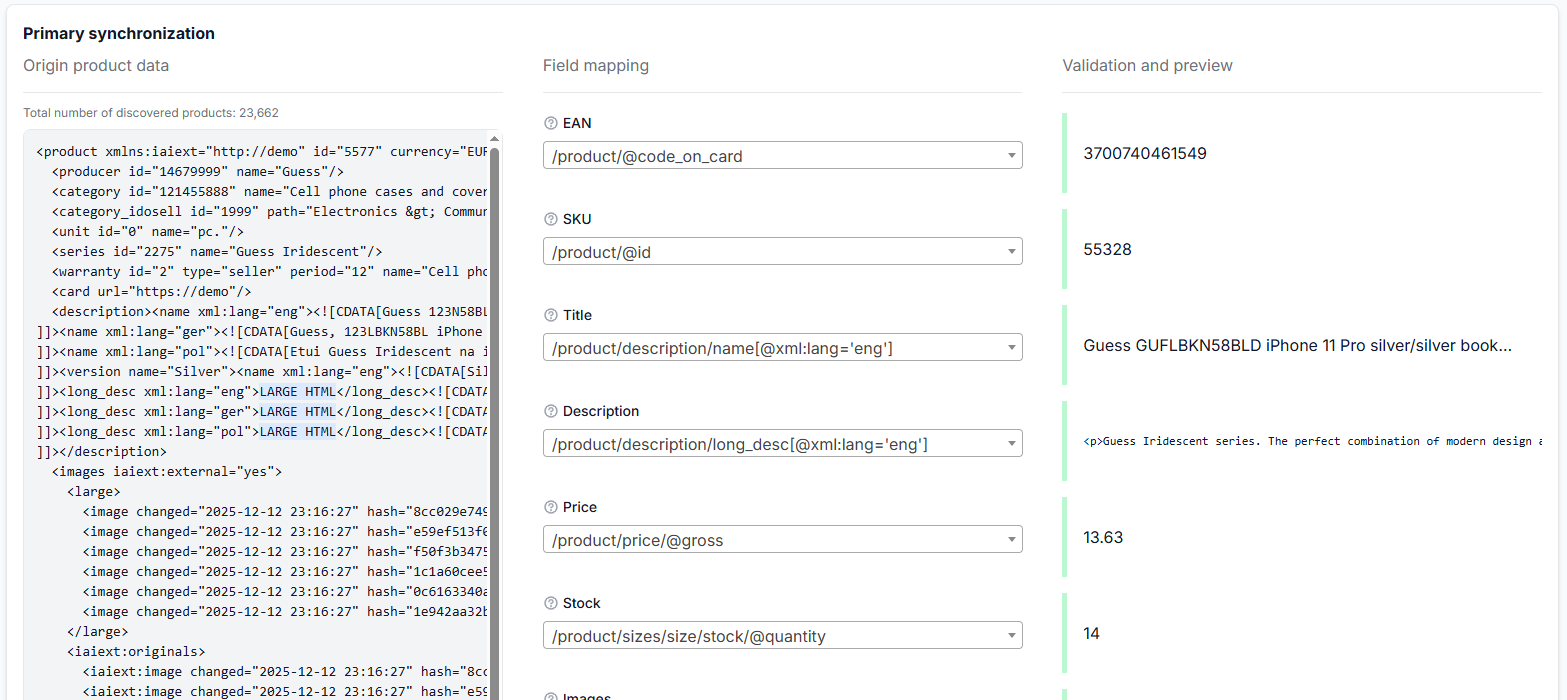
Для полезной первоначальной настройки сопоставьте как минимум:
- EAN
- SKU или идентификатор товара у поставщика
- Название
- Цена
- Остаток
- Категория
Если эти данные доступны, также сопоставьте описание, изображения, идентификатор категории, производителя, вес, размеры, цвет и другие полезные атрибуты.
EAN имеет ключевое значение: B2BLIX использует EAN как основной идентификатор в стандартном рабочем процессе каталога. Товары с отсутствующими, недействительными или отклонёнными значениями EAN не обрабатываются обычным образом. Не сопоставляйте внутренний SKU или код группы вариантов с EAN, если это действительно не штрихкод товара.
Перед сохранением проверьте предварительный просмотр реального товара. Похожие названия полей могут иметь разное значение, особенно если источник содержит несколько идентификаторов или полей цены.
Дополнительные сведения о сопоставлении и диагностике отсутствующих товаров см. в руководстве Как работают сопоставление поставщика, поля цены и валюта, а также диагностика отсутствующих товаров.
4. Сопоставьте и подключите дополнительный источник, если он используется
Пропустите этот шаг, если поставщик использует только один источник.
Если дополнительный источник настроен, выполните его сопоставление отдельно. Выберите повторяющийся путь к товару и сопоставьте:
- Стабильный идентификатор, используемый для связывания записей источника.
- Цену.
- Остаток.
- Любые другие значения, которые должен обновлять дополнительный источник.
Затем откройте сопоставление Связь. Выберите соответствующий идентификатор в основном и дополнительном источниках.
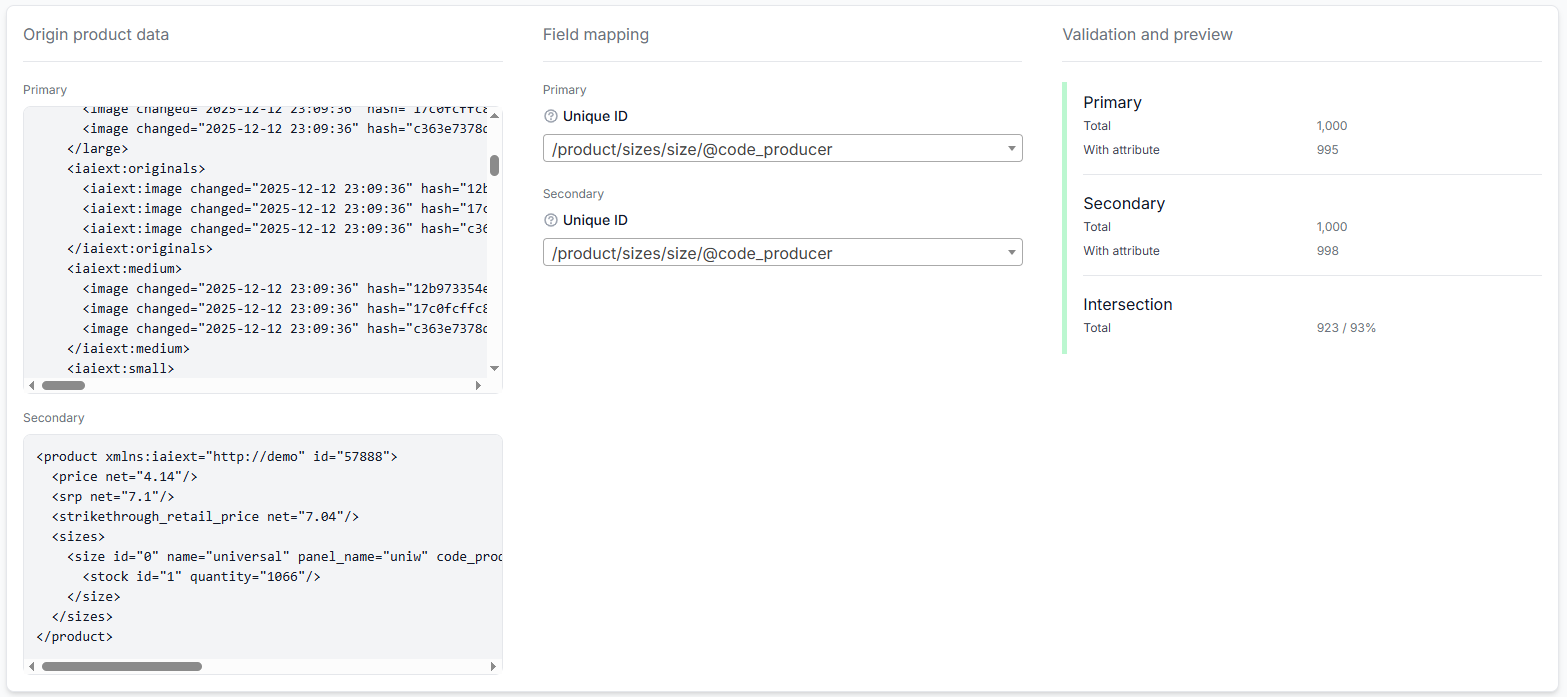
Подходящим полем связи может быть:
- EAN.
- SKU поставщика.
- Стабильный идентификатор товара у поставщика.
Значения должны совпадать в обоих файлах. Выбор EAN в основном источнике и SKU в дополнительном не сработает, если эти два поля действительно не содержат одинаковое значение.
Перед сохранением проверьте статистику пересечения. Очень небольшое количество совпадений может указывать на следующее:
- Выбрано неправильное поле связи.
- В одном из источников есть префиксы, пробелы или другой формат.
- Дополнительный источник содержит только часть каталога поставщика.
- Выбранные пути не представляют полные товары.
При использовании двух источников в настройках поставщика перед его включением должны отображаться сохранённые сопоставления основного и дополнительного источников, а также сохранённое сопоставление связи.
5. Включите поставщика и запустите первый запланированный импорт
После проверки настроек и выполнения всех отображаемых задач сопоставления:
- Измените значение Статус на Включён.
- Убедитесь, что для каждого настроенного источника задана ненулевая частота синхронизации.
- Нажмите Обновить поставщика.
Подождите как минимум один настроенный интервал синхронизации. Например, если поставщик синхронизируется раз в час, подождите примерно час до первого запланированного обновления каталога.
Синхронизация поставщика и генерация экспорта не зависят друг от друга. На этом этапе вы ожидаете поступления данных поставщика в сохранённый каталог B2BLIX; экспорт ещё не создан.
Сведения о выявлении задержек обработки см. в руководстве Как отслеживать обработку, переводы и синхронизацию фида.
6. Убедитесь, что товары импортированы
Откройте Все товары.

Отфильтруйте список по новому поставщику или найдите несколько известных EAN. Проверьте:
- Название товара.
- EAN и SKU.
- Цену поставщика.
- Количество на складе.
- Категорию.
- Информацию о времени последнего обнаружения или синхронизации.
Откройте сведения о товаре, чтобы проверить полную сопоставленную запись.
Пока не создавайте экспорт, если товары отсутствуют, значения EAN неверны, для цены используется неправильное поле или валюта, отсутствует остаток либо импортированные значения не совпадают с источником поставщика.
Если EAN присутствует в файле поставщика, но не найден в разделе «Все товары», проверьте путь к товару, сопоставление EAN, связь источников, обработку категорий, статус поставщика и частоту синхронизации.
Инструкции по странице см. в руководстве Интерфейс раздела «Все товары». Требования к EAN и категориям описаны в руководстве Как работают обязательные поля товара и сопоставление категорий.
7. Создайте первый XML-экспорт
Убедившись, что товары поставщика сохранены правильно, откройте Экспорты и нажмите Добавить новый экспорт.
Также можно напрямую открыть Добавить новый экспорт.

Заполните общие настройки экспорта
- Введите понятное Название, желательно связанное с местом назначения.
- Выберите XML в качестве формата.
- Выберите ненулевую Частоту.
- Выберите требуемый способ Выбора содержимого.
- Выберите настроенного поставщика.
- Введите Наценку по умолчанию поставщика.
- Нажмите Создать.
Выберите частоту экспорта
Частота экспорта определяет, как часто B2BLIX создаёт новый XML-файл на основе последних данных каталога. Доступные интервалы могут включать каждые 30 минут, каждый час, каждые 2 или 3 часа.
Почасовой экспорт — практичная отправная точка для многих тестовых настроек. Помните, что:
- Частоты синхронизации поставщика и экспорта не зависят друг от друга.
- Экспорт может использовать только те данные поставщика, которые уже поступили в каталог.
- Более частая генерация экспорта не делает информацию поставщика свежее, если сам поставщик обновляет данные реже.
- Генерация экспорта относится к операциям, зависящим от использования.
Выберите содержимое
Если в экспорте используется только один поставщик, выбор содержимого обычно не влияет на первый результат. Если позднее несколько поставщиков будут предоставлять один и тот же EAN:
- Минимальная цена использует содержимое поставщика, предлагающего наименьшую допустимую цену.
- Максимальная длина содержимого отдаёт предпочтение поставщику с более полным или длинным содержимым товара.
Задайте наценку по умолчанию
Наценка по умолчанию — это множитель, применяемый отдельно к каждому выбранному поставщику.
- 1.0 сохраняет цену без изменений.
- 1.1 добавляет 10%.
- 1.2 добавляет 20%.
Предупреждение о наценке: Введите множитель, а не целое число в процентах. Значение 20 не означает наценку 20%.
Полное описание интерфейса экспорта см. в руководстве Экспорты: создание и настройка проекций XML-экспорта.
8. Добавьте простой фильтр экспорта
Найдите новый экспорт в списке «Экспорты» и откройте пункт Изменить фильтр.
Фильтр экспорта определяет, какие товары каталога могут перейти в шаблон экспорта и созданный XML.
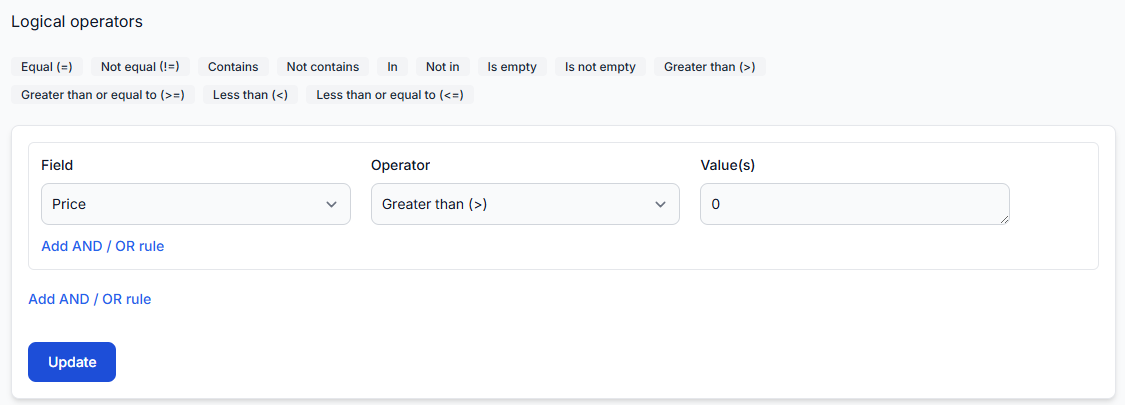
Для базового первого экспорта создайте условие:
| Поле | Оператор | Значение |
|---|---|---|
| EAN | Не пусто | Значение не требуется |
Это создаёт явное требование идентификатора в экспорте. B2BLIX уже требует пригодный для использования EAN в стандартном рабочем процессе каталога, но фильтр делает требование места назначения понятным.
Для экспорта с ценами продажи можно также добавить:
| Поле | Оператор | Значение |
|---|---|---|
| Цена | Больше | 0 |
Свяжите условия EAN и цены оператором И, чтобы выполнялись оба условия.
На первом тесте избегайте сложных групп категорий, поставщиков, производителей, остатков или исключений, если они не требуются местом назначения. Добавляйте их постепенно после проверки известных товаров, которые должны пройти фильтр, и известных товаров, которые должны быть исключены.
Подробные сведения о логике И/ИЛИ и исключениях см. в руководстве Как работают фильтры экспорта и исключения товаров.
9. Определите, нужны ли преобразования
На первом этапе можно пропустить преобразования, если сопоставленные значения поставщика и наценка экспорта по умолчанию уже дают требуемый результат.
Позже используйте Правила преобразования данных, если требуется:
- Создать цену для конкретного места назначения.
- Применить расширенные наценки для категорий или товаров.
- Округлить цены.
- Изменить значения остатков.
- Очистить описания от HTML.
- Перевести названия или описания.
- Создать новые атрибуты для XML-шаблона.
Создание правила не активирует его автоматически. Правило также должно быть включено в соответствующем экспорте и иметь подходящий приоритет.
В первом экспорте также оставьте раздел Скидки пустым, если скидка по кампании не требуется специально.
Инструкции по правилам см. в руководстве Правила преобразования данных.
10. Создайте шаблон XML-экспорта
Вернитесь к списку «Экспорты» и откройте пункт Изменить шаблон.
Шаблон определяет, как выбранные данные товаров записываются в созданный XML. Он задаёт:
- Повторяющийся путь к товару в XML.
- Названия выходных полей.
- Атрибуты B2BLIX, используемые в качестве динамических значений.
- Необязательные фиксированные значения или значения по умолчанию.
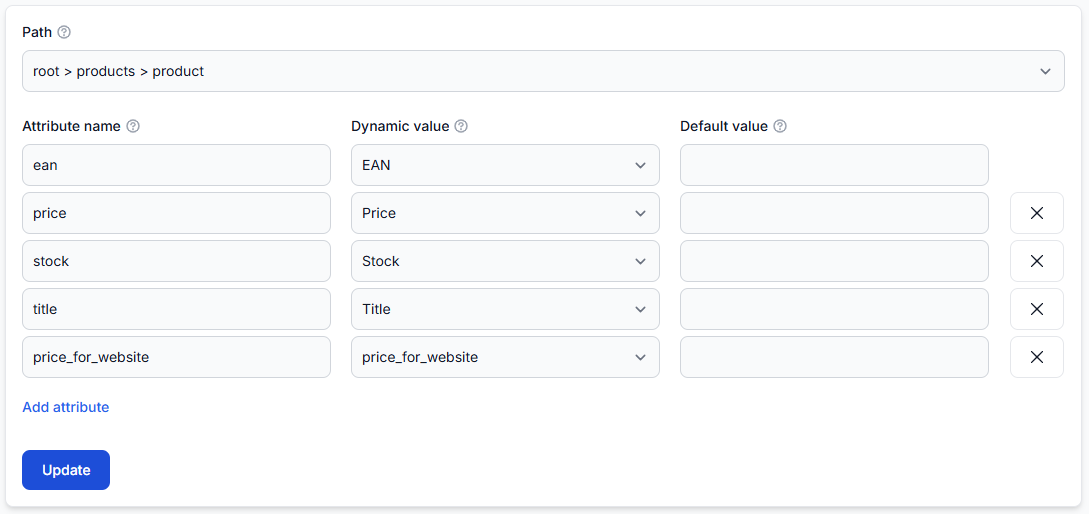
Задайте путь к товару
Используйте повторяющийся путь к товару, требуемый местом назначения. Например, простая структура может использовать:
products > product
В этой структуре один элемент product создаётся для каждого товара, прошедшего фильтр экспорта.
Добавьте выходные поля
Простой тестовый шаблон может включать:
| Название атрибута XML | Динамическое значение |
|---|---|
| ean | EAN |
| price | Цена |
| stock | Остаток |
| title | Название |
Нажимайте Добавить атрибут для каждого дополнительного поля и нажмите Обновить, когда шаблон будет готов.
Требования места назначения имеют приоритет: Приведённый выше пример полезен для проверки работы генерации XML, но не является универсальной спецификацией маркетплейса. Перед подключением URL к другой системе используйте точный путь, названия полей, обязательные атрибуты, форматы и допустимые значения, предусмотренные этим местом назначения.
Осторожно используйте значения по умолчанию. Текстовое резервное значение иногда может быть допустимым, но фиксированная цена или остаток могут скрыть отсутствующие данные поставщика и создать неверную коммерческую информацию.
Полное планирование шаблона описано в руководстве Как преобразовать спецификацию XML места назначения в шаблон экспорта B2BLIX.
11. Создайте первый XML-файл
Вернитесь к списку «Экспорты» и откройте пункт Изменить для своего экспорта.
Проверьте, что:
- Выбран правильный поставщик.
- Наценка по умолчанию указана правильно.
- Частота экспорта больше нуля.
- Фильтр и шаблон сохранены.
Нажмите Запустить синхронизацию — действие ручной синхронизации, которое немедленно создаёт экспорт вместо ожидания следующего запланированного интервала экспорта.
После генерации в разделе Изменить отображается публичный URL XML-экспорта. Этот адрес остаётся связанным с данной проекцией экспорта.
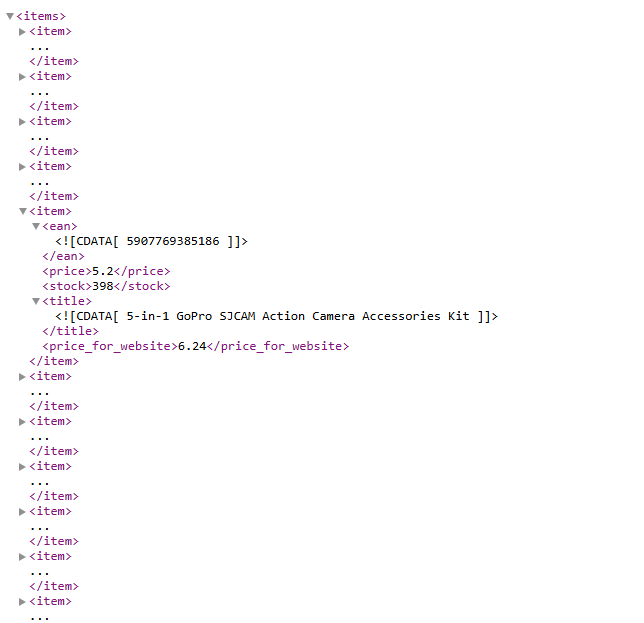
Проверьте:
- Что файл успешно открывается.
- Что он содержит товары.
- Что путь к товару и названия полей XML указаны правильно.
- Что значения EAN, цены, остатка и содержимого выглядят корректно.
- Что наценка по умолчанию сформировала ожидаемую цену.
- Что в файл не включены неожиданные поставщики или товары.
Не подключайте непроверенный экспорт к рабочему месту назначения. Корректный XML-документ всё ещё может содержать неверные цены, остатки, выбранные товары или названия полей.
12. Проверьте отдельные товары в Exports Checker
Откройте Exports Checker.
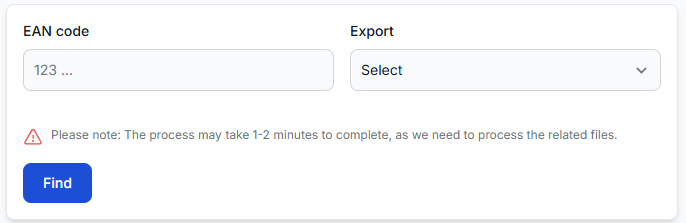
- Введите полный EAN известного товара.
- Выберите новый экспорт.
- Нажмите Найти.
- Подождите примерно одну-две минуты, пока отчёт будет подготовлен.
Проверьте:
- Исходные данные, полученные от каждого поставщика.
- Поставщика, выбранного для товара.
- Исходную цену и остаток.
- Наценку по умолчанию и другие вычисления.
- Результат применения фильтра экспорта.
- Преобразования, повлиявшие на товар.
- Итоговые атрибуты.
- Представительный XML экспортированного товара.
- Причину исключения, если товар не был экспортирован.
Проверьте несколько показательных товаров, включая:
- Обычный товар в наличии.
- Товар с низкой и товар с высокой ценой.
- Товар с ограниченным содержимым.
- Товар от каждого выбранного поставщика после добавления новых поставщиков.
- Товар, который, как вы ожидаете, должен быть исключён фильтром.
Подробнее об отчёте см. в руководстве Exports Checker: проверка данных товаров и результатов экспорта.
13. Подключите проверенный URL XML к месту назначения
После проверки структуры созданного XML и значений товаров скопируйте публичный URL из раздела Изменить экспорта и добавьте его в место назначения согласно инструкциям этой платформы по импорту фидов.
Внешнее место назначения определяет:
- Когда загружается XML.
- Как проверяются поля.
- Какие товары принимаются или отклоняются.
- Когда принятая информация становится видимой.
Сам факт создания B2BLIX ожидаемого XML не подтверждает, что место назначения загрузило, приняло или опубликовало его.
Рекомендуемый безопасный порядок запуска описан в руководстве Как подготовить, протестировать и подключить экспорт для маркетплейса.
Краткий путь устранения неполадок
| Что вы видите | Что проверить |
|---|---|
| Товар есть в источнике поставщика, но отсутствует в разделе «Все товары» | Путь к товару, сопоставление EAN, цены и остатка, связь источников, обработку категорий, статус поставщика и синхронизацию поставщика. |
| Товар есть в разделе «Все товары», но отсутствует в экспорте | Выбранных поставщиков, фильтр экспорта, условия цены или остатка и причину исключения в Exports Checker. |
| Товар экспортируется с неожиданной ценой | Сопоставленную цену поставщика, валюту, настройки НДС, наценку по умолчанию, преобразования, скидки и значение в шаблоне. |
| В созданном XML по-прежнему отображается старая информация | Убедитесь, что сначала завершилась синхронизация поставщика, а затем снова запустите синхронизацию экспорта. |
| XML корректен, но товар отсутствует во внешней системе | Расписание загрузки места назначения, обязательные поля, сообщения проверки, требования к категориям и задержку обработки. |
Итоговый контрольный список настройки
- B2BLIX Feed активирован.
- URL источника поставщика открывается и возвращает ожидаемый XML или JSON.
- Настройки валюты и НДС поставщика правильно описывают сопоставленную цену.
- Язык содержимого и единица веса указаны правильно.
- Основной путь к товару представляет отдельные полные товары.
- EAN, цена, остаток, название и категория сопоставлены правильно.
- При использовании двух источников дополнительный источник и сопоставление связи настроены полностью.
- Поставщик включён, а для каждого настроенного источника задана ненулевая частота.
- Первая синхронизация поставщика завершена.
- Показательные товары отображаются в разделе «Все товары» и содержат корректные данные.
- В экспорт включён нужный поставщик.
- Наценка по умолчанию введена как множитель.
- Для экспорта задана ненулевая частота генерации.
- Фильтр экспорта содержит как минимум предусмотренное требование к EAN.
- Ненужные преобразования и скидки отключены на время первого теста.
- XML-шаблон соответствует требуемой структурой места назначения.
- Ручная синхронизация экспорта завершена.
- Публичный URL XML открывается и содержит ожидаемые товары.
- Показательные EAN проверены в Exports Checker.
- XML протестирован до подключения к рабочему месту назначения.
После того как первый поставщик и экспорт начнут работать правильно, постепенно добавляйте других поставщиков, фильтры, правила преобразования, категории, языки и экспорты для конкретных мест назначения. После каждого существенного изменения конфигурации заново создавайте соответствующий экспорт и проверяйте его.
