Как работают фильтры экспорта и исключения товаров
Узнайте, как управлять составом товаров в экспорте, объединяя условия AND и OR, выбирая атрибуты поставщика или товара и добавляя правила исключения. В руководстве объясняется, почему товар может быть включён в экспорт B2BLIX FEED или исключён из него, а также приведён практический список проверок логики фильтра и результатов для отдельных товаров.
Когда полезно это руководство
Используйте фильтры экспорта, если XML-экспорт должен содержать только выбранную часть каталога B2BLIX. Например, необходимо включить товары определённых поставщиков, требовать наличие корректной цены или значения остатка, исключить определённых производителей или удалить конкретный список EAN.
Это руководство также поможет, если товар есть в B2BLIX, но отсутствует в одном из экспортов, или если товар неожиданно включён, хотя вы планировали его исключить.
Краткий ответ
Фильтр экспорта определяет, будет ли товар включён в конкретный экспорт. Товар должен соответствовать всей структуре фильтра, чтобы перейти к преобразованиям, шаблону и формированию XML этого экспорта.
Условия можно объединять с помощью AND и OR:
- AND означает, что должны выполняться все условия группы.
- OR означает, что достаточно выполнения любого условия группы.
При объединении нескольких групп их расположение меняет результат. Если товар неожиданно включён или исключён, сначала проверьте группировку условий, а не каждое условие по отдельности.
Предупреждение: изменение фильтра экспорта может изменить состав товаров в следующем сформированном XML-файле. Перед использованием обновлённого экспорта в рабочем магазине, на маркетплейсе или платформе сравнения цен протестируйте фильтр на нескольких известных товарах и проверьте сформированный результат.
Как работают фильтры экспорта
B2BLIX хранит товары поставщиков в общем каталоге независимо от отдельных экспортов. Затем каждый экспорт может выбрать другую часть этого каталога.
Фильтр экспорта может использовать сопоставленные данные о товарах, например:
- EAN или SKU
- Поставщик
- Цена или остаток
- Название или описание
- Категория или ID категории
- Производитель или значение бренда
- Вес, размеры, цвет или другие сопоставленные атрибуты
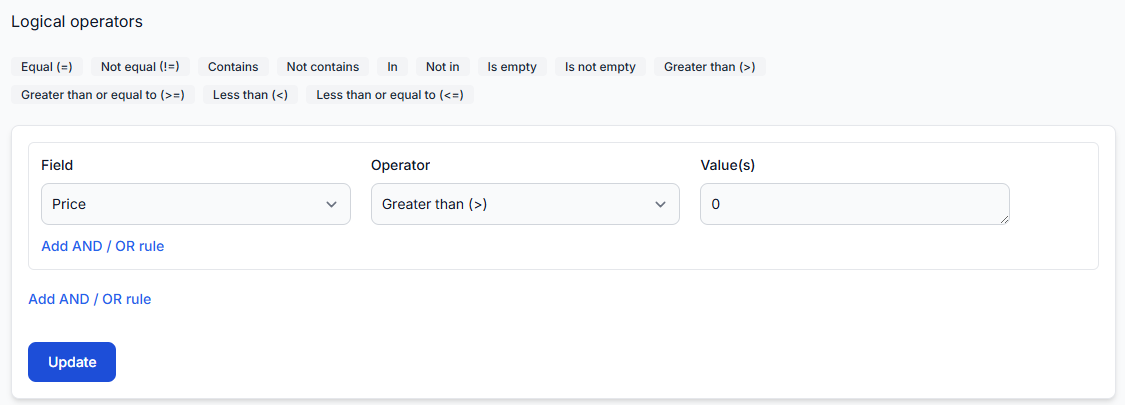
Доступные сравнения могут включать Равно, Не равно, Содержит, В, Не в, проверки пустого значения, а также числовые сравнения, например «больше» или «меньше».
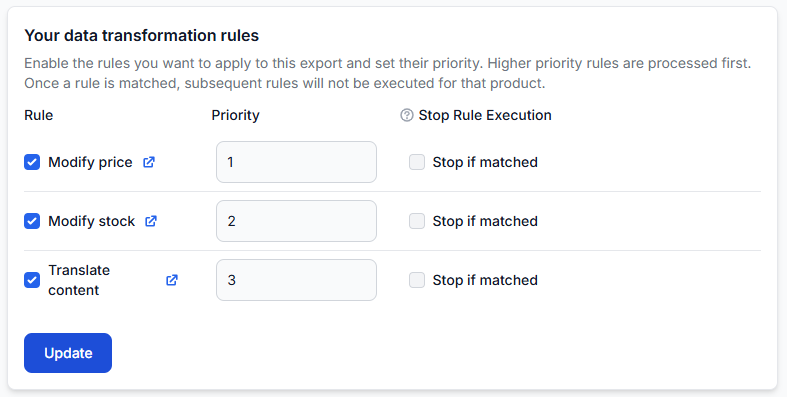
Фильтры экспорта отличаются от фильтров преобразований:
- Фильтр экспорта определяет, будет ли товар вообще включён в экспорт.
- Фильтр преобразования определяет, применяется ли конкретный расчёт или изменение содержимого к уже включённому товару.
Правило преобразования не может вернуть товар после того, как он был исключён фильтром экспорта.
Что проверить в аккаунте
1. Проверьте структуру фильтра экспорта
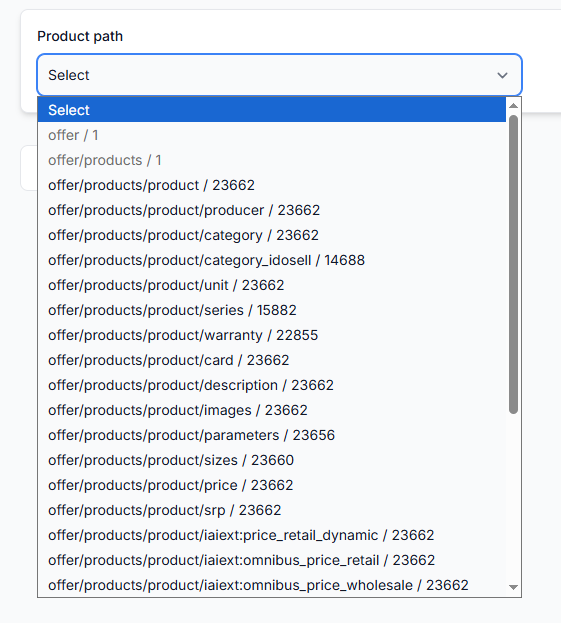
Войдя в аккаунт, откройте Экспорты и выберите нужный экспорт. Чтобы разобраться в полях конфигурации экспорта, прочитайте руководство Создание и настройка проекций XML-экспорта.
Проверьте всю структуру фильтра и убедитесь в следующем:
- Какие условия находятся в одной группе AND.
- Какие альтернативы находятся в группе OR.
- Применяется ли условие исключения ко всему фильтру или только к одной ветви.
- Содержит ли выбранный атрибут ожидаемое значение.
- Подходят ли для этого поля сравнения текстовых, числовых и пустых значений.
2. Проверьте источник товара и сопоставленные значения
Условие проверяется по данным о товаре, доступным в B2BLIX. Например, условие для поставщика зависит от выбранного значения поставщика, а исключение производителя — от сопоставленной информации о производителе или бренде.
Войдя в аккаунт, откройте раздел Все товары, чтобы убедиться, что товар сохранён и его основные значения присутствуют. Подробнее об этой странице читайте в руководстве Интерфейс раздела «Все товары».
Если значение отсутствует или отличается от значения, используемого в фильтре, проверьте соответствующее сопоставление поставщика, прежде чем изменять условие экспорта.
3. Проверьте один товар в разделе «Проверка экспортов»
Обычно самый быстрый способ проверить фильтр — протестировать один известный EAN.
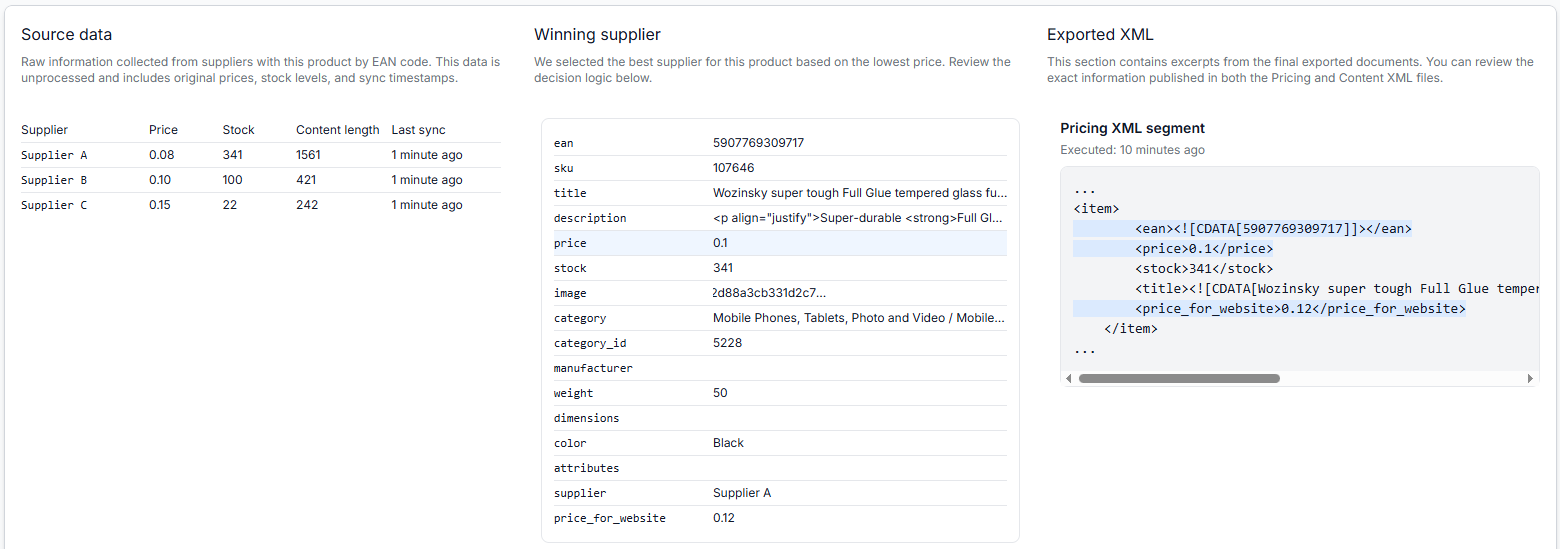
Войдя в аккаунт, откройте раздел Проверка экспортов. Чтобы разобраться в отчёте, прочитайте руководство Проверка экспортов: анализ данных о товаре и результатов экспорта.
- Введите EAN товара.
- Выберите нужный экспорт.
- Проверьте исходные данные поставщика и выбранное предложение поставщика.
- Проверьте фильтры, повлиявшие на товар.
- Убедитесь, что товар дошёл до итоговых экспортируемых атрибутов и результата в XML.
Распространённые сценарии исключения
Исключение списка товаров по EAN
Используйте условие EAN не в и укажите значения EAN, которые не должны появляться в этом экспорте. Это удалит соответствующие товары только из выбранного экспорта. Они могут оставаться доступными в каталоге и других экспортных файлах.
Также проверьте, на правильном ли уровне размещено исключение. Если оно находится только в одной ветви группы OR, другая ветвь всё ещё может позволить товару пройти фильтр.
Исключение поставщика
Используйте условие для поставщика, если товары одного поставщика нельзя использовать в экспорте для конкретного назначения. Проверьте фактически выбранного для товара поставщика, особенно если один и тот же EAN предлагают несколько поставщиков.
Товар всё ещё может быть экспортирован от другого подходящего поставщика, если фильтр исключает не сам товар, а только одно предложение поставщика.
Исключение производителя или бренда
Используйте сопоставленное значение производителя или бренда. Перед созданием условия проверьте точное значение, сохранённое в B2BLIX, поскольку в фидах поставщиков могут использоваться разные варианты написания или форматы названий.
Войдя в аккаунт, откройте раздел Производители, чтобы проверить обнаруженные значения. Подробнее читайте в руководстве Интерфейс раздела «Производители».
Требование наличия корректного EAN
Для назначения, использующего EAN, такое условие, как EAN не пуст, позволяет явно указать требование в фильтре экспорта. Его расположение важно, если фильтр содержит несколько групп AND и OR.
В стандартном рабочем процессе B2BLIX товары без корректного EAN не допускаются к обычной обработке товаров и объединению предложений разных поставщиков. Если товар вообще не удаётся найти в каталоге, проверьте значение EAN и сопоставление у поставщика, а не только фильтр экспорта.
Требование положительного значения цены или остатка
Условия вроде Цена больше 0 или сравнение остатка могут не допустить неполные или недоступные товары в экспорт.
Перед изменением такого условия проверьте, не связано ли нулевое или отсутствующее значение с источником поставщика, сопоставлением поставщика, настройками актуальности данных или активным правилом преобразования.
Товар существует, но не соответствует ожидаемому атрибуту
Товар может присутствовать в разделе «Все товары», но не проходить фильтр экспорта, поскольку выбранное поле содержит значение, отличное от ожидаемого. Распространённые примеры:
- Поставщик использует другое написание производителя.
- Категория сопоставлена с другой глобальной категорией.
- Ожидаемая цена сопоставлена не из того исходного поля.
- После обработки актуальности данных остаток товара стал равен нулю.
- Условие проверяет недавно созданный атрибут, который недоступен на этапе фильтрации.
Пример: включение выбранных поставщиков с исключением ограниченных EAN
Предположим, экспорт должен содержать товары от Поставщика A или Поставщика B, но только если у товара положительная цена и корректный EAN. При этом отдельный список ограниченных EAN всегда должен исключаться.
Требуемую логику можно описать так:
- Поставщик равен Поставщику A ИЛИ Поставщик равен Поставщику B
- И Цена больше 0
- И EAN не пуст
- И EAN не входит в список ограниченных EAN
Альтернативы поставщиков должны находиться вместе в группе OR. Условия для цены, наличия EAN и список исключений должны применяться к результату всей этой группы.
Если условие для ограниченных EAN помещено только в ветвь Поставщика A, ограниченный товар от Поставщика B всё ещё может пройти через другую ветвь.
Почему товар всё ещё может отсутствовать
Не каждый отсутствующий товар был исключён фильтром экспорта. Товар мог остановиться раньше в рабочем процессе по одной из следующих причин:
- EAN отсутствует, недействителен или сопоставлен не из того поля поставщика.
- Необходимо требуемое исходное значение.
- Товар больше не присутствует в данных поставщика, а настройки актуальности данных изменили его остаток или статус хранения.
- Товар присутствует в B2BLIX, но не соответствует фильтру выбранного экспорта.
- Товар включён в сформированный XML, но отклонён или задержан принимающей платформой.
B2BLIX управляет импортом данных поставщика, сопоставлением, обработкой каталога, фильтрами, преобразованиями и формированием XML. После загрузки файла внешняя платформа управляет собственной проверкой, расписанием импорта, активацией и отображением товаров.
Что делать дальше
- Выберите один EAN, который должен быть включён, и один EAN, который должен быть исключён.
- Проверьте значения обоих товаров в разделе Все товары.
- Проверьте полную структуру AND и OR в разделе Экспорты.
- Протестируйте оба EAN в разделе Проверка экспортов.
- Пересоздайте экспорт и проверьте полученный XML перед подключением изменённого экспорта к рабочему назначению.
Вносите изменения в фильтры постепенно. Тестирование небольшого набора известных товаров помогает убедиться, что необходимые товары остаются включёнными, а исключённые товары не возвращаются через другое условие OR.