Как работают сопоставление поставщика, ценовые поля, валюта и диагностика отсутствующих товаров
Практическое руководство по устранению проблем с сопоставлением поставщика, некорректными ценами, настройками валюты и товарами, которые не отображаются в B2BLIX Feed или сгенерированном XML-экспорте.
Краткое содержание: Узнайте, как выбрать правильный путь к товару и поля поставщика, настроить интерпретацию цены и валюту, а также определить, почему товар отсутствует в каталоге B2BLIX или экспортируемом XML.
Когда это руководство может пригодиться
Руководство будет полезно при добавлении поставщика или проверке таких вопросов:
- Какую часть файла поставщика следует выбрать в качестве пути к товару?
- Какое из нескольких полей цены поставщика следует сопоставить с ценой B2BLIX?
- Почему импортированная или экспортированная цена выглядит некорректно?
- Почему товар есть в файле поставщика, но отсутствует в B2BLIX?
- Почему товар сохранён в B2BLIX, но отсутствует в экспорте или на торговой площадке?
Самый эффективный способ диагностировать такие проблемы — проследить путь одного известного товара по его EAN на каждом этапе: источник поставщика, сопоставление поставщика, сохранённый каталог, обработка экспорта, сгенерированный XML и принимающая платформа.
Краткий ответ
B2BLIX может обрабатывать только те данные, которые доступны в выбранном источнике поставщика и подключены через сопоставление поставщика.
Для каждого поставщика проверьте следующее:
- Выбранный путь к товару определяет отдельные товары с полным набором данных.
- Правильное поле поставщика сопоставлено с EAN.
- Нужное исходное значение сопоставлено с полем цены Feed.
- Валюта поставщика, способ учёта НДС и ставка НДС корректно описывают исходную цену.
- Важные поля, такие как остаток, название и категория, сопоставлены, если они доступны.
- Основной и дополнительный источники правильно подключены, если используются оба.
Если товар уже отображается в каталоге B2BLIX, но отсутствует в экспорте или имеет в нём некорректную цену, сопоставление поставщика может быть настроено правильно. В таком случае проверьте фильтры экспорта, коэффициент поставщика, преобразования, выбор поставщика и итоговый XML.
Предупреждение: Изменение пути к товару, сопоставления цены, валюты, настроек НДС или подключения источника поставщика может изменить сохранённые данные о товарах и будущие XML-экспорты после синхронизации. Перед применением изменения для рабочего канала продаж проверьте один известный EAN и сравните исходное, сохранённое и итоговое экспортированное значение.
Как работает сопоставление поставщика
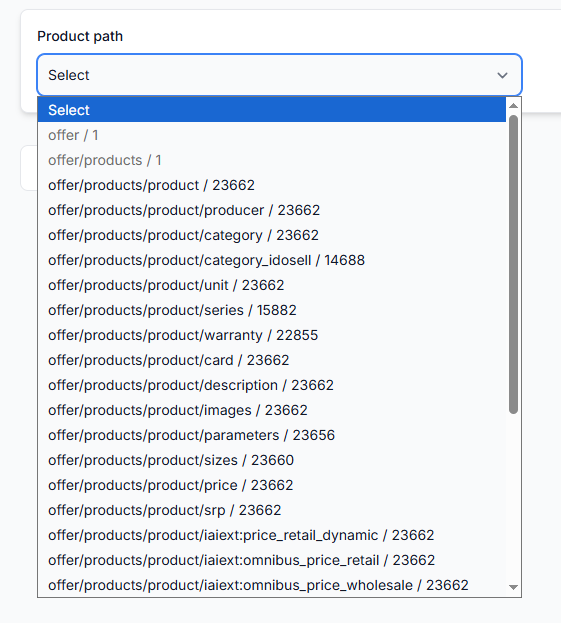
1. Путь к товару определяет каждую запись товара
Файл поставщика в формате XML или JSON может содержать множество вложенных разделов. Прежде чем сопоставлять отдельные поля, B2BLIX должен определить, какой повторяющийся раздел представляет один полный товар.
Например, XML-файл может иметь структуру:
- catalog
- offers
- offer
Если каждый элемент offer содержит EAN, цену, остаток, название и категорию одного товара, предназначенного для продажи, именно этот полный элемент offer следует выбрать в качестве пути к товару.
Слишком высокий уровень пути может привести к тому, что весь список товаров будет обработан как одна запись. Слишком низкий уровень может показать только одно поле или один вариант вместо полного товара.
2. Поля источника сопоставляются со структурой товара B2BLIX
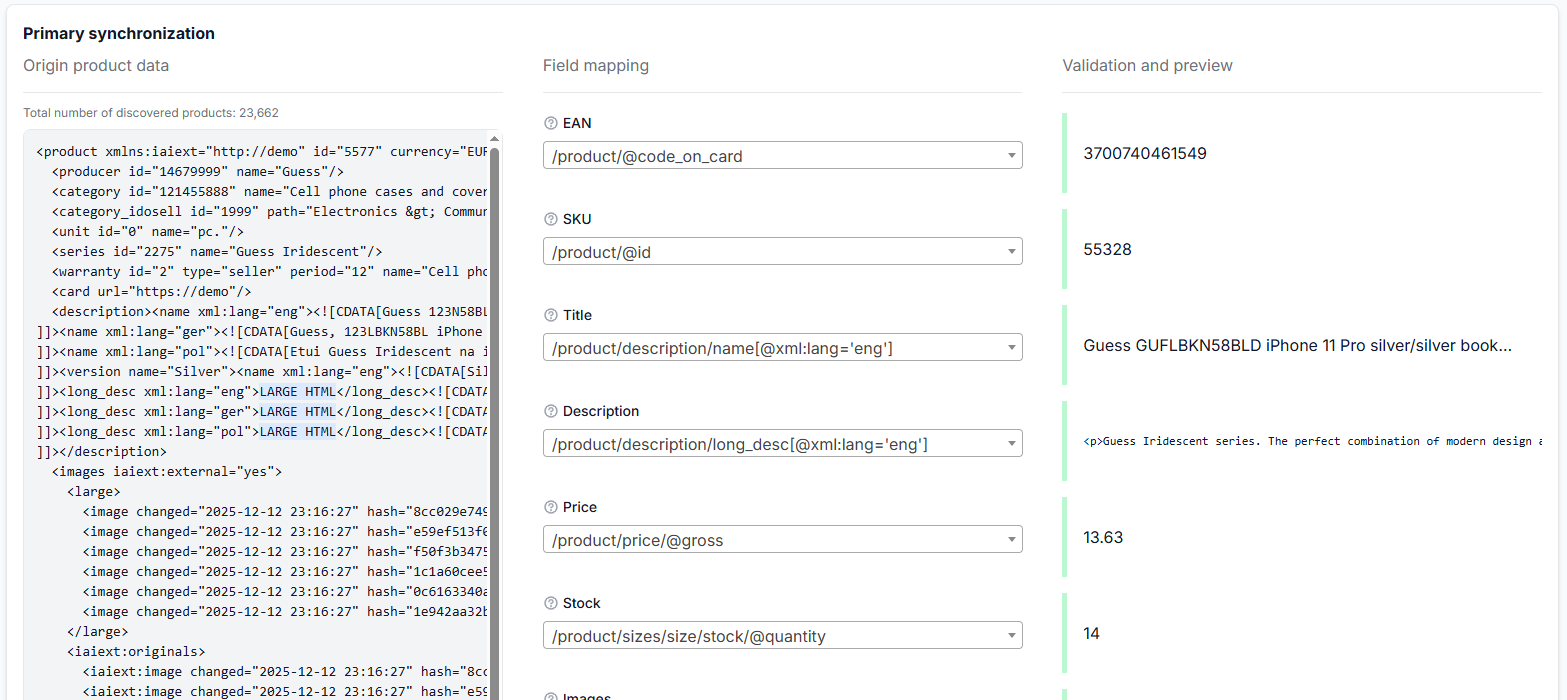
После выбора пути к товару поля поставщика можно связать со стандартными атрибутами B2BLIX, такими как:
- EAN
- SKU
- Цена
- Остаток
- Название
- Описание
- Категория и ID категории
- Производитель
- Изображения, вес, размеры, цвет и дополнительные атрибуты
Названия в файле поставщика не обязаны совпадать с названиями полей B2BLIX. Поставщик может назвать поле штрихкода barcode, gtin, ean13 или иначе. Сопоставление сообщает B2BLIX, какое исходное значение имеет требуемый смысл.
3. EAN определяет идентичность товара
EAN — основной идентификатор товара в стандартном рабочем процессе B2BLIX Feed. Товар без пригодного EAN игнорируется и не попадает в обычный процесс обработки и объединения каталога.
Проверяя сопоставление EAN, убедитесь, что оно указывает на штрихкод товара, предназначенного для продажи. Некоторые форматы поставщиков содержат несколько идентификаторов, например:
- Идентификатор группы товаров.
- SKU поставщика.
- EAN родительского товара.
- Отдельный EAN для каждого размера, цвета или варианта.
Сопоставление идентификатора группы, SKU или родительского значения с EAN продаваемого товара может привести к отклонению товаров, неправильному объединению или отображению под неожиданным товаром.
4. Сопоставленная цена должна быть исходным значением поставщика, которое вы хотите использовать
Источник поставщика может содержать несколько полей, связанных с ценой, например:
- Цена без НДС.
- Цена с НДС.
- Исходная или рекомендованная цена.
- Текущая цена со скидкой.
- Закупочная цена.
- Цена продажи на торговой площадке.
B2BLIX не определяет правильный коммерческий смысл только по названию поля. Нужное поле источника необходимо сопоставить с полем цены Feed.
Используйте предварительный просмотр сопоставления, чтобы сравнить известное значение из исходного файла поставщика с сопоставленным значением. Не полагайтесь только на похожие названия полей.
Если нужной цены нет в текущем источнике поставщика, сопоставление другого поля не создаст отсутствующее значение. В таком случае может потребоваться другой экспорт поставщика, изменение настроенного URL источника или подключение доступного альтернативного источника, например JSON, содержащего нужную цену.
5. Настройки валюты и НДС определяют способ интерпретации сопоставленной цены
Финансовые настройки поставщика должны соответствовать значению, выбранному в сопоставлении цены. Проверьте:
- Валюту источника.
- Включён ли НДС в сопоставленную цену.
- Применимую ставку НДС.
- Страну поставщика, если она имеет значение для настройки.
Для поддерживаемых валют, отличных от EUR, конвертация валюты может выполняться при подготовке экспорта. Результат конвертации зависит от настроенной валюты источника и исходной сопоставленной цены.
Например, не выбирайте EUR только потому, что итоговый экспорт на торговую площадку использует EUR. Если сопоставленная цена поставщика указана в PLN, валюта источника поставщика должна описывать это входящее значение в PLN.
Если конвертированная цена выглядит некорректно, сначала проверьте обе части настройки:
- Убедитесь, что сопоставленная цена является исходным значением поставщика, которое вы планировали импортировать.
- Убедитесь, что выбранная валюта источника — это валюта, в которой указано данное значение.
Если обе настройки верны, но направление или результат конвертации по-прежнему выглядит неправильно, сравните один пример из источника с обработанным значением, чтобы точно исследовать различие.
6. Основной и дополнительный источники должны одинаково описывать один и тот же товар
Поставщик может использовать основной источник и дополнительный источник. Например, один источник может содержать данные о товаре, а другой — часто обновляемые значения цены и остатка.
При использовании двух источников убедитесь, что:
- Для каждого источника выбран правильный путь к товару.
- Нужные поля сопоставлены из каждого источника.
- Выбранные значения подключения источников определяют один и тот же товар, предназначенный для продажи, в обоих файлах.
- Предварительный просмотр подключения показывает ожидаемое пересечение источников.
Товар может отсутствовать или сохраняться с неполными данными, если его запись невозможно связать между основным и дополнительным источниками.
Что проверить в аккаунте
Шаг 1: Откройте настройки поставщика
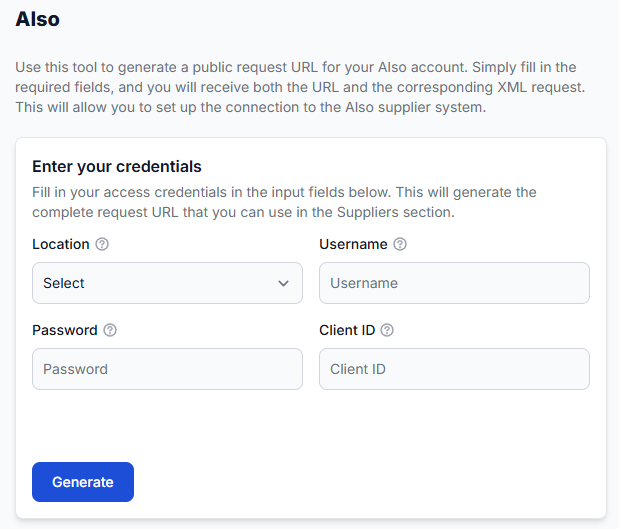
После входа в аккаунт откройте Поставщики и выберите нужного поставщика. Чтобы разобраться в экранах настроек и сопоставления, прочитайте руководство Поставщики: добавление и настройка ленты поставщика.
Шаг 2: Убедитесь, что товар есть в исходном источнике
Выберите один проблемный товар и скопируйте ожидаемый EAN. Проверьте текущие данные источника поставщика и убедитесь, что запись товара присутствует.
В этой записи найдите точные исходные значения для:
- EAN.
- Цены.
- Остатка.
- Названия.
- Категории или ID категории.
Если товара нет в текущем источнике поставщика, изменение сопоставления B2BLIX не восстановит его.
Шаг 3: Проверьте путь к товару
Убедитесь, что выбранный путь к товару указывает на повторяющийся элемент, содержащий полный товар. Сравните количество обнаруженных элементов с приблизительным ожидаемым количеством товаров в источнике.
Одного совпадения количества недостаточно. Откройте предварительный просмотр и убедитесь, что один выбранный элемент содержит полные данные одного товара, предназначенного для продажи.
Шаг 4: Проверьте сопоставление EAN
Убедитесь, что предварительный просмотр EAN возвращает именно тот штрихкод, который вы выбрали для диагностики. Он не должен возвращать SKU поставщика, внутренний ID товара, код родительского товара или пустое значение.
Если товар является вариантом, убедитесь, что сопоставление использует EAN, назначенный именно этому продаваемому варианту.
Шаг 5: Проверьте сопоставление цены
Сравните все доступные поля цены в исходном источнике. Сопоставьте поле, представляющее цену поставщика, которую вы хотите использовать как исходное значение для расчётов.
Если источник содержит исходную цену и цену со скидкой, решите, какая из них должна стать ценой Feed. Сопоставление должно напрямую указывать на это значение.
Шаг 6: Проверьте интерпретацию валюты и НДС
Убедитесь, что валюта источника поставщика, настройка включения НДС и ставка НДС соответствуют выбранной цене источника. Эти настройки должны описывать входящее значение поставщика, а не только валюту или налоговый формат, требуемые конечным местом назначения.
Шаг 7: Проверьте остальные основные значения товара
EAN обязателен для стандартного рабочего процесса. Также проверьте, доступны ли значения цены, остатка, названия и категории и правильно ли они сопоставлены.
Если поставщик не предоставляет пригодные категории, проверьте, следует ли включить для него параметр Разрешить товары без категории. После включения товары без сопоставленной категории могут сохраняться со значением по умолчанию «без категории», вместо того чтобы блокироваться из-за отсутствия категории.
Шаг 8: Проверьте, попал ли товар в сохранённый каталог
Чтобы найти товар в обработанном каталоге, откройте Все товары. Подробнее о доступной информации о товарах читайте в руководстве Интерфейс «Все товары».
Выполните поиск по тому же EAN. Результат покажет, возникла ли проблема до или после сохранения товара:
- Не найдено в разделе «Все товары»: Проверьте исходную запись, путь к товару, сопоставление EAN, другие сопоставленные значения, подключение источника и синхронизацию поставщика.
- Найдено в разделе «Все товары»: Товар импортирован. Перейдите к проверкам на уровне экспорта.
Шаг 9: Проверьте товар в экспорте
Чтобы проверить один товар в определённом экспорте, откройте Проверка экспортов. Описание отчёта приведено в руководстве Проверка экспортов: просмотр данных о товарах и результатов экспорта.
Введите EAN товара и выберите нужный экспорт. В зависимости от доступного результата проверьте:
- Исходные значения поставщика.
- Сопоставленные атрибуты товара.
- Выбранное предложение поставщика.
- Коэффициент поставщика и расчёты цены.
- Фильтры экспорта и преобразования, влияющие на товар.
- Итоговые значения, использованные экспортом.
- Результат сгенерированного XML или причину исключения.
Если цена в разделе «Все товары» правильная, но в итоговом экспорте отличается, разница может быть вызвана коэффициентом поставщика, правилами преобразования, скидками или логикой выбора поставщика в экспорте, а не сопоставлением цены поставщика.
Определите этап, на котором товар исчезает
| Результат | Вероятная область проблемы | Что проверить дальше |
|---|---|---|
| EAN отсутствует в текущем источнике поставщика | Данные поставщика | Убедитесь, что поставщик по-прежнему публикует товар и вы проверяете правильный источник. |
| EAN есть в источнике, но отсутствует в разделе «Все товары» | Настройки поставщика, сопоставление, проверка или синхронизация | Проверьте путь к товару, сопоставление EAN, сопоставленные значения, подключение источника, обработку категорий и статус поставщика. |
| Товар есть в разделе «Все товары», но отсутствует в экспорте | Обработка экспорта | Проверьте фильтры экспорта, выбор поставщика, остаток, цену, преобразования и информацию об исключении в разделе «Проверка экспортов». |
| Товар есть в экспорте, но его цена неожиданна | Интерпретация цены или расчёты экспорта | Сравните сопоставленные исходные цену и валюту с коэффициентом поставщика, преобразованиями, скидками и итоговым экспортированным значением. |
| Товар есть в сгенерированном XML, но отсутствует в месте назначения | Принимающая платформа | Проверьте расписание импорта платформы, обязательные поля, сообщения проверки, правила активации товара и задержку обработки. |
Распространённые причины некорректных цен или отсутствия товаров
- Неправильный путь к товару: B2BLIX считывает неверный уровень структуры поставщика.
- Неправильное поле EAN: Вместо штрихкода продаваемого товара сопоставлены SKU, идентификатор родительского товара или код группы вариантов.
- Пустой или непригодный EAN: Товар не может войти в обычный рабочий процесс каталога на основе EAN.
- Неправильное поле цены: Вместо нужной цены поставщика сопоставлено исходное, рекомендованное значение, значение с НДС или значение без скидки.
- Нужная цена отсутствует в источнике: Может потребоваться другой источник поставщика или доступный формат источника.
- Неправильная валюта источника: Настроенная валюта не соответствует сопоставленному исходному значению.
- Неправильная интерпретация НДС: Нетто-цена настроена как цена с НДС или цена с НДС настроена как нетто-цена.
- Отсутствует категория: У товара нет пригодной категории, а товары без категории не разрешены для этого поставщика.
- Основной и дополнительный источники не соединяются: Выбранные идентификаторы не относятся к одному и тому же товару.
- Фильтр экспорта: Товар сохранён, но не соответствует условиям включения выбранного экспорта.
- Условия наличия или цены: Экспорт исключает товары с нулевым остатком, пустой ценой или другим недопустимым значением.
- Преобразование экспорта: Правило изменяет цену или другое обязательное поле после сопоставления данных поставщика.
- Обработка внешней платформой: Итоговый XML корректен, но принимающая платформа отклоняет товар, обрабатывает его с задержкой или не активирует его.
Пример
Товар поставщика содержит следующие значения:
- EAN: 5901234567890
- price_without_vat: 80
- original_price: 100
- discounted_price: 72
- Валюта: PLN
Продавец хочет использовать текущую цену поставщика со скидкой как исходное значение для расчётов экспорта.
Правильная настройка — сопоставить discounted_price с ценой Feed и указать PLN в качестве валюты источника поставщика. При сопоставлении original_price расчёты начнутся со значения 100 вместо 72. Настройка EUR в качестве валюты источника также приведёт к неправильной интерпретации входящего значения.
Если этот товар полностью отсутствует, продавцу следует проверить, возвращается ли 5901234567890 сопоставленным полем EAN для выбранного пути к товару. Если EAN сопоставлен из родительской записи, а цена и остаток хранятся на уровне варианта, запись может не представлять один полный товар, предназначенный для продажи.
Что делать дальше
- Выберите один проблемный товар с известным EAN и запишите его ожидаемые исходные цену, валюту, остаток, название и категорию.
- Убедитесь, что товар есть в текущем источнике поставщика в формате XML или JSON.
- Проверьте путь к товару поставщика и предварительный просмотр полей.
- Проверьте сопоставление EAN и нужной исходной цены.
- Убедитесь, что настройки валюты и НДС правильно описывают сопоставленную исходную цену.
- Найдите EAN в разделе «Все товары».
- Если товар сохранён, проверьте тот же EAN в разделе «Проверка экспортов».
- Сравните исходное, сопоставленное, обработанное экспортом значение и итоговый XML перед изменением рабочего места назначения.
Проверив один EAN от начала до конца, вы сможете определить, связана ли проблема с данными поставщика, сопоставлением, интерпретацией финансовых значений, проверкой каталога, обработкой экспорта или внешней платформой.