Как подготовить, протестировать и подключить экспорт для маркетплейса
Подготовьте экспорт для конкретной платформы, протестируйте типичные товары, проверьте сгенерированный XML и подключите проверенный URL экспорта к маркетплейсу или другой торговой платформе.
В этом руководстве описан рекомендуемый рабочий процесс запуска экспорта B2BLIX Feed без замены существующего фида до проверки нового результата.
Когда следует использовать это руководство
Используйте это руководство при подготовке нового экспорта B2BLIX Feed для маркетплейса, интернет-магазина, сервиса сравнения цен или другой системы, принимающей данные о товарах в формате XML.
Это особенно важно при замене существующего фида. Новый экспорт должен сначала воспроизводить необходимый набор товаров, цены, остатки и поля назначения. Его следует протестировать до того, как внешняя платформа начнёт его использовать.
Краткий ответ
Создайте отдельный экспорт для нужной платформы, настройте поставщиков, фильтры, правила ценообразования, преобразования и шаблон XML, а затем сгенерируйте экспорт, не подключая его сразу к рабочей платформе.
Протестируйте несколько типичных товаров в Export Checker, проверьте сгенерированный XML и убедитесь, что результат соответствует требованиям платформы. Подключайте URL экспорта только после того, как результаты станут стабильными и понятными.
Предупреждение: Подключение непроверенного экспорта может повлиять на цены товаров, наличие на складе, набор товаров и объявления на маркетплейсе. Проверьте сгенерированный XML перед заменой существующего фида или включением автоматических обновлений маркетплейса.
Как работает процесс экспорта
Сначала B2BLIX импортирует данные поставщиков и сопоставляет их с единым каталогом товаров. Затем экспорт создаёт отдельное представление этого каталога для конкретной платформы.
Для каждого экспорта можно задать собственные:
- поставщиков и набор товаров;
- фильтры экспорта;
- коэффициенты или маржу поставщиков по умолчанию;
- правила преобразования данных;
- атрибуты, специфичные для платформы назначения;
- структуру XML;
- расписание генерации.
Это означает, что один и тот же обработанный каталог поставщиков можно использовать для нескольких платформ. Например, экспорт для маркетплейса может содержать цены, названия, правила учёта остатков и фильтры товаров, отличающиеся от экспорта для собственного сайта.
Сгенерированный XML — это результат, подготовленный B2BLIX. Внешняя платформа отдельно определяет, когда загружать файл, как проверять данные и принимаются ли товары или публикуются ли они.
1. Убедитесь, что данные поставщиков готовы
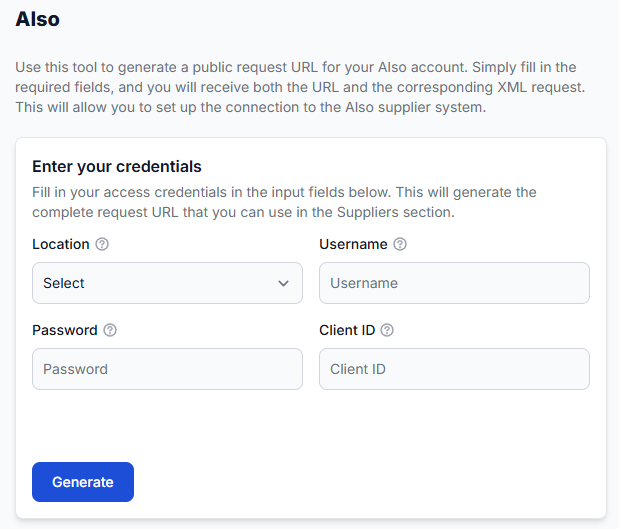
Перед созданием экспорта для маркетплейса убедитесь, что необходимые данные поставщиков импортированы корректно.
- Проверьте, что необходимые поставщики включены, а их исходные файлы доступны.
- Проверьте страну поставщика, валюту, правила учёта НДС, язык контента и единицу измерения веса.
- Убедитесь, что исходные поля правильно сопоставлены с полями EAN, цена, остаток, название и категория.
- Проверьте, что у типичных товаров указаны корректные значения EAN.
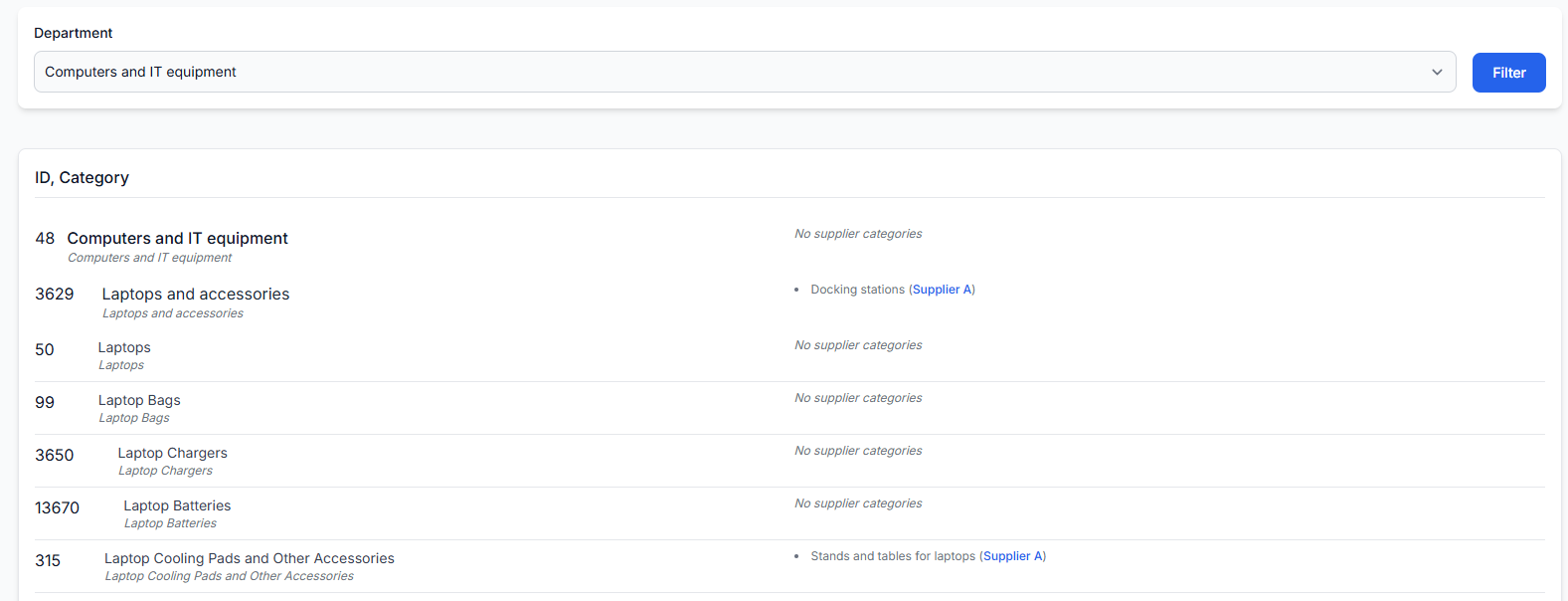
- Проверьте связи между категориями, если платформа требует допустимых категорий.
- Убедитесь, что первая синхронизация с поставщиком завершена и товары отображаются в каталоге.
Товар без корректного EAN не попадает в стандартный процесс обработки товаров B2BLIX. Если товары отсутствуют, проверьте сопоставление EAN, прежде чем искать проблему в самом экспорте.
Чтобы проверить настройки поставщиков в своём аккаунте, откройте Поставщики.
Подробнее о настройках поставщика и процессе сопоставления данных читайте в руководстве Добавление и настройка фида поставщика.
2. Создайте экспорт для конкретной платформы
Создайте отдельный экспорт для маркетплейса или другой платформы назначения. Не изменяйте рабочий производственный экспорт, пока новая конфигурация ещё тестируется.
На этапе первоначальной настройки проверьте:
- название и статус экспорта;
- поставщиков, включённых в экспорт;
- маржу или коэффициент поставщика по умолчанию;
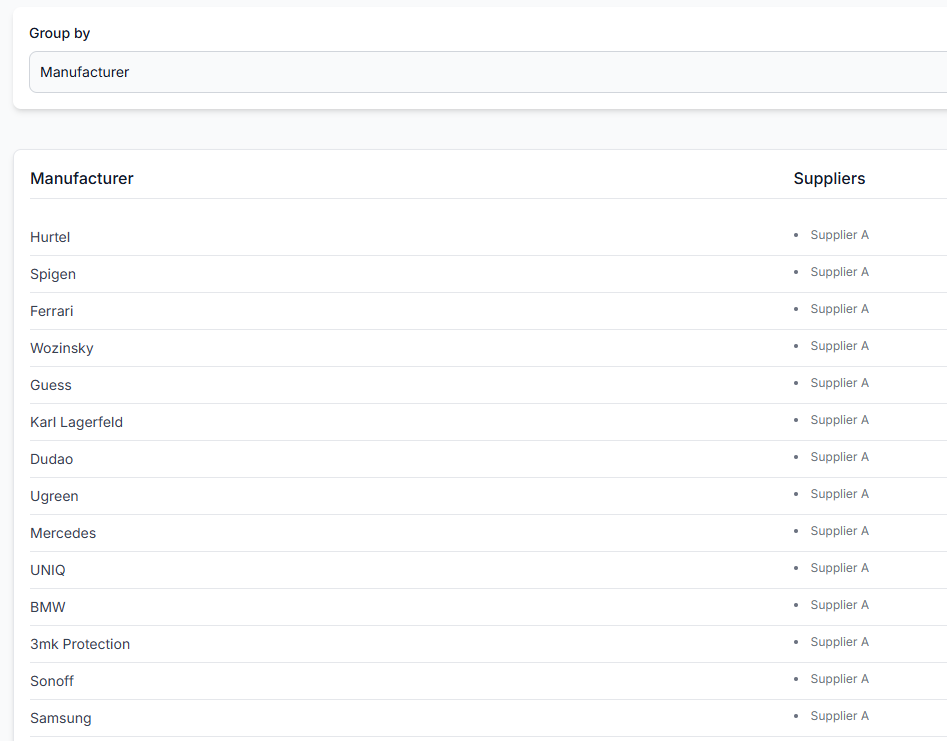
- категории и производителей, которых следует включить;
- фильтры товаров;
- назначенные правила преобразования;
- атрибуты XML и структуру товаров, требуемые платформой;
- частоту генерации экспорта.
Чтобы создать или проверить экспорт, откройте Экспорты.
Подробнее о доступных настройках экспорта читайте в руководстве Создание и настройка проекций экспорта XML.

3. Добавляйте только правила, необходимые для этой платформы
Правила преобразования могут изменять существующие значения товаров или создавать дополнительные значения для экспорта. Например, правило может рассчитать цену продажи, задать срок доставки, скорректировать остаток, подготовить название для конкретной платформы или создать отдельную цену для определённой страны.
Перед включением правила проверьте:
- какие товары должны соответствовать правилу;
- изменяет ли правило существующий атрибут или создаёт новый;
- приоритет правила по сравнению с другими активными правилами;
- должна ли обработка продолжаться после срабатывания правила;
- включено ли правило для нужного экспорта.
На первом этапе тестирования сохраняйте конфигурацию максимально простой. Добавляйте более сложные правила для цен, контента или отдельных поставщиков после проверки базового экспорта.
Чтобы создать или проверить правила обработки, откройте Правила преобразования данных.
Объяснение условий, преобразований и приоритетов приведено в руководстве Правила преобразования данных.
4. Протестируйте типичные товары
Не оценивайте экспорт только по общему количеству товаров. Выберите несколько EAN, представляющих важные части каталога, и проверьте их по отдельности.
В полезную тестовую группу могут входить:
- обычный товар от каждого включённого поставщика;
- товар, поставляемый несколькими поставщиками;
- товар, на который влияет преобразование цены;
- товар, значение которого близко к пределу фильтра;
- товар с нулевым остатком;
- товар из важной категории или от важного производителя;
- товар с переведённым или преобразованным контентом.
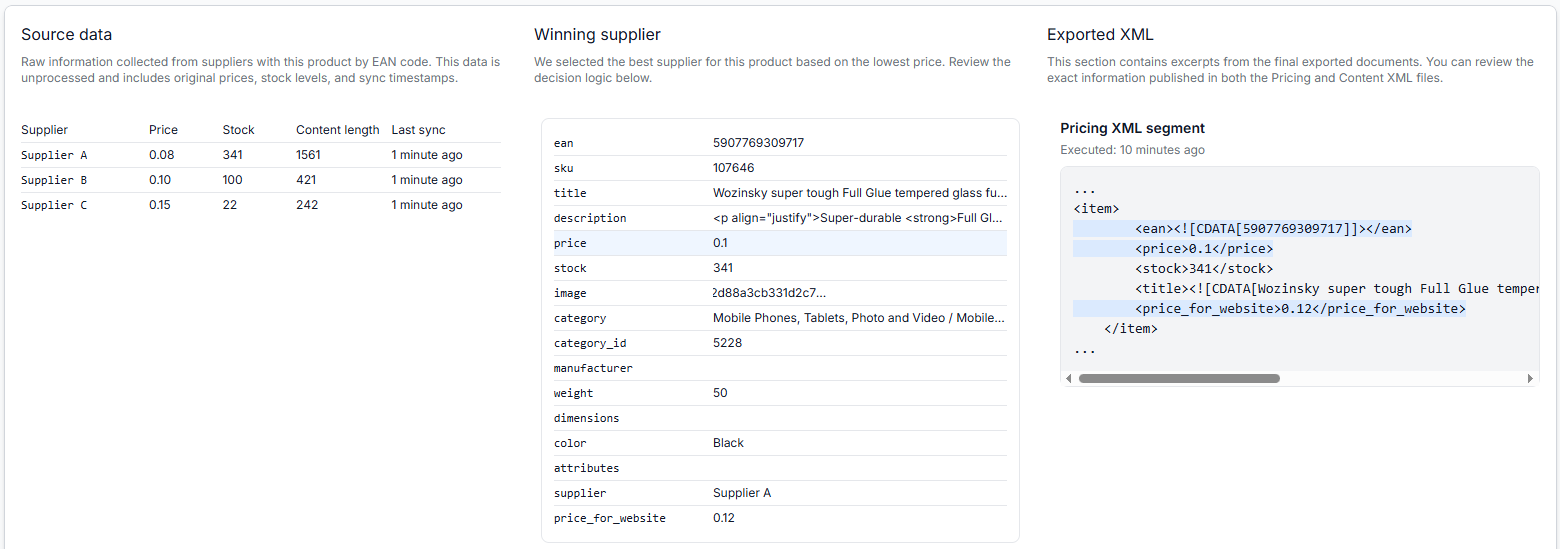
Для каждого EAN проверьте исходные данные поставщика, выбранного поставщика, сопоставленные атрибуты, фильтры, расчёты, применённые преобразования, итоговые значения и пример результата в XML.
Чтобы протестировать товары в своём аккаунте, откройте Export Checker.
Подробнее об отчёте на уровне товара читайте в руководстве Export Checker: проверка данных товаров и результатов экспорта.
5. Проверьте полностью сгенерированный XML
Проверка на уровне товара показывает, как обрабатываются отдельные товары, но необходимо также проверить сгенерированный файл целиком.
Проверьте, что:
- XML открывается полностью и не обрывается;
- документ содержит ожидаемые путь к товарам и структуру;
- присутствуют обязательные поля платформы назначения;
- цены и остатки используют ожидаемый формат;
- файл содержит разумное количество товаров;
- в файле отсутствуют товары, которые следует исключить;
- включённые товары имеют положительный остаток и корректные обязательные поля;
- в результате не остались закрытые тестовые значения или временные значения по умолчанию.
Технически корректный XML не гарантирует автоматического принятия каждой платформой. Названия полей, обязательные значения, правила категорий и структура товаров также должны соответствовать актуальным требованиям платформы к импорту.
6. Подключите проверенный экспорт к платформе назначения
После того как экспорт несколько раз сгенерирован с устойчивыми результатами, скопируйте URL экспорта, предоставленный для этой проекции, и добавьте его на внешней платформе.
При замене существующего фида:
- Сохраните копию прежней конфигурации фида или URL.
- Снова сгенерируйте новый экспорт B2BLIX.
- В последний раз проверьте цены, остатки, количество товаров и обязательные поля.
- Замените URL фида в аккаунте платформы назначения.
- Убедитесь, что платформа назначения успешно загружает и обрабатывает файл.
- После завершения импорта проверьте несколько товаров на платформе назначения.
Важно: Синхронизация с поставщиком и генерация экспорта выполняются по независимым расписаниям. Обновлённый файл поставщика может появиться на маркетплейсе только после завершения синхронизации с поставщиком, генерации экспорта и загрузки файла маркетплейсом.
Распространённые причины проблем при запуске
Товар доступен в B2BLIX, но отсутствует в экспорте
Товар мог быть удалён фильтром экспорта, иметь нулевой остаток, не иметь обязательного сопоставленного значения или не соответствовать условию для конкретной платформы. Проверьте EAN товара в Export Checker.
Товар есть в XML, но отсутствует на маркетплейсе
Убедитесь, что XML содержит корректные поля платформы назначения и положительный остаток. Если результат экспорта корректен, причиной могут быть расписание импорта маркетплейса, процесс проверки, требования к категориям или правила активации товаров.
Экспортированная цена отличается от ожидаемой
Проверьте исходную сопоставленную цену поставщика, коэффициент поставщика, активные правила преобразования, приоритеты правил и скидку на уровне экспорта. Выбор поставщика также может основываться на итоговой преобразованной цене, а не на минимальной исходной цене поставщика.
В экспорте меньше товаров, чем ожидалось
Проверьте, не изменились ли остатки товаров на нулевые, не устарели ли данные поставщика, не удалил ли записи фильтр экспорта и не отсутствуют ли обязательные данные. Сравнивайте типичные EAN от каждого поставщика, а не полагайтесь только на общее количество.
Платформа назначения не может прочитать фид
Откройте сгенерированный XML и убедитесь, что файл полный, а его структура соответствует требованиям платформы назначения. При исправлении неверного поля, правила или структуры XML протестируйте небольшую и простую конфигурацию.
Пример проверки перед запуском
Предположим, что экспорт для маркетплейса включает трёх поставщиков. Один тестовый товар доступен у двух поставщиков с одинаковым EAN.
- Поставщик A предлагает более низкую исходную цену, но у него больший коэффициент поставщика.
- Поставщик B предлагает более высокую исходную цену, но для него применяется меньшая наценка.
- Активное преобразование добавляет фиксированную сумму к товарам этой категории.
Export Checker должен показать, какой поставщик становится выбранным после применения настроенных правил ценообразования, итоговую цену продажи, экспортированный остаток и получившиеся поля XML. Подтвердите этот результат до подключения экспорта к маркетплейсу.
Что делать дальше
- Убедитесь, что сопоставления данных поставщиков и обязательные значения EAN указаны корректно.
- Создайте отдельный экспорт для платформы назначения.
- Начните с простых фильтров и преобразований.
- Протестируйте типичные EAN в Export Checker.
- Проверьте полностью сгенерированный XML.
- Подключайте URL экспорта только после стабилизации результата.
- Проверьте первый импорт на платформе назначения и несколько товаров, отображаемых на ней.
- Постепенно расширяйте экспорт после того, как разберётесь в первоначальном процессе.