Как B2BLIX Feed импортирует, стандартизирует и экспортирует данные поставщиков
Узнайте, как устроен полный процесс B2BLIX Feed: от импорта файлов поставщиков и создания стандартизированного каталога до применения правил для конкретных каналов и формирования отдельных XML-экспортов.
Описание: В этом руководстве объясняется, как B2BLIX Feed обрабатывает данные поставщиков и как один объединённый каталог товаров может использоваться для маркетплейсов, интернет-магазинов, платформ сравнения цен и других XML-направлений.
На какой вопрос отвечает эта статья?
В этой статье объясняется, что B2BLIX Feed делает с данными о товарах поставщиков и можно ли использовать один и тот же обработанный каталог для нескольких каналов продаж.
Эта информация актуальна, если вы получаете данные о товарах от одного или нескольких поставщиков и хотите подготовить разные подборки товаров, цены, остатки, контент или структуры XML для таких направлений, как собственный сайт, Pigu, Varle, платформа сравнения цен или другая система.
Краткий ответ
B2BLIX Feed импортирует данные о товарах от поставщиков, сопоставляет различные структуры поставщиков с единой структурой товаров, сохраняет обработанные данные в повторно используемом каталоге и формирует отдельные XML-экспорты для разных направлений.
Один и тот же стандартизированный каталог поставщиков можно использовать для нескольких экспортов. Для каждого экспорта можно отдельно задать поставщиков, фильтры товаров, правила ценообразования, обработку остатков, преобразования, поля, шаблон XML и расписание формирования.
Например, экспорт для Pigu можно создать напрямую из объединённого каталога B2BLIX Feed. Передавать данные сначала через WooCommerce не требуется.
Сформированный XML-файл является результатом, подготовленным B2BLIX. Внешний маркетплейс, магазин или платформа сравнения цен должны самостоятельно получить, импортировать, проверить и опубликовать этот файл. Формирование экспорта само по себе не подтверждает, что товары были приняты или опубликованы в конечном направлении.
Как работает процесс B2BLIX Feed
Процесс можно разделить на пять отдельных этапов. Такое разделение упрощает определение источника значения товара и места, которое необходимо проверить при возникновении проблемы.
1. Импорт данных поставщиков
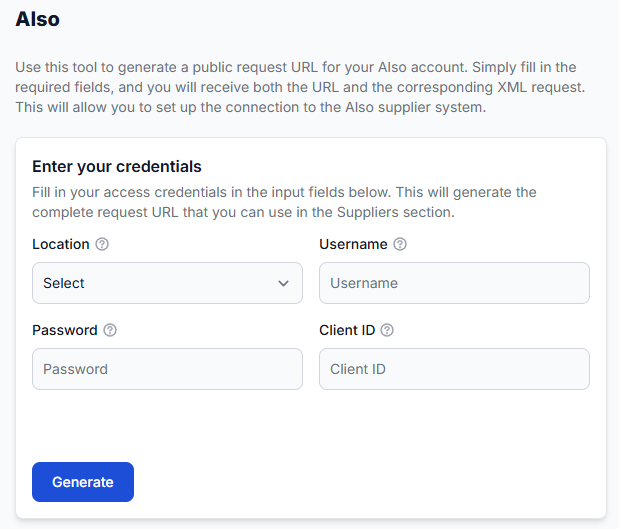
Каждый поставщик добавляется как отдельный экземпляр поставщика. В настоящее время стандартные источники поставщиков могут использовать XML или JSON.
Для каждого поставщика можно задать собственный адрес источника, частоту синхронизации, валюту, настройки НДС, язык контента, единицу измерения веса, настройки актуальности остатков и сопоставление полей.
Чтобы добавить или проверить источники поставщиков, после входа в систему откройте Поставщики. Чтобы ознакомиться с настройкой поставщика и процессом сопоставления, прочитайте Добавление и настройка канала поставщика.
2. Сопоставление полей поставщика с единой структурой
Поставщики часто используют разные названия и форматы для одних и тех же данных. Один поставщик может назвать поле «количество», а другой — «остаток». Цены, категории, названия товаров, изображения и названия производителей также могут иметь разную структуру.
Сопоставление связывает поля поставщика со стандартными атрибутами B2BLIX, такими как:
- EAN
- SKU
- Название и описание
- Цена и остаток
- Изображения
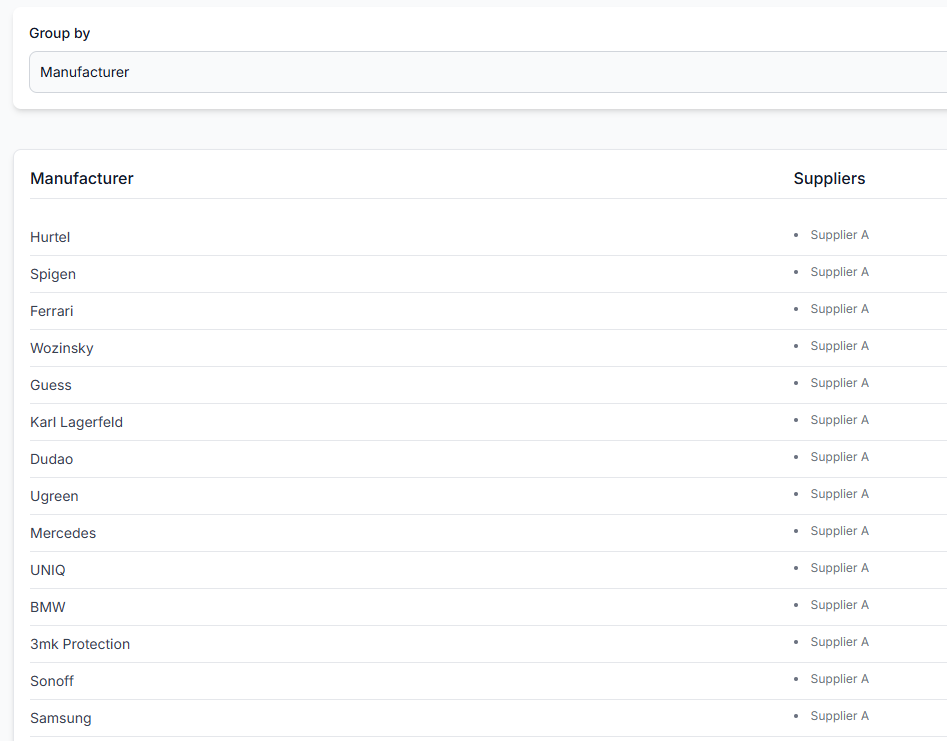
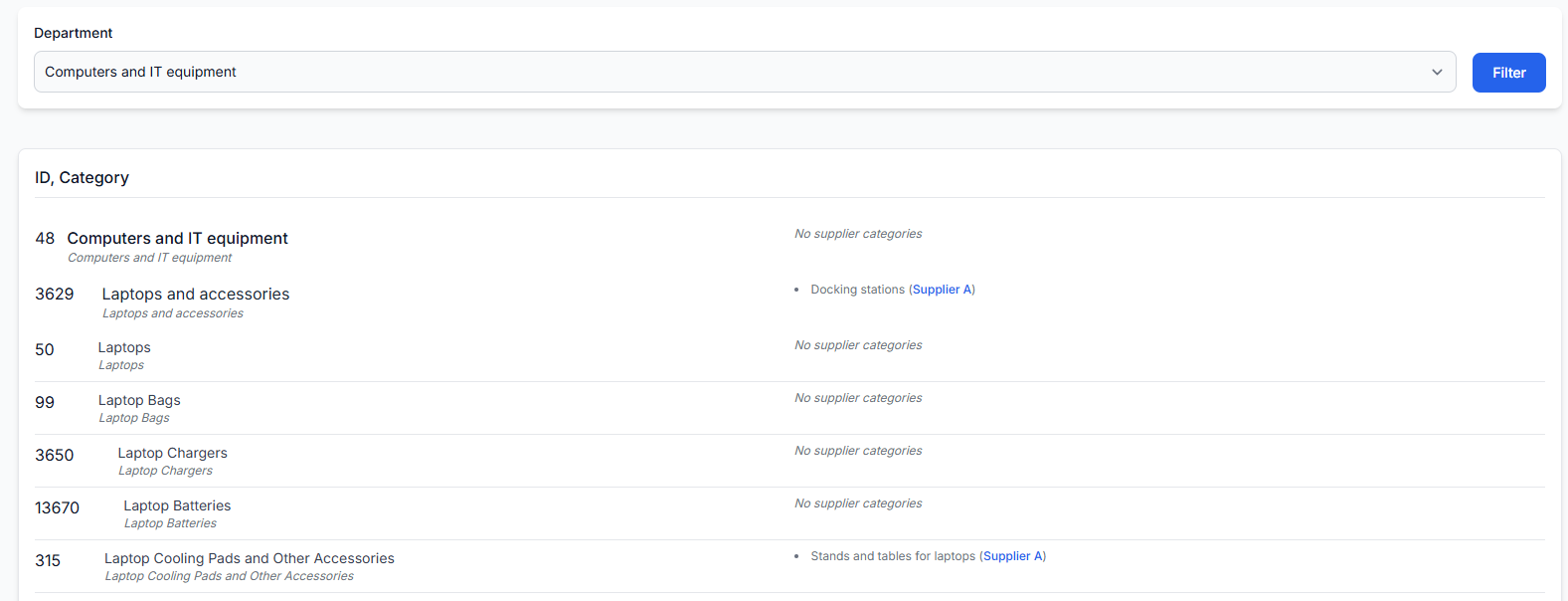
- Категория и производитель
- Вес, размеры, цвет и другие атрибуты
EAN является основным идентификатором товара в стандартном процессе B2BLIX Feed. Товары без пригодного для использования EAN не обрабатываются в рамках обычного процесса объединения каталога.
3. Сохранение товаров в стандартизированном каталоге
После сопоставления подходящие товары сохраняются в каталоге B2BLIX. Товары от разных поставщиков с одинаковым принятым EAN могут быть объединены как предложения поставщиков для одного товара каталога.
Этот каталог хранится независимо от каждого отдельного экспорта. Поэтому нет необходимости импортировать одни и те же данные поставщика заново для каждого маркетплейса или сайта.
Чтобы просмотреть товары, сохранённые в вашей учётной записи, откройте Все товары. Объяснение доступной информации о товарах приведено в статье Интерфейс «Все товары».
4. Подготовка данных для конкретного направления с помощью правил
Правила преобразования данных могут изменять или создавать значения товаров для экспорта. Правила могут применяться ко всем товарам или только к товарам, соответствующим выбранным условиям.
Типичные варианты использования:
- Добавление НДС или коммерческой наценки к цене.
- Округление рассчитанных цен.
- Создание отдельного поля цены для конкретного направления.
- Изменение остатков в соответствии с заданными условиями.
- Подготовка другого названия товара для маркетплейса.
- Перевод выбранного контента.
- Удаление HTML из описаний.
- Применение разных правил в зависимости от поставщика, категории, производителя, цены или остатка.
Чтобы просмотреть или создать эти правила, откройте Правила преобразования данных. Объяснение работы фильтров, выражений и приоритетов приведено в статье Правила преобразования данных.
5. Каждый экспорт создаёт собственное XML-представление
Проекция экспорта выбирает данные из сохранённого каталога и подготавливает их для конкретного направления. Она не создаёт отдельный каталог поставщиков.
Для каждого экспорта можно отдельно определить:
- Какие поставщики и товары включены.
- Какие категории или производители разрешены.
- Какие фильтры должны быть пройдены.
- Какие правила для цен, остатков и контента применяются.
- Какие атрибуты записываются в результат.
- Как структурирован XML.
- Как часто формируется XML.
Чтобы создать или проверить экспорт, после входа в систему откройте Экспорты. Подробная информация о фильтрах экспорта, преобразованиях, шаблонах и расписаниях приведена в статье Создание и настройка проекций XML-экспорта.
Можно ли использовать один и тот же каталог для разных каналов продаж?
Да. Один собранный и стандартизированный каталог может служить источником для нескольких независимых экспортов.
Например, можно создать:
- Экспорт для сайта с обычной наценкой, полными описаниями и доступными остатками поставщиков.
- Экспорт для Pigu с фильтрами товаров, правилами ценообразования, обработкой остатков и XML-полями, специфичными для маркетплейса.
- Экспорт для сравнения цен, содержащий только выбранные товары и отдельный атрибут цены.
- Другой XML-экспорт для партнёра, которому требуется иная структура полей.
Изменения, внесённые в одну проекцию экспорта, не обязательно применять к другим. Это позволяет задать для каждого направления собственные коммерческие правила и правила работы с контентом, продолжая использовать один и тот же исходный каталог поставщиков.
Можно ли экспортировать объединённый каталог напрямую в Pigu?
Да. Экспорт для Pigu можно создать напрямую из объединённого каталога B2BLIX Feed.
Для экспорта в Pigu можно отдельно задать:
- Выбор поставщиков и товаров.
- Фильтры по категории, цене, остатку и другим параметрам.
- Расчёт наценки и цены с учётом требований маркетплейса.
- Преобразования остатков.
- Обязательные атрибуты и шаблон XML.
- Частоту формирования экспорта.
WooCommerce не требуется использовать как промежуточный источник данных. При необходимости у WooCommerce может быть собственный экспорт, однако проекция для Pigu может быть подготовлена отдельно из того же сохранённого каталога B2BLIX.
Перед подключением экспорта к рабочему маркетплейсу или магазину проверьте его фильтры, расчёты цен, правила работы с остатками, преобразования и шаблон XML. Изменения экспорта могут повлиять на данные о товарах, передаваемые во внешнее направление после следующего импорта или синхронизации.
Что проверить в учётной записи
Если в каталоге или экспорте отсутствуют ожидаемые товары или значения, проверьте процесс в следующем порядке.
- Проверьте источник поставщика. Убедитесь, что нужный поставщик включён, его источник XML или JSON доступен, а настройки страны, валюты, НДС, языка и синхронизации правильно описывают входящие данные.
- Проверьте сопоставление полей. Убедитесь, что важные поля, такие как EAN, цена, остаток, название, категория и производитель, сопоставлены с правильными значениями поставщика.
- Проверьте EAN. Для прохождения обычного процесса обработки и объединения товаров от разных поставщиков товар должен иметь пригодный для использования EAN.
- Проверьте сохранённый товар. Найдите товар в разделе «Все товары» и проверьте доступные предложения поставщиков и основные атрибуты.
- Проверьте выбор товаров для экспорта. Убедитесь, что нужные поставщик, категория, производитель и группа товаров включены в соответствующий экспорт.
- Проверьте фильтры. Товар может быть сохранён в каталоге, но исключён из одного экспорта, если он не соответствует условиям этого экспорта по цене, остатку, категории, производителю, поставщику или другим параметрам.
- Проверьте правила преобразования и их порядок. Проверьте, какие правила включены для экспорта, каковы их приоритеты и прекращается ли обработка после совпадения с правилом.
- Проверьте шаблон XML. Убедитесь, что обязательные атрибуты конечного направления сопоставлены с правильными итоговыми значениями B2BLIX.
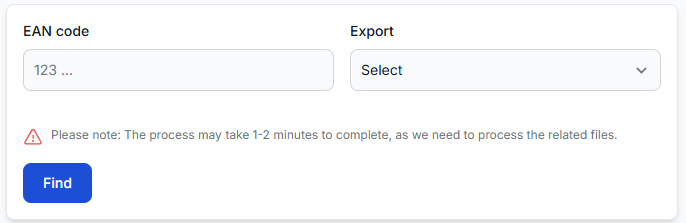
- Проверьте итоговый результат для товара. Используйте раздел «Проверка экспортов», чтобы сравнить данные поставщика, выбранное предложение, правила обработки, итоговые атрибуты и сформированный XML.
Чтобы проверить один товар, откройте Проверка экспортов. Инструкции по проверке исходных данных, расчётов, преобразований, причин исключения и XML-результата приведены в статье Проверка экспортов: проверка данных о товарах и результатов экспорта.
Распространённые причины неожиданных результатов экспорта
- У товара отсутствует действительный EAN. Товар не допускается к стандартному процессу обработки и объединения.
- Поле поставщика сопоставлено неправильно. Например, экспорт может получать неверное исходное значение цены, остатка или названия.
- Товар не включён в этот экспорт. Другой экспорт может содержать его, поскольку для каждой проекции выбор товаров выполняется отдельно.
- Фильтр экспорта исключает товар. Товар может оставаться видимым в сохранённом каталоге, но быть исключённым из определённого XML-результата.
- Преобразование изменяет значение. Экспортируемые цена, остаток, название или описание могут отличаться от исходного значения поставщика, поскольку правило создало новое значение или заменило исходное.
- Несколько поставщиков предоставляют один и тот же EAN. Для обработки может быть выбрано предложение поставщика, которого вы изначально не ожидали.
- Расписания поставщика и экспорта различаются. Синхронизация поставщика и формирование экспорта являются отдельными операциями и могут выполняться с разной частотой.
- Внешняя платформа ещё не импортировала последний XML. Экспорт B2BLIX уже может быть обновлён, в то время как конечное направление всё ещё отображает данные предыдущего импорта.
Пример
Предположим, что два поставщика предлагают один и тот же товар с одинаковым EAN. Поставщик A предлагает его за €100, имея 10 единиц на складе, а поставщик B — за €95, имея 2 единицы на складе.
B2BLIX сохраняет оба представления поставщиков под одним идентификатором товара в каталоге. Затем можно создать один экспорт для сайта, использующий более низкую цену поставщика B, и другой экспорт для маркетплейса, которому требуется больший остаток и поэтому используется предложение поставщика A.
В экспорте для сайта может применяться наценка 15 % и формироваться подробное название. В экспорте для маркетплейса может применяться другая наценка, ограничиваться экспортируемый остаток и использоваться XML-шаблон, специфичный для маркетплейса. Оба экспорта создаются из одного стандартизированного каталога, но их итоговые значения могут различаться.
Что делать дальше
- Проверьте настройки поставщиков и убедитесь, что входящие данные интерпретируются правильно.
- Проверьте сопоставление EAN, цены, остатка, названия, категории и производителя.
- Просмотрите несколько товаров в разделе «Все товары», прежде чем создавать большой экспорт.
- Создайте отдельную проекцию экспорта для каждого направления, которому требуются разные правила или XML-поля.
- Начните с ограниченной подборки товаров и простых преобразований.
- Используйте «Проверку экспортов», чтобы проверить полный результат для репрезентативных товаров.
- Проверьте сформированный XML во внешнем направлении, прежде чем использовать его для полного рабочего каталога.
При проверке результата разделяйте этапы: исходное значение поставщика, сопоставленное и сохранённое значение каталога, преобразованное значение экспорта, сформированный XML и значение, которое в итоге принимается или публикуется внешним направлением.