Поставщики: добавление и настройка feed поставщика
Интерфейс «Поставщики» — отправная точка для подключения данных о товарах поставщика к B2BLIX. Используйте его для добавления исходных файлов, настройки интерпретации цен и контента, сопоставления полей поставщика и включения синхронизации по расписанию.
Для чего используется интерфейс «Поставщики»
Интерфейс «Поставщики» позволяет просматривать и управлять внешними источниками данных о товарах, подключёнными к вашей учётной записи B2BLIX.
Поставщиком может быть оптовая компания, дистрибьютор, производитель или другая компания, предоставляющая каталог товаров. Обычно поставщик предоставляет URL-адрес, по которому B2BLIX может загрузить файл XML или JSON с товарами, ценами, остатками, описаниями, изображениями, категориями и другой информацией.
Перед сбором информации о товарах и её подготовкой к последующей обработке каталога или экспорту необходимо настроить хотя бы одного поставщика.
Полная настройка поставщика обычно включает следующие этапы:
- Добавьте поставщика и укажите URL-адрес источника.
- Заполните финансовые настройки, настройки контента и синхронизации поставщика.
- Выберите путь к товарам внутри исходного файла.
- Сопоставьте поля поставщика с полями товаров B2BLIX.
- Если используются два источника, свяжите соответствующие товары между ними.
- Включите поставщика и сохраните конфигурацию.
Важно: Настройки поставщика могут влиять на цены, остатки, доступность товаров и контент, которые впоследствии используются в экспортируемых данных. Не включайте нового поставщика, пока не проверите настройки источника и сопоставление данных.
Список поставщиков
Откройте интерфейс «Поставщики», чтобы увидеть все экземпляры поставщиков, настроенные в вашей учётной записи.

Таблица содержит основную информацию, необходимую для идентификации поставщиков и управления ими.
| Столбец | Значение |
|---|---|
| ID | Внутренний идентификатор экземпляра поставщика. |
| Title | Название, используемое для идентификации поставщика в B2BLIX. |
| Status | Показывает, включена или отключена синхронизация. |
| Country, currency | Показывает настроенную страну поставщика и валюту, используемую в ценах его источника. |
| Comments | Отображает внутренние заметки, если к поставщику были добавлены комментарии. |
| Modify | Открывает настройки поставщика для просмотра или изменения его параметров и сопоставлений. |
Чтобы подключить нового поставщика, нажмите Add New Supplier.
Перед добавлением поставщика
До начала настройки получите у поставщика необходимую информацию. Это снизит риск указать неверный URL-адрес или неправильно интерпретировать цены.
Обычно вам понадобятся:
- Полный абсолютный URL-адрес источника, начинающийся с поддерживаемого протокола, например https://.
- Разрешение на загрузку файла поставщика.
- Имя пользователя и пароль для базовой аутентификации, если они требуются.
- Дополнительные заголовки запроса, требуемые поставщиком.
- Подтверждение валюты источника.
- Подтверждение того, включён ли НДС в цены источника.
- Применимая ставка НДС.
- Основной язык контента товаров.
- Единица измерения веса товаров.
- Информация о частоте обновления источника поставщиком и допустимой частоте его загрузки.
Перед добавлением поставщика настоятельно рекомендуется вручную открыть или загрузить URL-адрес источника. Убедитесь, что URL работает и возвращает ожидаемый файл поставщика, а не страницу входа, страницу с ошибкой или другой документ.
Храните данные источника в тайне: URL-адреса поставщиков могут содержать идентификаторы продавца, токены доступа и другую конфиденциальную информацию. Учётные данные, закрытые URL-адреса и заголовки синхронизации нельзя публиковать.
Использование Helper Tools для сложных URL-адресов поставщика
Некоторые поставщики используют более сложный процесс авторизации. В URL-адресе загрузки могут потребоваться закодированные значения, токен продавца, подпись или другие сгенерированные параметры.
Если поставщик поддерживается в разделе Helper Tools, воспользуйтесь соответствующим инструментом до добавления поставщика. Заполните отображаемую форму и следуйте инструкциям, чтобы сформировать полный URL-адрес, необходимый для запроса.
В результате должен получиться полный URL-адрес, который B2BLIX сможет использовать для запроса файла поставщика.
Шаг 1. Добавьте поставщика и URL-адреса источников
В первой форме указываются название поставщика и данные для загрузки его источников данных.
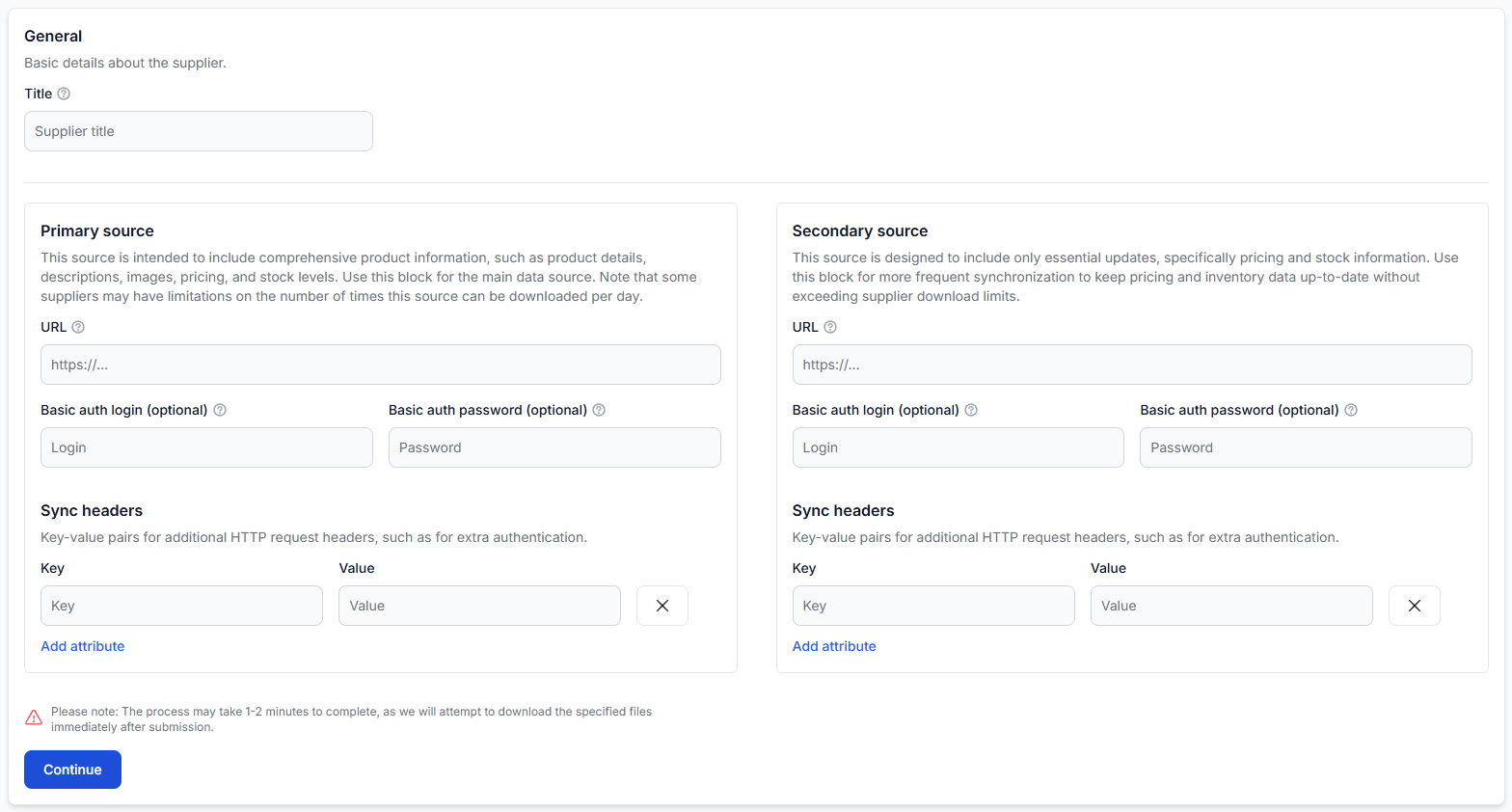
Название поставщика
Введите узнаваемое название в поле Title. Оно идентифицирует поставщика во всей системе B2BLIX и может использоваться там, где идентификация поставщика нужна для последующей обработки или экспорта.
Избегайте неясных названий, таких как «Новый поставщик» или «Feed 1». Если одна компания предоставляет несколько отдельных каталогов, добавьте достаточно сведений, чтобы различать их.
Основной источник
Primary source — это основной каталог поставщика. Он предназначен для хранения полной информации о товарах, например:
- EAN и SKU поставщика.
- Названия и описания товаров.
- Изображения.
- Категории и производители.
- Цены.
- Остатки.
- Вес, размеры, цвет и дополнительные атрибуты.
Основной источник может быть достаточно большим. Некоторые поставщики ограничивают частоту его загрузки, поэтому для полного источника контента не следует автоматически назначать самый короткий доступный интервал синхронизации.
Дополнительный источник
Secondary source является необязательным. Он предназначен для небольшого или чаще обновляемого файла, содержащего важные изменения, например:
- Текущую цену.
- Текущий остаток.
- Стабильный идентификатор товара, используемый для связывания обновления с соответствующим товаром из основного источника.
Дополнительный источник позволяет B2BLIX чаще обновлять коммерческую информацию без повторной загрузки полного каталога с контентом.
Если поставщик предоставляет только один полный feed, настройте основной источник, а дополнительный оставьте пустым.
Поля источника
| Поле или элемент управления | Значение | Использование |
|---|---|---|
| URL | Адрес, по которому B2BLIX загружает данные поставщика. | Введите полный рабочий URL-адрес XML- или JSON-источника. Перед продолжением проверьте его вручную. |
| Basic auth login | Имя пользователя для HTTP-базовой аутентификации. | Вводите только если поставщик подтверждает необходимость базовой аутентификации. |
| Basic auth password | Пароль для HTTP-базовой аутентификации. | Введите его вместе с соответствующим именем пользователя. Если аутентификация не требуется, оставьте поле пустым. |
| Sync headers | Дополнительные пары «ключ — значение», отправляемые вместе с запросом на загрузку. | Используйте только если поставщик требует дополнительные заголовки HTTP-запроса. |
| Key | Название заголовка запроса. | Введите точное имя заголовка, предоставленное поставщиком. |
| Value | Значение соответствующего заголовка. | Введите точное значение, предоставленное для этого заголовка. |
| Add attribute | Добавляет ещё одну строку заголовка синхронизации. | Используйте, если для запроса требуется более одного дополнительного заголовка. |
| Remove | Удаляет строку заголовка синхронизации. | Перед продолжением удалите неиспользуемые или добавленные по ошибке строки. |
Поля аутентификации и заголовков являются необязательными. Не вводите в них значения, если поставщик их не требует.
Continue и первоначальная проверка источника
После ввода данных источника нажмите Continue.
B2BLIX сразу попытается загрузить указанный файл. Интерфейс сообщает, что этот шаг может занять примерно одну-две минуты.
Первоначальный запрос позволяет системе изучить структуру источника и обнаружить возможные пути к товарам и поля для сопоставления.
Если URL-адрес неверен, неполон, недоступен или не содержит необходимой авторизации, система может неправильно подготовить следующие шаги сопоставления.
Шаг 2. Заполните настройки поставщика
После загрузки и проверки источника заполните общие, финансовые настройки, настройки контента и синхронизации поставщика.
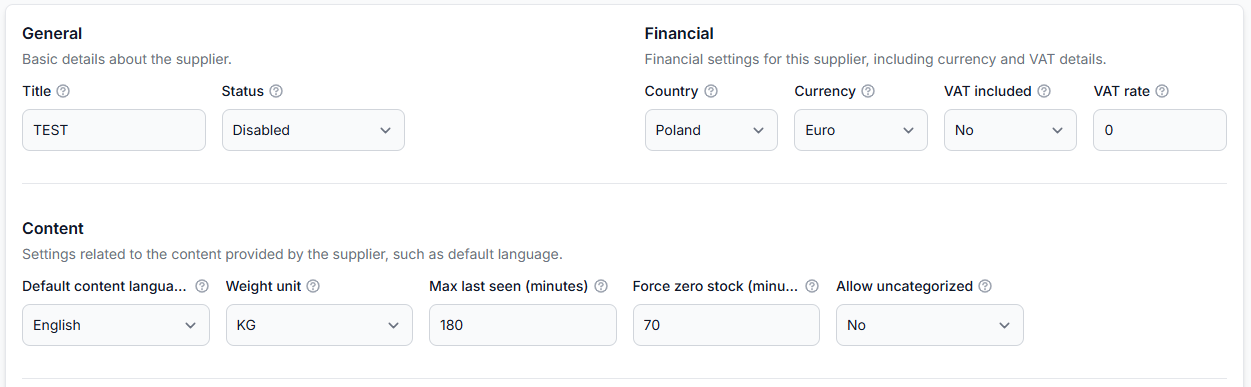
Общие настройки
| Поле | Значение | Важные сведения |
|---|---|---|
| Title | Название поставщика. | Поле является обязательным. Используйте понятное и единообразное название. |
| Status | Определяет, может ли выполняться процесс синхронизации поставщика. | Оставляйте поставщика в статусе Disabled, пока настройки и сопоставления не проверены. |
Финансовые настройки
Финансовые настройки определяют, как B2BLIX интерпретирует числовые цены, полученные от поставщика.
| Поле | Значение | Как проверить |
|---|---|---|
| Country | Страна, в которой находится поставщик. | Выберите фактическое местоположение поставщика. Эти сведения также могут использоваться как контекст для обработки контента. |
| Currency | Валюта по умолчанию, используемая в ценах feed поставщика. | Подтвердите её у поставщика или проверьте исходный файл. Для поддерживаемых валют, отличных от EUR, при экспорте можно применять конвертацию. |
| VAT included | Показывает, содержат ли сопоставленные цены источника НДС. | Выбирайте Yes только если цена, которую вы планируете сопоставить, включает НДС. |
| VAT rate | Коэффициент НДС, используемый для интерпретации или расчёта цен. | Используйте формат, указанный во всплывающей подсказке интерфейса. Например, 1.20 означает ставку НДС 20%. |
Предупреждение о ценах: Неверная валюта, настройка НДС, ставка НДС или сопоставление цены могут привести к неправильным значениям нетто и повлиять на расчёты, используемые последующими экспортами. Проверяйте эти параметры по фактическому feed поставщика, а не только по стране поставщика.
Например, поставщик из Польши может указывать цены в EUR, а не в PLN. Поле Currency должно описывать валюту цен в файле, а не валюту, которую вы обычно используете в своём магазине.
Настройки контента
| Поле | Значение | Влияние на обработку |
|---|---|---|
| Default content language | Основной язык названий, описаний и другого текста, получаемого от поставщика. | Определяет исходный язык для обработки контента и перевода, когда используются правила перевода. |
| Weight unit | Единица измерения числовых значений веса товаров. | Выберите граммы или килограммы в соответствии с файлом поставщика. Эта настройка необходима B2BLIX для единообразной интерпретации и конвертации веса. |
| Max last seen (minutes) | Период, в течение которого ранее синхронизированный товар может отсутствовать в новых данных поставщика, прежде чем будет удалён. | Используйте значение, учитывающее обычное расписание синхронизации и возможные временные пропуски. |
| Force zero stock (minutes) | Период, в течение которого товар может отсутствовать, прежде чем его остаток будет автоматически изменён на ноль. | Используйте значение, превышающее обычный интервал обновления, чтобы товары не обнулялись между ожидаемыми синхронизациями. |
| Allow uncategorized | Определяет, можно ли назначать товар без определённой категории значению «Без категории». | Включайте только если допускаете, что товары будут оставаться в группе «Без категории» до определения их категории. |
Предупреждение об остатках и хранении данных: Не устанавливайте значения Force zero stock или Max last seen меньше интервала синхронизации. Если остатки синхронизируются каждые 60 минут, значение 10 минут приведёт к недоступности товаров до следующего ожидаемого обновления.
В качестве практической отправной точки задайте периоды актуальности, охватывающие примерно два ожидаемых цикла синхронизации. Правильные значения зависят от того, насколько регулярно и часто поставщик обновляет источник.
Max last seen обычно должен быть больше, чем Force zero stock. Это даёт системе время сначала пометить отсутствующий товар как отсутствующий на складе, а затем удалить его, если он продолжит отсутствовать.
Одна неудачная загрузка не означает автоматическое удаление всего ранее сохранённого каталога. Настройки актуальности определяют, как обрабатывать товары, отсутствующие в новых успешно полученных данных.
Частота синхронизации
Для каждого настроенного источника можно задать собственную частоту синхронизации. Доступные интервалы могут включать:
- Каждые 30 минут.
- Каждый час.
- Каждые 2 часа.
- Каждые 3 часа.
- Каждые 6 часов.
- Каждые 12 часов.
- Каждые 24 часа.
Выбирайте частоту с учётом:
- Частоты обновления источника поставщиком.
- Необходимой скорости получения изменений цен и остатков.
- Размеров исходного файла.
- Ограничений на загрузку, установленных поставщиком.
Обычно полный основной источник синхронизируют реже, а небольшой дополнительный источник цен и остатков — чаще.
Более частая синхронизация, чем обновление файла поставщиком, не создаёт новых данных. Она также может расходовать ресурсы без необходимости или превышать разрешённую поставщиком частоту загрузки.
Внутренние заметки
Используйте поля Notes или Internal comments для административной информации, помогающей управлять поставщиком.
Например:
- Контактное лицо поставщика.
- Согласованный график обновления источника.
- Напоминание об обработке НДС в feed.
- Дата недавнего изменения формата источника.
Не указывайте пароли, токены доступа и другие секреты в общих комментариях.
Шаг 3. Выполните необходимое сопоставление данных
После добавления нового источника поставщика появление предупреждений о сопоставлении данных является ожидаемым. Они означают, что B2BLIX загрузил источник, но ещё не знает, как поля поставщика соответствуют стандартной структуре товаров.

В зависимости от настроенных источников вы можете увидеть:
- Primary source: Data mapping missing.
- Secondary source: Data mapping missing.
- Connection: Data connection missing.
Это нормальная часть настройки нового поставщика. Выполните каждую отображаемую задачу до включения синхронизации.
Что означает сопоставление данных
Каждый поставщик по-разному структурирует свой файл. Один может назвать поле barcode, другой — ean, а третий может хранить то же значение внутри вложенного элемента товара.
Сопоставление данных сообщает B2BLIX, какое поле поставщика следует использовать как стандартное поле B2BLIX для EAN, цены, остатка, названия, изображений и другой информации о товаре.
Не копируйте пути сопоставления от другого поставщика, если не подтверждено, что оба файла имеют абсолютно одинаковую структуру.
Шаг 4. Выберите путь к товарам
Нажмите Build mapping для основного источника. На первом экране сопоставления нужно выбрать Product path.
Путь к товарам определяет повторяющуюся часть исходного файла, представляющую один полный товар. B2BLIX использует этот путь для просмотра источника и чтения каждого экземпляра товара.
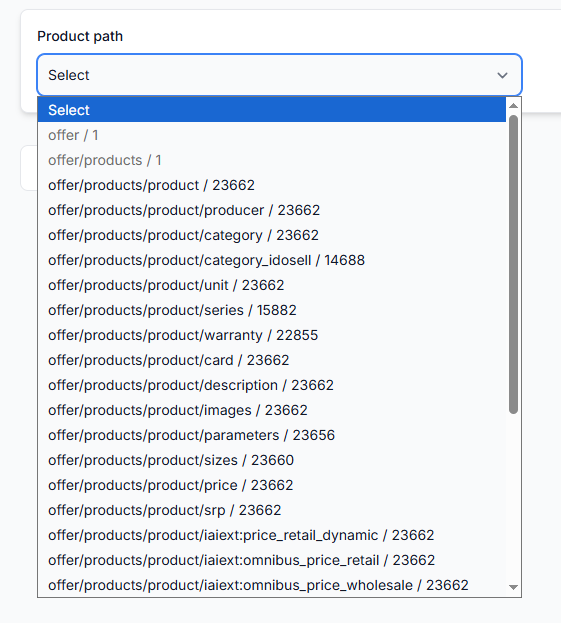
В списке обнаруженных путей могут отображаться:
- Название пути.
- Количество соответствующих элементов, найденных по этому пути.
Как определить правильный путь к товарам
Выберите путь, представляющий один полный товар, а не оболочку всего файла и не дочернее поле внутри товара.
Подходящий путь обычно имеет:
- Понятное название, например product, item или offer.
- Большое количество совпадений, близкое к ожидаемому числу товаров.
- Относительно небольшую длину и окончание на полном элементе товара.
- Дочерние элементы с ценой, остатком, названием, изображениями, категорией и другими полями товара.
Например, если список содержит:
- offer / 1
- offer/products / 1
- offer/products/product / 23,662
- offer/products/product/producer / 23,662
offer/products/product — наиболее вероятный путь к товарам. Он повторяется для каждого товара и представляет полный объект товара.
offer/products — только оболочка, содержащая список товаров. offer/products/product/producer — дочернее поле внутри каждого товара, хотя количество совпадений может быть таким же.
Не выбирайте дочерний путь, например price, stock, producer, category, image или size, только из-за большого количества совпадений. Путь должен содержать полную запись товара.
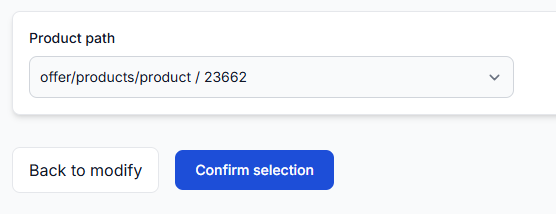
После выбора пути ещё раз проверьте его и нажмите Confirm selection.
Шаг 5. Сопоставьте поля основного источника
Страница сопоставления полей обычно содержит три области:
- Origin product data слева.
- Field mapping в центре.
- Validation and preview справа.
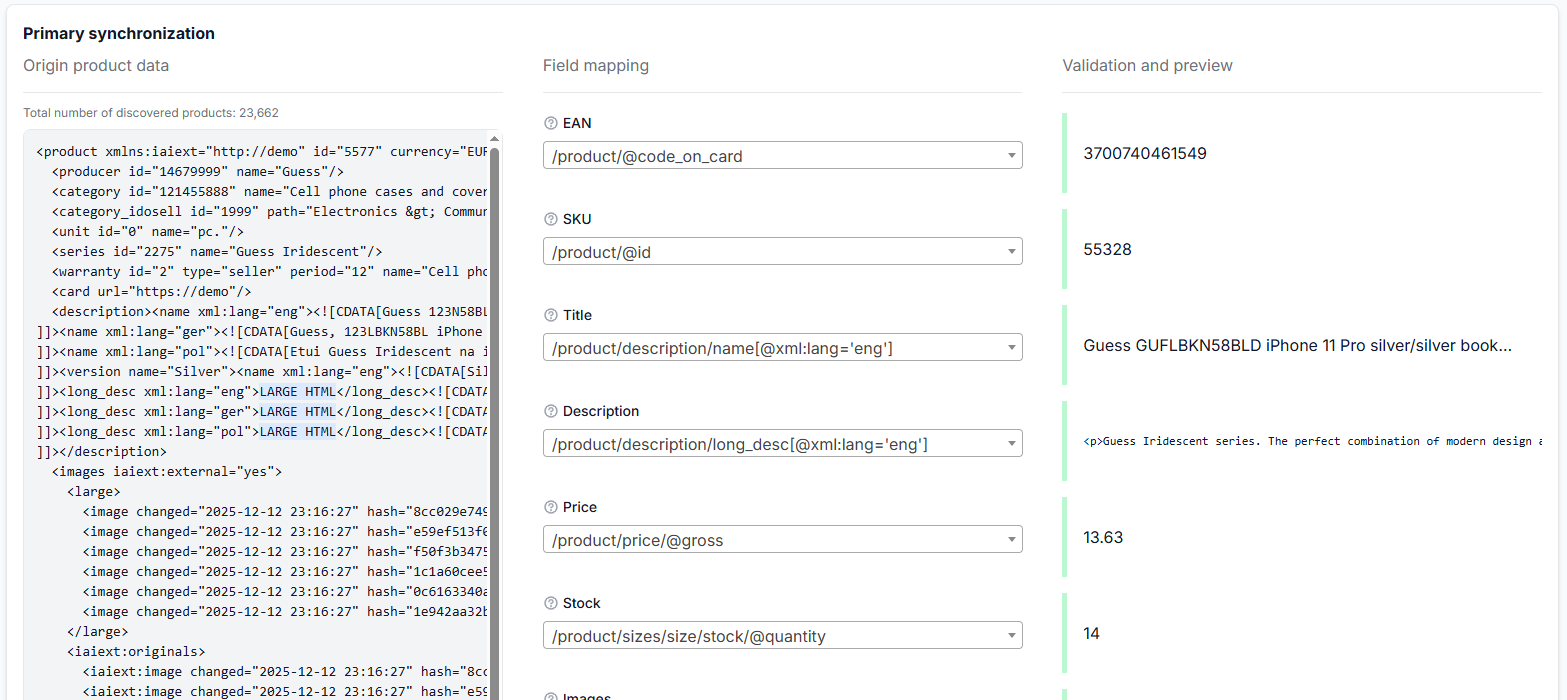
Исходные данные товара
Слева отображается один товар, выбранный из файла поставщика. Для XML-источника это может быть блок XML. Для JSON-источника будет показана соответствующая структура.
Отображаемый товар выбран в качестве примера. В нём могут отсутствовать некоторые необязательные поля, используемые другими товарами в feed.
Чтобы просмотреть другой пример товара, перезагрузите страницу сопоставления. Интерфейс может выбрать другой товар из источника.
Выбор сопоставлений полей
Для каждого стандартного поля B2BLIX выберите путь источника, содержащий соответствующее значение. Могут отображаться предлагаемые варианты, в том числе автоматические, но пользователь всё равно должен их проверить.
Выберите Ignore, если источник не предоставляет поле или найденное значение не подходит.
Не сопоставляйте поле только для того, чтобы оно не оставалось пустым. Неверное значение обычно опаснее, чем намеренно пропущенное необязательное значение.
Проверка и предварительный просмотр
После выбора пути проверьте значение в области Validation and preview.
Предварительный просмотр должен соответствовать ожидаемому значению этого поля. Например:
- В предварительном просмотре EAN должен быть штрихкод товара, а не ID категории.
- Цена должна иметь числовой формат.
- Остаток должен содержать количество.
- Изображение должно содержать один или несколько URL-адресов изображений.
- Название должно быть понятным названием товара.
- Производитель должен содержать название бренда или производителя.
Предварительный просмотр — одна из важнейших проверок на этой странице. Похожие пути источника могут возвращать совершенно разные значения.
Стандартные поля товара
| Поле сопоставления | Ожидаемое значение | Что проверить |
|---|---|---|
| EAN | European Article Number или допустимый штрихкод товара. | Убедитесь, что в предварительном просмотре отображается фактический EAN товара, а не SKU поставщика, внутренний ID строки или ID группы товаров. |
| SKU | Артикул или идентификатор товара поставщика. | Используйте идентификатор, которым поставщик обозначает товар или вариант в своём каталоге. |
| Title | Понятное название товара. | Выберите название на нужном языке источника. Не выбирайте код языка или контейнер с несколькими переводами названия. |
| Description | Подробное описание товара. | Убедитесь, что в предварительном просмотре отображается текст или HTML описания, а не название или обозначение языка. |
| Price | Числовая цена товара у поставщика. | Выберите цену, соответствующую настроенной интерпретации НДС. Проверьте, содержит ли путь валовое или чистое значение. |
| Stock | Количество доступных единиц. | Выберите доступное количество, а не ID склада, статус наличия или зарезервированное количество. |
| Images | Один или несколько URL-адресов изображений товара. | Выберите поле с URL изображения. Если доступны изображения разных размеров, выберите нужный набор изображений, а не метаданные вроде ширины, хеша или приоритета. |
| Category | Название категории поставщика. | Выберите понятное название или путь категории. Не путайте название категории с её идентификатором. |
| Category ID | Идентификатор категории поставщика, если он доступен. | Используйте стабильный идентификатор, соответствующий сопоставленной категории. |
| Manufacturer or brand | Название производителя или бренда товара. | Не используйте название компании-поставщика, если оно не является настоящим брендом товара. |
| Weight | Числовой вес товара. | Убедитесь, что значение использует единицу, выбранную в настройке Weight unit. |
| Dimensions | Размеры товара в текстовом виде. | Проверьте, что выбранное значение описывает размеры, а не один отдельный параметр. |
| Color | Понятный цвет товара. | Выберите значение цвета, а не название атрибута или его внутренний ID. |
| Attributes | Повторяющийся список дополнительных атрибутов товара. | Выберите повторяющийся контейнер атрибутов, если feed содержит несколько строк параметров. |
| Attribute key | Название каждого дополнительного атрибута. | Например, материал, размер экрана, вместимость или ширина упаковки. |
| Attribute value | Значение соответствующего атрибута. | Убедитесь, что пути ключа и значения относятся к одной повторяющейся структуре атрибутов. |
EAN имеет критическое значение: Товары без пригодного допустимого EAN игнорируются в обычной обработке товаров и процессе группировки между поставщиками. B2BLIX использует полученный EAN как правило идентификации каталога, но не гарантирует самостоятельно, что поставщик указал правильный EAN.
Проверка полей с учётом языка
Некоторые файлы поставщиков содержат названия и описания на нескольких языках. Доступные пути сопоставления могут включать условие языка, например название, у которого атрибут языка равен English.
Выберите путь, соответствующий языку, который вы намерены использовать как язык контента поставщика по умолчанию. Не выбирайте сам атрибут языка: в результате будет возвращаться значение вроде «eng», а не название товара.
Проверка путей цены и остатка
Feed может содержать несколько значений цены: валовую, чистую, рекомендованную розничную, историческую или цену для определённого назначения.
Выберите фактическую цену поставщика, которая должна попасть в рабочий процесс B2BLIX. Затем убедитесь, что настройка VAT included правильно описывает выбранное значение.
Feed также может содержать несколько значений остатков для разных складов или типов запасов. Выберите количество, отражающее доступность в соответствии с вашим соглашением с поставщиком.
Сохранение сопоставления
Проверьте каждое сопоставленное значение и выберите Ignore для неприменимых полей, затем сохраните сопоставление.
Выбранные пути сохраняются и используются при обработке последующих версий источника в B2BLIX.
Шаг 6. Сопоставьте дополнительный источник
Если был настроен дополнительный источник, нажмите Build mapping в блоке Secondary source и повторите процесс выбора пути к товарам и сопоставления полей.
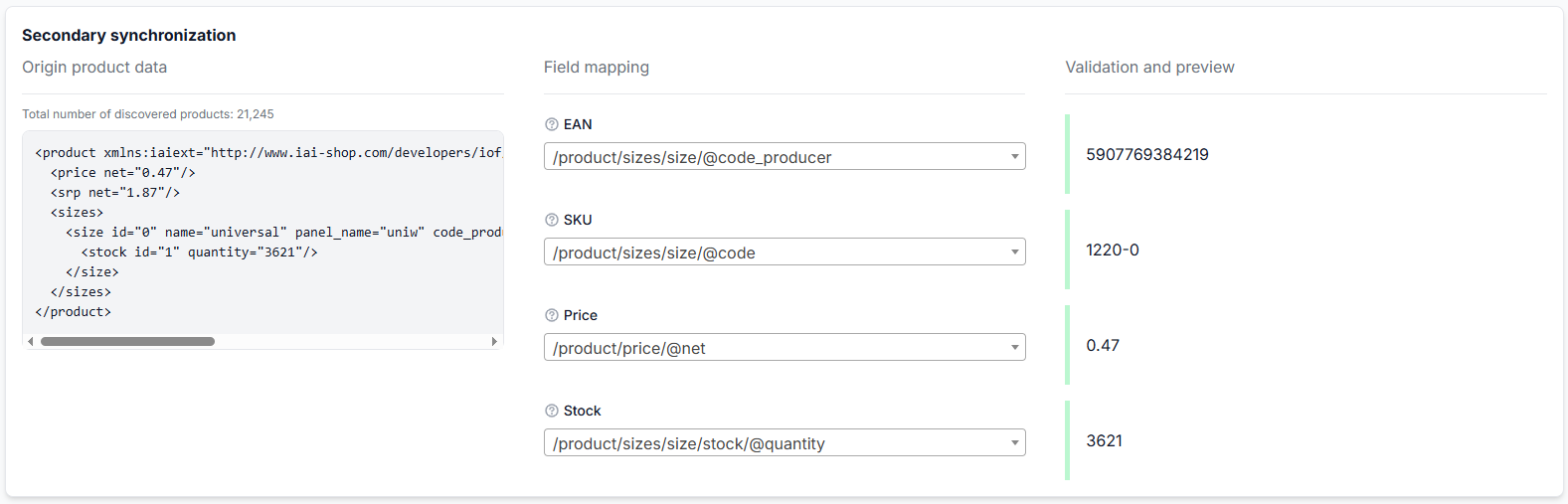
Типичный небольшой источник может содержать только:
- Стабильный идентификатор товара.
- EAN или SKU поставщика.
- Цену.
- Остаток.
Сопоставляйте только значения, которые должен обновлять дополнительный файл. Не создавайте сопоставления контента для отсутствующих в этом источнике полей.
Названия путей в дополнительном источнике могут полностью отличаться от путей основного источника. Независимо проверьте исходные данные и предварительный просмотр.
Проверки дополнительного источника
Обратите особое внимание на следующее:
- Выбранный идентификатор должен быть стабильным и подходить для связывания двух источников.
- Цена должна быть предназначенной для обновления, а не рекомендованной или исторической.
- Значение остатка должно быть количеством, а не кодом статуса наличия.
- В дополнительном источнике может быть меньше товаров, чем в основном, и это может быть нормальным.
Шаг 7. Свяжите основной и дополнительный источники
После сопоставления обоих источников нажмите Set connection.
Связь сообщает B2BLIX, какой товар дополнительного источника соответствует каждому товару основного источника.
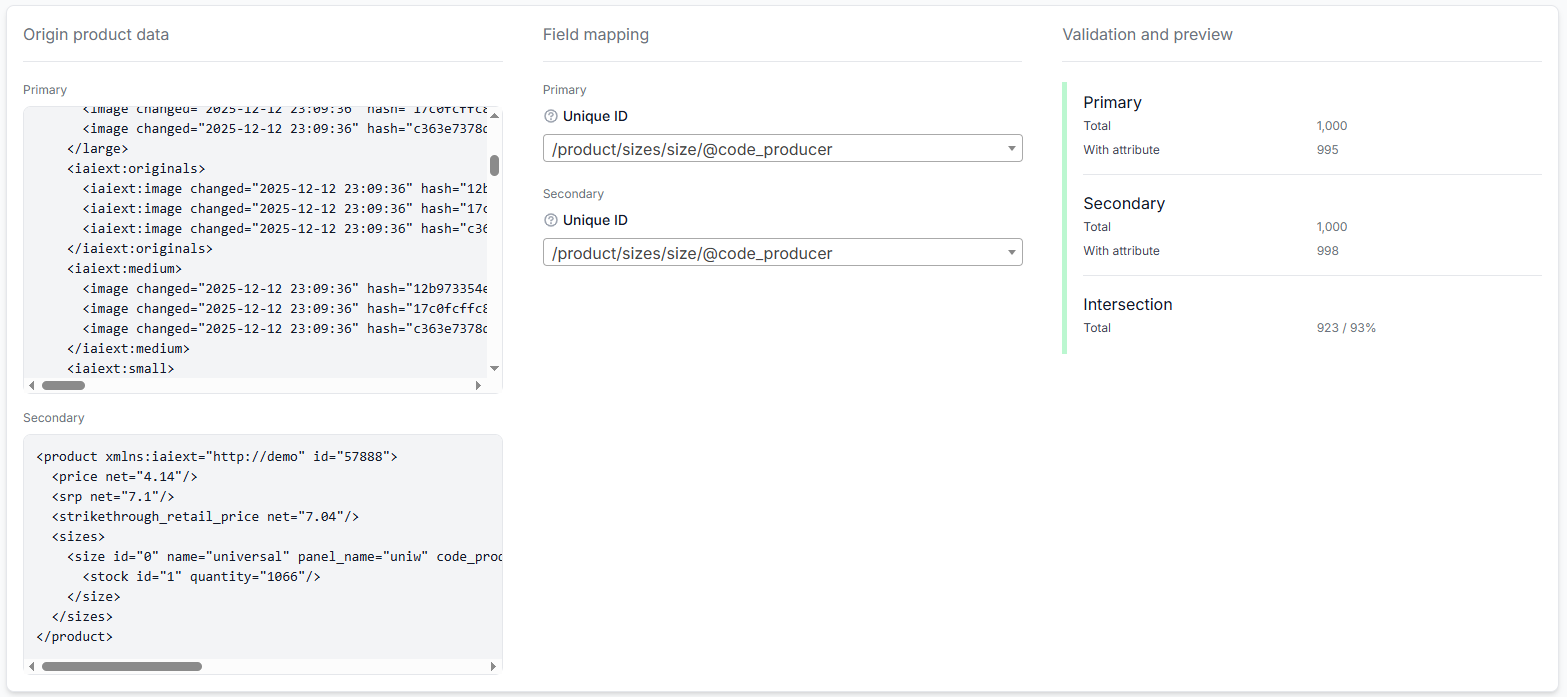
Выберите:
- Unique ID из основного источника.
- Соответствующий Unique ID из дополнительного источника.
Выбранные поля не обязаны иметь одинаковое название пути. Они должны содержать одинаковое стабильное значение для одного и того же товара.
В зависимости от поставщика связь может использовать:
- EAN.
- Код товара поставщика.
- SKU поставщика.
- Другой стабильный идентификатор, присутствующий в обоих файлах.
Не используйте названия товаров как идентификатор связи. Названия могут меняться, различаться по языкам или повторяться у разных вариантов товара.
Как понимать предварительный просмотр связи
В области проверки могут отображаться:
- Общее количество товаров основного источника в выборке.
- Количество основных товаров с выбранным идентификатором.
- Общее количество товаров дополнительного источника в выборке.
- Количество дополнительных товаров с выбранным идентификатором.
- Количество и процент значений, найденных в обоих источниках, — Intersection.
Высокое пересечение обычно означает, что выбранные поля позволяют связать большинство соответствующих товаров.
Пересечение не обязательно должно составлять 100%. В дополнительном источнике может быть другой набор товаров или некоторые записи могут не содержать выбранное поле. Однако неожиданно низкий результат следует проверить до сохранения.
При низком пересечении проверьте:
- Использует ли один источник EAN, а другой — SKU.
- Относятся ли выбранные значения к группе товаров, а не к отдельному товару.
- Содержит ли одно значение префиксы, суффиксы, пробелы или коды варианта, отсутствующие в другом источнике.
- Возвращает ли выбранный путь внутренний ID элемента вместо общего идентификатора поставщика.
- Отсутствует ли идентификатор у большого количества товаров.
Подтверждайте связь только после того, как значения предварительного просмотра в основном и дополнительном источниках будут представлять один и тот же тип идентификатора.
Проверка завершённых сопоставлений
После завершения настройки в разделе сопоставления данных отображаются сохранённые основное сопоставление, дополнительное сопоставление и связь источников.
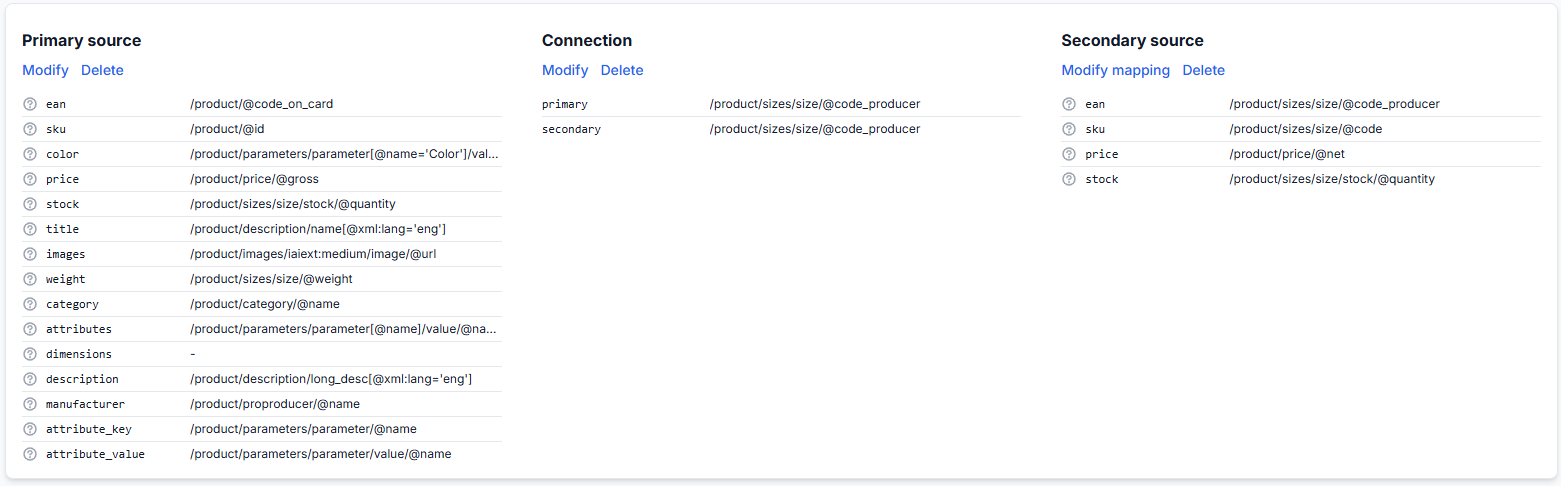
Позже вы сможете вернуться в этот раздел, чтобы:
- Просмотреть пути, назначенные каждому стандартному полю.
- Изменить основное или дополнительное сопоставление.
- Изменить связь между источниками.
- Удалить устаревшее сопоставление или связь при повторной настройке.
Предупреждение об URL-адресе источника: При изменении URL-адреса основного или дополнительного источника соответствующее сопоставление данных автоматически удаляется. После изменения URL вернитесь в раздел сопоставления и создайте или подтвердите сопоставление, прежде чем снова включать синхронизацию.
Это важно, поскольку новый URL может возвращать файл с другой структурой. Повторное использование старых путей без проверки может привести к сопоставлению неверных значений.
Шаг 8. Включите и обновите поставщика
После завершения всех обязательных сопоставлений источников и необязательной связи источников:
- Проверьте название и страну поставщика.
- Подтвердите валюту, настройку НДС и ставку НДС.
- Проверьте язык контента по умолчанию и единицу измерения веса.
- Проверьте частоту синхронизации каждого источника.
- Убедитесь, что периоды актуальности превышают соответствующий интервал синхронизации.
- Проверьте предварительный просмотр основного сопоставления.
- Проверьте дополнительное сопоставление и связь источников, если используется дополнительный источник.
- Измените Status на Enabled.
- Нажмите Update supplier.
После включения поставщика B2BLIX сможет запрашивать и обрабатывать его настроенные источники в соответствии с расписанием синхронизации.
Полученные поля интерпретируются с использованием настроек поставщика и сохранённых сопоставлений. Подходящие записи товаров могут сохраняться или обновляться в каталоге B2BLIX.
Синхронизация поставщика и создание экспорта — отдельные операции. Включение поставщика само по себе не публикует товары на marketplace. Оно обновляет данные источника, которые настроенные экспорты могут использовать в соответствии со своими расписаниями формирования.
Как безопасно использовать эту страницу
Для нового поставщика рекомендуется следующий порядок действий:
- Проверьте источник вручную. Откройте или загрузите файл поставщика и убедитесь, что он содержит ожидаемый каталог.
- Начните с отключённого поставщика. Не запускайте запланированную обработку до завершения настройки.
- Добавляйте только необходимые источники. Используйте дополнительный источник только если поставщик предоставляет подходящий feed обновлений.
- Подтвердите валюту и НДС. Проверьте фактически сопоставленную цену в исходном файле.
- Выберите реалистичные частоты. Соблюдайте график обновления и ограничения на загрузку, установленные поставщиком.
- Выберите полный путь к товару. Избегайте оболочек и дочерних полей.
- Проверьте каждое предложенное сопоставление. Используйте предварительный просмотр, а не принимайте предложение автоматически.
- Особое внимание уделите EAN, цене и остатку. Эти поля существенно влияют на идентификацию товара и коммерческие данные.
- Проверьте связь источников. Убедитесь, что в обоих файлах используется один и тот же идентификатор.
- Включайте поставщика только после проверки. Сохраните полностью настроенную конфигурацию с помощью Update supplier.
Распространённые ошибки
Ввод неполного или неверного URL-адреса
Относительный путь, скопированный адрес из браузера, просроченный токен или URL, возвращающий страницу входа, нельзя использовать как обычный источник поставщика. Введите полный URL-адрес загрузки и проверьте его до продолжения.
Отсутствие необходимой аутентификации
URL может работать у поставщика, но не работать в B2BLIX, если для него также требуются базовая аутентификация или специальные заголовки запроса. Вводите только тот способ аутентификации, который подтвердил поставщик.
Использование неверной валюты
Страна поставщика не определяет автоматически валюту его feed. Проверьте цены в источнике и выберите валюту, фактически используемую в файле.
Ввод НДС в неверном формате
Следуйте формату, указанному во всплывающей подсказке поля. Например, отображаемый интерфейс использует 1.20 для обозначения ставки НДС 20%.
Сопоставление неверной цены
Feed может содержать валовые, чистые, розничные, рекомендованные или исторические цены. Перед выбором значения проверьте подпись в источнике и предварительный просмотр.
Слишком короткие периоды актуальности
Если значение Force zero stock меньше обычного интервала синхронизации, товары могут быть обнулены между ожидаемыми обновлениями. Оставьте достаточно времени как минимум для обычного цикла источника.
Выбор оболочки в качестве пути к товарам
Путь, встречающийся один раз, обычно представляет документ или контейнер списка товаров. Вместо него выберите повторяющийся полный элемент товара.
Выбор дочернего поля в качестве пути к товарам
Путь producer, category, image, price или size может повторяться для каждого товара, но он не содержит полной записи товара.
Принятие предложенных сопоставлений без проверки предварительного просмотра
Предложения помогают найти вероятные поля, но похожие названия полей могут обозначать разные идентификаторы или типы цен. Всегда проверяйте извлечённое значение.
Сопоставление SKU с EAN
SKU поставщика может выглядеть как штрихкод, но выполняет другую функцию. Убедитесь, какое поле источника содержит допустимый EAN товара.
Использование разных идентификаторов для связи источников
Основное и дополнительное поля должны содержать совпадающие значения. Выбор EAN в основном источнике и внутреннего SKU в дополнительном обычно приводит к низкому пересечению.
Включение поставщика до завершения сопоставления
Оставляйте поставщика отключённым, пока отображаются предупреждения о сопоставлении. Сначала завершите основное сопоставление, дополнительное сопоставление и связь.
Изменение URL источника без повторного создания сопоставления
Изменение URL удаляет существующее сопоставление. Выполните новое сопоставление до повторного включения поставщика.
Пример настройки поставщика
Продавец получает от одного оптового поставщика два файла:
- Полный XML-каталог с описаниями товаров, изображениями, категориями, EAN, ценами и остатками.
- Небольшой XML-файл с кодами товаров поставщика, текущими ценами и остатками.
Продавец настраивает полный файл как Primary source и синхронизирует его каждые шесть часов. Небольшой файл обновлений настраивается как Secondary source и синхронизируется каждый час.
Затем продавец:
- Подтверждает, что цены в источнике указаны в EUR.
- Проверяет, включает ли выбранная цена НДС, и указывает соответствующую настройку НДС.
- Выбирает язык источника и правильную единицу измерения веса.
- Устанавливает для Force zero stock значение, превышающее часовой интервал обновления остатков.
- Устанавливает для Max last seen период, достаточный для покрытия более одного полного цикла синхронизации каталога.
- Выбирает повторяющийся элемент товара в качестве основного пути к товарам.
- Сопоставляет EAN, SKU, название, описание, цену, остаток, изображения, категорию, производителя, вес и атрибуты.
- Сопоставляет код товара, цену и остаток из дополнительного источника.
- Связывает оба источника с помощью кода товара поставщика, который имеет одинаковое значение в обоих файлах.
- Проверяет результаты предварительного просмотра и пересечения.
- Изменяет статус поставщика на Enabled и нажимает Update supplier.
После этого B2BLIX может обновлять полный каталог по расписанию основного источника и чаще получать обновления цен и остатков из дополнительного источника. Собранные данные впоследствии могут использоваться независимо настроенными экспортными проекциями.