Tiekėjai: pridėkite ir sukonfigūruokite tiekėjo FEED
Tiekėjų sąsaja yra pradinis taškas, skirtas prijungti tiekėjo produktų duomenis prie B2BLIX. Naudokite ją šaltinio failams pridėti, kainų ir turinio interpretavimo taisyklėms nustatyti, tiekėjo laukams susieti ir planiniam sinchronizavimui įjungti.
Kam naudojama „Suppliers“ sąsaja
Sąsaja Suppliers leidžia peržiūrėti ir valdyti išorinius produktų duomenų šaltinius, prijungtus prie jūsų B2BLIX paskyros.
Tiekėjas gali būti didmenininkas, platintojas, gamintojas ar kita įmonė, teikianti produktų katalogą. Paprastai tiekėjas pateikia URL, iš kurio B2BLIX gali atsisiųsti XML arba JSON failą su produktais, kainomis, likučiais, aprašymais, vaizdais, kategorijomis ir kita informacija.
Prieš B2BLIX pradėdamas rinkti produktų informaciją ir paruošti ją tolesniam katalogo apdorojimui ar eksportui, turite sukonfigūruoti bent vieną tiekėją.
Visą tiekėjo sąranką paprastai sudaro šie etapai:
- Pridėkite tiekėją ir įveskite šaltinio URL.
- Užpildykite tiekėjo finansinius, turinio ir sinchronizavimo nustatymus.
- Pasirinkite produktų kelią šaltinio faile.
- Susiekite tiekėjo laukus su B2BLIX produktų laukais.
- Jei naudojami du šaltiniai, susiekite atitinkamus jų produktus.
- Įjunkite tiekėją ir išsaugokite konfigūraciją.
Svarbu: tiekėjo nustatymai gali turėti įtakos kainoms, likučiams, produktų pasiekiamumui ir turiniui, kurie vėliau naudojami eksportuose. Naują tiekėją laikykite išjungtą, kol nepatikrinsite šaltinio nustatymų ir duomenų susiejimų.
Tiekėjų sąrašas
Atidarykite sąsają Suppliers, kad pamatytumėte visas šiuo metu jūsų paskyroje sukonfigūruotas tiekėjų instancijas.

Lentelėje pateikiama pagrindinė informacija, reikalinga kiekvienam tiekėjui identifikuoti ir valdyti.
| Stulpelis | Reikšmė |
|---|---|
| ID | Vidinis tiekėjo instancijos identifikatorius. |
| Title | Pavadinimas, naudojamas tiekėjui identifikuoti B2BLIX sistemoje. |
| Status | Rodo, ar sinchronizavimas įjungtas, ar išjungtas. |
| Country, currency | Rodo sukonfigūruotą tiekėjo šalį ir jo šaltinio kainoms naudojamą valiutą. |
| Comments | Rodo vidines pastabas, jei tiekėjui buvo pridėti komentarai. |
| Modify | Atidaro tiekėjo konfigūraciją, kad galėtumėte peržiūrėti arba pakeisti jo nustatymus ir susiejimus. |
Norėdami prijungti naują tiekėją, spustelėkite Add New Supplier.
Prieš pridedant tiekėją
Prieš pradėdami sąranką, iš tiekėjo surinkite reikiamą informaciją. Taip sumažinsite riziką įvesti neteisingą URL arba neteisingai interpretuoti kainas.
Paprastai turėtumėte turėti:
- Visą absoliutų šaltinio URL, prasidedantį palaikomu protokolu, pavyzdžiui, https://.
- Leidimą atsisiųsti tiekėjo failą.
- Bazinės autentifikacijos prisijungimo vardą ir slaptažodį, jei jų reikia.
- Visas papildomas užklausos antraštes, kurių reikalauja tiekėjas.
- Patvirtinimą, kokia valiuta naudojama šaltinyje.
- Patvirtinimą, ar į šaltinio kainas įtrauktas PVM.
- Taikomą PVM tarifą.
- Pagrindinę produktų turinio kalbą.
- Produktų svoriui naudojamą matavimo vienetą.
- Informaciją, kaip dažnai tiekėjas atnaujina šaltinį ir kaip dažnai jį galima atsisiųsti.
Prieš pridedant tiekėją primygtinai rekomenduojama rankiniu būdu atidaryti arba atsisiųsti šaltinio URL. Įsitikinkite, kad URL veikia ir grąžina tikėtiną tiekėjo failą, o ne prisijungimo puslapį, klaidos puslapį ar nesusijusį dokumentą.
Saugokite šaltinio duomenų privatumą: tiekėjų URL gali būti pardavėjų identifikatorių, prieigos žetonų ar kitos konfidencialios informacijos. Prisijungimo duomenimis, privačiais URL ir sinchronizavimo antraštėmis negalima dalytis viešai.
Sudėtingų tiekėjų URL naudojimas su „Helper Tools“
Kai kurie tiekėjai naudoja sudėtingesnį autorizavimo procesą. Jų atsisiuntimo URL gali reikėti užkoduotų reikšmių, pardavėjo žetono, parašo ar kitų sugeneruotų parametrų.
Jei tiekėjas palaikomas skiltyje Helper Tools, prieš pridėdami tiekėją naudokite atitinkamą pagalbinį įrankį. Vadovaukitės pateikta forma ir instrukcijomis, kad sukurtumėte visą užklausai reikalingą URL.
Galutinis rezultatas vis tiek turi būti visas URL, kurį B2BLIX gali naudoti tiekėjo failui užklausti.
1 veiksmas: pridėkite tiekėją ir šaltinių URL
Pirmojoje formoje prašoma nurodyti tiekėjo pavadinimą ir jo duomenų šaltinių atsisiuntimo informaciją.
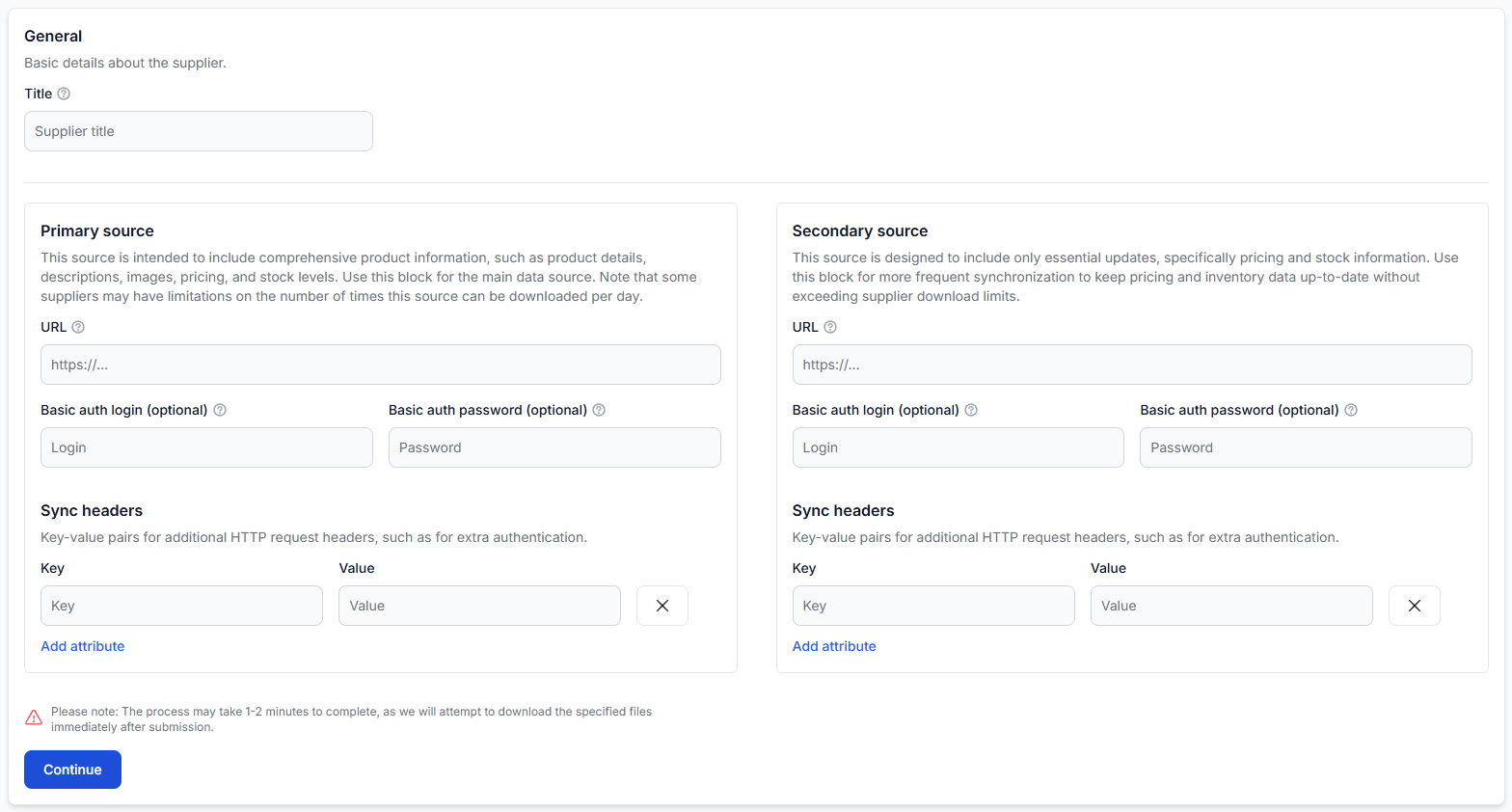
Tiekėjo pavadinimas
Lauke Title įveskite lengvai atpažįstamą pavadinimą. Šis pavadinimas identifikuoja tiekėją visoje B2BLIX sistemoje ir gali būti naudojamas tolesniame apdorojime ar eksportuose, kuriuose reikalinga tiekėjo tapatybė.
Venkite neaiškių pavadinimų, pavyzdžiui, „New supplier“ ar „Feed 1“. Jei ta pati įmonė pateikia kelis atskirus katalogus, įtraukite pakankamai informacijos, kad juos būtų galima atskirti.
Pagrindinis šaltinis
Primary source yra pagrindinis tiekėjo katalogas. Jame turėtų būti išsami produktų informacija, pavyzdžiui:
- EAN ir tiekėjo SKU.
- Produktų pavadinimai ir aprašymai.
- Vaizdai.
- Kategorijos ir gamintojai.
- Kainos.
- Likučiai.
- Svoris, matmenys, spalva ir kiti atributai.
Pagrindinis šaltinis gali būti gana didelis. Kai kurie tiekėjai riboja, kaip dažnai jį galima atsisiųsti, todėl išsamus turinio šaltinis neturėtų būti automatiškai priskiriamas trumpiausiam galimam sinchronizavimo intervalui.
Antrinis šaltinis
Secondary source yra pasirinktinis. Jis skirtas mažesniam arba dažniau atnaujinamam failui, kuriame pateikiami esminiai pokyčiai, pavyzdžiui:
- Dabartinė kaina.
- Dabartinis likutis.
- Stabilus produkto identifikatorius, naudojamas atnaujinimui susieti su atitinkamu pagrindinio šaltinio produktu.
Naudodami antrinį šaltinį galite dažniau atnaujinti komercinę informaciją, pakartotinai neatsisiųsdami viso produktų turinio katalogo.
Jei tiekėjas pateikia tik vieną išsamų FEED, sukonfigūruokite pagrindinį šaltinį, o antrinį palikite tuščią.
Šaltinio laukai
| Laukas arba valdiklis | Ką jis reiškia | Kaip jį naudoti |
|---|---|---|
| URL | Adresas, iš kurio B2BLIX atsisiunčia tiekėjo duomenis. | Įveskite visą veikiantį XML arba JSON šaltinio URL. Prieš tęsdami patikrinkite jį rankiniu būdu. |
| Basic auth login | HTTP bazinės autentifikacijos naudotojo vardas. | Įveskite tik tada, kai tiekėjas patvirtina, kad reikalinga bazinė autentifikacija. |
| Basic auth password | HTTP bazinės autentifikacijos slaptažodis. | Įveskite kartu su atitinkamu prisijungimo vardu. Jei autentifikacija nereikalinga, lauką palikite tuščią. |
| Sync headers | Papildomos rakto ir reikšmės poros, siunčiamos kartu su atsisiuntimo užklausa. | Naudokite tik tada, kai tiekėjas reikalauja papildomų HTTP užklausos antraščių. |
| Key | Užklausos antraštės pavadinimas. | Įveskite tikslų tiekėjo pateiktą antraštės pavadinimą. |
| Value | Atitinkamai antraštei siunčiama reikšmė. | Įveskite tikslią tai antraštei pateiktą reikšmę. |
| Add attribute | Prideda kitą sinchronizavimo antraštės eilutę. | Naudokite, kai užklausai reikia daugiau nei vienos papildomos antraštės. |
| Remove | Pašalina sinchronizavimo antraštės eilutę. | Prieš tęsdami pašalinkite nenaudojamas arba neteisingai pridėtas eilutes. |
Autentifikacijos ir antraščių laukai yra pasirinktini. Neįveskite į juos reikšmių, jei tiekėjas jų nereikalauja.
„Continue“ ir pradinis šaltinio patikrinimas
Įvedę šaltinio duomenis, spustelėkite Continue.
B2BLIX iš karto bandys atsisiųsti nurodytą failą. Sąsajoje nurodoma, kad šis veiksmas gali užtrukti maždaug nuo vienos iki dviejų minučių.
Ši pradinė užklausa leidžia sistemai išnagrinėti šaltinio struktūrą ir rasti galimus produktų kelius bei laukus susiejimui.
Jei URL neteisingas, neišsamus, nepasiekiamas arba trūksta reikiamos autorizacijos, sistema gali nesugebėti tinkamai paruošti tolesnių susiejimo veiksmų.
2 veiksmas: užpildykite tiekėjo konfigūraciją
Atsisiuntę ir išnagrinėję šaltinį, užpildykite bendruosius, finansinius, turinio ir sinchronizavimo nustatymus.
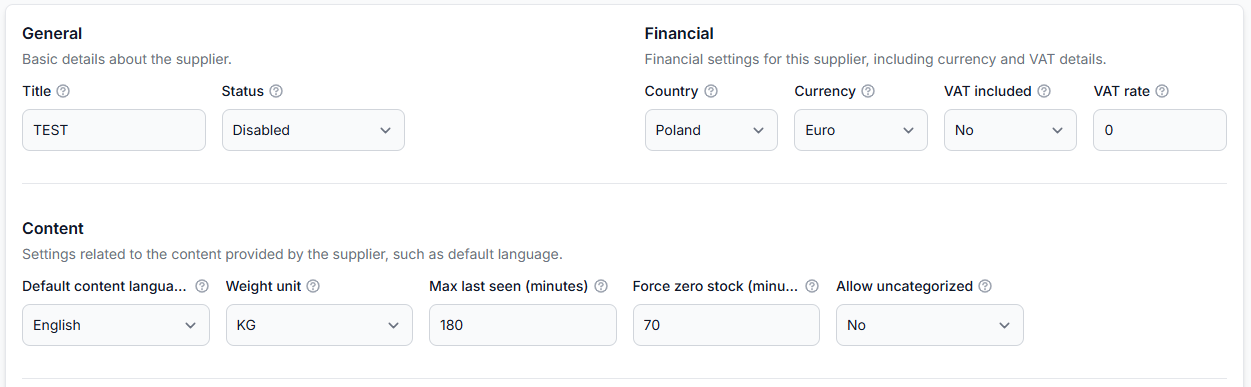
Bendrieji nustatymai
| Laukas | Reikšmė | Svarbu atsižvelgti |
|---|---|---|
| Title | Tiekėjo pavadinimas. | Šis laukas privalomas. Pavadinimas turi būti aiškus ir nuoseklus. |
| Status | Valdo, ar gali būti vykdomas tiekėjo sinchronizavimo procesas. | Laikykite tiekėją Disabled, kol bus peržiūrėti nustatymai ir susiejimai. |
Finansiniai nustatymai
Finansiniai nustatymai nurodo B2BLIX, kaip interpretuoti iš tiekėjo gautas skaitines kainas.
| Laukas | Reikšmė | Kaip patikrinti |
|---|---|---|
| Country | Šalis, kurioje yra tiekėjas. | Pasirinkite tikrąją tiekėjo vietą. Ši informacija taip pat gali suteikti kontekstą su turiniu susijusiam apdorojimui. |
| Currency | Numatytoji tiekėjo FEED kainų valiuta. | Patvirtinkite ją tiesiogiai iš tiekėjo arba patikrinkite šaltinio faile. Palaikomoms ne EUR valiutoms eksporto metu galima taikyti valiutos konvertavimą. |
| VAT included | Nurodo, ar susietose šaltinio kainose PVM jau įtrauktas. | Pasirinkite Yes tik tada, kai planuojama susieti kaina yra su PVM. |
| VAT rate | PVM koeficientas, naudojamas kainoms interpretuoti arba apskaičiuoti. | Naudokite sąsajos patarime nurodytą formatą. Pavyzdžiui, 1.20 reiškia 20 % PVM tarifą. |
Įspėjimas dėl kainų: neteisinga valiuta, PVM nustatymas, PVM tarifas arba kainos susiejimas gali sukurti neteisingas grynąsias reikšmes ir paveikti vėlesniuose eksportuose naudojamus skaičiavimus. Šiuos nustatymus tikrinkite tikrame tiekėjo FEED, o ne vien pagal tiekėjo šalį.
Pavyzdžiui, Lenkijoje esantis tiekėjas gali pateikti kainas EUR, o ne PLN. Laukas Currency turi apibūdinti faile pateikiamų kainų valiutą, o ne valiutą, kurią paprastai naudojate savo parduotuvėje.
Turinio nustatymai
| Laukas | Reikšmė | Kaip tai veikia apdorojimą |
|---|---|---|
| Default content language | Pagrindinė iš tiekėjo gaunamų pavadinimų, aprašymų ir kito teksto kalba. | Nurodo šaltinio kalbą turinio apdorojimui ir vertimui, kai naudojamos vertimo taisyklės. |
| Weight unit | Skaitinėms produktų svorio reikšmėms naudojamas vienetas. | Pasirinkite gramus arba kilogramus pagal tiekėjo failą. B2BLIX reikia šio nustatymo, kad svoris būtų nuosekliai interpretuojamas ir konvertuojamas. |
| Max last seen (minutes) | Kiek laiko anksčiau sinchronizuotas produktas gali nebūti naujesniuose tiekėjo duomenyse, kol bus pašalintas. | Naudokite reikšmę, kuri atsižvelgia į įprastą sinchronizavimo grafiką ir galimus laikinus trūkumus. |
| Force zero stock (minutes) | Kiek laiko produktas gali būti nerastas, kol jo likutis automatiškai pakeičiamas į nulį. | Naudokite ilgesnį nei įprastas atnaujinimo intervalą laiką, kad produktai tarp numatytų sinchronizavimų nebūtų nustatyti į nulį. |
| Allow uncategorized | Valdo, ar produktą, kurio kategorija nenustatyta, galima priskirti nekategorizuotai reikšmei. | Įjunkite tik tada, kai sutinkate, kad produktai liktų nekategorizuotoje grupėje, kol bus nustatytas jų kategorijos ryšys. |
Įspėjimas dėl likučių ir saugojimo: nenustatykite Force zero stock arba Max last seen trumpesnio nei sinchronizavimo intervalas. Jei likutis sinchronizuojamas kas 60 minučių, 10 minučių reikšmė priverstiniam likučio nustatymui į nulį lemtų, kad produktai taptų nepasiekiami dar prieš kitą numatytą atnaujinimą.
Pradžiai rekomenduojama aktualumo laikotarpius nustatyti taip, kad jie apimtų bent maždaug du numatomus sinchronizavimo ciklus. Tikslios reikšmės priklauso nuo to, kaip patikimai ir kaip dažnai tiekėjas atnaujina savo šaltinį.
Max last seen paprastai turėtų būti vėlesnis nei Force zero stock. Taip sistemai suteikiama laiko pažymėti nerastą produktą kaip neturintį likučio, o vėliau jį pašalinti, jei jis ir toliau neaptinkamas.
Vienas nepavykęs atsisiuntimas automatiškai nereiškia, kad visas anksčiau išsaugotas katalogas bus ištrintas. Aktualumo nustatymai apibrėžia, kaip elgtis su produktais, kurių nėra naujesniuose sėkmingai gautuose duomenyse.
Sinchronizavimo dažniai
Kiekvienas sukonfigūruotas šaltinis gali turėti atskirą sinchronizavimo dažnį. Galimi intervalai:
- Kas 30 minučių.
- Kas valandą.
- Kas 2 valandas.
- Kas 3 valandas.
- Kas 6 valandas.
- Kas 12 valandų.
- Kas 24 valandas.
Dažnį pasirinkite pagal:
- Kaip dažnai tiekėjas atnaujina šaltinį.
- Kaip greitai turi būti gaunami kainų ir likučių pokyčiai.
- Šaltinio failo dydį.
- Tiekėjo taikomus atsisiuntimo apribojimus.
Dažnas sprendimas – visą pagrindinį šaltinį sinchronizuoti rečiau, o nedidelį antrinį kainų ir likučių šaltinį – dažniau.
Dažnesnis sinchronizavimas, nei tiekėjas atnaujina failą, nesukuria naujesnių duomenų. Be to, jis gali be reikalo naudoti išteklius arba viršyti tiekėjo leidžiamą atsisiuntimų dažnį.
Vidinės pastabos
Naudokite Notes arba Internal comments administracinei informacijai, padedančiai valdyti tiekėją.
Pavyzdžiai:
- Tiekėjo kontaktinis asmuo.
- Suderintas šaltinio atnaujinimo grafikas.
- Pastaba apie FEED PVM taikymą.
- Paskutinio šaltinio formato pakeitimo data.
Į bendruosius komentarus nedėkite slaptažodžių, prieigos žetonų ar kitų paslapčių.
3 veiksmas: užpildykite reikiamą duomenų susiejimą
Pridėjus naują tiekėjo šaltinį, duomenų susiejimo įspėjimai yra tikėtini. Jie reiškia, kad B2BLIX atsisiuntė šaltinį, tačiau dar nežino, kaip tiekėjo laukai atitinka standartinę produktų struktūrą.

Priklausomai nuo sukonfigūruotų šaltinių, galite matyti:
- Primary source: Data mapping missing.
- Secondary source: Data mapping missing.
- Connection: Data connection missing.
Tai įprasta naujo tiekėjo sąrankos dalis. Prieš įjungdami sinchronizavimą atlikite visas rodomas užduotis.
Ką reiškia duomenų susiejimas
Kiekvienas tiekėjas savo failą struktūruoja skirtingai. Vienas tiekėjas lauką gali vadinti barcode, kitas – ean, o dar kitas tą pačią reikšmę gali saugoti įdėtame produkto elemente.
Duomenų susiejimas nurodo B2BLIX, kuris tiekėjo laukas turi būti laikomas standartiniu B2BLIX lauku, skirtu EAN, kainai, likučiui, pavadinimui, vaizdams ir kitai produktų informacijai.
Nekopijuokite susiejimo kelių iš kito tiekėjo, nebent patvirtinta, kad abiejų failų struktūra visiškai vienoda.
4 veiksmas: pasirinkite produktų kelią
Pagrindinio šaltinio bloke spustelėkite Build mapping. Pirmajame susiejimo ekrane reikia pasirinkti Product path.
Produktų kelias nurodo pasikartojančią šaltinio failo dalį, kuri reiškia vieną visą produktą. B2BLIX naudoja šį kelią, kad pereitų per šaltinį ir perskaitytų kiekvieną produkto įrašą.
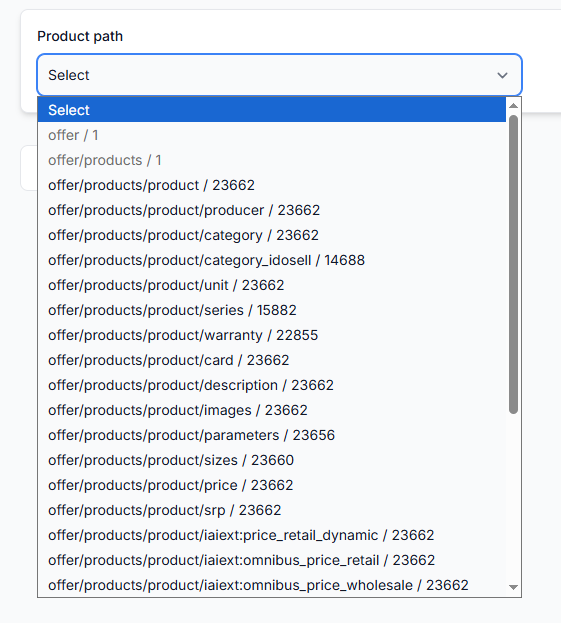
Aptiktų kelių sąraše gali būti rodoma:
- Kelio pavadinimas.
- Pagal tą kelią rastų atitinkančių elementų skaičius.
Kaip atpažinti tinkamą produktų kelią
Pasirinkite kelią, kuris reiškia vieną visą produktą, o ne viso failo apvalkalą ir ne produkto viduje esantį antrinį lauką.
Tinkamas kelias paprastai turi:
- Prasmingą pavadinimą, pavyzdžiui, product, item arba offer.
- Daug atitikmenų, kurių skaičius artimas tikėtinam produktų skaičiui.
- Pakankamai trumpą kelią, pasibaigiantį ties visu produkto elementu.
- Antrinius elementus su kainos, likučio, pavadinimo, vaizdų, kategorijos ir kitais produktų laukais.
Pavyzdžiui, jei sąraše rodoma:
- offer / 1
- offer/products / 1
- offer/products/product / 23,662
- offer/products/product/producer / 23,662
offer/products/product greičiausiai yra tinkamas produktų kelias. Jis kartojasi kiekvienam produktui ir reiškia visą produkto objektą.
offer/products yra tik apvalkalas, kuriame pateikiamas produktų sąrašas. offer/products/product/producer yra kiekvieno produkto viduje esantis antrinis laukas, nors atitikmenų skaičius gali būti toks pats.
Nesirinkite antrinio kelio, pavyzdžiui, price, stock, producer, category, image arba size, vien todėl, kad jo skaičius didelis. Kelyje turi būti visas produkto įrašas.
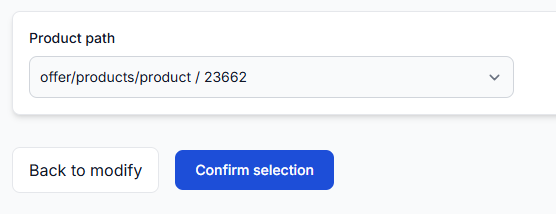
Pasirinkę kelią, dar kartą jį peržiūrėkite ir spustelėkite Confirm selection.
5 veiksmas: susiekite pagrindinio šaltinio laukus
Laukų susiejimo puslapyje paprastai yra trys sritys:
- Origin product data kairėje.
- Field mapping viduryje.
- Validation and preview dešinėje.
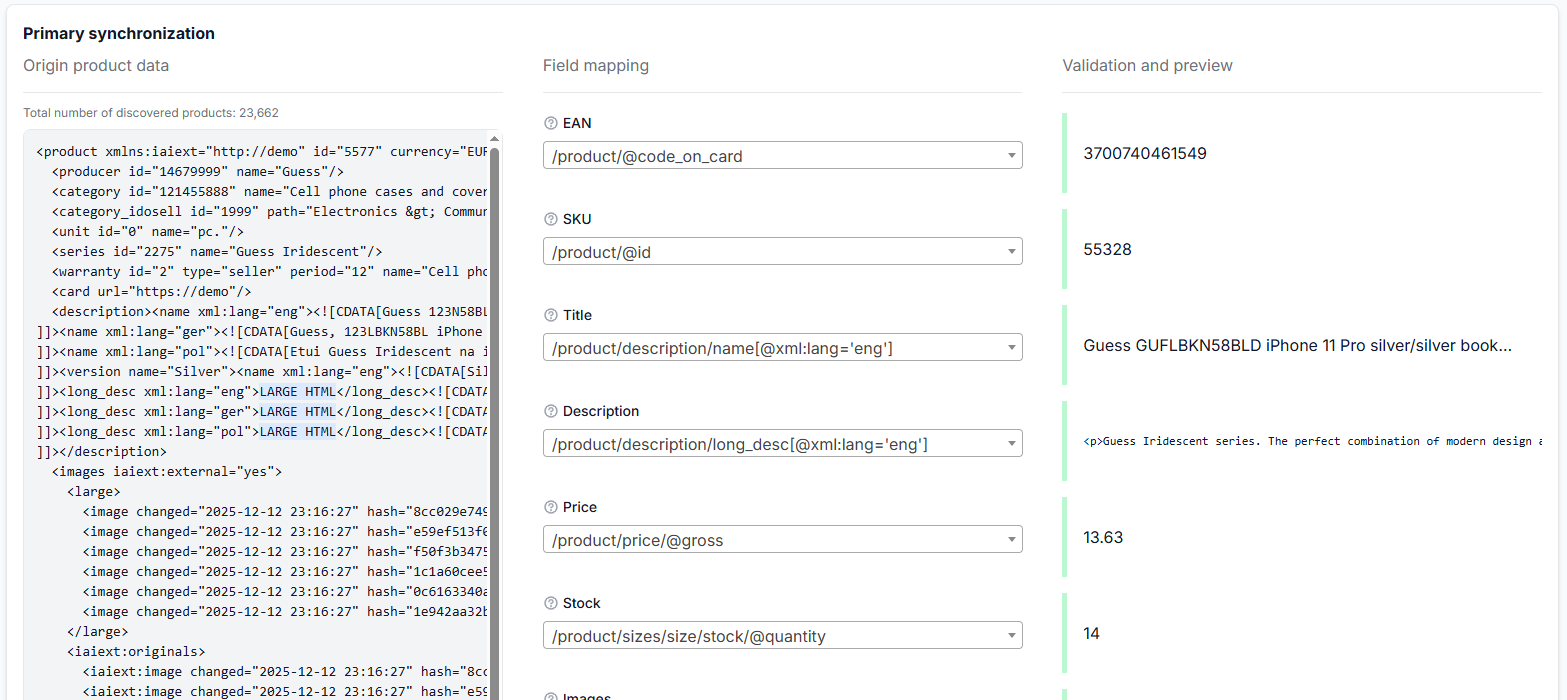
Pradiniai produkto duomenys
Kairėje rodomas vienas iš tiekėjo failo pasirinktas produktas. XML šaltinyje jis gali būti pateiktas kaip XML blokas. JSON šaltinyje bus naudojama atitinkama šaltinio struktūra.
Rodomas produktas pasirenkamas kaip pavyzdys. Jame gali nebūti visų pasirinktinių laukų, naudojamų kituose FEED produktuose.
Jei reikia patikrinti kitą produkto pavyzdį, iš naujo įkelkite susiejimo puslapį. Tada sąsaja gali pasirinkti kitą šaltinio produktą.
Laukų susiejimo pasirinkimai
Kiekvienam standartiniam B2BLIX laukui pasirinkite šaltinio kelią, kuriame yra atitinkama reikšmė. Gali būti pateikti siūlomi pasirinkimai, įskaitant automatinius pasiūlymus, tačiau naudotojas vis tiek turi juos patikrinti.
Pasirinkite Ignore, kai šaltinyje lauko nėra arba aptikta reikšmė netinkama.
Nesiekite lauko vien tam, kad jis neliktų tuščias. Neteisinga reikšmė paprastai yra žalingesnė nei sąmoningai ignoruojama pasirinktina reikšmė.
Patikra ir peržiūra
Pasirinkę kelią patikrinkite reikšmę, rodomą skiltyje Validation and preview.
Peržiūroje turi būti laukui tikėtina reikšmė. Pavyzdžiui:
- EAN peržiūroje turi būti produkto brūkšninis kodas, o ne kategorijos ID.
- Kainos peržiūroje turi būti skaitinė reikšmė.
- Likučio peržiūroje turi būti kiekis.
- Vaizdo peržiūroje turi būti vienas ar keli vaizdų URL.
- Pavadinimo peržiūroje turi būti lengvai perskaitomas produkto pavadinimas.
- Gamintojo peržiūroje turi būti prekės ženklo arba gamintojo pavadinimas.
Peržiūra yra vienas svarbiausių šio puslapio patikrinimų. Panašiai atrodantys šaltinio keliai gali grąžinti visiškai skirtingas reikšmes.
Standartiniai produktų laukai
| Susiejimo laukas | Tikėtina reikšmė | Ką patikrinti |
|---|---|---|
| EAN | Europos prekės numeris arba priimtinas produkto brūkšninis kodas. | Patvirtinkite, kad peržiūroje yra tikras produkto EAN, o ne tiekėjo SKU, vidinis eilutės ID ar produktų grupės ID. |
| SKU | Tiekėjo atsargų apskaitos vienetas arba produkto identifikatorius. | Naudokite identifikatorių, kuriuo tiekėjas savo kataloge identifikuoja prekę arba jos variantą. |
| Title | Lengvai perskaitomas produkto pavadinimas. | Pasirinkite pavadinimą reikiama šaltinio kalba. Nesirinkite kalbos kodo arba konteinerio, kuriame yra keli išversti pavadinimai. |
| Description | Išsamus produkto aprašymas. | Patikrinkite, kad peržiūroje būtų aprašo tekstas arba HTML, o ne pavadinimas ar kalbos žymuo. |
| Price | Skaitinė tiekėjo produkto kaina. | Pasirinkite kainą, atitinkančią sukonfigūruotą PVM interpretaciją. Patikrinkite, ar kelyje pateikta bruto, ar neto reikšmė. |
| Stock | Prieinamų vienetų skaičius. | Pasirinkite prieinamą kiekį, o ne sandėlio ID, likučio būsenos žymą ar rezervuotą kiekį. |
| Images | Vienas ar keli URL, nukreipiantys į produktų vaizdus. | Pasirinkite vaizdo URL lauką. Jei galimi keli vaizdų dydžiai, pasirinkite tinkamą vaizdų rinkinį, o ne metaduomenis, pavyzdžiui, plotį, maišos reikšmę ar prioritetą. |
| Category | Tiekėjo kategorijos pavadinimas. | Pasirinkite lengvai perskaitomą kategorijos pavadinimą arba kelią. Nepainiokite kategorijos pavadinimo su kategorijos identifikatoriumi. |
| Category ID | Tiekėjo kategorijos identifikatorius, jei pateiktas. | Naudokite stabilų identifikatorių, atitinkantį susietą kategoriją. |
| Manufacturer or brand | Produkto gamintojo arba prekės ženklo pavadinimas. | Nenaudokite tiekėjo įmonės pavadinimo, nebent jis iš tikrųjų yra produkto prekės ženklas. |
| Weight | Skaitinis produkto svoris. | Įsitikinkite, kad reikšmė pateikta tiekėjo nustatymuose Weight unit pasirinktu vienetu. |
| Dimensions | Tekstu pateikiami produkto matmenys. | Patikrinkite, kad pasirinkta reikšmė apibūdintų matmenis, o ne vieną nesusijusį matavimą. |
| Color | Lengvai perskaitoma produkto spalva. | Pasirinkite spalvos reikšmę, o ne atributo pavadinimą ar vidinį jo ID. |
| Attributes | Pasikartojantis papildomų produkto atributų sąrašas. | Pasirinkite pasikartojantį atributų konteinerį, kai FEED pateikia kelias parametrų eilutes. |
| Attribute key | Kiekvieno papildomo atributo pavadinimas. | Pavyzdžiai: medžiaga, ekrano dydis, talpa arba pakuotės plotis. |
| Attribute value | Reikšmė, atitinkanti kiekvieno atributo raktą. | Patvirtinkite, kad rakto ir reikšmės keliai priklauso tai pačiai pasikartojančiai atributų struktūrai. |
EAN yra labai svarbus: produktai be tinkamo priimtino EAN įprastai ignoruojami produktų apdorojimo ir tiekėjų produktų grupavimo procese. B2BLIX naudoja gautą EAN kaip katalogo tapatybės taisyklę, tačiau savarankiškai negarantuoja, kad tiekėjas priskyrė teisingą EAN.
Kalbai būdingų laukų tikrinimas
Kai kuriuose tiekėjų failuose pavadinimai ir aprašymai pateikiami keliomis kalbomis. Galimi susiejimo keliai gali apimti kalbos sąlygą, pavyzdžiui, pavadinimą, kurio kalbos atributas lygus anglų kalbai.
Pasirinkite kelią, atitinkantį kalbą, kurią ketinate naudoti kaip numatytąją tiekėjo turinio kalbą. Nesirinkite paties kalbos atributo – jis grąžintų tokią reikšmę kaip „eng“, o ne produkto pavadinimą.
Kainos ir likučio kelių tikrinimas
FEED gali būti kelios kainos: bruto, neto, rekomenduojama mažmeninė, istorinė arba konkrečiai paskirties vietai skirta kaina.
Pasirinkite tikrą tiekėjo kainą, kuri turi patekti į B2BLIX apdorojimo procesą. Tada įsitikinkite, kad nustatymas VAT included teisingai apibūdina pasirinktą reikšmę.
FEED taip pat gali būti keli skirtingų sandėlių ar likučių tipų likučiai. Pasirinkite kiekį, kuris pagal jūsų susitarimą su tiekėju reiškia prieinamumą.
Susiejimo išsaugojimas
Peržiūrėję visas susietas reikšmes ir laukams, kurie netaikomi, pasirinkę Ignore, išsaugokite susiejimą.
Pasirinkti keliai išsaugomi ir naudojami B2BLIX apdorojant vėlesnes šaltinio versijas.
6 veiksmas: susiekite antrinį šaltinį
Jei buvo sukonfigūruotas antrinis šaltinis, jo bloke spustelėkite Build mapping ir pakartokite produktų kelio bei laukų susiejimo procesą.
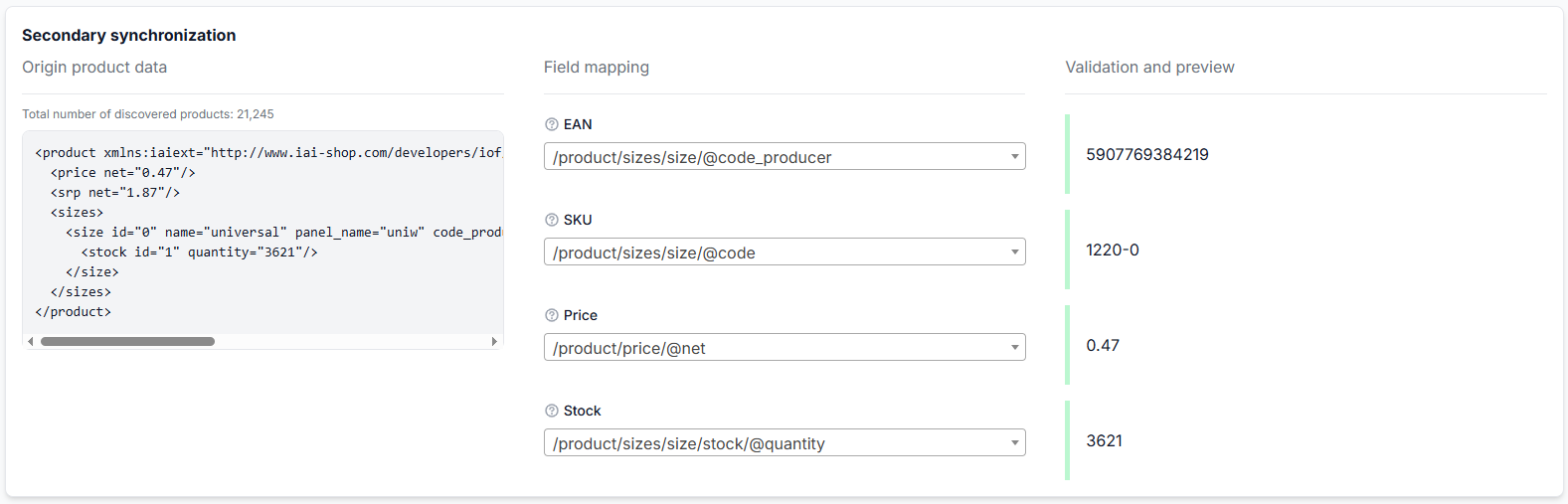
Tipiniame nedideliame šaltinyje gali būti tik:
- Stabilus produkto identifikatorius.
- EAN arba tiekėjo SKU.
- Kaina.
- Likutis.
Susiekite tik tas reikšmes, kurias antrinis failas turi atnaujinti. Nebandykite kurti nesančių laukų turinio susiejimų.
Antrinio šaltinio kelių pavadinimai gali visiškai skirtis nuo pagrindinio šaltinio pavadinimų. Atskirai peržiūrėkite jo pradinius duomenis ir peržiūras.
Antrinio šaltinio patikrinimai
Ypač atkreipkite dėmesį į šiuos dalykus:
- Pasirinktas identifikatorius turi būti stabilus ir tinkamas šaltiniams susieti.
- Kaina turi būti numatyta atnaujinimo kaina, o ne rekomenduojama ar istorinė kaina.
- Likučio reikšmė turi būti kiekis, o ne likučio būsenos kodas.
- Antriniame šaltinyje gali būti mažiau produktų nei pagrindiniame – tai gali būti normalu.
7 veiksmas: susiekite pagrindinį ir antrinį šaltinius
Susieję abu šaltinius, spustelėkite Set connection.
Šis ryšys nurodo B2BLIX, kuris antrinio šaltinio produktas atitinka konkretų pagrindinio šaltinio produktą.
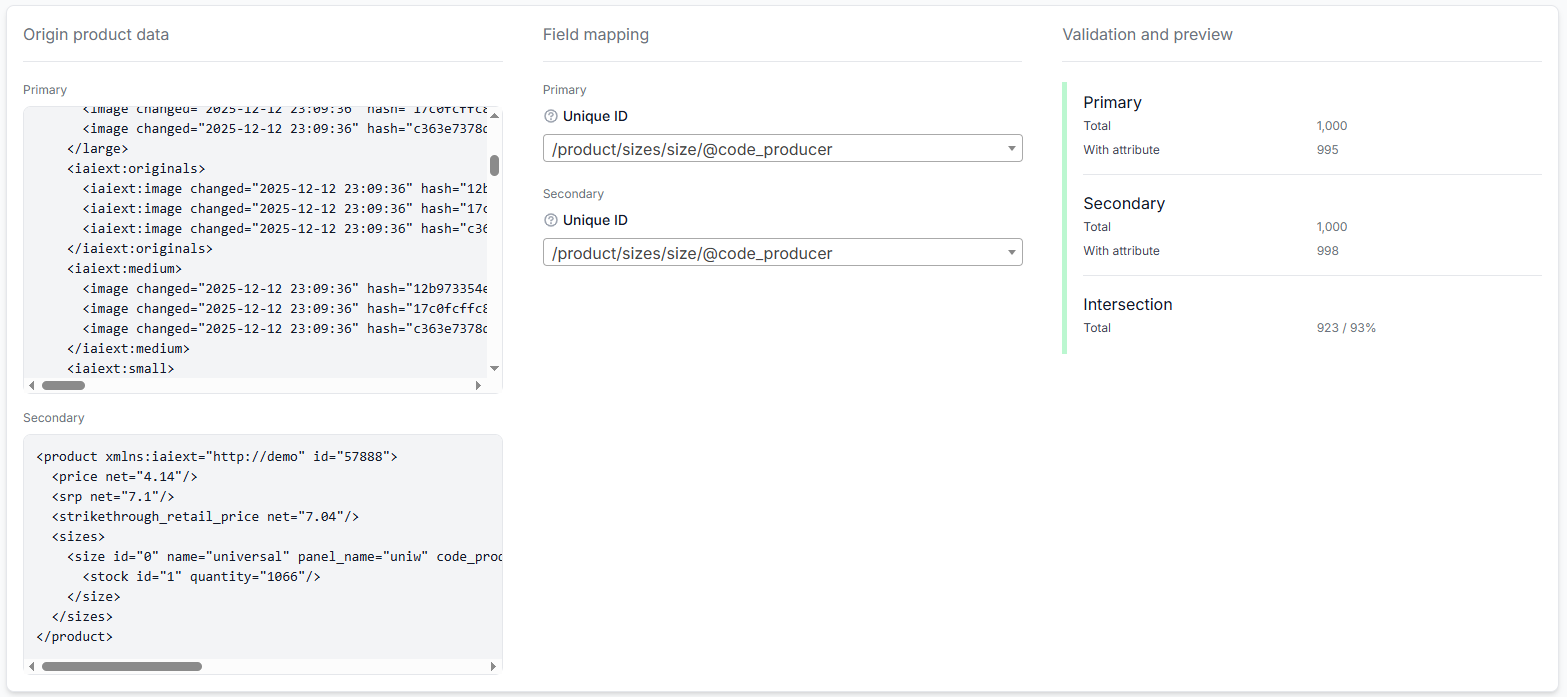
Pasirinkite:
- Pagrindinio šaltinio Unique ID.
- Atitinkamą antrinio šaltinio Unique ID.
Pasirinktų laukų kelių pavadinimai neprivalo sutapti. Juose turi būti ta pati stabili reikšmė tam pačiam produktui.
Priklausomai nuo tiekėjo, ryšiui gali būti naudojama:
- EAN.
- Tiekėjo produkto kodas.
- Tiekėjo SKU.
- Kitas stabilus abiejuose failuose esantis identifikatorius.
Nenaudokite produktų pavadinimų kaip ryšio identifikatoriaus. Pavadinimai gali keistis, skirtis pagal kalbą arba kartotis skirtinguose produkto variantuose.
Ryšio peržiūros supratimas
Patikros srityje gali būti rodoma:
- Bendras atrinktų pagrindinio šaltinio produktų skaičius.
- Kiek pagrindinio šaltinio produktų turi pasirinktą identifikatorių.
- Bendras atrinktų antrinio šaltinio produktų skaičius.
- Kiek antrinio šaltinio produktų turi pasirinktą identifikatorių.
- Abiejuose šaltiniuose rastų reikšmių skaičius ir procentinė dalis, rodoma kaip Intersection.
Didelė sankirta paprastai reiškia, kad pasirinkti laukai gali susieti daugumą atitinkamų produktų.
Sankirta nebūtinai turi siekti 100 %. Antriniame šaltinyje gali būti kitas produktų poaibis arba kai kuriuose įrašuose gali nebūti pasirinkto lauko. Tačiau netikėtai mažą rezultatą prieš išsaugant reikia ištirti.
Kai sankirta maža, patikrinkite, ar:
- Vienas šaltinis naudoja EAN, o kitas – SKU.
- Pasirinktos reikšmės priklauso produktų grupei, o ne atskiram produktui.
- Vienoje reikšmėje yra priešdėlių, priesagų, tarpų arba variantų kodų, kurių nėra kitoje.
- Pasirinktas kelias grąžina vidinį elemento ID, o ne bendrą tiekėjo identifikatorių.
- Identifikatoriaus trūksta daugelyje produktų.
Ryšį patvirtinkite tik tada, kai pagrindinio ir antrinio šaltinių peržiūrose pateikiamas to paties tipo identifikatorius.
Užbaigtų susiejimų peržiūra
Baigus sąranką, duomenų susiejimo skiltyje rodomi išsaugoti pagrindinis susiejimas, antrinis susiejimas ir šaltinių ryšys.
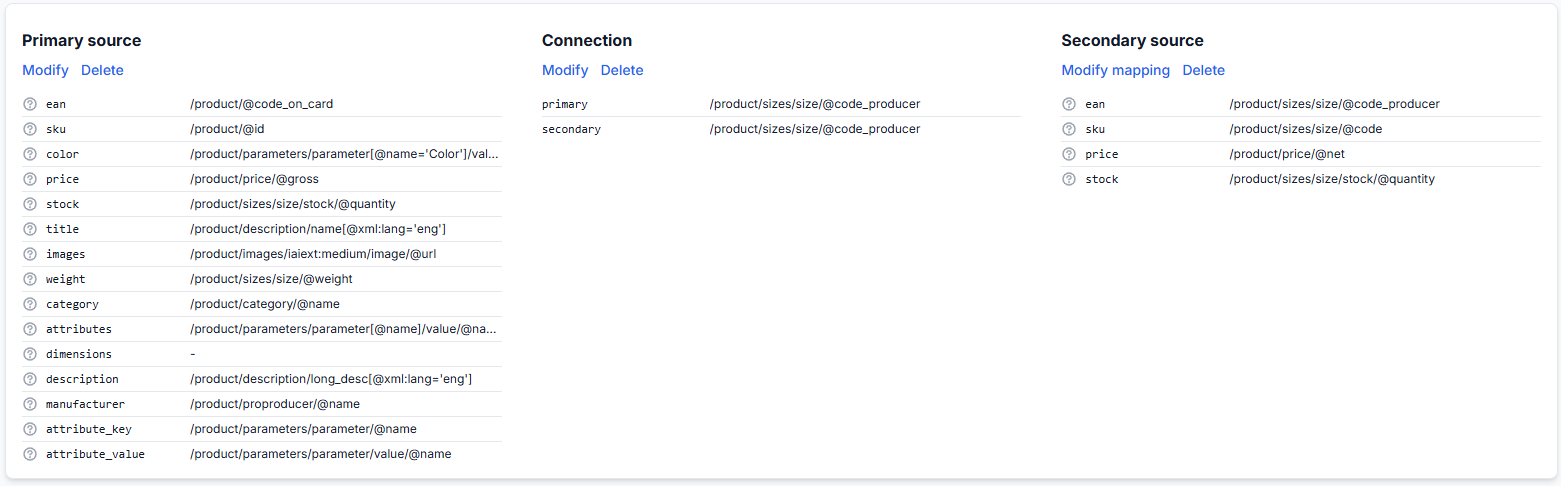
Į šią skiltį vėliau galite grįžti norėdami:
- Peržiūrėti kiekvienam standartiniam laukui priskirtus kelius.
- Pakeisti pagrindinį arba antrinį susiejimą.
- Pakeisti šaltinių ryšį.
- Ištrinti pasenusį susiejimą arba ryšį ir sukurti sąranką iš naujo.
Įspėjimas dėl šaltinio URL: atnaujinus pagrindinio arba antrinio šaltinio URL, atitinkamas duomenų susiejimas automatiškai ištrinamas. Pakeitę URL grįžkite į susiejimo skiltį ir prieš vėl įjungdami sinchronizavimą susiejimą sukurkite iš naujo arba patvirtinkite.
Tai svarbu, nes naujas URL gali grąžinti kitokios struktūros failą. Pakartotinai naudojant senus kelius be patikros, reikšmės gali būti susietos neteisingai.
8 veiksmas: įjunkite ir atnaujinkite tiekėją
Užbaigę visus privalomus šaltinių susiejimus ir pasirinktinių šaltinių ryšį:
- Peržiūrėkite tiekėjo pavadinimą ir šalį.
- Patvirtinkite valiutą, PVM nustatymą ir PVM tarifą.
- Peržiūrėkite numatytąją turinio kalbą ir svorio vienetą.
- Peržiūrėkite kiekvieno šaltinio sinchronizavimo dažnį.
- Patikrinkite, ar aktualumo laikotarpiai ilgesni už atitinkamą sinchronizavimo intervalą.
- Patvirtinkite pagrindinio susiejimo peržiūras.
- Jei naudojamas antrinis šaltinis, patvirtinkite jo susiejimą ir ryšį su pagrindiniu šaltiniu.
- Pakeiskite Status į Enabled.
- Spustelėkite Update supplier.
Įjungus tiekėją, B2BLIX gali užklausti ir apdoroti jo sukonfigūruotus šaltinius pagal jų sinchronizavimo grafikus.
Gauti laukai interpretuojami pagal tiekėjo nustatymus ir išsaugotus susiejimus. Tinkami produktų įrašai gali būti išsaugomi arba atnaujinami B2BLIX kataloge.
Tiekėjo sinchronizavimas ir eksporto generavimas yra atskiri procesai. Tiekėjo įjungimas pats savaime nepaskelbia produktų prekyvietėje. Jis atnaujina šaltinio duomenis, kuriuos sukonfigūruoti eksportai gali naudoti pagal savo generavimo grafikus.
Kaip saugiai naudoti šį puslapį
Naujam tiekėjui rekomenduojama tokia eiga:
- Patikrinkite šaltinį rankiniu būdu. Atidarykite arba atsisiųskite tiekėjo failą ir įsitikinkite, kad jame yra tikėtinas katalogas.
- Pradėkite nuo išjungto tiekėjo. Nepradėkite planinio apdorojimo, kol konfigūracija nebaigta.
- Pridėkite tik reikalingus šaltinius. Antrinį šaltinį naudokite tik tada, kai tiekėjas pateikia tinkamą atnaujinimo FEED.
- Patvirtinkite valiutą ir PVM. Patikrinkite tikrą susietą kainą šaltinio faile.
- Pasirinkite realistiškus dažnius. Laikykitės tiekėjo atnaujinimo grafiko ir atsisiuntimo apribojimų.
- Pasirinkite visą produktų kelią. Venkite apvalkalų ir antrinių laukų.
- Peržiūrėkite kiekvieną siūlomą susiejimą. Remkitės peržiūra, o ne automatiškai pasitikėkite pasiūlymu.
- Ypatingą dėmesį skirkite EAN, kainai ir likučiui. Šie laukai stipriai veikia produkto tapatybę ir komercinius duomenis.
- Patikrinkite šaltinių ryšį. Įsitikinkite, kad abiejuose pagrindiniame ir antriniame failuose naudojamas tas pats identifikatorius.
- Įjunkite tik patikrinę. Užbaigtą sąranką išsaugokite spustelėdami Update supplier.
Dažniausios klaidos
Nurodytas neišsamus arba neteisingas URL
Santykinis kelias, nukopijuotas naršyklės adresas, pasibaigęs žetonas arba URL, grąžinantis prisijungimo puslapį, negali būti naudojamas kaip įprastas tiekėjo šaltinis. Įveskite visą atsisiuntimo URL ir prieš tęsdami jį patikrinkite.
Pamiršta reikiama autentifikacija
URL gali veikti tiekėjui, bet neveikti B2BLIX, jei papildomai reikalinga bazinė autentifikacija arba specialios užklausos antraštės. Įveskite tik tiekėjo patvirtintą autentifikavimo būdą.
Naudojama netinkama valiuta
Tiekėjo šalis automatiškai nenulemia jo FEED valiutos. Patikrinkite šaltinio kainas ir pasirinkite faile faktiškai naudojamą valiutą.
PVM įvestas netinkamu formatu
Laikykitės lauko patarime aprašyto formato. Pavyzdžiui, sąsajoje 1.20 reiškia 20 % PVM tarifą.
Susieta netinkama kaina
FEED gali būti bruto, neto, mažmeninės, rekomenduojamos arba istorinės kainos. Prieš nuspręsdami, kuri reikšmė yra tiekėjo kaina, patikrinkite šaltinio žymą ir peržiūrą.
Per trumpi aktualumo laikotarpiai
Jei Force zero stock yra trumpesnis už įprastą sinchronizavimo intervalą, produktų likutis tarp numatytų atnaujinimų gali būti nustatytas į nulį. Nustatykite pakankamą laiką bent vienam įprastam šaltinio ciklui.
Apvalkalas pasirinktas kaip produktų kelias
Kartą pasikartojantis kelias paprastai reiškia dokumentą arba produktų sąrašo konteinerį. Vietoj jo pasirinkite pasikartojantį visą produkto elementą.
Antrinis laukas pasirinktas kaip produktų kelias
Gamintojo, kategorijos, vaizdo, kainos arba dydžio kelias gali pasikartoti kartą kiekvienam produktui, tačiau jame nėra viso produkto įrašo.
Siūlomi susiejimai priimti nepatikrinus peržiūrų
Pasiūlymai gali padėti rasti tikėtinus laukus, tačiau panašūs laukų pavadinimai gali reikšti skirtingus identifikatorius arba kainų tipus. Visada patikrinkite išgautą reikšmę.
SKU susietas kaip EAN
Tiekėjo SKU gali atrodyti kaip brūkšninis kodas, tačiau jo paskirtis kita. Patvirtinkite, kuriame šaltinio lauke pateiktas priimtinas produkto EAN.
Šaltinių ryšiui naudojami skirtingi identifikatoriai
Pagrindinio ir antrinio laukų reikšmės turi sutapti. Pasirinkus pagrindinio šaltinio EAN ir antrinio šaltinio vidinį SKU, sankirta paprastai bus maža.
Tiekėjas įjungtas nebaigus susiejimo
Kol rodomi susiejimo įspėjimai, tiekėją laikykite išjungtą. Pirmiausia užbaikite pagrindinį susiejimą, antrinį susiejimą ir ryšį.
Pakeistas šaltinio URL neatkūrus susiejimo
Pakeitus URL esamas susiejimas pašalinamas. Prieš vėl įjungdami tiekėją užbaikite naują susiejimą.
Tiekėjo sąrankos pavyzdys
Pardavėjas iš vieno didmenininko gauna du failus:
- Visą XML katalogą su produktų aprašymais, vaizdais, kategorijomis, EAN, kainomis ir likučiais.
- Mažesnį XML failą su tiekėjo produktų kodais, dabartinėmis kainomis ir likučiais.
Pardavėjas visą failą sukonfigūruoja kaip Primary source ir sinchronizuoja kas šešias valandas. Lengvesnis atnaujinimo failas sukonfigūruojamas kaip Secondary source ir sinchronizuojamas kas valandą.
Tada pardavėjas:
- Patvirtina, kad šaltinio kainos pateiktos EUR.
- Patikrina, ar pasirinktoje kainoje yra PVM, ir įveda atitinkamą PVM nustatymą.
- Pasirenka šaltinio kalbą ir tinkamą svorio vienetą.
- Force zero stock nustato ilgesniam nei vienos valandos likučio atnaujinimo intervalui.
- Max last seen nustato pakankamai ilgą, kad apimtų daugiau nei vieną viso katalogo sinchronizavimo ciklą.
- Pasirenka pasikartojantį produkto elementą kaip pagrindinio šaltinio produktų kelią.
- Susieja EAN, SKU, pavadinimą, aprašymą, kainą, likutį, vaizdus, kategoriją, gamintoją, svorį ir atributus.
- Susieja antrinio šaltinio produkto kodą, kainą ir likutį.
- Abu šaltinius susieja naudodamas tiekėjo produkto kodą, kuris abiejuose failuose pateiktas ta pačia reikšme.
- Peržiūri peržiūros ir sankirtos rezultatus.
- Pakeičia tiekėjo būseną į Enabled ir spustelėja Update supplier.
Nuo tada B2BLIX gali atnaujinti visą katalogą pagal pagrindinio šaltinio grafiką ir dažniau gauti kainų bei likučių atnaujinimus iš antrinio šaltinio. Surinkti duomenys vėliau gali būti naudojami atskirai sukonfigūruotose eksporto projekcijose.