Dostawcy: dodawanie i konfiguracja FEED-u dostawcy
Interfejs dostawców jest punktem wyjścia do połączenia danych produktowych dostawcy z B2BLIX. Użyj go, aby dodać pliki źródłowe, określić sposób interpretacji cen i treści, zmapować pola dostawcy oraz włączyć zaplanowaną synchronizację.
Do czego służy interfejs Dostawcy
Interfejs Dostawcy umożliwia przeglądanie i zarządzanie zewnętrznymi źródłami danych produktowych połączonymi z kontem B2BLIX.
Dostawcą może być hurtownia, dystrybutor, producent lub inna firma udostępniająca katalog produktów. Zwykle dostawca przekazuje adres URL, z którego B2BLIX może pobierać plik XML lub JSON zawierający produkty, ceny, stany magazynowe, opisy, zdjęcia, kategorie i inne informacje.
Przed rozpoczęciem pobierania informacji o produktach i przygotowywania ich do dalszego przetwarzania lub eksportu należy skonfigurować co najmniej jednego dostawcę.
Pełna konfiguracja dostawcy zazwyczaj obejmuje następujące etapy:
- Dodanie dostawcy i wprowadzenie adresu URL źródła.
- Uzupełnienie ustawień finansowych, treści i synchronizacji.
- Wybór ścieżki produktu w pliku źródłowym.
- Zmapowanie pól dostawcy na pola produktów B2BLIX.
- W przypadku użycia dwóch źródeł — połączenie odpowiadających sobie produktów.
- Włączenie dostawcy i zapisanie konfiguracji.
Ważne: Ustawienia dostawcy mogą wpływać na ceny, stany magazynowe, dostępność produktów i treści używane później w eksportach. Nowego dostawcę pozostaw wyłączonego do czasu sprawdzenia ustawień źródła i mapowania danych.
Lista dostawców
Otwórz interfejs Dostawcy, aby zobaczyć wszystkie instancje dostawców skonfigurowane na koncie.

Tabela zawiera najważniejsze informacje potrzebne do identyfikowania dostawców i zarządzania nimi.
| Kolumna | Znaczenie |
|---|---|
| ID | Wewnętrzny identyfikator instancji dostawcy. |
| Tytuł | Nazwa używana do identyfikowania dostawcy w B2BLIX. |
| Status | Informuje, czy synchronizacja jest włączona, czy wyłączona. |
| Kraj, waluta | Pokazuje skonfigurowany kraj dostawcy i walutę cen w jego źródle. |
| Komentarze | Wyświetla notatki wewnętrzne, jeśli zostały dodane do dostawcy. |
| Modyfikuj | Otwiera konfigurację dostawcy, aby można było sprawdzić lub zmienić jego ustawienia i mapowania. |
Aby połączyć nowego dostawcę, kliknij Dodaj nowego dostawcę.
Przed dodaniem dostawcy
Przed rozpoczęciem konfiguracji zbierz od dostawcy wymagane informacje. Ogranicza to ryzyko wprowadzenia nieprawidłowego adresu URL lub błędnej interpretacji cen.
Zwykle potrzebne są:
- Pełny, bezwzględny adres URL źródła, zaczynający się od obsługiwanego protokołu, takiego jak https://.
- Zgoda na pobieranie pliku dostawcy.
- Login i hasło uwierzytelniania podstawowego, jeśli są wymagane.
- Dodatkowe nagłówki żądania wymagane przez dostawcę.
- Potwierdzenie waluty źródła.
- Potwierdzenie, czy ceny źródłowe zawierają VAT.
- Obowiązująca stawka VAT.
- Główny język treści produktów.
- Jednostka używana dla masy produktów.
- Informacja, jak często dostawca aktualizuje źródło i jak często można je pobierać.
Zdecydowanie zaleca się ręczne otwarcie lub pobranie adresu URL źródła przed dodaniem dostawcy. Sprawdź, czy adres działa i zwraca oczekiwany plik dostawcy, a nie stronę logowania, stronę błędu lub niezwiązany dokument.
Chroń dane źródła: Adresy URL dostawców mogą zawierać identyfikatory sprzedawców, tokeny dostępu lub inne poufne informacje. Poświadczeń, prywatnych adresów URL i nagłówków synchronizacji nie należy udostępniać publicznie.
Korzystanie z narzędzi pomocniczych dla złożonych adresów URL dostawców
Niektórzy dostawcy używają bardziej złożonego procesu autoryzacji. Adres pobierania może wymagać zakodowanych wartości, tokenu sprzedawcy, podpisu lub innych generowanych parametrów.
Jeśli dostawca jest obsługiwany w sekcji Narzędzia pomocnicze, użyj odpowiedniego narzędzia przed dodaniem dostawcy. Postępuj zgodnie z wyświetlanym formularzem i instrukcjami, aby utworzyć pełny adres URL wymagany dla żądania.
Wynik musi być pełnym adresem URL, którego B2BLIX może użyć do pobrania pliku dostawcy.
Krok 1: Dodaj dostawcę i adresy URL źródeł
Pierwszy formularz wymaga podania tytułu dostawcy oraz danych pobierania jego źródeł danych.
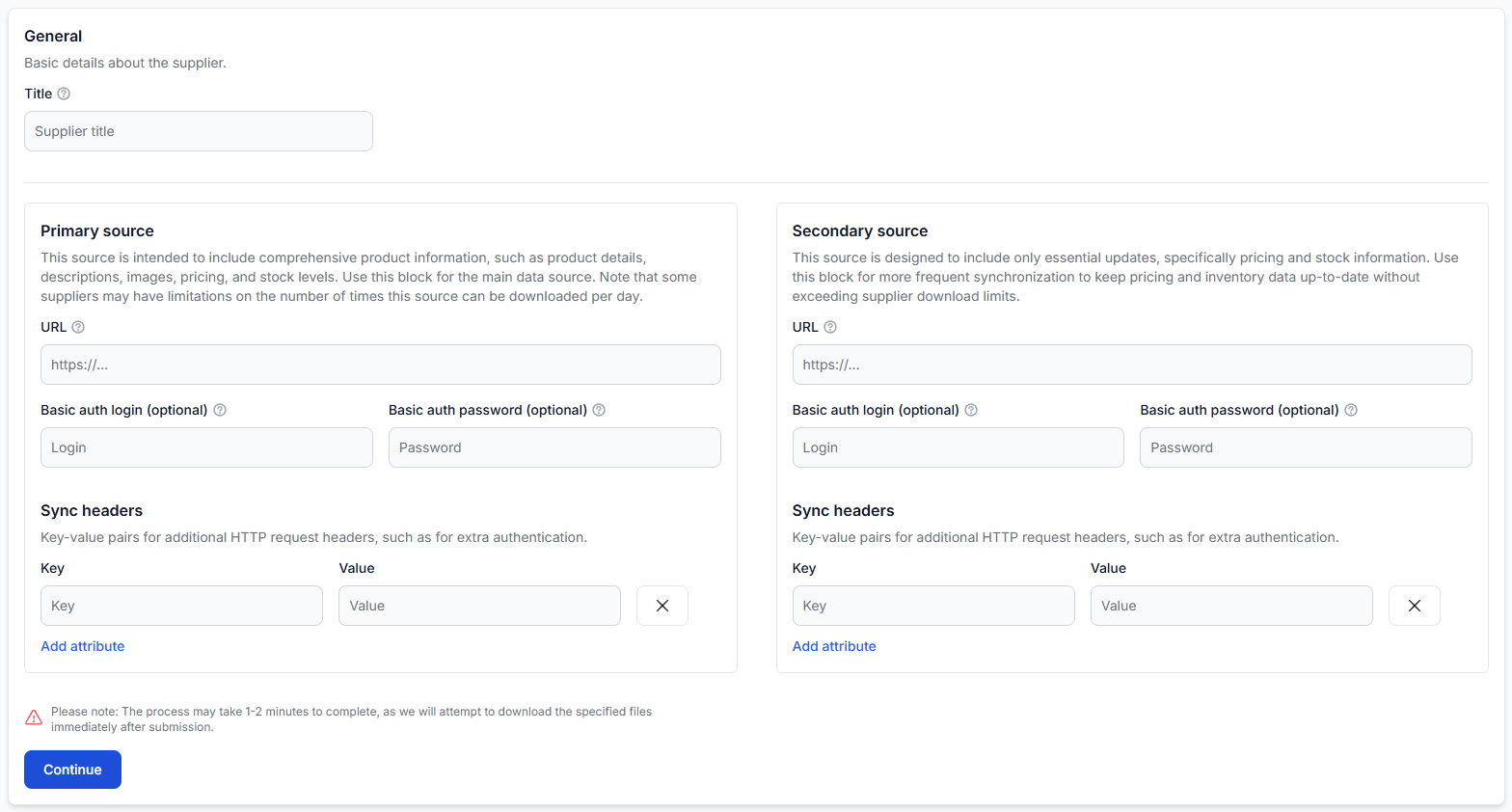
Tytuł dostawcy
W polu Tytuł wpisz rozpoznawalną nazwę. Identyfikuje ona dostawcę w całym B2BLIX i może być dostępna w miejscach, w których tożsamość dostawcy jest wykorzystywana w dalszym przetwarzaniu lub eksportach.
Unikaj niejasnych tytułów, takich jak „Nowy dostawca” lub „Feed 1”. Jeśli ta sama firma udostępnia kilka osobnych katalogów, dodaj wystarczająco dużo szczegółów, aby je rozróżnić.
Źródło główne
Źródło główne to główny katalog dostawcy. Powinien zawierać pełne informacje o produktach, na przykład:
- EAN i SKU dostawcy.
- Tytuły i opisy produktów.
- Zdjęcia.
- Kategorie i producentów.
- Ceny.
- Stany magazynowe.
- Masę, wymiary, kolor i dodatkowe atrybuty.
Źródło główne może być stosunkowo duże. Niektórzy dostawcy ograniczają częstotliwość pobierania, dlatego kompletnego źródła treści nie należy automatycznie przypisywać do najkrótszego dostępnego interwału synchronizacji.
Źródło dodatkowe
Źródło dodatkowe jest opcjonalne. Jest przeznaczone dla mniejszego lub częściej aktualizowanego pliku zawierającego najważniejsze zmiany, takie jak:
- Bieżąca cena.
- Bieżący stan magazynowy.
- Stały identyfikator produktu używany do połączenia aktualizacji z odpowiednim produktem ze źródła głównego.
Źródło dodatkowe pozwala B2BLIX częściej odświeżać informacje handlowe bez wielokrotnego pobierania pełnego katalogu treści produktów.
Jeśli dostawca udostępnia tylko jeden kompletny FEED, skonfiguruj źródło główne i pozostaw źródło dodatkowe puste.
Pola źródła
| Pole lub kontrolka | Znaczenie | Jak używać |
|---|---|---|
| URL | Adres, z którego B2BLIX pobiera dane dostawcy. | Wprowadź pełny, działający adres URL źródła XML lub JSON. Sprawdź go ręcznie przed kontynuowaniem. |
| Login uwierzytelniania podstawowego | Nazwa użytkownika dla uwierzytelniania podstawowego HTTP. | Wprowadź ją tylko wtedy, gdy dostawca potwierdzi, że uwierzytelnianie podstawowe jest wymagane. |
| Hasło uwierzytelniania podstawowego | Hasło dla uwierzytelniania podstawowego HTTP. | Wprowadź je razem z odpowiednim loginem. Pozostaw puste, jeśli uwierzytelnianie nie jest wymagane. |
| Nagłówki synchronizacji | Dodatkowe pary klucz-wartość wysyłane z żądaniem pobierania. | Używaj ich tylko wtedy, gdy dostawca wymaga dodatkowych nagłówków żądania HTTP. |
| Klucz | Nazwa nagłówka żądania. | Wprowadź dokładną nazwę nagłówka przekazaną przez dostawcę. |
| Wartość | Wartość wysyłana dla danego nagłówka. | Wprowadź dokładną wartość przekazaną dla tego nagłówka. |
| Dodaj atrybut | Dodaje kolejny wiersz nagłówka synchronizacji. | Użyj, gdy żądanie wymaga więcej niż jednego dodatkowego nagłówka. |
| Usuń | Usuwa wiersz nagłówka synchronizacji. | Usuń nieużywane lub błędnie dodane wiersze przed kontynuowaniem. |
Pola uwierzytelniania i nagłówków są opcjonalne. Nie wprowadzaj w nich wartości, jeśli dostawca ich nie wymaga.
Kontynuowanie i początkowe sprawdzenie źródła
Po wprowadzeniu danych źródła kliknij Kontynuuj.
B2BLIX natychmiast spróbuje pobrać wskazany plik. Interfejs informuje, że ten etap może potrwać około jednej do dwóch minut.
Początkowe żądanie pozwala systemowi sprawdzić strukturę źródła i wykryć możliwe ścieżki produktów oraz pola do mapowania.
Jeśli adres URL jest nieprawidłowy, niekompletny, niedostępny lub nie zawiera wymaganego uwierzytelniania, system może nie przygotować poprawnie kolejnych etapów mapowania.
Krok 2: Uzupełnij konfigurację dostawcy
Po pobraniu i sprawdzeniu źródła uzupełnij ogólne, finansowe, dotyczące treści i synchronizacji ustawienia dostawcy.
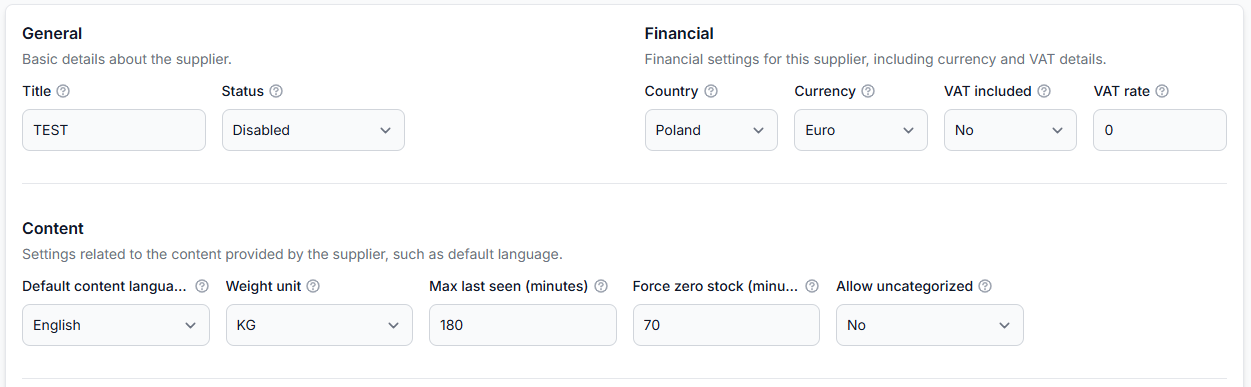
Ustawienia ogólne
| Pole | Znaczenie | Ważne informacje |
|---|---|---|
| Tytuł | Nazwa dostawcy. | Pole wymagane. Tytuł powinien być jasny i spójny. |
| Status | Określa, czy proces synchronizacji dostawcy może zostać uruchomiony. | Pozostaw dostawcę w stanie Wyłączony do czasu sprawdzenia ustawień i mapowań. |
Ustawienia finansowe
Ustawienia finansowe informują B2BLIX, jak interpretować liczbowe ceny otrzymywane od dostawcy.
| Pole | Znaczenie | Jak sprawdzić |
|---|---|---|
| Kraj | Kraj, w którym znajduje się dostawca. | Wybierz rzeczywistą lokalizację dostawcy. Informacja ta może również stanowić kontekst dla przetwarzania treści. |
| Waluta | Domyślna waluta cen używana w FEED dostawcy. | Potwierdź ją bezpośrednio u dostawcy lub sprawdź plik źródłowy. Dla obsługiwanych walut innych niż EUR podczas eksportu można zastosować przeliczenie waluty. |
| VAT w cenie | Informuje, czy zmapowane ceny źródłowe zawierają już VAT. | Wybierz Tak tylko wtedy, gdy mapowana cena zawiera VAT. |
| Stawka VAT | Współczynnik VAT używany do interpretowania lub obliczania cen. | Użyj formatu opisanego w podpowiedzi interfejsu. Na przykład 1.20 oznacza stawkę VAT 20%. |
Ostrzeżenie dotyczące cen: Nieprawidłowa waluta, ustawienie VAT, stawka VAT lub mapowanie ceny może powodować błędne wartości netto i wpływać na obliczenia używane w późniejszych eksportach. Zweryfikuj te ustawienia na podstawie rzeczywistego FEED dostawcy, a nie tylko jego kraju.
Przykładowo dostawca z Polski może udostępniać ceny w EUR zamiast PLN. Pole Waluta musi opisywać ceny w pliku, a nie walutę zwykle używaną we własnym sklepie.
Ustawienia treści
| Pole | Znaczenie | Wpływ na przetwarzanie |
|---|---|---|
| Domyślny język treści | Główny język tytułów, opisów i innych tekstów otrzymywanych od dostawcy. | Określa język źródłowy dla przetwarzania treści i tłumaczenia, gdy używane są reguły tłumaczenia. |
| Jednostka masy | Jednostka używana dla liczbowych wartości masy produktu. | Wybierz gramy lub kilogramy zgodnie z plikiem dostawcy. B2BLIX potrzebuje tego ustawienia do spójnej interpretacji i konwersji masy. |
| Maks. ostatnio widziany (minuty) | Jak długo wcześniej zsynchronizowany produkt może nie występować w nowszych danych dostawcy, zanim zostanie usunięty. | Użyj wartości uwzględniającej normalny harmonogram synchronizacji i możliwe tymczasowe braki. |
| Wymuś stan zero (minuty) | Jak długo produkt może pozostać niewidoczny, zanim jego stan zostanie automatycznie zmieniony na zero. | Użyj wartości dłuższej niż zwykły interwał aktualizacji, aby produkty nie otrzymywały stanu zero między oczekiwanymi synchronizacjami. |
| Zezwalaj na nieskategoryzowane | Określa, czy produkt bez ustalonej kategorii może zostać przypisany do wartości „nieskategoryzowany”. | Włącz tylko wtedy, gdy akceptujesz pozostawianie produktów w grupie nieskategoryzowanych do czasu ustalenia ich kategorii. |
Ostrzeżenie dotyczące stanów i przechowywania: Nie ustawiaj wartości Wymuś stan zero ani Maks. ostatnio widziany krótszej niż interwał synchronizacji. Jeśli stany są synchronizowane co 60 minut, wartość 10 minut spowoduje, że produkty staną się niedostępne przed kolejną oczekiwaną aktualizacją.
Praktycznie dobrym punktem wyjścia jest ustawienie okresów aktualności tak, aby obejmowały co najmniej około dwa oczekiwane cykle synchronizacji. Właściwe wartości zależą jednak od tego, jak często i jak niezawodnie dostawca aktualizuje źródło.
Maks. ostatnio widziany zwykle będzie późniejszy niż Wymuś stan zero. Daje to systemowi czas na oznaczenie nieobecnego produktu jako niedostępnego, zanim ostatecznie usunie go przy dalszym braku.
Pojedyncze nieudane pobranie nie oznacza automatycznego usunięcia całego wcześniej zapisanego katalogu. Ustawienia aktualności określają sposób traktowania produktów, które nadal nie występują w nowszych, pomyślnie odebranych danych.
Częstotliwość synchronizacji
Każde skonfigurowane źródło może mieć własną częstotliwość synchronizacji. Dostępne interwały mogą obejmować:
- Co 30 minut.
- Co godzinę.
- Co 2 godziny.
- Co 3 godziny.
- Co 6 godzin.
- Co 12 godzin.
- Co 24 godziny.
Wybierz częstotliwość zgodnie z:
- częstotliwością aktualizacji źródła przez dostawcę;
- szybkością, z jaką muszą być otrzymywane zmiany cen i stanów;
- rozmiarem pliku źródłowego;
- limitami pobierania nałożonymi przez dostawcę.
Często stosuje się rzadszą synchronizację kompletnego źródła głównego i częstszą synchronizację lekkiego źródła dodatkowego z cenami i stanami.
Synchronizowanie częściej, niż dostawca aktualizuje plik, nie tworzy nowszych danych. Może też niepotrzebnie zużywać zasoby lub przekroczyć dozwoloną częstotliwość pobierania.
Notatki wewnętrzne
Użyj pól Notatki lub Komentarze wewnętrzne do informacji administracyjnych ułatwiających zarządzanie dostawcą.
Przykłady:
- Osoba kontaktowa u dostawcy.
- Uzgodniony harmonogram aktualizacji źródła.
- Przypomnienie dotyczące VAT w FEED.
- Data ostatniej zmiany formatu źródła.
Nie umieszczaj haseł, tokenów dostępu ani innych poufnych danych w ogólnych komentarzach.
Krok 3: Wykonaj wymagane mapowanie danych
Po dodaniu nowego źródła dostawcy ostrzeżenia dotyczące mapowania danych są spodziewane. Oznaczają, że B2BLIX pobrał źródło, ale nie wie jeszcze, jak pola dostawcy odpowiadają standardowej strukturze produktu.

W zależności od skonfigurowanych źródeł możesz zobaczyć:
- Źródło główne: Brak mapowania danych.
- Źródło dodatkowe: Brak mapowania danych.
- Połączenie: Brak połączenia danych.
Jest to normalna część konfiguracji nowego dostawcy. Przed włączeniem synchronizacji wykonaj każde wyświetlone zadanie.
Znaczenie mapowania danych
Każdy dostawca organizuje plik inaczej. Jeden może nazywać pole barcode, inny używać nazwy ean, a jeszcze inny przechowywać tę samą wartość w zagnieżdżonym elemencie produktu.
Mapowanie danych informuje B2BLIX, które pole dostawcy należy traktować jako standardowe pole B2BLIX dla EAN, ceny, stanu, tytułu, zdjęć i innych informacji o produkcie.
Nie kopiuj ścieżek mapowania od innego dostawcy, chyba że potwierdzono, że oba pliki mają dokładnie taką samą strukturę.
Krok 4: Wybierz ścieżkę produktu
Przy źródle głównym kliknij Zbuduj mapowanie. Pierwszy ekran mapowania wymaga wybrania Ścieżki produktu.
Ścieżka produktu wskazuje powtarzającą się część pliku źródłowego reprezentującą jeden kompletny produkt. B2BLIX używa jej do przechodzenia przez źródło i odczytywania każdej instancji produktu.
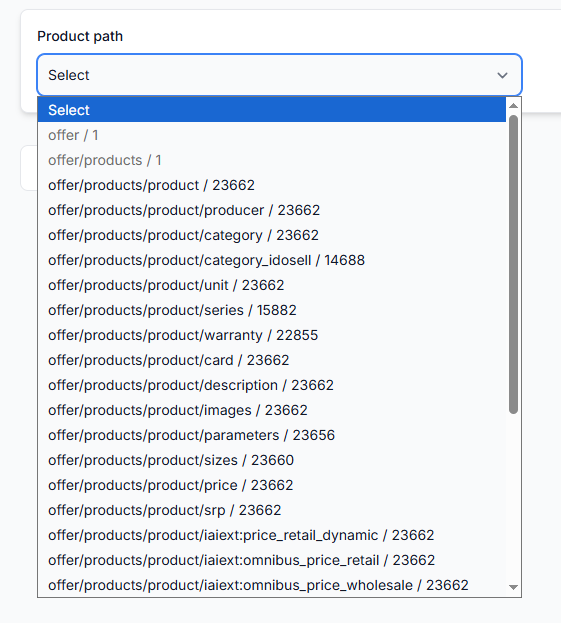
Lista wykrytych ścieżek może zawierać:
- nazwę ścieżki;
- liczbę pasujących elementów znalezionych w tej ścieżce.
Jak rozpoznać prawidłową ścieżkę produktu
Wybierz ścieżkę reprezentującą jeden kompletny produkt, a nie cały kontener pliku ani pole podrzędne produktu.
Odpowiednia ścieżka zwykle ma:
- znaczącą nazwę, taką jak product, item lub offer;
- dużą liczbę dopasowań zbliżoną do oczekiwanej liczby produktów;
- stosunkowo krótką ścieżkę kończącą się na kompletnym elemencie produktu;
- elementy podrzędne zawierające cenę, stan, tytuł, zdjęcia, kategorię i inne pola produktu.
Jeśli lista pokazuje:
- offer / 1
- offer/products / 1
- offer/products/product / 23,662
- offer/products/product/producer / 23,662
offer/products/product jest najbardziej prawdopodobną ścieżką produktu. Powtarza się raz dla każdego produktu i reprezentuje kompletny obiekt produktu.
offer/products to tylko kontener zawierający listę produktów. offer/products/product/producer jest polem podrzędnym każdego produktu, mimo że może mieć taką samą liczbę dopasowań.
Nie wybieraj ścieżki podrzędnej, takiej jak price, stock, producer, category, image lub size, tylko dlatego, że ma dużą liczbę wystąpień. Ścieżka musi zawierać kompletny rekord produktu.
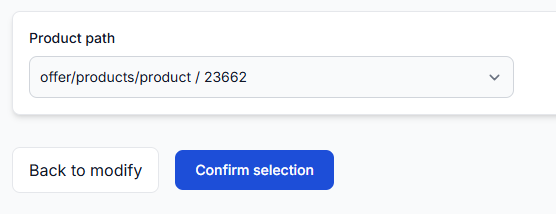
Po wybraniu ścieżki sprawdź ją ponownie i kliknij Potwierdź wybór.
Krok 5: Zmapuj pola źródła głównego
Strona mapowania pól zwykle zawiera trzy obszary:
- Oryginalne dane produktu po lewej;
- Mapowanie pól pośrodku;
- Walidacja i podgląd po prawej.
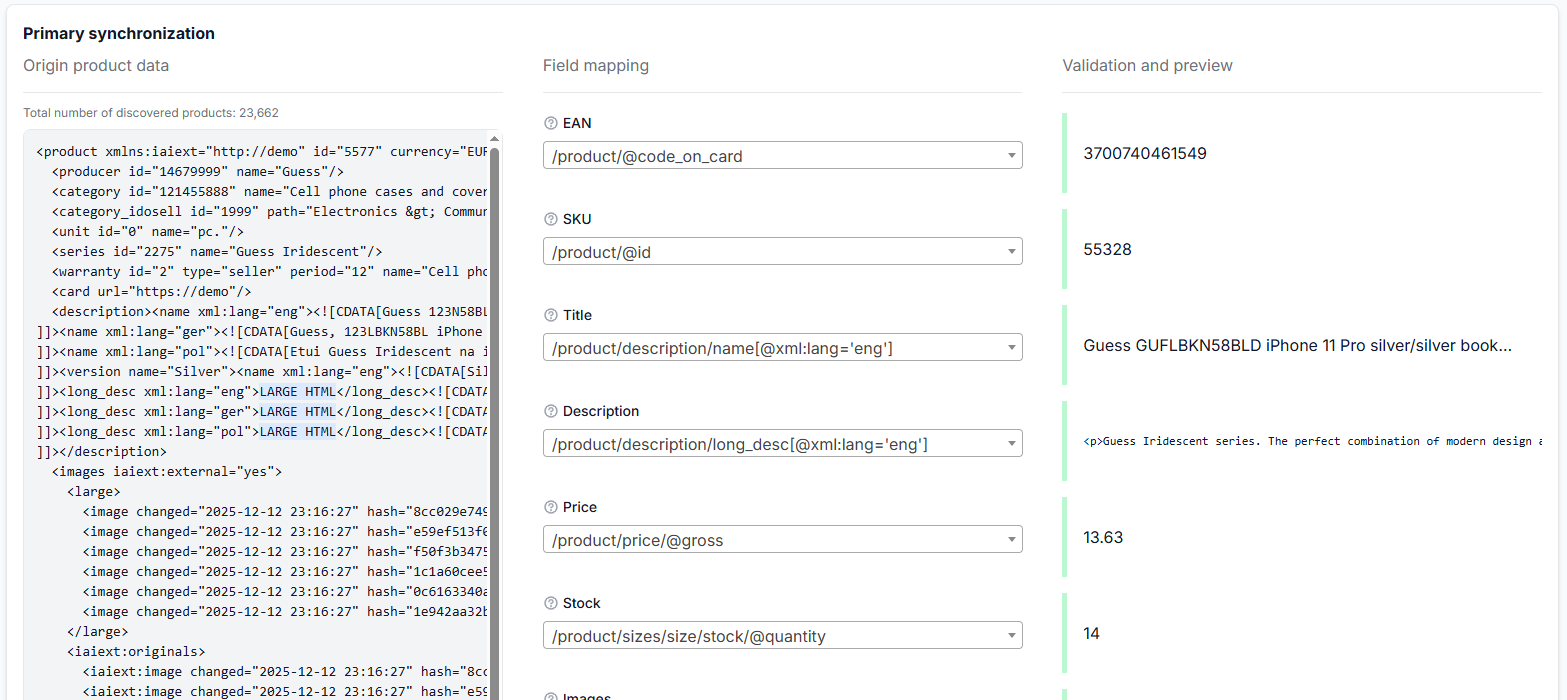
Oryginalne dane produktu
Lewa część pokazuje jeden produkt wybrany z pliku dostawcy. Dla źródła XML może on być wyświetlony jako blok XML. Źródło JSON użyje odpowiedniej struktury.
Wyświetlony produkt jest próbką i może nie zawierać wszystkich opcjonalnych pól używanych przez inne produkty w FEED.
Aby sprawdzić inną próbkę, odśwież stronę mapowania. Interfejs może wtedy wybrać inny produkt ze źródła.
Wybór mapowania pól
Dla każdego standardowego pola B2BLIX wybierz ścieżkę źródłową zawierającą odpowiadającą wartość. Mogą być dostępne sugerowane wybory, w tym sugestie automatyczne, ale użytkownik powinien je sprawdzić.
Wybierz Ignoruj, gdy źródło nie udostępnia pola lub wykryta wartość jest nieodpowiednia.
Nie mapuj pola tylko po to, aby nie pozostało puste. Nieprawidłowa wartość jest zwykle bardziej szkodliwa niż celowe zignorowanie opcjonalnego pola.
Walidacja i podgląd
Po wybraniu ścieżki sprawdź wartość wyświetloną w sekcji Walidacja i podgląd.
Podgląd powinien odpowiadać wartości oczekiwanej dla danego pola. Na przykład:
- Podgląd EAN powinien zawierać kod kreskowy produktu, a nie ID kategorii.
- Podgląd ceny powinien być liczbą.
- Podgląd stanu powinien zawierać ilość.
- Podgląd zdjęcia powinien zawierać co najmniej jeden adres URL zdjęcia.
- Podgląd tytułu powinien zawierać czytelną nazwę produktu.
- Podgląd producenta powinien zawierać nazwę marki lub producenta.
Podgląd jest jedną z najważniejszych kontroli na tej stronie. Podobnie wyglądające ścieżki źródłowe mogą zwracać zupełnie inne wartości.
Standardowe pola produktu
| Pole mapowania | Oczekiwana wartość | Co sprawdzić |
|---|---|---|
| EAN | Europejski Numer Artykułu lub akceptowany kod kreskowy produktu. | Potwierdź, że podgląd zawiera rzeczywisty EAN produktu, a nie SKU dostawcy, wewnętrzny identyfikator wiersza lub identyfikator grupy produktów. |
| SKU | Jednostka magazynowa lub identyfikator produktu dostawcy. | Użyj identyfikatora, którym dostawca rozpoznaje produkt lub wariant w swoim katalogu. |
| Tytuł | Czytelna nazwa produktu. | Wybierz tytuł w wymaganym języku źródłowym. Nie wybieraj kodu języka ani kontenera zawierającego kilka przetłumaczonych tytułów. |
| Opis | Szczegółowy opis produktu. | Sprawdź, czy podgląd zawiera tekst opisu lub HTML, a nie tytuł albo oznaczenie języka. |
| Cena | Liczbowa cena produktu dostawcy. | Wybierz cenę zgodną ze skonfigurowaną interpretacją VAT. Sprawdź, czy ścieżka zawiera wartość brutto czy netto. |
| Stan | Liczba dostępnych sztuk. | Wybierz dostępną ilość, a nie ID magazynu, oznaczenie statusu ani ilość zarezerwowaną. |
| Zdjęcia | Jeden lub więcej adresów URL zdjęć produktu. | Wybierz pole adresu URL zdjęcia. Jeśli dostępnych jest kilka rozmiarów, wybierz odpowiedni zestaw zdjęć, a nie metadane, takie jak szerokość, skrót lub priorytet. |
| Kategoria | Nazwa kategorii dostawcy. | Wybierz czytelną nazwę lub ścieżkę kategorii. Nie pomyl nazwy kategorii z jej identyfikatorem. |
| ID kategorii | Identyfikator kategorii dostawcy, jeśli jest dostępny. | Użyj stałego identyfikatora odpowiadającego zmapowanej kategorii. |
| Producent lub marka | Nazwa producenta lub marki produktu. | Nie używaj nazwy firmy dostawcy, chyba że jest ona rzeczywistą marką produktu. |
| Masa | Liczbowa masa produktu. | Upewnij się, że wartość używa jednostki wybranej w ustawieniu Jednostka masy. |
| Wymiary | Wymiary produktu zapisane jako tekst. | Sprawdź, czy wybrana wartość opisuje wymiary, a nie jeden niezależny pomiar. |
| Kolor | Czytelny kolor produktu. | Wybierz wartość koloru, a nie nazwę atrybutu ani jego wewnętrzne ID. |
| Atrybuty | Powtarzająca się lista dodatkowych atrybutów produktu. | Wybierz powtarzający się kontener atrybutów, gdy FEED zawiera wiele wierszy parametrów. |
| Klucz atrybutu | Nazwa każdego dodatkowego atrybutu. | Przykłady: materiał, przekątna ekranu, pojemność lub szerokość opakowania. |
| Wartość atrybutu | Wartość odpowiadająca danemu kluczowi atrybutu. | Potwierdź, że ścieżki klucza i wartości należą do tej samej powtarzającej się struktury atrybutów. |
EAN ma kluczowe znaczenie: Produkty bez użytecznego, akceptowanego EAN są pomijane w standardowym przetwarzaniu produktów i grupowaniu między dostawcami. B2BLIX używa otrzymanego EAN jako reguły tożsamości katalogowej, ale nie gwarantuje samodzielnie, że dostawca przypisał prawidłowy EAN.
Sprawdzanie pól zależnych od języka
Niektóre pliki dostawców zawierają tytuły i opisy w kilku językach. Dostępne ścieżki mapowania mogą uwzględniać warunek języka, na przykład tytuł, którego atrybut języka ma wartość English.
Wybierz ścieżkę odpowiadającą językowi, którego chcesz używać jako domyślnego języka treści dostawcy. Nie wybieraj samego atrybutu języka — zwróciłby on wartość taką jak „eng” zamiast tytułu produktu.
Sprawdzanie ścieżek ceny i stanu
FEED-y mogą zawierać wiele wartości cen, w tym cenę brutto, netto, sugerowaną cenę detaliczną, cenę historyczną lub ceny zależne od miejsca przeznaczenia.
Wybierz rzeczywistą cenę dostawcy, która ma trafić do procesu B2BLIX. Następnie upewnij się, że ustawienie VAT w cenie prawidłowo opisuje wybraną wartość.
FEED-y mogą również zawierać stany dla różnych magazynów lub typów zapasów. Wybierz ilość oznaczającą dostępność zgodnie z umową z dostawcą.
Zapisywanie mapowania
Po sprawdzeniu każdej zmapowanej wartości i wybraniu Ignoruj dla niepasujących pól zapisz mapowanie.
Wybrane ścieżki zostaną zapisane i będą używane podczas przetwarzania kolejnych wersji źródła przez B2BLIX.
Krok 6: Zmapuj źródło dodatkowe
Jeśli skonfigurowano źródło dodatkowe, kliknij Zbuduj mapowanie w bloku Źródło dodatkowe i powtórz proces wyboru ścieżki produktu oraz mapowania pól.
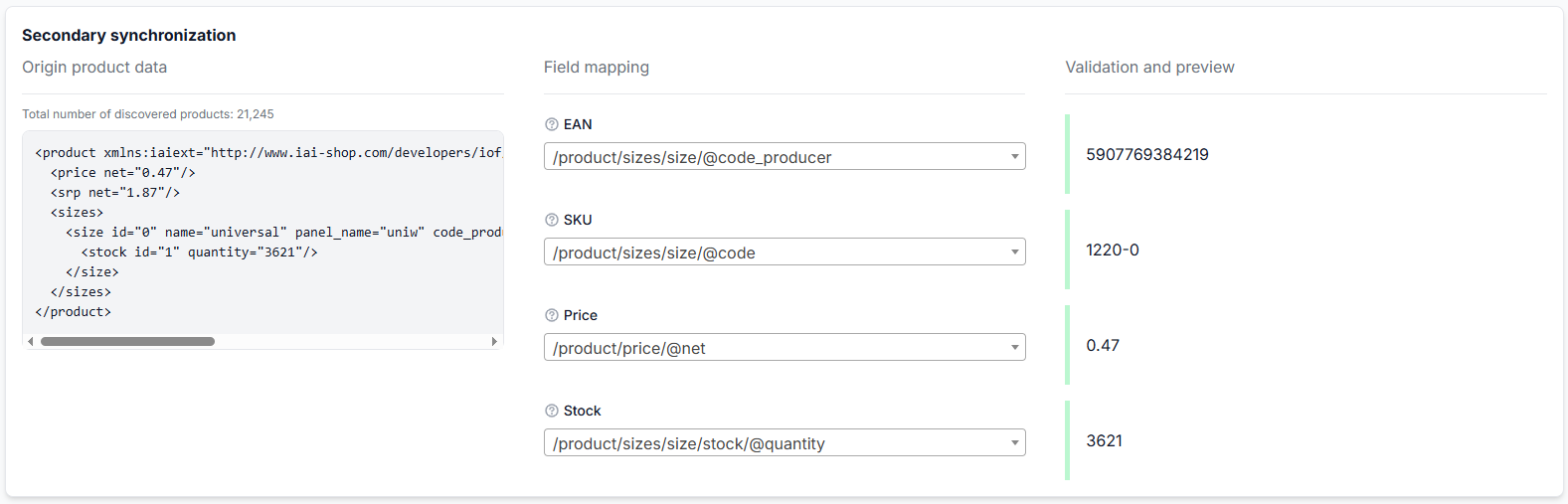
Typowe lekkie źródło może zawierać tylko:
- Stały identyfikator produktu.
- EAN lub SKU dostawcy.
- Cenę.
- Stan.
Zmapuj tylko wartości, które plik dodatkowy ma aktualizować. Nie twórz mapowań treści dla pól, których w tym źródle nie ma.
Nazwy ścieżek w źródle dodatkowym mogą całkowicie różnić się od ścieżek źródła głównego. Sprawdź jego oryginalne dane i podglądy niezależnie.
Sprawdzanie źródła dodatkowego
Zwróć szczególną uwagę na następujące kwestie:
- Wybrany identyfikator musi być stały i odpowiedni do połączenia obu źródeł.
- Cena musi być właściwą ceną aktualizacji, a nie ceną sugerowaną lub historyczną.
- Wartość stanu musi być ilością, a nie kodem statusu.
- Źródło dodatkowe może zawierać mniej produktów niż źródło główne — jest to normalne.
Krok 7: Połącz źródło główne i dodatkowe
Po zmapowaniu obu źródeł kliknij Ustaw połączenie.
Połączenie informuje B2BLIX, który produkt ze źródła dodatkowego odpowiada produktowi ze źródła głównego.
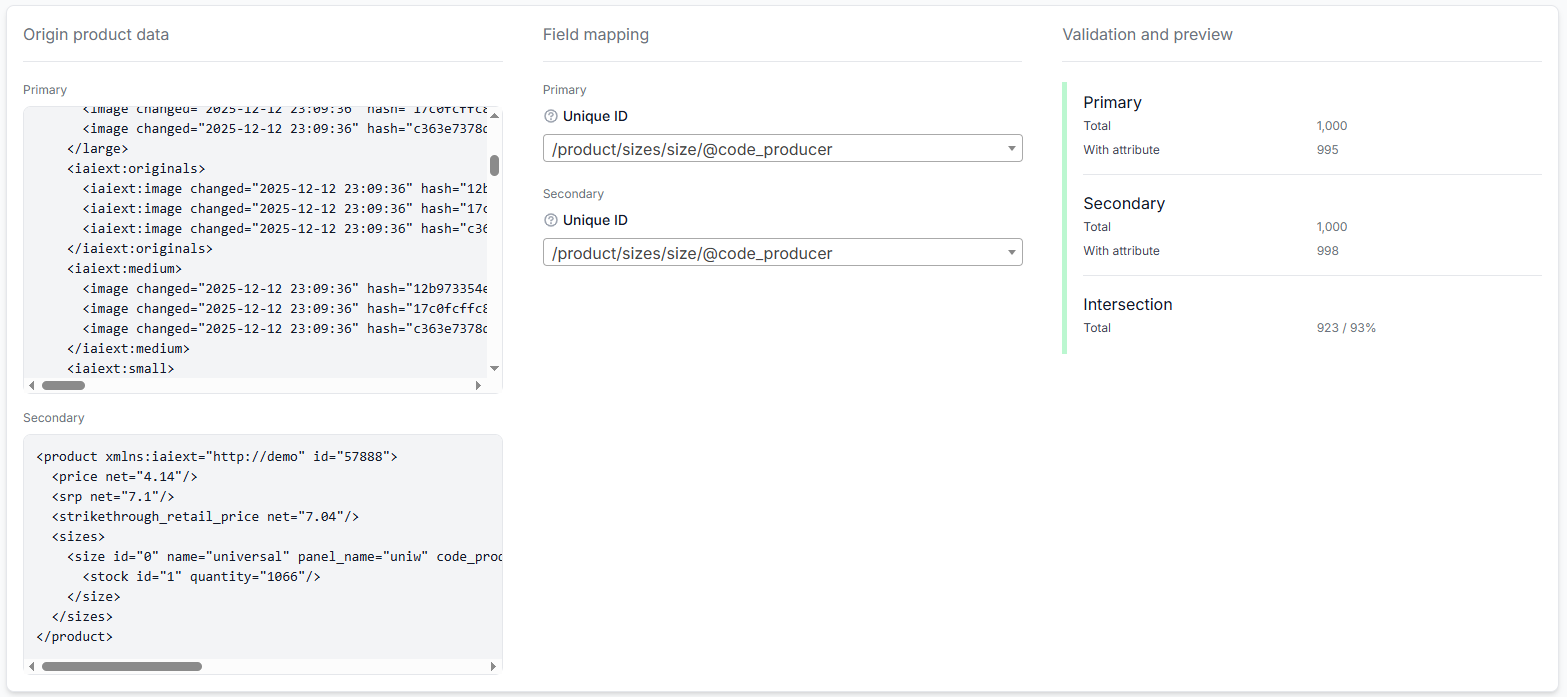
Wybierz:
- Unikalny identyfikator ze źródła głównego;
- odpowiadający mu Unikalny identyfikator ze źródła dodatkowego.
Wybrane pola nie muszą mieć takich samych nazw ścieżek. Muszą zawierać tę samą stałą wartość dla tego samego produktu.
W zależności od dostawcy połączenie może używać:
- EAN;
- kodu produktu dostawcy;
- SKU dostawcy;
- innego stałego identyfikatora obecnego w obu plikach.
Nie używaj tytułów produktów jako identyfikatora połączenia. Tytuły mogą się zmieniać, różnić językowo lub powtarzać dla różnych wariantów.
Interpretacja podglądu połączenia
Obszar walidacji może pokazywać:
- łączną liczbę próbkowanych produktów ze źródła głównego;
- liczbę produktów głównych zawierających wybrany identyfikator;
- łączną liczbę próbkowanych produktów ze źródła dodatkowego;
- liczbę produktów dodatkowych zawierających wybrany identyfikator;
- liczbę i procent wartości znalezionych w obu źródłach, pokazanych jako Część wspólna.
Duża część wspólna zwykle oznacza, że wybrane pola mogą połączyć większość odpowiadających sobie produktów.
Część wspólna nie zawsze musi wynosić 100%. Źródło dodatkowe może zawierać inny podzbiór produktów albo niektóre rekordy mogą nie zawierać wybranego pola. Nieoczekiwanie niski wynik należy jednak sprawdzić przed zapisaniem.
Gdy część wspólna jest mała, sprawdź, czy:
- jedno źródło używa EAN, a drugie SKU;
- wybrane wartości należą do grupy produktów, a nie do pojedynczego produktu;
- jedna wartość zawiera prefiksy, sufiksy, spacje lub kody wariantów nieobecne w drugim źródle;
- wybrana ścieżka zwraca wewnętrzne ID elementu zamiast wspólnego identyfikatora dostawcy;
- identyfikatora brakuje w wielu produktach.
Potwierdź połączenie dopiero wtedy, gdy wartości podglądu ze źródła głównego i dodatkowego reprezentują ten sam typ identyfikatora.
Sprawdzanie ukończonych mapowań
Po zakończeniu konfiguracji sekcja mapowania danych pokazuje zapisane mapowanie główne, mapowanie dodatkowe i połączenie źródeł.
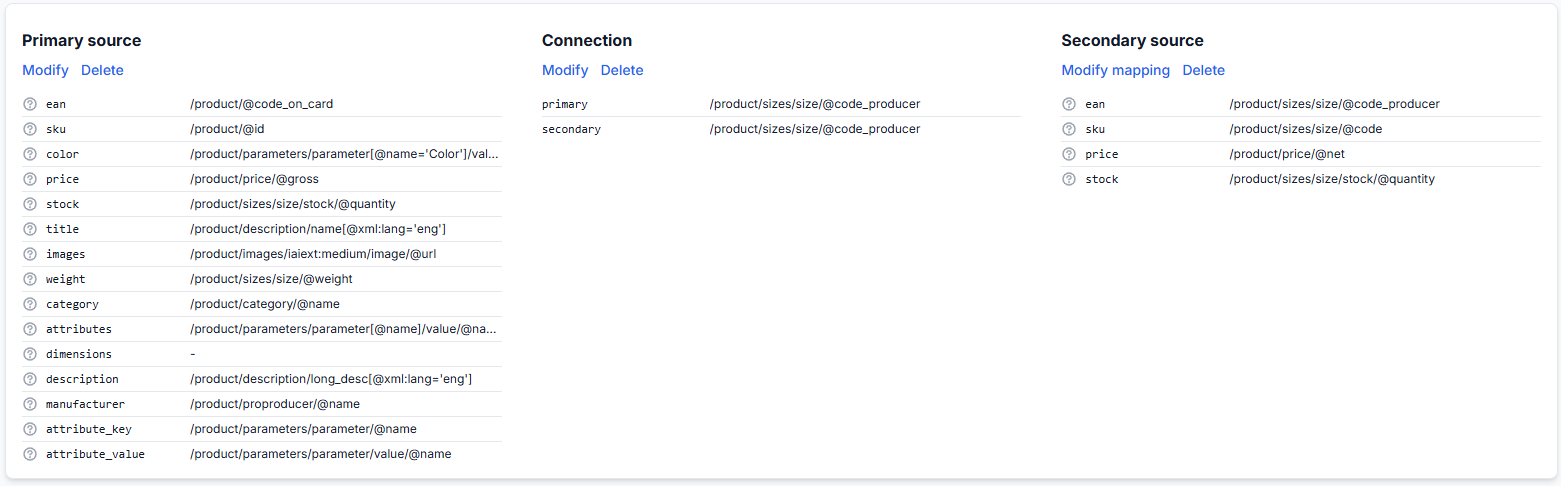
Do tej sekcji można wrócić, aby:
- sprawdzić ścieżki przypisane do poszczególnych standardowych pól;
- zmodyfikować mapowanie główne lub dodatkowe;
- zmodyfikować połączenie między źródłami;
- usunąć nieaktualne mapowanie lub połączenie podczas ponownej konfiguracji.
Ostrzeżenie dotyczące adresu URL źródła: Aktualizacja adresu URL źródła głównego lub dodatkowego automatycznie usuwa odpowiednie mapowanie danych. Po zmianie adresu URL wróć do sekcji mapowania i odbuduj lub potwierdź mapowanie przed ponownym włączeniem synchronizacji.
Jest to ważne, ponieważ nowy adres URL może zwracać plik o innej strukturze. Ponowne użycie starych ścieżek bez walidacji może spowodować mapowanie nieprawidłowych wartości.
Krok 8: Włącz i zaktualizuj dostawcę
Po ukończeniu wszystkich wymaganych mapowań źródeł i opcjonalnego połączenia źródeł:
- Sprawdź tytuł i kraj dostawcy.
- Potwierdź walutę, ustawienie VAT i stawkę VAT.
- Sprawdź domyślny język treści i jednostkę masy.
- Sprawdź częstotliwość synchronizacji każdego źródła.
- Upewnij się, że okresy aktualności są dłuższe niż odpowiedni interwał synchronizacji.
- Sprawdź podglądy mapowania głównego.
- Potwierdź mapowanie dodatkowe i połączenie źródeł, jeśli używane jest źródło dodatkowe.
- Zmień Status na Włączony.
- Kliknij Aktualizuj dostawcę.
Po włączeniu dostawcy B2BLIX może pobierać i przetwarzać skonfigurowane źródła zgodnie z ich harmonogramami synchronizacji.
Otrzymane pola są interpretowane przy użyciu ustawień dostawcy i zapisanych mapowań. Kwalifikujące się rekordy produktów mogą następnie zostać zapisane lub zaktualizowane w katalogu B2BLIX.
Synchronizacja dostawcy i generowanie eksportu to osobne operacje. Włączenie dostawcy samo w sobie nie publikuje produktów bezpośrednio na marketplace. Aktualizuje dane źródłowe, których skonfigurowane eksporty mogą używać podczas własnych harmonogramów generowania.
Bezpieczne korzystanie ze strony
W przypadku nowego dostawcy zalecany jest następujący przebieg:
- Sprawdź źródło ręcznie. Otwórz lub pobierz plik dostawcy i potwierdź, że zawiera oczekiwany katalog.
- Rozpocznij z wyłączonym dostawcą. Nie uruchamiaj zaplanowanego przetwarzania przed ukończeniem konfiguracji.
- Dodaj tylko potrzebne źródła. Używaj źródła dodatkowego wyłącznie wtedy, gdy dostawca udostępnia odpowiedni FEED aktualizacyjny.
- Potwierdź walutę i VAT. Sprawdź rzeczywistą zmapowaną cenę w pliku.
- Wybierz realistyczne częstotliwości. Uwzględnij harmonogram aktualizacji i limity pobierania dostawcy.
- Wybierz kompletną ścieżkę produktu. Unikaj kontenerów i pól podrzędnych.
- Sprawdź każdą sugerowaną mapę. Korzystaj z podglądu, zamiast automatycznie ufać sugestii.
- Zwróć szczególną uwagę na EAN, cenę i stan. Pola te silnie wpływają na tożsamość produktu i dane handlowe.
- Zweryfikuj połączenie źródeł. Potwierdź użycie tego samego identyfikatora w obu plikach.
- Włącz dopiero po sprawdzeniu. Zapisz pełną konfigurację za pomocą opcji Aktualizuj dostawcę.
Typowe błędy
Wprowadzenie niepełnego lub nieprawidłowego adresu URL
Ścieżka względna, skopiowany adres przeglądarki, wygasły token lub adres zwracający stronę logowania nie mogą być używane jako standardowe źródło dostawcy. Wprowadź pełny adres pobierania i przetestuj go przed kontynuowaniem.
Brak wymaganego uwierzytelniania
Adres URL może działać u dostawcy, ale nie działać w B2BLIX, jeśli wymaga również uwierzytelniania podstawowego lub specjalnych nagłówków żądania. Wprowadź tylko metodę uwierzytelniania potwierdzoną przez dostawcę.
Użycie nieprawidłowej waluty
Kraj dostawcy nie określa automatycznie waluty FEED. Sprawdź ceny w źródle i wybierz walutę faktycznie używaną w pliku.
Wprowadzenie VAT w nieprawidłowym formacie
Postępuj zgodnie z formatem opisanym w podpowiedzi pola. Na przykład interfejs używa wartości 1.20 do oznaczenia stawki VAT 20%.
Mapowanie nieprawidłowej ceny
FEED może zawierać ceny brutto, netto, detaliczne, sugerowane lub historyczne. Przed wyborem sprawdź etykietę źródła i podgląd.
Ustawienie zbyt krótkich okresów aktualności
Jeśli Wymuś stan zero jest krótsze niż zwykły interwał synchronizacji, produkty mogą otrzymać stan zero między oczekiwanymi aktualizacjami. Ustaw czas wystarczający na co najmniej normalny cykl źródła.
Wybór kontenera jako ścieżki produktu
Ścieżka występująca raz zwykle reprezentuje dokument lub kontener listy produktów. Wybierz zamiast niej powtarzający się kompletny element produktu.
Wybór pola podrzędnego jako ścieżki produktu
Ścieżka producenta, kategorii, zdjęcia, ceny lub rozmiaru może powtarzać się raz na produkt, ale nie zawiera kompletnego rekordu produktu.
Akceptowanie sugerowanych mapowań bez sprawdzania podglądów
Sugestie pomagają znaleźć prawdopodobne pola, ale podobne nazwy mogą oznaczać różne identyfikatory lub typy cen. Zawsze sprawdzaj wyodrębnioną wartość.
Mapowanie SKU jako EAN
SKU dostawcy może wyglądać jak kod kreskowy, ale służy innemu celowi. Potwierdź, które pole źródłowe zawiera akceptowany EAN produktu.
Użycie różnych identyfikatorów dla połączenia źródeł
Pole główne i dodatkowe muszą zawierać zgodne wartości. Wybór głównego EAN i dodatkowego wewnętrznego SKU zwykle spowoduje małą część wspólną.
Włączenie dostawcy przed ukończeniem mapowania
Pozostaw dostawcę wyłączonego, dopóki wyświetlane są ostrzeżenia mapowania. Najpierw ukończ wymagane mapowanie główne, dodatkowe i połączenie.
Zmiana adresu URL źródła bez ponownego utworzenia mapowania
Zmiana adresu URL usuwa istniejące mapowanie. Ukończ nowe mapowanie przed ponownym włączeniem dostawcy.
Przykładowa konfiguracja dostawcy
Sprzedawca otrzymuje od jednej hurtowni dwa pliki:
- pełny katalog XML zawierający opisy produktów, zdjęcia, kategorie, EAN-y, ceny i stany;
- mniejszy plik XML zawierający kody produktów dostawcy, bieżące ceny i ilości.
Sprzedawca konfiguruje pełny plik jako Źródło główne i synchronizuje go co sześć godzin. Lżejszy plik aktualizacyjny konfiguruje jako Źródło dodatkowe i synchronizuje co godzinę.
Następnie sprzedawca:
- Potwierdza, że ceny źródłowe są w EUR.
- Sprawdza, czy wybrana cena zawiera VAT, i wprowadza odpowiednie ustawienie VAT.
- Wybiera język źródła i właściwą jednostkę masy.
- Ustawia Wymuś stan zero na wartość dłuższą niż godzinny interwał aktualizacji stanów.
- Ustawia Maks. ostatnio widziany na czas wystarczający do objęcia więcej niż jednego pełnego cyklu synchronizacji katalogu.
- Wybiera powtarzający się element produktu jako główną ścieżkę produktu.
- Mapuje EAN, SKU, tytuł, opis, cenę, stan, zdjęcia, kategorię, producenta, masę i atrybuty.
- Mapuje kod produktu, cenę i stan ze źródła dodatkowego.
- Łączy oba źródła za pomocą kodu produktu dostawcy występującego z tą samą wartością w obu plikach.
- Sprawdza podgląd i wyniki części wspólnej.
- Zmień status dostawcy na Włączony i klika Aktualizuj dostawcę.
Od tego momentu B2BLIX może odświeżać pełny katalog zgodnie z harmonogramem źródła głównego i częściej otrzymywać aktualizacje cen oraz stanów ze źródła dodatkowego. Zebrane dane mogą później być używane przez niezależnie skonfigurowane projekcje eksportu.