Piegādātāji: pievienojiet un konfigurējiet piegādātāja FEED
Interfeiss “Piegādātāji” ir sākumpunkts piegādātāja produktu datu savienošanai ar B2BLIX. Izmantojiet to avota failu pievienošanai, cenu un satura interpretācijas noteikšanai, piegādātāja lauku piesaistei un plānotas sinhronizācijas iespējošanai.
Kam paredzēts interfeiss “Piegādātāji”
Interfeiss Piegādātāji ļauj skatīt un pārvaldīt ārējos produktu datu avotus, kas savienoti ar jūsu B2BLIX kontu.
Piegādātājs var būt vairumtirgotājs, izplatītājs, ražotājs vai cits uzņēmums, kas nodrošina produktu katalogu. Parasti piegādātājs jums nodrošina URL, no kura B2BLIX var lejupielādēt XML vai JSON failu ar produktiem, cenām, krājumu daudzumu, aprakstiem, attēliem, kategorijām un citu informāciju.
Pirms B2BLIX var apkopot produktu informāciju un sagatavot to turpmākai kataloga apstrādei vai eksportēšanai, ir jākonfigurē vismaz viens piegādātājs.
Pilnīga piegādātāja iestatīšana parasti ietver šādus posmus:
- Pievienojiet piegādātāju un ievadiet avota URL.
- Pabeidziet piegādātāja finanšu, satura un sinhronizācijas iestatījumus.
- Atlasiet produktu ceļu avota failā.
- Piesaistiet piegādātāja laukus B2BLIX produktu laukiem.
- Ja tiek izmantoti divi avoti, savienojiet atbilstošos produktus starp tiem.
- Iespējojiet piegādātāju un saglabājiet konfigurāciju.
Svarīgi: Piegādātāja iestatījumi var ietekmēt cenas, krājumu daudzumu, produktu pieejamību un saturu, kas vēlāk tiek izmantots eksportos. Atstājiet jaunu piegādātāju atspējotu, līdz ir pārbaudīti tā avota iestatījumi un datu piesaistes.
Piegādātāju saraksts
Atveriet interfeisu Piegādātāji, lai skatītu visus piegādātāju eksemplārus, kas pašlaik konfigurēti jūsu kontā.

Tabulā ir ietverta galvenā informācija, kas nepieciešama katra piegādātāja identificēšanai un pārvaldībai.
| Kolonna | Nozīme |
|---|---|
| ID | Piegādātāja eksemplāra iekšējais identifikators. |
| Title | Nosaukums, ko B2BLIX izmanto piegādātāja identificēšanai. |
| Status | Norāda, vai sinhronizācija ir iespējota vai atspējota. |
| Country, currency | Parāda konfigurēto piegādātāja valsti un valūtu, kas izmantota tā avota cenām. |
| Comments | Parāda iekšējās piezīmes, ja piegādātājam ir pievienoti komentāri. |
| Modify | Atver piegādātāja konfigurāciju, lai pārskatītu vai mainītu tā iestatījumus un piesaistes. |
Lai savienotu jaunu piegādātāju, noklikšķiniet uz Add New Supplier.
Pirms piegādātāja pievienošanas
Pirms iestatīšanas sākšanas saņemiet no piegādātāja nepieciešamo informāciju. Tas samazina risku ievadīt nepareizu URL vai nepareizi interpretēt cenas.
Parasti jums jābūt pieejamai šādai informācijai:
- Pilnam absolūtam avota URL, kas sākas ar atbalstītu protokolu, piemēram, https://.
- Atļaujai lejupielādēt piegādātāja failu.
- Pieteikumvārdam un parolei pamata autentifikācijai, ja tāda ir nepieciešama.
- Visām papildu pieprasījuma galvenēm, ko pieprasa piegādātājs.
- Apstiprinātai avota valūtai.
- Apstiprinājumam, vai avota cenās ir iekļauts PVN.
- Piemērojamai PVN likmei.
- Produktu saturā izmantotajai galvenajai valodai.
- Produktu svaram izmantotajai mērvienībai.
- Informācijai par to, cik bieži piegādātājs atjaunina avotu un cik bieži to drīkst lejupielādēt.
Stingri ieteicams pirms piegādātāja pievienošanas manuāli atvērt vai lejupielādēt avota URL. Pārliecinieties, ka URL darbojas un atgriež paredzēto piegādātāja failu, nevis pieteikšanās lapu, kļūdas lapu vai nesaistītu dokumentu.
Glabājiet avota informāciju privāti: Piegādātāja URL var saturēt pārdevēja identifikatorus, piekļuves pilnvaras vai citu konfidenciālu informāciju. Akreditācijas dati, privāti URL un sinhronizācijas galvenes nav publiski izpaužamas.
Palīgrīku izmantošana sarežģītiem piegādātāja URL
Daži piegādātāji izmanto sarežģītāku autorizācijas procesu. Lejupielādes URL var būt nepieciešamas kodētas vērtības, pārdevēja pilnvara, paraksts vai citi ģenerēti parametri.
Ja piegādātājs tiek atbalstīts sadaļā Helper Tools, pirms piegādātāja pievienošanas izmantojiet atbilstošo palīgrīku. Izpildiet parādītajā veidlapā sniegtās norādes, lai izveidotu pilnu pieprasījumam nepieciešamo URL.
Galarezultātam joprojām jābūt pilnam URL, ko B2BLIX var izmantot piegādātāja faila pieprasīšanai.
1. darbība: pievienojiet piegādātāju un avota URL
Pirmajā veidlapā jāievada piegādātāja nosaukums un tā datu avotu lejupielādes informācija.
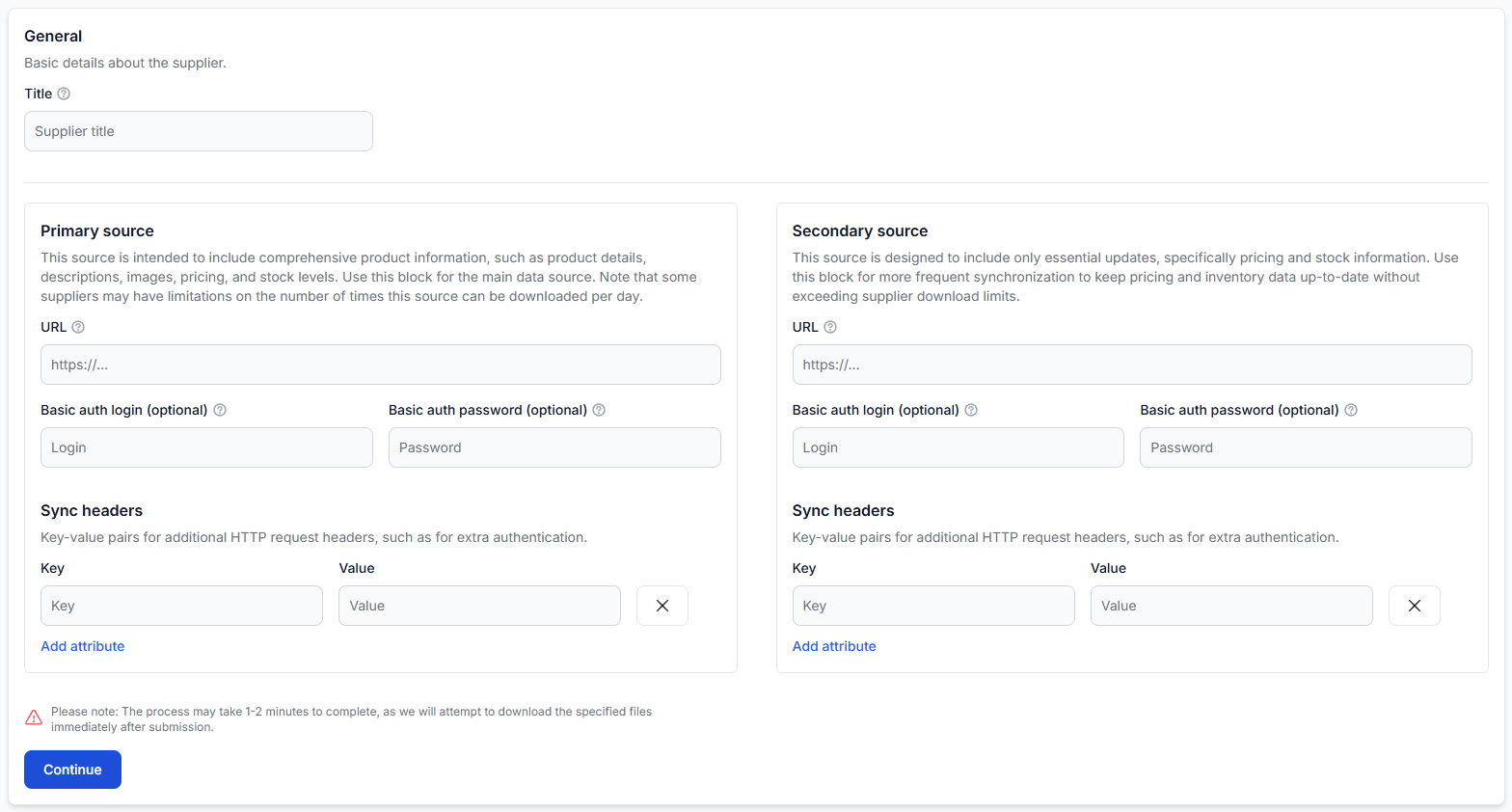
Piegādātāja nosaukums
Laukā Title ievadiet viegli atpazīstamu nosaukumu. Šis nosaukums identificē piegādātāju visā B2BLIX un var būt pieejams arī vietās, kur piegādātāja identitāte tiek izmantota turpmākā apstrādē vai eksportos.
Izvairieties no neskaidriem nosaukumiem, piemēram, “New supplier” vai “Feed 1”. Ja viens uzņēmums nodrošina vairākus atsevišķus katalogus, iekļaujiet pietiekami daudz informācijas, lai tos varētu atšķirt.
Primārais avots
Primary source ir galvenais piegādātāja katalogs. Tajā paredzēts ietvert visaptverošu informāciju par produktiem, piemēram:
- EAN un piegādātāja SKU.
- Produktu nosaukumus un aprakstus.
- Attēlus.
- Kategorijas un ražotājus.
- Cenas.
- Krājumu daudzumu.
- Svaru, izmērus, krāsu un citus atribūtus.
Primārais avots var būt salīdzinoši liels. Daži piegādātāji ierobežo tā lejupielādes biežumu, tāpēc pilna satura avotam automātiski nevajadzētu piešķirt īsāko pieejamo sinhronizācijas intervālu.
Sekundārais avots
Secondary source nav obligāts. Tas paredzēts mazākam vai biežāk atjauninātam failam, kurā ir būtiskas izmaiņas, piemēram:
- Pašreizējā cena.
- Pašreizējais krājumu daudzums.
- Stabils produkta identifikators, ko izmanto atjauninājuma savienošanai ar atbilstošo primārā avota produktu.
Sekundārā avota izmantošana ļauj B2BLIX biežāk atjaunināt komerciālo informāciju, atkārtoti nelejupielādējot visu produktu satura katalogu.
Ja piegādātājs nodrošina tikai vienu pilnu FEED, konfigurējiet primāro avotu un atstājiet sekundāro avotu tukšu.
Avota lauki
| Lauks vai vadīkla | Nozīme | Kā izmantot |
|---|---|---|
| URL | Adrese, no kuras B2BLIX lejupielādē piegādātāja datus. | Ievadiet pilnu, darbojošos XML vai JSON avota URL. Pirms turpināšanas pārbaudiet to manuāli. |
| Basic auth login | Lietotājvārds HTTP pamata autentifikācijai. | Ievadiet tikai tad, ja piegādātājs apstiprina, ka nepieciešama pamata autentifikācija. |
| Basic auth password | Parole HTTP pamata autentifikācijai. | Ievadiet to kopā ar atbilstošo pieteikumvārdu. Ja autentifikācija nav nepieciešama, atstājiet lauku tukšu. |
| Sync headers | Papildu atslēgu un vērtību pāri, kas tiek nosūtīti kopā ar lejupielādes pieprasījumu. | Izmantojiet tikai tad, ja piegādātājs pieprasa papildu HTTP pieprasījuma galvenes. |
| Key | Pieprasījuma galvenes nosaukums. | Ievadiet precīzu piegādātāja norādīto galvenes nosaukumu. |
| Value | Atbilstošajai galvenei nosūtītā vērtība. | Ievadiet precīzu šai galvenei paredzēto vērtību. |
| Add attribute | Pievieno vēl vienu sinhronizācijas galvenes rindu. | Izmantojiet, ja pieprasījumam nepieciešama vairāk nekā viena papildu galvene. |
| Remove | Noņem sinhronizācijas galvenes rindu. | Pirms turpināšanas noņemiet neizmantotās vai kļūdaini pievienotās rindas. |
Autentifikācijas un galvenes lauki nav obligāti. Neievadiet tajos vērtības, ja piegādātājs tās nepieprasa.
Continue un sākotnējā avota pārbaude
Pēc avota informācijas ievadīšanas noklikšķiniet uz Continue.
B2BLIX nekavējoties mēģinās lejupielādēt norādīto failu. Interfeiss norāda, ka šī darbība var ilgt aptuveni vienu līdz divas minūtes.
Šis sākotnējais pieprasījums ļauj sistēmai pārbaudīt avota struktūru un atrast iespējamus produktu ceļus un laukus piesaistes veikšanai.
Ja URL ir nederīgs, nepilnīgs, nepieejams vai tam trūkst nepieciešamās autorizācijas, sistēma var nespēt pareizi sagatavot nākamās piesaistes darbības.
2. darbība: pabeidziet piegādātāja konfigurāciju
Pēc avota lejupielādes un pārbaudes pabeidziet piegādātāja vispārīgos, finanšu, satura un sinhronizācijas iestatījumus.
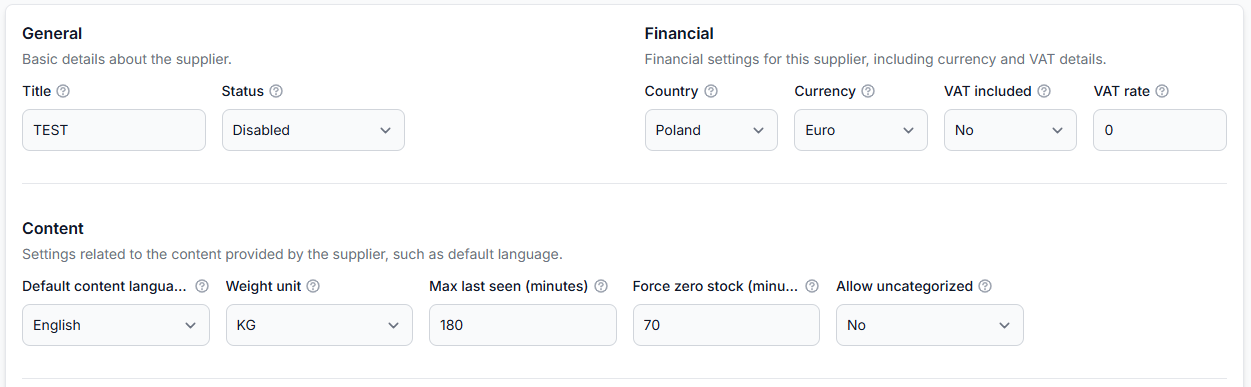
Vispārīgie iestatījumi
| Lauks | Nozīme | Svarīgi apsvērumi |
|---|---|---|
| Title | Piegādātāja nosaukums. | Šis lauks ir obligāts. Izvēlieties skaidru un konsekventu nosaukumu. |
| Status | Kontrolē, vai drīkst tikt palaists piegādātāja sinhronizācijas process. | Atstājiet piegādātāju ar statusu Disabled, līdz iestatījumi un piesaistes ir pārskatītas. |
Finanšu iestatījumi
Finanšu iestatījumi norāda B2BLIX, kā interpretēt no šī piegādātāja saņemtās skaitliskās cenas.
| Lauks | Nozīme | Kā pārbaudīt |
|---|---|---|
| Country | Valsts, kurā atrodas piegādātājs. | Atlasiet piegādātāja faktisko atrašanās vietu. Šī informācija var sniegt arī kontekstu satura apstrādei. |
| Currency | Noklusējuma valūta, kas izmantota piegādātāja FEED cenām. | Apstipriniet to tieši pie piegādātāja vai pārbaudiet avota failā. Atbalstītām valūtām, kas nav EUR, valūtas konvertēšanu var veikt eksportēšanas laikā. |
| VAT included | Norāda, vai piesaistītajās avota cenās jau ir iekļauts PVN. | Atlasiet Yes tikai tad, ja cena, ko plānojat piesaistīt, ietver PVN. |
| VAT rate | PVN koeficients, ko izmanto cenu interpretēšanai vai aprēķināšanai. | Izmantojiet interfeisa rīka padomē aprakstīto formātu. Piemēram, 1.20 apzīmē 20% PVN likmi. |
Brīdinājums par cenām: Nepareiza valūta, PVN iestatījums, PVN likme vai cenu piesaiste var radīt nepareizas neto vērtības un ietekmēt turpmākajos eksportos izmantotos aprēķinus. Pārbaudiet šos iestatījumus faktiskajā piegādātāja FEED, nevis paļaujieties tikai uz piegādātāja valsti.
Piemēram, piegādātājs, kas atrodas Polijā, var nodrošināt cenas EUR, nevis PLN. Laukam Currency jānorāda failā izmantotā valūta, nevis valūta, ko parasti izmantojat savā veikalā.
Satura iestatījumi
| Lauks | Nozīme | Ietekme uz apstrādi |
|---|---|---|
| Default content language | Galvenā valoda nosaukumiem, aprakstiem un citam no piegādātāja saņemtajam tekstam. | Tā identificē avota valodu satura apstrādei un tulkošanai, ja tiek izmantoti tulkošanas noteikumi. |
| Weight unit | Vienība, ko izmanto skaitliskām produktu svara vērtībām. | Atlasiet gramus vai kilogramus atbilstoši piegādātāja failam. B2BLIX šis iestatījums ir nepieciešams konsekventai svara interpretēšanai un konvertēšanai. |
| Max last seen (minutes) | Cik ilgi iepriekš sinhronizēts produkts drīkst nebūt jaunākajos piegādātāja datos, pirms tas tiek noņemts. | Izmantojiet vērtību, kas pieļauj parasto sinhronizācijas grafiku un iespējamu īslaicīgu datu trūkumu. |
| Force zero stock (minutes) | Cik ilgi produkts drīkst nebūt redzams, pirms tā krājums tiek automātiski mainīts uz nulli. | Izmantojiet vērtību, kas ir lielāka par parasto atjaunināšanas intervālu, lai produktiem starp paredzētajām sinhronizācijām netiktu iestatīts nulles krājums. |
| Allow uncategorized | Kontrolē, vai produktu bez noteiktas kategorijas drīkst piešķirt nekategorizētai vērtībai. | Iespējojiet tikai tad, ja pieļaujat produktu palikšanu nekategorizētā grupā, līdz tiek noteikta to kategorijas saistība. |
Brīdinājums par krājumiem un saglabāšanu: Neiestatiet Force zero stock vai Max last seen vērtību, kas ir īsāka par sinhronizācijas intervālu. Ja krājums tiek sinhronizēts ik pēc 60 minūtēm, 10 minūšu vērtība laukā Force zero stock izraisītu produktu nepieejamību pirms nākamā paredzētā atjauninājuma.
Kā praktisku sākumpunktu iestatiet aktualitātes periodus tā, lai tie aptvertu vismaz aptuveni divus paredzētos sinhronizācijas ciklus. Pareizās vērtības joprojām ir atkarīgas no tā, cik bieži un cik uzticami piegādātājs atjaunina savu avotu.
Max last seen parasti būs lielāks par Force zero stock. Tas dod sistēmai laiku atzīmēt trūkstošu produktu kā nepieejamu, pirms tas tiek galīgi noņemts, ja joprojām nav atrodams.
Viena neveiksmīga lejupielāde automātiski nenozīmē, ka viss iepriekš saglabātais katalogs tiek dzēsts. Aktualitātes iestatījumi apraksta, kā rīkoties ar produktiem, kas nav atrodami jaunākajos veiksmīgi saņemtajos datos.
Sinhronizācijas biežums
Katram konfigurētajam avotam var būt savs sinhronizācijas biežums. Pieejamie intervāli var ietvert:
- Ik pēc 30 minūtēm.
- Ik pēc stundas.
- Ik pēc 2 stundām.
- Ik pēc 3 stundām.
- Ik pēc 6 stundām.
- Ik pēc 12 stundām.
- Ik pēc 24 stundām.
Izvēlieties biežumu atbilstoši:
- tam, cik bieži piegādātājs atjaunina avotu;
- tam, cik ātri jāsaņem cenu un krājumu izmaiņas;
- avota faila izmēram;
- jebkādiem piegādātāja noteiktajiem lejupielādes ierobežojumiem.
Izplatīts risinājums ir pilno primāro avotu sinhronizēt retāk, bet vieglo sekundāro cenu un krājumu avotu — biežāk.
Sinhronizācijas palaišana biežāk, nekā piegādātājs atjaunina failu, neradīs jaunākus datus. Tā var arī nevajadzīgi izmantot resursus vai pārsniegt piegādātāja atļauto lejupielādes biežumu.
Iekšējās piezīmes
Izmantojiet Notes vai Internal comments administratīvai informācijai, kas palīdz pārvaldīt piegādātāju.
Piemēri:
- Piegādātāja kontaktpersona.
- Saskaņotais avota atjaunināšanas grafiks.
- Atgādinājums par FEED PVN piemērošanu.
- Nesen veiktu avota formāta izmaiņu datums.
Vispārīgajos komentāros neievietojiet paroles, piekļuves pilnvaras vai citus noslēpumus.
3. darbība: pabeidziet nepieciešamo datu piesaisti
Pēc jauna piegādātāja avota pievienošanas datu piesaistes brīdinājumi ir sagaidāmi. Tie norāda, ka B2BLIX ir lejupielādējis avotu, bet vēl nezina, kā piegādātāja lauki atbilst standarta produktu struktūrai.

Atkarībā no konfigurētajiem avotiem var tikt parādīti šādi paziņojumi:
- Primary source: Data mapping missing.
- Secondary source: Data mapping missing.
- Connection: Data connection missing.
Tā ir normāla jauna piegādātāja iestatīšanas daļa. Pirms sinhronizācijas iespējošanas pabeidziet katru parādīto uzdevumu.
Ko nozīmē datu piesaiste
Katrs piegādātājs savu failu strukturē atšķirīgi. Viens piegādātājs lauku var saukt par barcode, cits — par ean, bet vēl cits to pašu vērtību var glabāt ligzdotā produkta elementā.
Datu piesaiste norāda B2BLIX, kurš piegādātāja lauks jāizmanto kā standarta B2BLIX lauks EAN, cenai, krājumam, nosaukumam, attēliem un citai produktu informācijai.
Nekopējiet piesaistes ceļus no cita piegādātāja, ja vien nav apstiprināts, ka abiem failiem ir pilnīgi vienāda struktūra.
4. darbība: atlasiet produkta ceļu
Primārā avota blokā noklikšķiniet uz Build mapping. Pirmajā piesaistes ekrānā jāatlasa Product path.
Produkta ceļš identificē avota faila atkārtojošos elementu, kas attēlo vienu pilnu produktu. B2BLIX izmanto šo ceļu, lai pārvietotos pa avotu un nolasītu katru produkta eksemplāru.
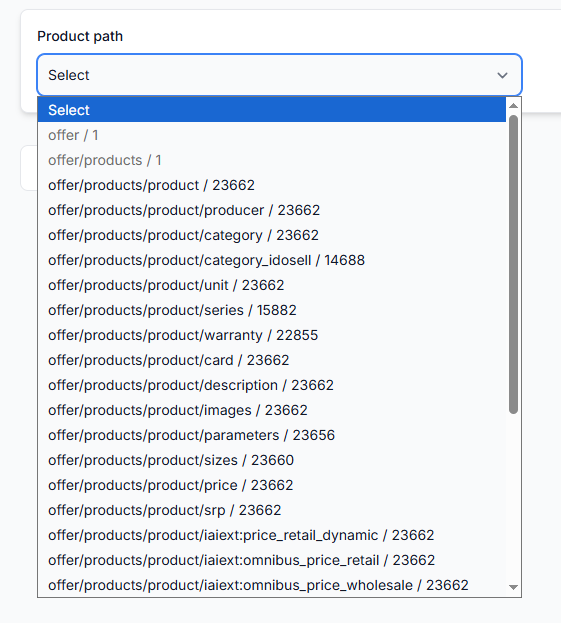
Atklāto ceļu sarakstā var būt redzams:
- Ceļa nosaukums.
- Šajā ceļā atrasto atbilstošo elementu skaits.
Kā atpazīt pareizo produkta ceļu
Izvēlieties ceļu, kas attēlo vienu pilnu produktu, nevis visu faila ietvaru vai pakārtotu lauku produktā.
Atbilstošam ceļam parasti ir:
- jēgpilns nosaukums, piemēram, product, item vai offer;
- liels atbilstību skaits, kas ir tuvs paredzētajam produktu skaitam;
- samērā īss ceļš, kas beidzas pie pilnas produkta vienības;
- pakārtoti elementi ar cenu, krājumu, nosaukumu, attēliem, kategoriju un citiem produktu laukiem.
Piemēram, ja sarakstā redzams:
- offer / 1
- offer/products / 1
- offer/products/product / 23,662
- offer/products/product/producer / 23,662
offer/products/product ir visdrīzāk pareizais produkta ceļš. Tas atkārtojas katram produktam un attēlo pilnu produkta objektu.
offer/products ir tikai ietvars, kurā atrodas produktu saraksts. offer/products/product/producer ir pakārtots lauks katrā produktā, pat ja tam var būt tāds pats atbilstību skaits.
Neizvēlieties pakārtotu ceļu, piemēram, price, stock, producer, category, image vai size, tikai tāpēc, ka tam ir liels skaits. Ceļam jāietver viss produkta ieraksts.
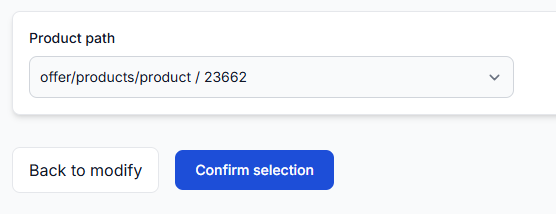
Pēc ceļa atlasīšanas vēlreiz to pārskatiet un noklikšķiniet uz Confirm selection.
5. darbība: piesaistiet primārā avota laukus
Lauku piesaistes lapā parasti ir trīs zonas:
- Origin product data kreisajā pusē;
- Field mapping vidū;
- Validation and preview labajā pusē.
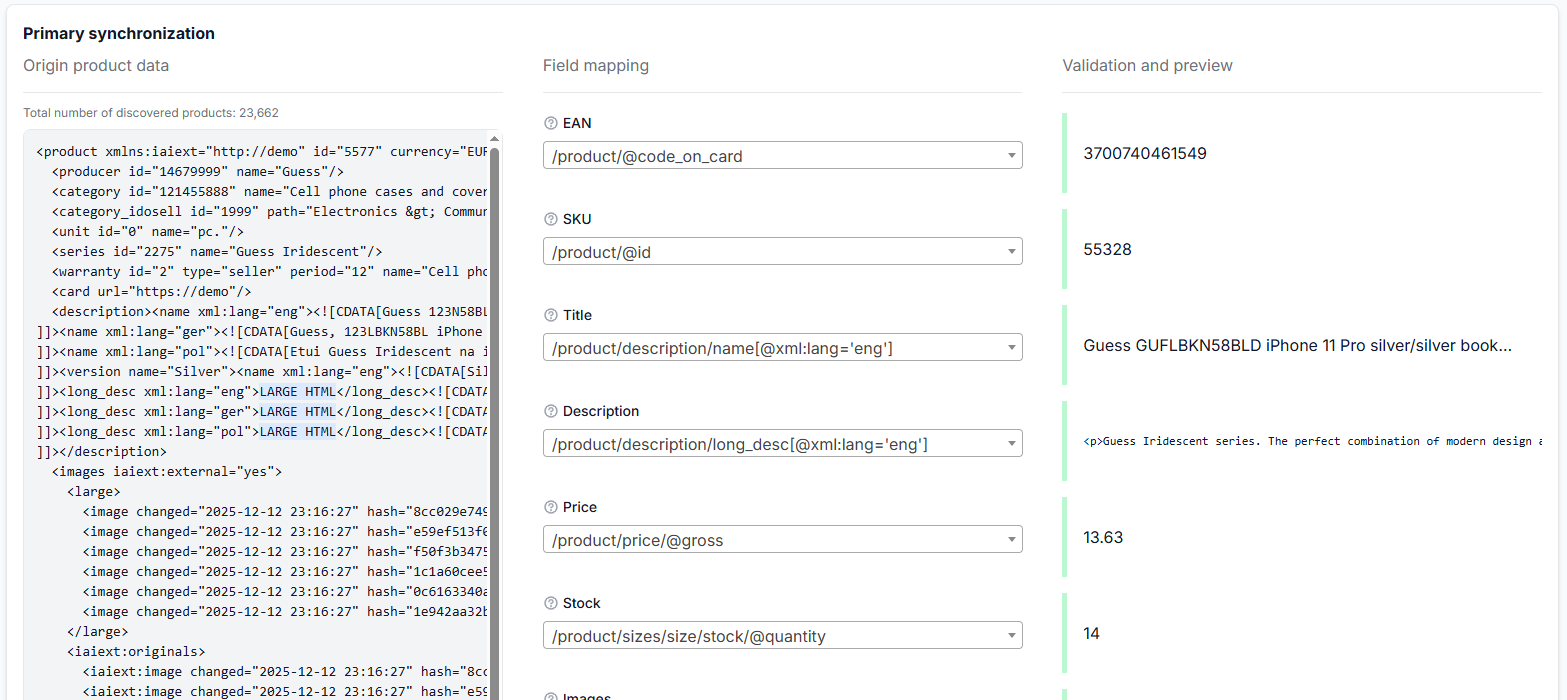
Sākotnējie produkta dati
Kreisajā pusē tiek parādīts viens no piegādātāja faila atlasīts produkts. XML avotam tas var tikt parādīts kā XML bloks. JSON avotā tiks izmantota atbilstošā avota struktūra.
Parādītais produkts ir atlasīts kā paraugs. Tajā var nebūt visi neobligātie lauki, ko izmanto citi FEED produkti.
Ja nepieciešams pārbaudīt citu produkta paraugu, atkārtoti ielādējiet piesaistes lapu. Interfeiss var atlasīt citu produkta paraugu no avota.
Lauku piesaistes izvēle
Katram standarta B2BLIX laukam atlasiet avota ceļu, kurā atrodas atbilstošā vērtība. Var tikt piedāvātas rekomendētas izvēles, tostarp automātiski ieteikumi, taču lietotājam tās tik un tā ir jāpārbauda.
Atlasiet Ignore, ja avots nenodrošina konkrēto lauku vai atrastā vērtība nav piemērota.
Neveidojiet lauka piesaisti tikai tādēļ, lai tas nebūtu tukšs. Nepareiza vērtība parasti ir kaitīgāka nekā apzināti ignorēta neobligāta vērtība.
Pārbaude un priekšskatījums
Pēc ceļa izvēles pārbaudiet vērtību, kas parādīta sadaļā Validation and preview.
Priekšskatījumam jāizskatās kā šim laukam paredzētajai vērtībai. Piemēram:
- EAN priekšskatījumā jābūt produkta svītrkodam, nevis kategorijas ID.
- Cenas priekšskatījumam jābūt skaitliskam.
- Krājuma priekšskatījumā jābūt daudzumam.
- Attēla priekšskatījumā jābūt vienam vai vairākiem attēlu URL.
- Nosaukuma priekšskatījumā jābūt salasāmam produkta nosaukumam.
- Ražotāja priekšskatījumā jābūt zīmolam vai ražotāja nosaukumam.
Priekšskatījums ir viena no svarīgākajām pārbaudēm šajā lapā. Līdzīgi avota ceļi var radīt ļoti atšķirīgas vērtības.
Standarta produktu lauki
| Piesaistes lauks | Paredzētā vērtība | Kas jāpārbauda |
|---|---|---|
| EAN | Eiropas preces numurs vai pieņemts produkta svītrkods. | Apstipriniet, ka priekšskatījumā ir faktiskais produkta EAN, nevis piegādātāja SKU, iekšējās rindas ID vai produktu grupas ID. |
| SKU | Piegādātāja krājuma vienības kods vai produkta identifikators. | Izmantojiet identifikatoru, ko piegādātājs izmanto vienības vai varianta identificēšanai savā katalogā. |
| Title | Salasāms produkta nosaukums. | Atlasiet nosaukumu nepieciešamajā avota valodā. Neatlasiet valodas kodu vai konteineru, kurā ir vairāki tulkoti nosaukumi. |
| Description | Detalizēts produkta apraksts. | Pārbaudiet, ka priekšskatījumā ir apraksta teksts vai HTML, nevis nosaukums vai valodas marķieris. |
| Price | Piegādātāja skaitliskā produkta cena. | Izvēlieties cenu, kas atbilst konfigurētajai PVN interpretācijai. Pārbaudiet, vai ceļš satur bruto vai neto vērtību. |
| Stock | Pieejamo vienību skaits. | Atlasiet pieejamo daudzumu, nevis noliktavas ID, krājuma statusa karodziņu vai rezervēto daudzumu. |
| Images | Viens vai vairāki URL, kas norāda uz produktu attēliem. | Atlasiet attēla URL lauku. Ja pieejami vairāki attēlu izmēri, izvēlieties atbilstošo attēlu kopu, nevis metadatus, piemēram, platumu, jaucējkodu vai prioritāti. |
| Category | Piegādātāja kategorijas nosaukums. | Atlasiet salasāmu kategorijas nosaukumu vai ceļu. Nejauciet kategorijas nosaukumu ar kategorijas identifikatoru. |
| Category ID | Piegādātāja kategorijas identifikators, ja tas ir pieejams. | Izmantojiet stabilo identifikatoru, kas atbilst piesaistītajai kategorijai. |
| Manufacturer or brand | Produkta ražotāja vai zīmola nosaukums. | Neizmantojiet piegādātāja uzņēmuma nosaukumu, ja vien tas patiešām nav produkta zīmols. |
| Weight | Skaitliska produkta svara vērtība. | Pārliecinieties, ka vērtībā izmantota piegādātāja iestatījumā Weight unit atlasītā vienība. |
| Dimensions | Produkta izmēri teksta formā. | Pārbaudiet, ka atlasītā vērtība apraksta izmērus, nevis vienu nesaistītu mērījumu. |
| Color | Salasāma produkta krāsa. | Atlasiet krāsas vērtību, nevis atribūta nosaukumu vai iekšējo ID. |
| Attributes | Atkārtojošs papildu produktu atribūtu saraksts. | Atlasiet atkārtojošos atribūtu konteineru, ja FEED nodrošina vairākas parametru rindas. |
| Attribute key | Katra papildu atribūta nosaukums. | Piemēri: materiāls, ekrāna izmērs, ietilpība vai iepakojuma platums. |
| Attribute value | Katram atribūta nosaukumam atbilstošā vērtība. | Apstipriniet, ka nosaukuma un vērtības ceļi pieder vienai un tai pašai atkārtojošai atribūtu struktūrai. |
EAN ir kritiski svarīgs: Produkti bez izmantojama, pieņemta EAN tiek ignorēti parastajā produktu apstrādes un piegādātāju savstarpējās grupēšanas procesā. B2BLIX izmanto saņemto EAN kā kataloga identitātes noteikumu, taču pats neatkarīgi negarantē, ka piegādātājs ir piešķīris pareizo EAN.
Valodai specifisko lauku pārbaude
Dažos piegādātāju failos nosaukumi un apraksti ir vairākās valodās. Pieejamie piesaistes ceļi var ietvert valodas nosacījumu, piemēram, nosaukumu, kur valodas atribūts ir vienāds ar English.
Atlasiet ceļu, kas atbilst valodai, kuru plānojat izmantot kā piegādātāja noklusējuma satura valodu. Neatlasiet pašu valodas atribūtu — tas atgrieztu tādu vērtību kā “eng”, nevis produkta nosaukumu.
Cenas un krājuma ceļu pārbaude
FEED var saturēt vairākas cenu vērtības, tostarp bruto cenu, neto cenu, ieteicamo mazumtirdzniecības cenu, vēsturisko cenu vai galamērķim specifiskas cenas.
Atlasiet faktisko piegādātāja cenu, kurai jānonāk jūsu B2BLIX apstrādes procesā. Pēc tam pārliecinieties, ka iestatījums VAT included pareizi apraksta atlasīto vērtību.
FEED var saturēt arī vairākas krājuma vērtības dažādām noliktavām vai krājumu veidiem. Atlasiet daudzumu, kas saskaņā ar jūsu vienošanos ar piegādātāju apzīmē pieejamību.
Piesaistes saglabāšana
Pēc visu piesaistīto vērtību pārskatīšanas un Ignore atlasīšanas laukiem, kas nav piemērojami, saglabājiet piesaisti.
Atlasītie ceļi tiek saglabāti un izmantoti, kad B2BLIX apstrādā turpmākās avota versijas.
6. darbība: piesaistiet sekundāro avotu
Ja ir konfigurēts sekundārais avots, sekundārā avota blokā noklikšķiniet uz Build mapping un atkārtojiet produkta ceļa un lauku piesaistes procesu.
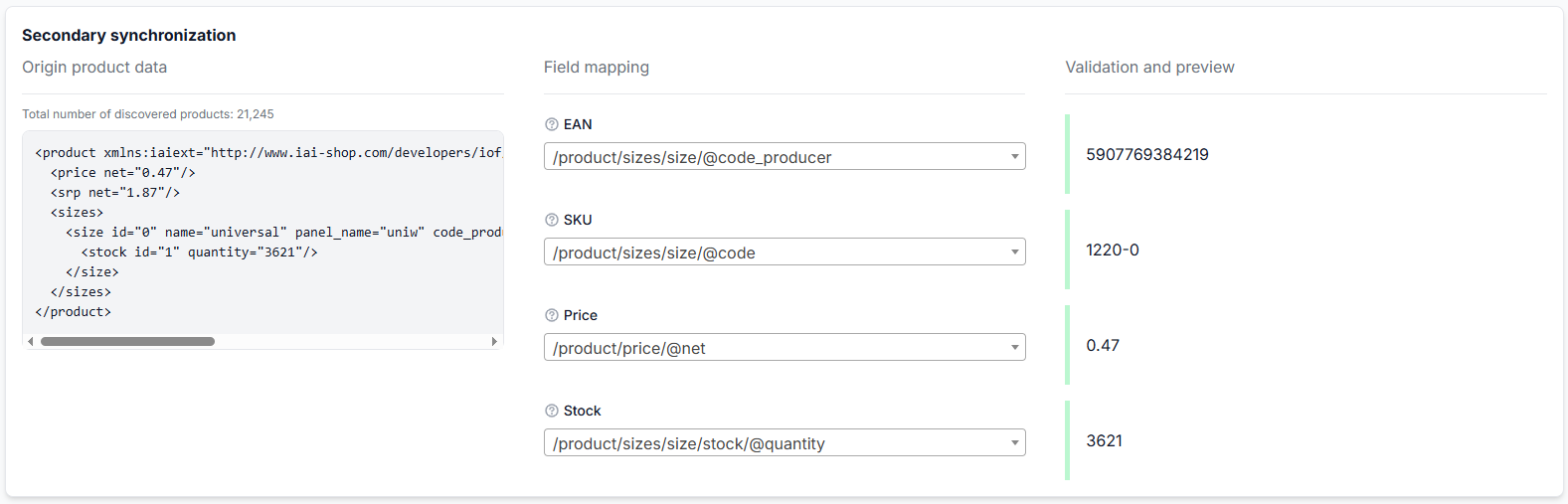
Tipisks vieglais avots var saturēt tikai:
- Stabilu produkta identifikatoru.
- EAN vai piegādātāja SKU.
- Cenu.
- Krājumu.
Piesaistiet tikai tās vērtības, kuras sekundārais fails paredzēts atjaunināt. Nemēģiniet izveidot satura piesaistes laukiem, kas šajā avotā nav pieejami.
Sekundārā avota ceļu nosaukumi var pilnībā atšķirties no primārā avota ceļiem. Pārskatiet tā sākotnējos datus un priekšskatījumus neatkarīgi.
Sekundārā avota pārbaudes
Pievērsiet īpašu uzmanību šādiem aspektiem:
- Atlasītajam identifikatoram jābūt stabilam un piemērotam abu avotu savienošanai.
- Cenai jābūt paredzētajai atjauninājuma cenai, nevis ieteiktajai vai vēsturiskajai cenai.
- Krājuma vērtībai jābūt daudzumam, nevis krājuma statusa kodam.
- Sekundārais avots var saturēt mazāk produktu nekā primārais avots, un tas var būt normāli.
7. darbība: savienojiet primāro un sekundāro avotu
Kad abi avoti ir piesaistīti, noklikšķiniet uz Set connection.
Savienojums norāda B2BLIX, kurš sekundārā avota produkts atbilst kuram primārā avota produktam.
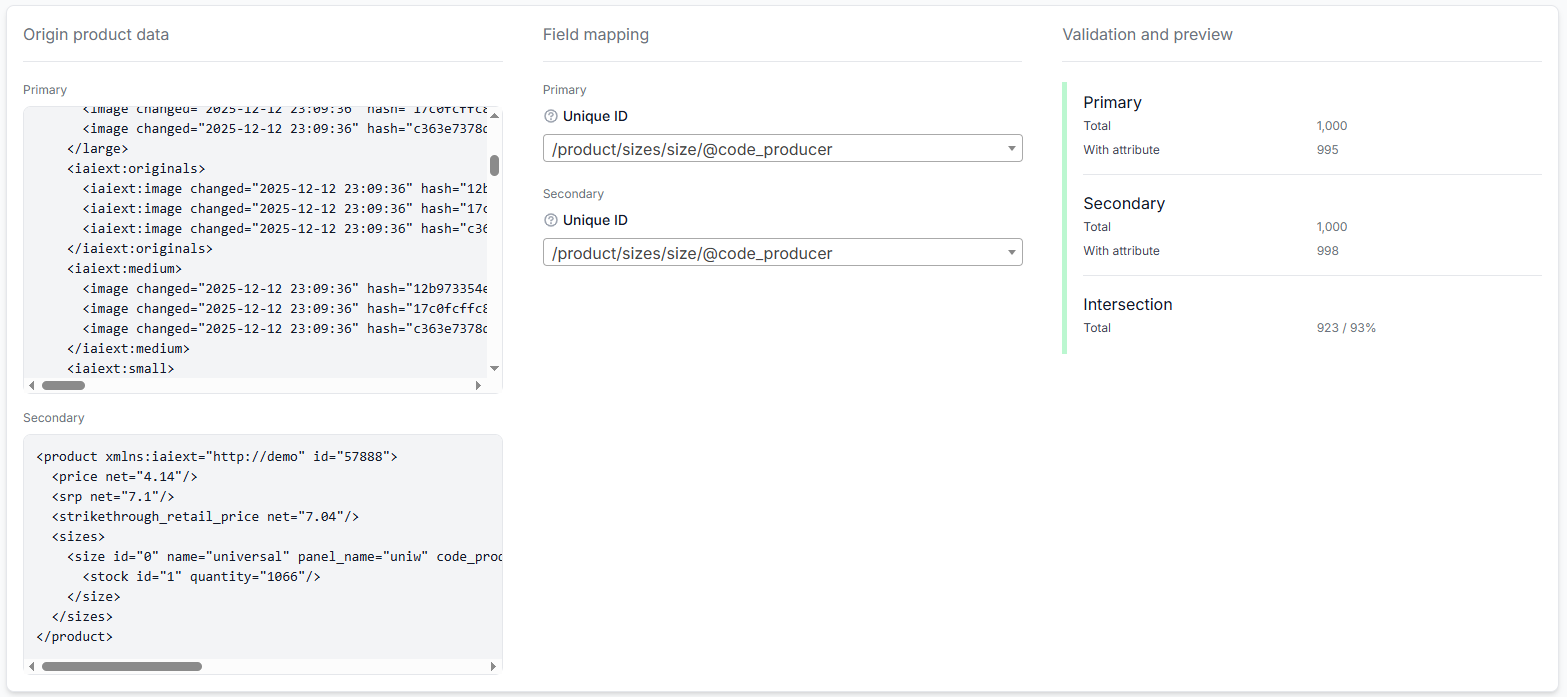
Atlasiet:
- Unique ID primārajā avotā;
- atbilstošo Unique ID sekundārajā avotā.
Abiem atlasītajiem laukiem nav jābūt ar vienādu ceļa nosaukumu. Tiem jāietver viena un tā pati stabilā vērtība vienam un tam pašam produktam.
Atkarībā no piegādātāja savienojumam var izmantot:
- EAN;
- piegādātāja produkta kodu;
- piegādātāja SKU;
- citu stabilu identifikatoru, kas atrodas abos failos.
Neizmantojiet produktu nosaukumus kā savienojuma identifikatoru. Nosaukumi var mainīties, atšķirties valodas dēļ vai atkārtoties dažādiem produktu variantiem.
Savienojuma priekšskatījuma izpratne
Validācijas zonā var tikt parādīts:
- kopējais paraugā iekļauto primārā avota produktu skaits;
- cik primāro produktu satur atlasīto identifikatoru;
- kopējais paraugā iekļauto sekundārā avota produktu skaits;
- cik sekundāro produktu satur atlasīto identifikatoru;
- abos avotos atrasto vērtību skaits un procentuālā daļa, kas parādīta kā Intersection.
Liels krustojums parasti norāda, ka atlasītie lauki var savienot lielāko daļu atbilstošo produktu.
Krustojumam ne vienmēr jābūt 100%. Sekundārais avots var saturēt citu produktu apakškopu vai arī dažiem ierakstiem var nebūt atlasītā lauka. Tomēr negaidīti zems rezultāts pirms saglabāšanas ir jāizpēta.
Ja krustojums ir zems, pārbaudiet, vai:
- viens avots izmanto EAN, bet otrs — SKU;
- atlasītās vērtības pieder produktu grupai, nevis atsevišķam produktam;
- viena vērtība satur prefiksus, sufiksus, atstarpes vai variantu kodus, kuru nav otrā avotā;
- atlasītais ceļš atgriež iekšēja elementa ID, nevis kopīgo piegādātāja identifikatoru;
- identifikatora trūkst daudziem produktiem.
Apstipriniet savienojumu tikai pēc tam, kad primārā un sekundārā avota priekšskatījuma vērtības atbilst vienam un tam pašam identifikatora veidam.
Pabeigto piesaistu pārskatīšana
Pēc iestatīšanas pabeigšanas datu piesaistes sadaļā tiek parādīta saglabātā primārā piesaiste, sekundārā piesaiste un avotu savienojums.
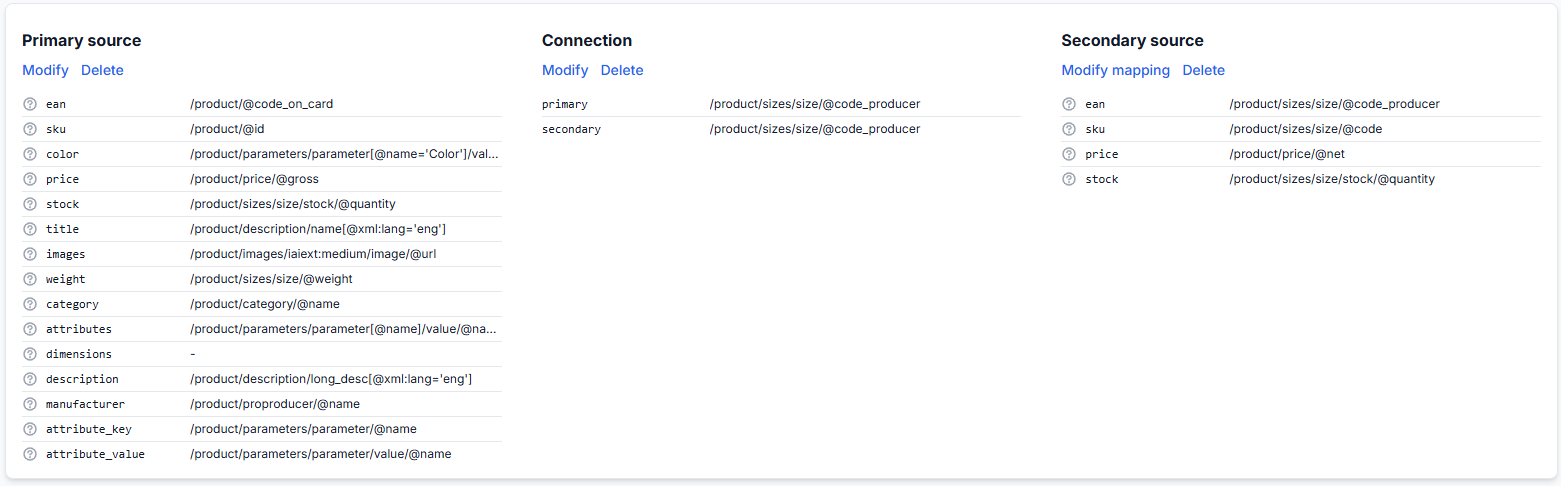
Šajā sadaļā vēlāk varat:
- pārskatīt katram standarta laukam piešķirtos ceļus;
- mainīt primāro vai sekundāro piesaisti;
- mainīt avotu savienojumu;
- dzēst novecojušu piesaisti vai savienojumu, ja iestatīšana jāveido no jauna.
Brīdinājums par avota URL: Primārā vai sekundārā avota URL atjaunināšana automātiski dzēš atbilstošo datu piesaisti. Pēc URL maiņas atgriezieties piesaistes sadaļā un atjaunojiet vai apstipriniet piesaisti, pirms atkal iespējojat sinhronizāciju.
Šāda rīcība ir svarīga, jo jauns URL var atgriezt failu ar citu struktūru. Veco ceļu atkārtota izmantošana bez validācijas var radīt nepareizu vērtību piesaisti.
8. darbība: iespējojiet un atjauniniet piegādātāju
Kad visas nepieciešamās avotu piesaistes un neobligātais avotu savienojums ir pabeigti:
- Pārskatiet piegādātāja nosaukumu un valsti.
- Apstipriniet valūtu, PVN iestatījumu un PVN likmi.
- Pārskatiet noklusējuma satura valodu un svara vienību.
- Pārskatiet katra avota sinhronizācijas biežumu.
- Pārbaudiet, vai aktualitātes periodi ir garāki par attiecīgo sinhronizācijas intervālu.
- Apstipriniet primārās piesaistes priekšskatījumus.
- Ja tiek izmantots sekundārais avots, apstipriniet sekundāro piesaisti un avotu savienojumu.
- Mainiet Status uz Enabled.
- Noklikšķiniet uz Update supplier.
Kad piegādātājs ir iespējots, B2BLIX var pieprasīt un apstrādāt tā konfigurētos avotus atbilstoši to sinhronizācijas grafikiem.
Saņemtie lauki tiek interpretēti, izmantojot piegādātāja iestatījumus un saglabātās piesaistes. Piemērotie produktu ieraksti pēc tam var tikt saglabāti vai atjaunināti B2BLIX katalogā.
Piegādātāja sinhronizācija un eksporta ģenerēšana ir atsevišķas darbības. Piegādātāja iespējošana pati par sevi nepublicē produktus tieši tirgū. Tā atjaunina avota datus, kurus konfigurētie eksporti var izmantot atbilstoši saviem ģenerēšanas grafikiem.
Kā šo lapu izmantot droši
Jaunam piegādātājam ieteicama šāda darbplūsma:
- Manuāli pārbaudiet avotu. Atveriet vai lejupielādējiet piegādātāja failu un pārliecinieties, ka tajā ir paredzētais katalogs.
- Sāciet ar atspējotu piegādātāju. Nesāciet plānoto apstrādi, kamēr konfigurācija nav pabeigta.
- Pievienojiet tikai nepieciešamos avotus. Izmantojiet sekundāro avotu tikai tad, ja piegādātājs nodrošina piemērotu atjauninājumu FEED.
- Apstipriniet valūtu un PVN. Pārbaudiet faktisko piesaistīto cenu avota failā.
- Izvēlieties reālistisku biežumu. Ievērojiet piegādātāja atjaunināšanas grafiku un lejupielādes ierobežojumus.
- Izvēlieties pilno produkta ceļu. Izvairieties no ietvariem un pakārtotiem laukiem.
- Pārskatiet katru ieteikto piesaisti. Izmantojiet priekšskatījumu un automātiski neuzticieties ieteikumam.
- Īpašu uzmanību pievērsiet EAN, cenai un krājumam. Šie lauki būtiski ietekmē produkta identitāti un komerciālos datus.
- Validējiet avotu savienojumu. Apstipriniet, ka primārajos un sekundārajos failos tiek izmantots viens un tas pats identifikators.
- Iespējojiet tikai pēc pārbaudes. Saglabājiet pilno iestatījumu ar Update supplier.
Biežāk pieļautās kļūdas
Nepilnīga vai nederīga URL ievadīšana
Relatīvu ceļu, nokopētu pārlūkprogrammas adresi, beigušos pilnvaru vai URL, kas atgriež pieteikšanās lapu, nevar izmantot kā parastu piegādātāja avotu. Ievadiet pilnu lejupielādes URL un pārbaudiet to pirms turpināšanas.
Nepieciešamās autentifikācijas aizmiršana
URL var darboties piegādātājam, bet nedarboties B2BLIX, ja tam nepieciešama arī pamata autentifikācija vai īpašas pieprasījuma galvenes. Ievadiet tikai piegādātāja apstiprināto autentifikācijas metodi.
Nepareizas valūtas izmantošana
Piegādātāja valsts automātiski nenosaka tā FEED valūtu. Pārbaudiet avota cenas un atlasiet failā faktiski izmantoto valūtu.
PVN ievadīšana nepareizā formātā
Ievērojiet laukā redzamajā rīka padomē aprakstīto formātu. Piemēram, interfeisā 1.20 apzīmē 20% PVN likmi.
Nepareizas cenas piesaiste
FEED var saturēt bruto, neto, mazumtirdzniecības, ieteicamās vai vēsturiskās cenas. Pirms izvēles pārbaudiet avota marķējumu un priekšskatījumu.
Pārāk īsu aktualitātes periodu iestatīšana
Ja Force zero stock ir īsāks par parasto sinhronizācijas intervālu, produktiem starp paredzētajiem atjauninājumiem var tikt iestatīta nulles vērtība. Iestatiet pietiekamu laiku vismaz parastajam avota ciklam.
Ietvara izvēle kā produkta ceļš
Ceļš, kas parādās vienu reizi, parasti attēlo dokumentu vai produktu saraksta konteineru. Tā vietā atlasiet atkārtojošos pilno produkta elementu.
Pakārtota lauka izvēle kā produkta ceļš
Ražotāja, kategorijas, attēla, cenas vai izmēra ceļš var atkārtoties katram produktam, taču tas neietver pilnu produkta ierakstu.
Ieteikto piesaistu apstiprināšana bez priekšskatījumu pārbaudes
Ieteikumi var palīdzēt atrast iespējamos laukus, taču līdzīgi lauku nosaukumi var apzīmēt atšķirīgus identifikatorus vai cenu veidus. Vienmēr pārbaudiet iegūto vērtību.
SKU piesaiste kā EAN
Piegādātāja SKU var izskatīties kā svītrkods, taču tam ir cits mērķis. Apstipriniet, kurā avota laukā atrodas pieņemtais produkta EAN.
Atšķirīgu identifikatoru izmantošana avotu savienojumam
Primārajam un sekundārajam laukam jāietver atbilstošas vērtības. Primārā EAN un sekundārā iekšējā SKU izvēle parasti radīs vāju krustojumu.
Piegādātāja iespējošana pirms piesaistes pabeigšanas
Kamēr ir palikuši piesaistes brīdinājumi, atstājiet piegādātāju atspējotu. Vispirms pabeidziet primāro piesaisti, sekundāro piesaisti un savienojumu.
Avota URL maiņa bez piesaistes izveides no jauna
URL maiņa dzēš esošo piesaisti. Pirms piegādātāja atkārtotas iespējošanas pabeidziet jauno piesaisti.
Piegādātāja iestatīšanas piemērs
Pārdevējs no viena vairumtirgotāja saņem divus failus:
- pilnu XML katalogu ar produktu aprakstiem, attēliem, kategorijām, EAN, cenām un krājumu;
- mazāku XML failu ar piegādātāja produktu kodiem, pašreizējām cenām un krājumu daudzumu.
Pārdevējs pilno failu konfigurē kā Primary source un sinhronizē to ik pēc sešām stundām. Vieglākais atjauninājumu fails tiek konfigurēts kā Secondary source un sinhronizēts ik pēc stundas.
Pēc tam pārdevējs:
- Apstiprina, ka avota cenas ir EUR.
- Pārbauda, vai atlasītajā cenā ir iekļauts PVN, un ievada atbilstošo PVN iestatījumu.
- Atlasa avota valodu un pareizo svara vienību.
- Iestata Force zero stock vērtību, kas ir garāka par vienas stundas krājuma atjaunināšanas intervālu.
- Iestata Max last seen pietiekami ilgu, lai aptvertu vairāk nekā vienu pilna kataloga sinhronizācijas ciklu.
- Atlasa atkārtojošos produkta elementu kā primārā avota produkta ceļu.
- Piesaista EAN, SKU, nosaukumu, aprakstu, cenu, krājumu, attēlus, kategoriju, ražotāju, svaru un atribūtus.
- Piesaista sekundārā avota produkta kodu, cenu un krājumu.
- Savieno abus avotus, izmantojot piegādātāja produkta kodu, kas abos failos parādās ar vienādu vērtību.
- Pārskata priekšskatījuma un krustojuma rezultātus.
- Maina piegādātāja statusu uz Enabled un noklikšķina uz Update supplier.
No šī brīža B2BLIX var atjaunināt pilno katalogu atbilstoši primārajam grafikam un biežāk saņemt cenu un krājumu atjauninājumus no sekundārā avota. Apkopotos datus vēlāk var izmantot neatkarīgi konfigurētas eksporta projekcijas.