Помощник Also: создание URL-адреса запроса поставщика
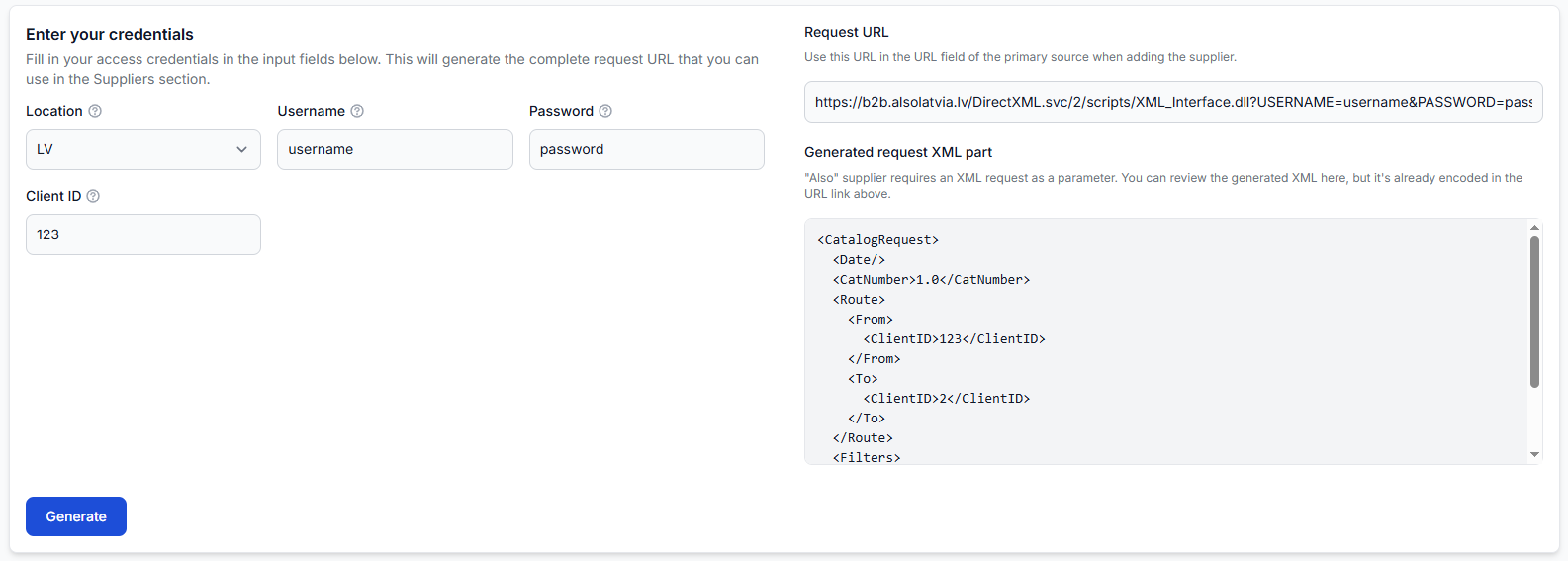
Помощник Also создает полный URL-адрес запроса на основе данных вашей учетной записи Also. Затем этот URL-адрес можно использовать как основной или дополнительный источник поставщика в B2BLIX Feed.
Для чего используется помощник Also
Помощник Also подготавливает URL-адрес запроса, необходимый для подключения источника поставщика Also к B2BLIX Feed.
Вместо создания запроса вручную вы вводите необходимые данные учетной записи Also в форму. Помощник объединяет эти данные с требуемым XML-запросом и создает полный URL-адрес.
Обычно этот помощник используется при добавлении нового поставщика Also или изменении конфигурации источника существующего поставщика.
Что можно сделать на этой странице
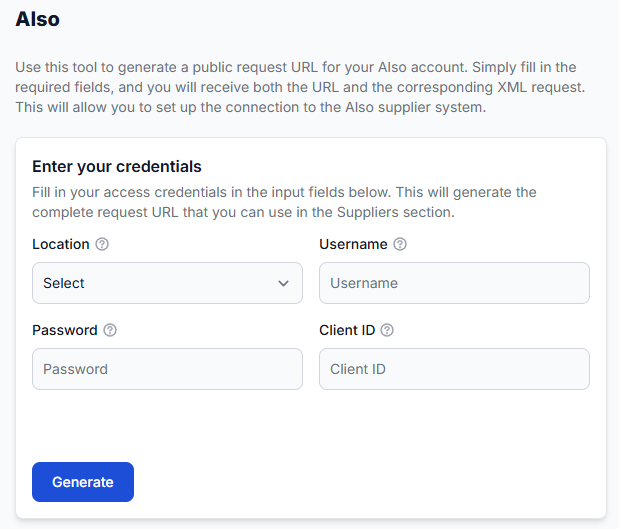
Помощник позволяет:
- Выбрать местоположение, связанное с вашей учетной записью Also.
- Ввести имя пользователя и пароль Also.
- Ввести требуемый идентификатор клиента.
- Создать полный URL-адрес запроса поставщика.
- Просмотреть XML-запрос, включенный в созданный URL-адрес.
- Скопировать URL-адрес запроса для использования в разделе Suppliers B2BLIX Feed.
Помощник только подготавливает URL-адрес. Он не добавляет URL-адрес автоматически к поставщику и не изменяет конфигурацию существующего поставщика.
Основные поля и элементы управления
| Поле или элемент управления | Что это означает | Как использовать |
|---|---|---|
| Location | Местоположение Also или региональное подключение, используемое для создания запроса. | Выберите местоположение, соответствующее вашей учетной записи Also. Не выбирайте местоположение только потому, что оно находится географически ближе к вам. |
| Username | Имя пользователя для доступа к системе поставщика Also. | Введите имя пользователя, предоставленное для этого подключения. Это поле необходимо заполнить, чтобы создать рабочий URL-адрес. |
| Password | Пароль, связанный с именем пользователя Also. | Внимательно введите текущий пароль. Пароль становится частью созданного URL-адреса запроса. |
| Client ID | Идентификатор клиента, необходимый для запроса Also. | Введите идентификатор клиента, назначенный вашей учетной записи или интеграции. Не заменяйте его идентификатором поставщика B2BLIX, если вам специально не поручили это сделать. |
| Generate | Создает полный URL-адрес запроса и соответствующий XML-запрос. | Нажмите эту кнопку после проверки всех введенных значений. |
| Request URL | Созданный URL-адрес источника, содержащий данные учетной записи и закодированный запрос. | Скопируйте полное значение в соответствующее поле URL-адреса источника в разделе Suppliers. |
| Generated request XML part | Удобное для чтения представление XML-запроса, включенного в URL-адрес. | Используйте его в качестве справочной информации при проверке созданного запроса. Обычно нет необходимости отдельно копировать или изменять этот XML. |
Как понять созданный результат
После нажатия Generate результат отображается в правой части страницы.
Request URL — это значение, необходимое для настройки поставщика. Расположенный ниже раздел XML показывает данные запроса, использованные для создания этого URL-адреса. XML уже закодирован в созданном URL-адресе, поэтому добавлять его отдельно не нужно.
Храните созданный URL-адрес в тайне. Он может содержать имя пользователя Also, пароль, идентификатор клиента и другие данные для подключения. Не публикуйте его, не отправляйте по незащищенным каналам и не включайте в общедоступные обращения в службу поддержки.
Как безопасно использовать помощник
- Убедитесь, что у вас есть правильные местоположение Also, имя пользователя, пароль и идентификатор клиента.
- Введите значения в соответствующие поля.
- Проверьте введенные данные перед нажатием Generate.
- Нажмите Generate и дождитесь появления URL-адреса запроса.
- Скопируйте полное значение из поля Request URL. Если поле шире страницы, не копируйте только видимую часть.
- Откройте нужного поставщика в разделе Suppliers B2BLIX Feed.
- Вставьте URL-адрес в поле Primary source URL или Secondary source URL в зависимости от настройки поставщика.
- Проверьте остальные настройки поставщика перед включением синхронизации.
Используйте поле основного источника, если это главный источник каталога поставщика. Используйте поле дополнительного источника только в том случае, если конфигурация поставщика требует дополнительного источника.
Если какие-либо учетные данные изменятся, вернитесь к помощнику и создайте новый URL-адрес с обновленными данными. Ранее созданный URL-адрес автоматически не обновляется.
Что проверить перед использованием URL-адреса
- Убедитесь, что выбранное Location соответствует учетной записи Also.
- Проверьте написание и регистр букв в полях Username и Password.
- Убедитесь, что указан Client ID, назначенный этому подключению.
- Скопируйте весь созданный URL-адрес, не удаляя и не изменяя символы.
- Поместите URL-адрес в правильное поле основного или дополнительного источника.
- Не показывайте URL-адрес на снимках экрана, в документах, тикетах или общедоступных сообщениях.
Распространенные ошибки
- Выбор неправильного местоположения: URL-адрес может быть создан для другого подключения Also, а не для подключения, назначенного учетной записи.
- Использование обычных данных для входа на сайт: Введите учетные данные, предоставленные для подключения к поставщику.
- Ввод неправильного идентификатора клиента: Используйте идентификатор клиента, требуемый Also, а не сторонний внутренний идентификатор.
- Копирование только части URL-адреса: Длинные URL-адреса могут отображаться в поле не полностью. Выберите и скопируйте значение целиком.
- Копирование XML вместо URL-адреса: В разделе Suppliers требуется созданный URL-адрес запроса. Раздел XML предназначен для справки.
- Ожидание автоматического обновления поставщика: Создание URL-адреса не сохраняет его в конфигурации поставщика.
- Публичное распространение созданного результата: URL-адрес может раскрыть конфиденциальные учетные данные для доступа.
Пример использования
Продавец добавляет каталог Also в качестве нового источника поставщика. Он выбирает местоположение, назначенное учетной записи Also, вводит предоставленные имя пользователя, пароль и идентификатор клиента, а затем нажимает Generate.
Помощник отображает URL-адрес запроса и XML-запрос, использованный для его создания. Продавец копирует URL-адрес целиком, открывает нового поставщика в разделе Suppliers и вставляет его в поле Primary source URL.
Затем продавец завершает настройку поставщика и проверяет параметры перед включением синхронизации поставщика.