Narzędzie Also: generowanie URL-u żądania dostawcy
Narzędzie pomocnicze Also tworzy kompletny URL żądania na podstawie danych Twojego konta Also. Następnie możesz użyć tego URL-u jako głównego lub dodatkowego źródła dostawcy w B2BLIX Feed.
Do czego służy narzędzie pomocnicze Also
Narzędzie pomocnicze Also przygotowuje URL żądania wymagany do połączenia źródła dostawcy Also z B2BLIX Feed.
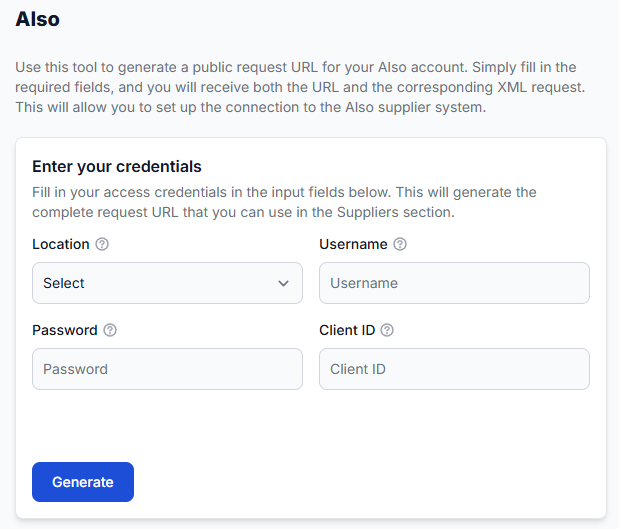
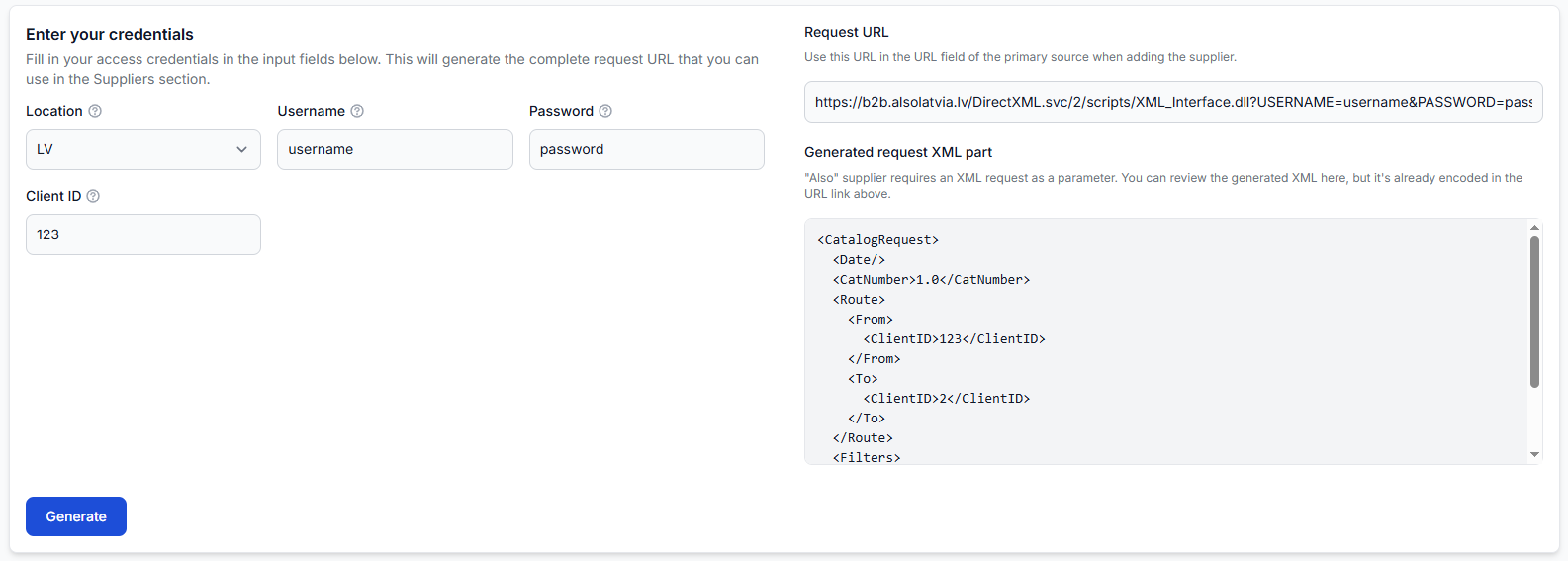
Zamiast tworzyć żądanie ręcznie, wpisujesz wymagane dane konta Also w formularzu. Narzędzie łączy te informacje z wymaganym żądaniem XML i generuje kompletny URL.
Zwykle korzystasz z tego narzędzia podczas dodawania nowego dostawcy Also lub aktualizowania konfiguracji źródła istniejącego dostawcy.
Co możesz zrobić na tej stronie
Narzędzie umożliwia:
- Wybranie lokalizacji powiązanej z kontem Also.
- Wprowadzenie nazwy użytkownika i hasła Also.
- Wprowadzenie wymaganego identyfikatora klienta.
- Wygenerowanie kompletnego URL żądania dostawcy.
- Wyświetlenie żądania XML zawartego w wygenerowanym URL-u.
- Skopiowanie URL-u żądania do użycia w sekcji dostawców B2BLIX Feed.
Narzędzie tylko przygotowuje URL. Nie dodaje go automatycznie do dostawcy ani nie zmienia konfiguracji istniejącego dostawcy.
Główne pola i elementy sterujące
| Pole lub element sterujący | Znaczenie | Sposób użycia |
|---|---|---|
| Lokalizacja | Lokalizacja Also lub połączenie regionalne używane do zbudowania żądania. | Wybierz lokalizację należącą do Twojego konta Also. Nie wybieraj lokalizacji wyłącznie dlatego, że znajduje się blisko Ciebie geograficznie. |
| Nazwa użytkownika | Nazwa użytkownika używana do uzyskiwania dostępu do systemu dostawcy Also. | Wprowadź nazwę użytkownika przekazaną dla tego połączenia. To pole jest wymagane do wygenerowania działającego URL-u. |
| Hasło | Hasło powiązane z nazwą użytkownika Also. | Ostrożnie wprowadź aktualne hasło. Hasło stanie się częścią wygenerowanego URL-u żądania. |
| Identyfikator klienta | Identyfikator klienta wymagany dla żądania Also. | Wprowadź identyfikator klienta przypisany do Twojego konta lub integracji. Nie zastępuj go identyfikatorem dostawcy B2BLIX, chyba że otrzymasz takie szczegółowe instrukcje. |
| Generuj | Tworzy kompletny URL żądania i odpowiadające mu żądanie XML. | Wybierz ten przycisk po sprawdzeniu wszystkich wprowadzonych wartości. |
| URL żądania | Wygenerowany URL źródła zawierający dane konta i zakodowane żądanie. | Skopiuj całą wartość do odpowiedniego pola URL-u źródła w sekcji Dostawcy. |
| Wygenerowana część żądania XML | Czytelny widok żądania XML zawartego w URL-u. | Użyj go jako punktu odniesienia podczas sprawdzania wygenerowanego żądania. Zwykle nie musisz kopiować ani osobno edytować tego XML. |
Interpretacja wygenerowanego wyniku
Po wybraniu Generuj wynik pojawi się po prawej stronie.
URL żądania to wartość potrzebna do konfiguracji dostawcy. Znajdująca się poniżej sekcja XML pokazuje dane żądania użyte do utworzenia tego URL-u. XML jest już zakodowany w wygenerowanym URL-u, dlatego nie trzeba dodawać go osobno.
Zachowaj wygenerowany URL w poufności. Może on zawierać nazwę użytkownika Also, hasło, identyfikator klienta i inne informacje dotyczące połączenia. Nie publikuj go, nie przesyłaj niezabezpieczonym kanałem ani nie dołączaj do publicznego zgłoszenia do pomocy technicznej.
Bezpieczne korzystanie z narzędzia
- Upewnij się, że masz prawidłową lokalizację Also, nazwę użytkownika, hasło i identyfikator klienta.
- Wprowadź wartości w odpowiednich polach.
- Sprawdź wpisane dane przed wybraniem Generuj.
- Wybierz Generuj i poczekaj na wyświetlenie URL-u żądania.
- Skopiuj całą wartość z pola URL żądania. Jeśli pole jest szersze niż strona, nie kopiuj tylko widocznego fragmentu.
- Otwórz odpowiedniego dostawcę w sekcji Dostawcy B2BLIX Feed.
- Wklej URL do pola URL głównego źródła lub URL dodatkowego źródła, zależnie od konfiguracji dostawcy.
- Przejrzyj pozostałe ustawienia dostawcy przed włączeniem synchronizacji.
Użyj pola głównego źródła, gdy jest to główne źródło katalogu dostawcy. Pola dodatkowego źródła używaj tylko wtedy, gdy konfiguracja dostawcy wymaga dodatkowego źródła.
Jeśli później zmienią się dane uwierzytelniające, wróć do narzędzia i wygeneruj nowy URL, używając zaktualizowanych danych. Wcześniej wygenerowany URL nie jest aktualizowany automatycznie.
Co sprawdzić przed użyciem URL-u
- Upewnij się, że wybrana Lokalizacja odpowiada kontu Also.
- Sprawdź pisownię oraz wielkość liter w polach Nazwa użytkownika i Hasło.
- Potwierdź, że Identyfikator klienta jest identyfikatorem przypisanym do tego połączenia.
- Skopiuj cały wygenerowany URL bez usuwania ani zmieniania jakichkolwiek znaków.
- Umieść URL we właściwym polu głównego lub dodatkowego źródła.
- Nie ujawniaj URL-u na zrzutach ekranu, w dokumentach, zgłoszeniach ani wiadomościach publicznych.
Najczęstsze błędy
- Wybranie niewłaściwej lokalizacji: URL może zostać utworzony dla innego połączenia Also niż to przypisane do konta.
- Użycie zwykłych danych logowania do witryny: Wprowadź dane uwierzytelniające przekazane dla połączenia z dostawcą.
- Wprowadzenie niewłaściwego identyfikatora klienta: Użyj identyfikatora klienta wymaganego przez Also, a nie niezwiązanego identyfikatora wewnętrznego.
- Skopiowanie tylko części URL-u: Długie URL-e mogą nie być w całości widoczne w polu. Zaznacz i skopiuj całą wartość.
- Skopiowanie XML zamiast URL-u: Sekcja Dostawcy wymaga wygenerowanego URL-u żądania. Obszar XML służy jako punkt odniesienia.
- Oczekiwanie automatycznej aktualizacji dostawcy: Wygenerowanie URL-u nie zapisuje go w konfiguracji dostawcy.
- Publiczne udostępnienie wygenerowanego wyniku: URL może ujawnić poufne dane dostępowe.
Przykładowe zastosowanie
Sprzedawca dodaje katalog Also jako nowe źródło dostawcy. Wybiera lokalizację przypisaną do konta Also, wprowadza przekazaną nazwę użytkownika, hasło i identyfikator klienta, a następnie wybiera Generuj.
Narzędzie wyświetla URL żądania oraz żądanie XML użyte do jego utworzenia. Sprzedawca kopiuje cały URL, otwiera nowego dostawcę w sekcji Dostawcy i wkleja go do pola URL głównego źródła.
Następnie sprzedawca uzupełnia pozostałą konfigurację dostawcy i sprawdza ustawienia przed włączeniem synchronizacji dostawcy.