Arī palīgrīks: ģenerējiet piegādātāja pieprasījuma URL
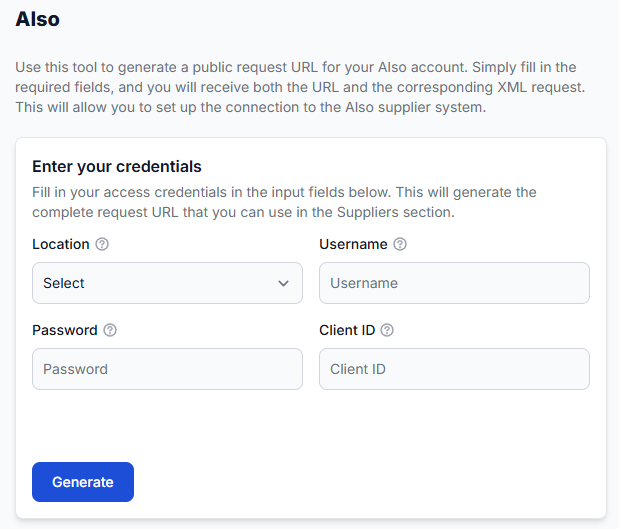
Also palīgrīks izveido pilnu pieprasījuma URL, izmantojot jūsu Also konta datus. Pēc tam šo URL varat izmantot kā primāro vai sekundāro piegādātāja avotu pakalpojumā B2BLIX Feed.
Kam paredzēts Also palīgrīks
Also palīgrīks sagatavo pieprasījuma URL, kas nepieciešams, lai savienotu Also piegādātāja avotu ar B2BLIX Feed.
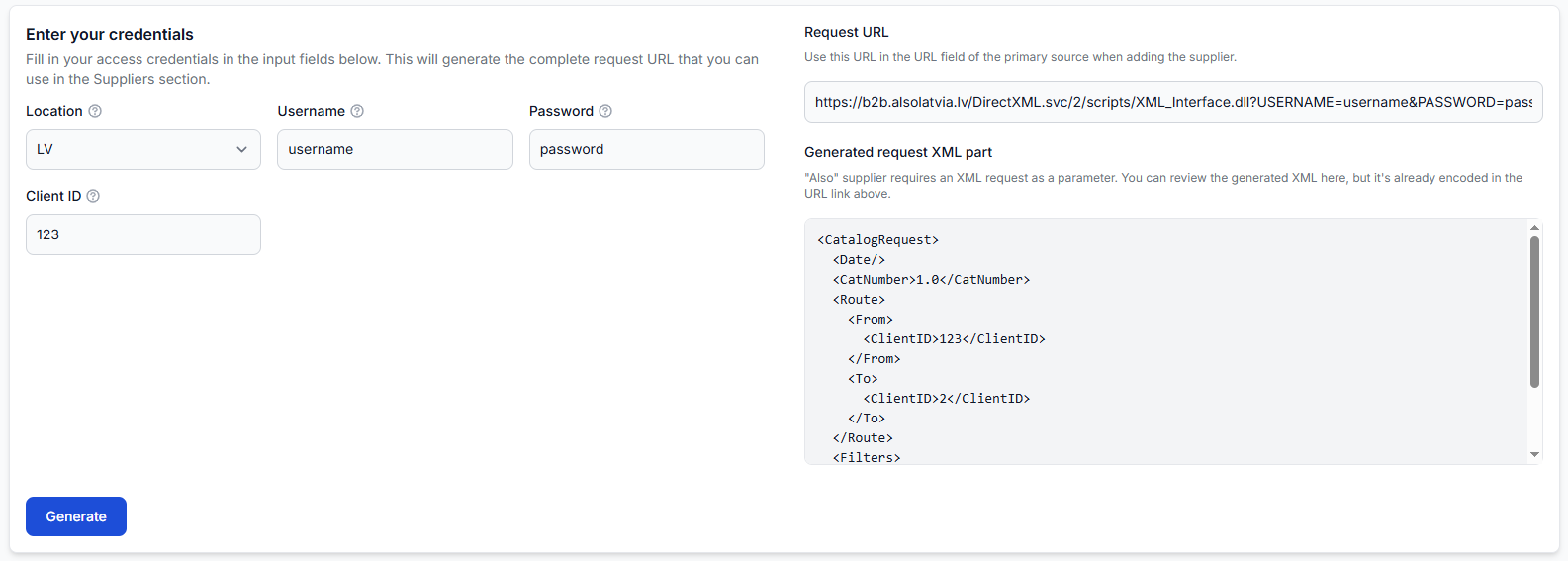
Tā vietā, lai pieprasījumu izveidotu manuāli, ievadiet nepieciešamo Also konta informāciju veidlapā. Palīgrīks apvieno šo informāciju ar nepieciešamo XML pieprasījumu un ģenerē pilnu URL.
Parasti šo palīgrīku izmanto, pievienojot jaunu Also piegādātāju vai atjauninot esoša piegādātāja avota konfigurāciju.
Ko varat darīt šajā lapā
Palīgrīks ļauj:
- Atlasīt ar jūsu Also kontu saistīto atrašanās vietu.
- Ievadīt Also lietotājvārdu un paroli.
- Ievadīt nepieciešamo klienta ID.
- Ģenerēt pilnu piegādātāja pieprasījuma URL.
- Pārskatīt ģenerētajā URL iekļauto XML pieprasījumu.
- Nokopēt pieprasījuma URL izmantošanai B2BLIX Feed sadaļā Suppliers.
Palīgrīks tikai sagatavo URL. Tas automātiski nepievieno URL piegādātājam un nemaina esoša piegādātāja konfigurāciju.
Galvenie lauki un vadīklas
| Lauks vai vadīkla | Ko tas nozīmē | Kā to izmantot |
|---|---|---|
| Atrašanās vieta | Also atrašanās vieta vai reģionālais savienojums, kas tiek izmantots pieprasījuma izveidei. | Atlasiet atrašanās vietu, kas ir saistīta ar jūsu Also kontu. Neizvēlieties atrašanās vietu tikai tāpēc, ka tā ģeogrāfiski atrodas jums tuvu. |
| Lietotājvārds | Lietotājvārds, ko izmanto, lai piekļūtu Also piegādātāja sistēmai. | Ievadiet šim savienojumam nodrošināto lietotājvārdu. Šis lauks ir obligāts, lai ģenerētu izmantojamu URL. |
| Parole | Parole, kas saistīta ar Also lietotājvārdu. | Uzmanīgi ievadiet pašreizējo paroli. Parole kļūst par ģenerētā pieprasījuma URL daļu. |
| Klienta ID | Klienta identifikators, kas nepieciešams Also pieprasījumam. | Ievadiet savam kontam vai integrācijai piešķirto klienta ID. Neaizstājiet to ar B2BLIX piegādātāja ID, ja vien jums nav īpaši norādīts to darīt. |
| Ģenerēt | Izveido pilnu pieprasījuma URL un atbilstošo XML pieprasījumu. | Atlasiet šo pogu pēc visu ievadīto vērtību pārbaudes. |
| Pieprasījuma URL | Ģenerētais avota URL, kurā ietverta konta informācija un kodēts pieprasījums. | Nokopējiet visu vērtību atbilstošajā avota URL laukā sadaļā Suppliers. |
| Ģenerētā pieprasījuma XML daļa | Ģenerētajā URL iekļautā XML pieprasījuma lasāms attēlojums. | Izmantojiet to kā atsauci, pārbaudot ģenerēto pieprasījumu. Parasti šis XML nav atsevišķi jākopē vai jārediģē. |
Ģenerētā rezultāta izpratne
Pēc Ģenerēt atlasīšanas rezultāts tiek parādīts lapas labajā pusē.
Pieprasījuma URL ir piegādātāja konfigurācijai nepieciešamā vērtība. Zem tā esošajā XML sadaļā ir redzami pieprasījuma dati, kas izmantoti šī URL izveidei. XML jau ir kodēts ģenerētajā URL, tāpēc tas nav jāpievieno atsevišķi.
Saglabājiet ģenerēto URL konfidenciālu. Tajā var būt ietverts jūsu Also lietotājvārds, parole, klienta ID un cita savienojuma informācija. Nepublicējiet to, nesūtiet pa neaizsargātu kanālu un neiekļaujiet publiskā atbalsta pieprasījumā.
Kā droši izmantot palīgrīku
- Pārliecinieties, ka jums ir pareizā Also atrašanās vieta, lietotājvārds, parole un klienta ID.
- Ievadiet vērtības attiecīgajos laukos.
- Pirms Ģenerēt atlasīšanas pārbaudiet ievadīto informāciju.
- Atlasiet Ģenerēt un gaidiet, līdz tiek parādīts pieprasījuma URL.
- Nokopējiet visu vērtību no lauka Pieprasījuma URL. Ja lauks ir platāks par lapu, nekopējiet tikai redzamo daļu.
- Atveriet attiecīgo piegādātāju B2BLIX Feed sadaļā Suppliers.
- Ielīmējiet URL laukā Primārā avota URL vai Sekundārā avota URL atkarībā no piegādātāja konfigurācijas.
- Pirms sinhronizācijas iespējošanas pārskatiet pārējos piegādātāja iestatījumus.
Izmantojiet primārā avota lauku, ja tas ir piegādātāja galvenais kataloga avots. Izmantojiet sekundārā avota lauku tikai tad, ja piegādātāja konfigurācijai nepieciešams papildu avots.
Ja vēlāk mainās kāds piekļuves dati, atgriezieties palīgrīkā un ģenerējiet jaunu URL, izmantojot atjaunināto informāciju. Iepriekš ģenerētais URL netiek automātiski atjaunināts.
Kas jāpārbauda pirms URL izmantošanas
- Pārliecinieties, ka atlasītā Atrašanās vieta atbilst Also kontam.
- Pārbaudiet Lietotājvārda un Paroles pareizrakstību un reģistru.
- Pārliecinieties, ka Klienta ID ir šim savienojumam piešķirtais ID.
- Nokopējiet visu ģenerēto URL, neizņemot un nemainot nevienu rakstzīmi.
- Ievietojiet URL pareizajā primārā vai sekundārā avota laukā.
- Neatklājiet URL ekrānuzņēmumos, dokumentos, pieteikumos vai publiskās ziņās.
Biežāk pieļautās kļūdas
- Atlasīta nepareiza atrašanās vieta: URL var tikt izveidots citam Also savienojumam, nevis tam, kas piešķirts kontam.
- Izmantoti parastās vietnes pieteikšanās dati: Ievadiet piegādātāja savienojumam nodrošinātos piekļuves datus.
- Ievadīts nepareizs klienta ID: Izmantojiet Also pieprasīto klienta identifikatoru, nevis nesaistītu iekšējo identifikatoru.
- Nokopēta tikai daļa URL: Garie URL laukā var nebūt pilnībā redzami. Atlasiet un nokopējiet visu vērtību.
- XML nokopēts URL vietā: Sadaļā Suppliers ir nepieciešams ģenerētais pieprasījuma URL. XML sadaļa ir paredzēta atsaucei.
- Gaidīts, ka piegādātājs tiks automātiski atjaunināts: URL ģenerēšana to nesaglabā piegādātāja konfigurācijā.
- Ģenerētais rezultāts kopīgots publiski: URL var atklāt konfidenciālus piekļuves datus.
Izmantošanas piemērs
Pārdevējs pievieno Also katalogu kā jaunu piegādātāja avotu. Pārdevējs atlasa Also kontam piešķirto atrašanās vietu, ievada nodrošināto lietotājvārdu, paroli un klienta ID, pēc tam atlasa Ģenerēt.
Palīgrīks parāda pieprasījuma URL un tā izveidei izmantoto XML pieprasījumu. Pārdevējs nokopē visu URL, atver jauno piegādātāju sadaļā Suppliers un ielīmē to laukā Primārā avota URL.
Pēc tam pārdevējs pabeidz pārējo piegādātāja konfigurāciju un pirms piegādātāja sinhronizācijas iespējošanas pārskata iestatījumus.