Also abimees: tarnija päringu URL-i genereerimine
Also abimees loob teie Also kontoandmete põhjal täieliku päringu URL-i. Seejärel saate seda URL-i kasutada B2BLIX Feedis primaarse või sekundaarse tarnijaallikana.
Milleks Also abimeest kasutatakse
Also abimees valmistab ette päringu URL-i, mida on vaja Also tarnijaallika ühendamiseks teenusega B2BLIX Feed.
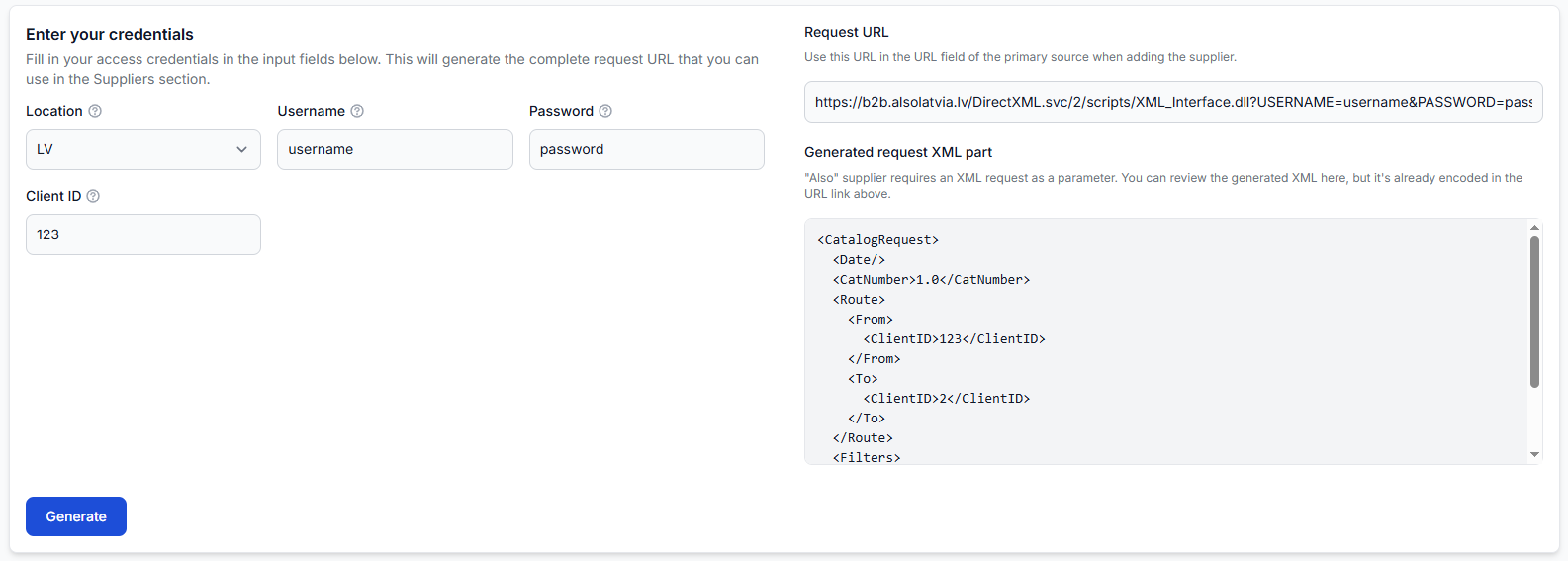
Selle asemel et päring käsitsi koostada, sisestate vajalikud Also kontoandmed vormile. Abimees ühendab need andmed nõutava XML-päringuga ja genereerib täieliku URL-i.
Tavaliselt kasutate seda abimeest uue Also tarnija lisamisel või olemasoleva tarnija allikakonfiguratsiooni uuendamisel.
Mida sellel lehel teha saab
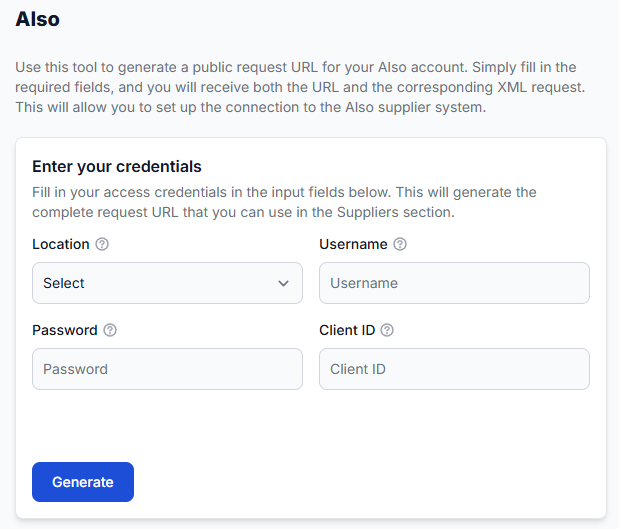
Abimees võimaldab teil:
- valida Also kontoga seotud asukoha;
- sisestada oma Also kasutajanime ja parooli;
- sisestada vajaliku kliendi ID;
- genereerida täieliku tarnija päringu URL-i;
- vaadata genereeritud URL-is sisalduvat XML-päringut;
- kopeerida päringu URL-i kasutamiseks B2BLIX Feed jaotises Suppliers.
Abimees valmistab ette ainult URL-i. See ei lisa URL-i automaatselt tarnijale ega muuda olemasolevat tarnija konfiguratsiooni.
Peamised väljad ja juhtelemendid
| Väli või juhtelement | Mida see tähendab | Kuidas seda kasutada |
|---|---|---|
| Location | Also asukoht või piirkondlik ühendus, mida kasutatakse päringu koostamiseks. | Valige teie Also kontoga seotud asukoht. Ärge valige asukohta ainult selle põhjal, et see asub teile geograafiliselt lähedal. |
| Username | Also tarnijasüsteemi juurdepääsuks kasutatav kasutajanimi. | Sisestage selle ühenduse jaoks antud kasutajanimi. Kasutatava URL-i genereerimiseks on see väli kohustuslik. |
| Password | Also kasutajanimega seotud parool. | Sisestage kehtiv parool hoolikalt. Paroolist saab genereeritud päringu URL-i osa. |
| Client ID | Also päringu jaoks nõutav kliendi identifikaator. | Sisestage teie kontole või integratsioonile määratud kliendi ID. Ärge asendage seda B2BLIX tarnija ID-ga, välja arvatud juhul, kui teil on konkreetselt palutud seda teha. |
| Generate | Loob täieliku päringu URL-i ja vastava XML-päringu. | Valige see nupp pärast kõigi sisestatud väärtuste kontrollimist. |
| Request URL | Genereeritud allika URL, mis sisaldab kontoandmeid ja kodeeritud päringut. | Kopeerige täielik väärtus jaotises Suppliers sobivale allika URL-i väljale. |
| Generated request XML part | URL-is sisalduva XML-päringu loetav vaade. | Kasutage seda genereeritud päringu kontrollimisel viitena. Tavaliselt ei ole vaja seda XML-i eraldi kopeerida ega muuta. |
Genereeritud tulemuse mõistmine
Pärast Generate-i valimist kuvatakse tulemus lehe paremal küljel.
Request URL on tarnija konfigureerimiseks vajalik väärtus. Selle all olev XML-jaotis näitab URL-i loomiseks kasutatud päringuandmeid. XML on genereeritud URL-is juba kodeeritud, seega ei ole vaja seda eraldi lisada.
Hoidke genereeritud URL privaatsena. See võib sisaldada teie Also kasutajanime, parooli, kliendi ID-d ja muud ühendusteavet. Ärge avaldage seda, saatke ebaturvalise kanali kaudu ega lisage avalikku tugipäringusse.
Kuidas abimeest turvaliselt kasutada
- Veenduge, et teil on õige Also asukoht, kasutajanimi, parool ja kliendi ID.
- Sisestage väärtused vastavatele väljadele.
- Kontrollige sisestatud andmed enne Generate-i valimist üle.
- Valige Generate ja oodake, kuni päringu URL kuvatakse.
- Kopeerige Request URL-i täielik väärtus. Kui väli on lehest laiem, ärge kopeerige ainult nähtavat osa.
- Avage B2BLIX Feed jaotises Suppliers vastav tarnija.
- Kleepige URL vastavalt tarnija konfiguratsioonile väljale Primary source URL või Secondary source URL.
- Enne sünkroonimise lubamist kontrollige üle ülejäänud tarnija seaded.
Kasutage primaarse allika välja siis, kui see on tarnija peamine kataloogiallikas. Kasutage sekundaarse allika välja ainult siis, kui tarnija konfiguratsioon nõuab täiendavat allikat.
Kui mõni juurdepääsuandmetest hiljem muutub, naaske abimehe juurde ja genereerige uuendatud andmetega uus URL. Varem genereeritud URL-i ei uuendata automaatselt.
Mida enne URL-i kasutamist kontrollida
- Veenduge, et valitud Location vastab Also kontole.
- Kontrollige Username-i ja Password-i õigekirja ning suur- ja väiketähti.
- Veenduge, et Client ID on sellele ühendusele määratud ID.
- Kopeerige kogu genereeritud URL ilma ühtegi märki eemaldamata või muutmata.
- Paigutage URL õige primaarse või sekundaarse allika väljale.
- Ärge avaldage URL-i ekraanipiltidel, dokumentides, piletites ega avalikes sõnumites.
Levinud vead
- Vale asukoha valimine: URL võidakse luua kontole määratud Also ühendusest erineva ühenduse jaoks.
- Tavapäraste veebisaidi sisselogimisandmete kasutamine: Sisestage tarnijaühenduse jaoks antud juurdepääsuandmed.
- Vale kliendi ID sisestamine: Kasutage Also nõutavat kliendi identifikaatorit, mitte mõnda muud seosetut sisemist identifikaatorit.
- Ainult osa URL-i kopeerimine: Pikad URL-id ei pruugi kogu ulatuses väljal nähtavad olla. Valige ja kopeerige täielik väärtus.
- URL-i asemel XML-i kopeerimine: Jaotises Suppliers on vaja genereeritud päringu URL-i. XML-ala on mõeldud viitamiseks.
- Tarnija automaatse uuendamise eeldamine: URL-i genereerimine ei salvesta seda tarnija konfiguratsiooni.
- Genereeritud tulemuse avalik jagamine: URL võib paljastada konfidentsiaalseid juurdepääsuandmeid.
Näidisjuhtum
Müüja lisab Also kataloogi uue tarnijaallikana. Müüja valib Also kontole määratud asukoha, sisestab saadud kasutajanime, parooli ja kliendi ID ning valib seejärel Generate.
Abimees kuvab päringu URL-i ja selle loomiseks kasutatud XML-päringu. Müüja kopeerib täieliku URL-i, avab jaotises Suppliers uue tarnija ja kleebib selle väljale Primary source URL.
Seejärel lõpetab müüja ülejäänud tarnija konfiguratsiooni ja kontrollib seaded üle, enne kui lubab tarnija sünkroonimise.