Eksporty: tworzenie i konfiguracja projekcji eksportu XML
Sekcja Eksporty umożliwia tworzenie oddzielnych feedów XML z tego samego połączonego katalogu dostawców. Każdy eksport może korzystać z własnych dostawców, marż, filtrów produktów, reguł transformacji, rabatów, harmonogramu i struktury XML.
Do czego służy sekcja Eksporty
B2BLIX przechowuje przetworzone dane produktów od połączonych dostawców w jednej bazie katalogowej. Sekcja Eksporty umożliwia tworzenie niezależnych widoków tego katalogu dla różnych miejsc docelowych.
Możesz na przykład utworzyć:
- Eksport dla swojej witryny z marżami właściwymi dla witryny.
- Oddzielny eksport dla marketplace'u z innymi regułami dotyczącymi stanów magazynowych i cen.
- Eksport zawierający wyłącznie elektronikę dla platformy porównującej ceny.
- Kolejny eksport zawierający wyłącznie produkty modowe i korzystający z innej struktury XML.
Każda projekcja eksportu jest konfigurowana niezależnie. Zmiana jednego eksportu nie wymaga zmiany pierwotnych mapowań dostawców ani pozostałych eksportów.
Ważne: Ustawienia eksportu mogą zmienić ceny produktów, wartości stanów magazynowych, wybór produktów oraz strukturę wygenerowanego pliku. Jeśli system zewnętrzny regularnie odczytuje URL eksportu, zapisane zmiany mogą wpłynąć na dane odbierane przez ten system po wygenerowaniu kolejnego eksportu.
Jak przetwarzane są dane eksportu
Konfiguracja eksportu przebiega według ogólnej sekwencji:
- Wybór dostawców i zastosowanie domyślnych marż. Uwzględniani są tylko dostawcy włączeni dla tego eksportu.
- Wybór produktów. Filtr eksportu określa, które produkty przechodzą do dalszego przetwarzania.
- Przekształcanie danych produktów. Włączone reguły transformacji mogą modyfikować ceny, stany magazynowe, tytuły, opisy lub inne atrybuty.
- Zastosowanie rabatów eksportu. Opcjonalne rabaty można zastosować do określonych kodów EAN.
- Budowanie struktury XML. Szablon eksportu określa ścieżkę XML, nazwy pól i wartości.
- Generowanie pliku. B2BLIX tworzy plik XML zgodnie ze skonfigurowanym harmonogramem lub po ręcznym uruchomieniu synchronizacji.
Jeśli kilku wybranych dostawców oferuje ten sam zaakceptowany kod EAN, do przygotowania produktu do eksportu używana jest skonfigurowana logika wyboru. Marże dostawców i odpowiednie transformacje wpływają na obliczone wartości, natomiast ustawienie Wybór treści określa, który dostawca dostarcza treść produktu.
Co możesz zrobić w sekcji Eksporty
- Tworzyć kilka eksportów XML z tej samej bazy produktów.
- Wybierać dostawców uczestniczących w każdym eksporcie.
- Ustawiać domyślne marże dla poszczególnych dostawców.
- Wybierać sposób pobierania treści, gdy ten sam EAN jest dostępny od kilku dostawców.
- Filtrować produkty uwzględniane w eksporcie.
- Włączać reguły transformacji danych i ustalać ich priorytety.
- Dodawać promocyjne rabaty dla wybranych produktów.
- Definiować pola i strukturę pliku XML.
- Sprawdzać publiczny URL eksportu.
- Ręcznie uruchamiać synchronizację eksportu.
- Sprawdzać informacje o ostatnim raporcie wyświetlane na liście eksportów.
Tworzenie nowego eksportu
Otwórz sekcję Eksporty i wybierz Dodaj nowy eksport. Uzupełnij ustawienia ogólne, wybierz wymaganych dostawców, a następnie kliknij Utwórz.

Początkowe pola eksportu
| Pole lub element sterujący | Znaczenie | Co sprawdzić |
|---|---|---|
| Tytuł | Rozpoznawalna nazwa eksportu. | Użyj nazwy opartej na miejscu docelowym, takiej jak „Witryna”, „Marketplace LT” lub „Feed porównywarki elektroniki”. |
| Format | Format pliku wyjściowego. | Obecne eksporty korzystają z XML. |
| Częstotliwość | Jak często B2BLIX łączy najnowsze dostępne dane katalogowe i generuje ten eksport. | Dostępne interwały eksportu mogą obejmować 30 minut, 1 godzinę, 2 godziny i 3 godziny. Ten harmonogram jest niezależny od harmonogramów synchronizacji dostawców. |
| Wybór treści | Wybiera dostawcę, od którego pobierana jest treść produktu, gdy kilku dostawców oferuje ten sam EAN. | Wybierz metodę odpowiadającą wymaganiom dotyczącym treści. |
| Pole wyboru dostawcy | Uwzględnia dostawcę w tej projekcji eksportu lub go wyklucza. | Upewnij się, że wybrani są wyłącznie zamierzeni dostawcy. |
| Marża domyślna | Mnożnik stosowany do pierwotnej ceny dostawcy. | Na przykład cena 100 EUR przy marży 1.2 wynosi 120 EUR. |
| Utwórz | Tworzy projekcję eksportu przy użyciu wprowadzonych ustawień. | Po utworzeniu kontynuuj konfigurację filtra, transformacji, rabatów i szablonu. |
Opcje wyboru treści
- Min. cena: Wybiera treść od dostawcy oferującego najniższą cenę danego produktu.
- Maks. długość treści: Wybiera treść od dostawcy oferującego najbardziej rozbudowany lub najdłuższy dostępny tekst. Jest to zalecana opcja, gdy kompletność treści jest ważniejsza niż korzystanie z treści dostawcy oferującego najniższą cenę.
Jeśli dla produktu używany jest dostawca zastępczy, treść zastąpionego produktu jest pobierana od tego dostawcy.
Domyślne marże
Marża domyślna jest konfigurowana osobno dla każdego wybranego dostawcy. Jest używana jako ogólna marża tego dostawcy dla danego eksportu.
Bardziej szczegółowe marże dla kategorii lub pojedynczych produktów można skonfigurować po zakończeniu podstawowej konfiguracji eksportu.
Ostrzeżenie dotyczące cen: Marża jest mnożnikiem, a nie procentem wpisywanym jako liczba całkowita. Na przykład użyj wartości 1.2, aby zmienić 100 EUR na 120 EUR. Wprowadzenie nieprawidłowej wartości może znacząco zmienić wszystkie ceny tego dostawcy.
Lista eksportów
Po utworzeniu eksport pojawia się na głównej liście eksportów. Lista może zawierać następujące kolumny i działania:
| Kolumna lub działanie | Przeznaczenie |
|---|---|
| Tytuł | Rozpoznawalna nazwa eksportu. |
| Format | Wybrany format wyjściowy, obecnie XML. |
| Częstotliwość | Interwał automatycznego generowania eksportu. |
| Dostawcy | Liczba dostawców wybranych dla eksportu. |
| Modyfikuj | Ponownie otwiera ogólne ustawienia eksportu. Ta strona zawiera również publiczny URL XML i opcję ręcznej synchronizacji. |
| Edytuj filtr | Określa, które produkty mogą zostać uwzględnione w eksporcie. |
| Transformacje | Wybiera reguły transformacji używane przez eksport i ustala ich priorytety. |
| Rabaty | Stosuje rabaty oparte na współczynniku do określonych kodów EAN. |
| Edytuj szablon | Definiuje ścieżkę XML, nazwy atrybutów wyjściowych i mapowane wartości. |
| Ostatni raport | Wyświetla najnowsze dostępne informacje o raporcie eksportu. |
Publiczny URL i ręczna synchronizacja
Otwórz opcję Modyfikuj dla istniejącego eksportu, aby znaleźć jego publiczny URL XML. URL jest stały dla danej projekcji eksportu.
Synchronizację można również uruchomić ręcznie w ustawieniach eksportu. Jest to przydatne po ukończeniu lub zmianie konfiguracji, przed przekazaniem URL innemu systemowi.
Wygenerowany plik XML jest wynikiem przygotowanym przez B2BLIX. Importowanie lub publikowanie tego pliku w zewnętrznym marketplace'ie, sklepie lub innym miejscu docelowym jest odrębnym procesem.
Konfiguracja filtra eksportu
Filtr eksportu określa, które produkty przechodzą do transformacji i generowania XML. Produkt musi spełniać skonfigurowaną logikę filtra, aby zostać uwzględnionym.
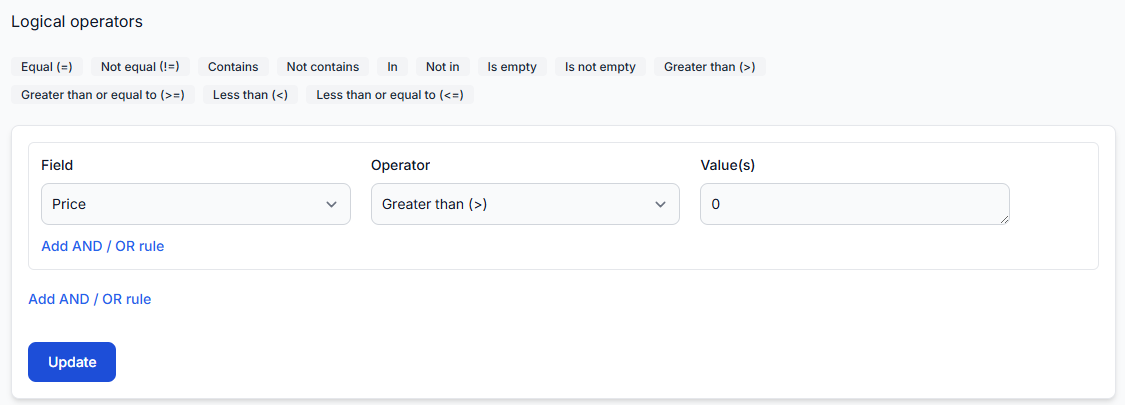
Pola filtra
W zależności od dostępnych danych produktów filtry mogą korzystać z pól takich jak:
- EAN i SKU.
- Tytuł i opis.
- Cena i stan magazynowy.
- Obrazy.
- Kategoria i identyfikator kategorii.
- Producent lub marka.
- Waga, wymiary i kolor.
- Tytuł dostawcy.
Operatory filtrów
| Operator | Znaczenie |
|---|---|
| Równe (=) | Pole musi dokładnie odpowiadać wprowadzonej wartości. Przy porównywaniu tekstu wielkość liter jest ignorowana. |
| Różne (!=) | Pole nie może odpowiadać wprowadzonej wartości. Przy porównywaniu tekstu wielkość liter jest ignorowana. |
| Zawiera | Wprowadzony tekst musi występować w dowolnym miejscu pola. Przy porównywaniu tekstu wielkość liter jest ignorowana. |
| Nie zawiera | Wprowadzony tekst nie może występować w polu. |
| W | Pole musi odpowiadać jednej wartości z listy. Wartości listy oddziel średnikami, na przykład 1;2;3. |
| Nie w | Pole nie może odpowiadać żadnej wartości z listy oddzielonej średnikami. |
| Jest puste | Pole nie może zawierać żadnej wartości. |
| Nie jest puste | Pole musi zawierać wartość. |
| Większe niż (>) | Pole liczbowe musi być większe od wprowadzonej wartości. |
| Większe lub równe (>=) | Pole liczbowe musi być równe wprowadzonej wartości lub od niej większe. |
| Mniejsze niż (<) | Pole liczbowe musi być mniejsze od wprowadzonej wartości. |
| Mniejsze lub równe (<=) | Pole liczbowe musi być równe wprowadzonej wartości lub od niej mniejsze. |
W przypadku operatorów porównania liczbowego wartości nieliczbowe są traktowane jako zero. Przed użyciem takiego warunku sprawdź, czy wybrane pole zawiera odpowiednie dane liczbowe.
Zrozumienie operatorów AND i OR
AND oznacza, że wszystkie połączone warunki muszą być prawdziwe.
Na przykład:
- Kategoria zawiera „Elektronika”
- AND Cena jest większa niż 10
- AND Stan magazynowy jest większy niż 0
Produkt zostanie uwzględniony tylko wtedy, gdy spełni wszystkie trzy warunki.
OR oznacza, że prawdziwy może być co najmniej jeden połączony warunek.
Na przykład:
- Producent równa się „Marka A”
- OR Producent równa się „Marka B”
Produkt dowolnej z tych marek może zostać uwzględniony.
Użyj dodatkowych grup, gdy chcesz połączyć kilka zestawów warunków. Przed zapisaniem przeczytaj całą regułę jak zdanie i upewnij się, że połączenia AND i OR wyrażają zamierzony wybór.
Ostrzeżenie dotyczące widoczności produktów: Nieprawidłowy filtr może usunąć z eksportu większość lub wszystkie produkty. Zbyt szeroki filtr może również przepuścić produkty, które nie były przeznaczone dla danego miejsca docelowego.
Uwzględnianie wszystkich prawidłowych produktów
Jeśli nie skonfigurowano ograniczającego filtra, produkty mogą przejść do dalszego przetwarzania i potencjalnie pojawić się w pliku końcowym.
Aby zastosować jawną regułę pasującą do produktów z dostępnym EAN, użyj:
- Pole: EAN
- Operator: Nie jest puste
Następnie kliknij Aktualizuj.
Wybór i ustalanie priorytetów reguł transformacji
Interfejs Transformacje pokazuje reguły transformacji, które już istnieją w katalogu reguł transformacji danych. W tym miejscu wybierasz, które z tych reguł są aktywne dla danego eksportu.
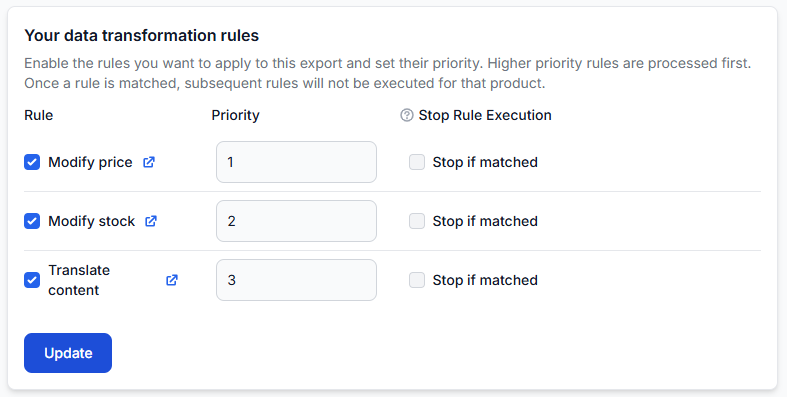
| Element sterujący | Przeznaczenie |
|---|---|
| Pole wyboru reguły | Włącza lub wyłącza regułę transformacji dla tego eksportu. Wykonywane są tylko włączone reguły. |
| Priorytet | Określa kolejność przetwarzania włączonych reguł. Reguły o wyższym priorytecie są przetwarzane wcześniej. |
| Zatrzymaj po dopasowaniu | Jeśli opcja jest włączona i produkt pasuje do tej reguły, kolejne reguły transformacji nie są przetwarzane dla tego produktu. |
| Link do reguły | Otwiera regułę transformacji, aby można było sprawdzić jej warunki i działania. |
| Aktualizuj | Zapisuje włączone reguły, priorytety i ustawienia zatrzymywania. |
Jeśli żadna włączona reguła transformacji nie pasuje do produktu, jego standardowe atrybuty systemowe są przekazywane dalej bez tych transformacji.
Jak kilka pasujących reguł może wpłynąć na jeden produkt
Załóżmy, że eksport ma dwie włączone reguły:
- Jeśli stan magazynowy jest większy niż 10, zwiększ cenę o 10%.
- Jeśli stan magazynowy jest większy niż 20, zwiększ cenę o 20%.
Produkt ze stanem magazynowym większym niż 20 spełnia oba warunki.
Jeśli opcja Zatrzymaj po dopasowaniu nie jest włączona, obie reguły mogą zostać zastosowane w kolejności priorytetów. Drugie zwiększenie zostanie wówczas obliczone na podstawie wyniku uzyskanego po zastosowaniu pierwszej reguły.
Jeśli pierwsza pasująca reguła ma włączoną opcję Zatrzymaj po dopasowaniu, kolejne reguły zostaną pominięte dla tego produktu.
Ostrzeżenie dotyczące cen: Kilka pasujących reguł cenowych może kumulować swoje efekty. Przed zaktualizowaniem eksportu sprawdź razem filtry reguł, priorytety i ustawienia Zatrzymaj po dopasowaniu.
Niestandardowe atrybuty transformacji
Reguła transformacji może utworzyć niestandardowy atrybut, taki jak price_for_website. Aby użyć tego atrybutu w szablonie eksportu, najpierw włącz odpowiednią regułę transformacji dla tego eksportu.
Jeśli reguła nie jest aktywna w eksporcie, oczekiwany niestandardowy atrybut może nie być dostępny na liście wartości dynamicznych szablonu.
Konfiguracja rabatów na produkty
Sekcja Rabaty stosuje współczynnik do wybranych wartości produktów na podstawie listy kodów EAN. Jest przeznaczona dla określonych promocyjnych grup produktów po wykonaniu wcześniejszych obliczeń eksportu i transformacji.
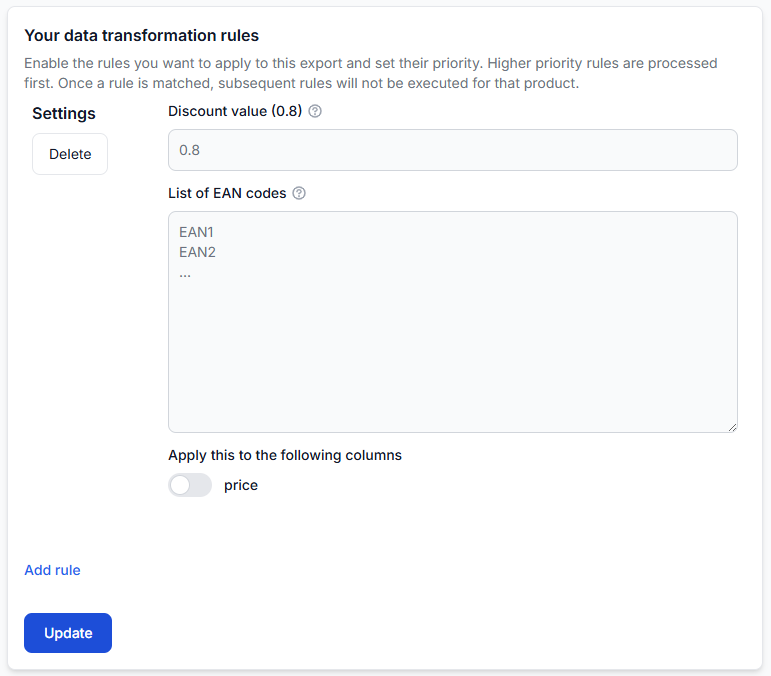
| Pole lub element sterujący | Znaczenie |
|---|---|
| Wartość rabatu | Mnożnik lub współczynnik stosowany do wybranej wartości. Na przykład wartość 0.8 zmienia cenę na 80% jej obliczonej wartości, co oznacza obniżkę o 20%. |
| Lista kodów EAN | Produkty, które otrzymają ten rabat. Wpisz jeden EAN w każdym wierszu. |
| Zastosuj do następujących kolumn | Wybiera wartość, której dotyczy współczynnik. Wyświetlany interfejs udostępnia przełącznik ceny. |
| Dodaj regułę | Dodaje kolejną grupę rabatową z własnym współczynnikiem i listą EAN. |
| Usuń | Usuwa daną grupę rabatową. |
| Aktualizuj | Zapisuje konfigurację rabatów. |
Możesz na przykład utworzyć jedną regułę z wartością 0.9 dla produktów objętych rabatem 10% oraz inną regułę z wartością 0.7 dla innej grupy objętej rabatem 30%.
Ostrzeżenie dotyczące rabatów: Wartość 0.8 nie oznacza rabatu w wysokości 80%. Oznacza, że pozostaje 80% obliczonej wartości. Przed zapisaniem sprawdź zarówno współczynnik, jak i każdy wklejony EAN.
Definiowanie szablonu eksportu
Szablon eksportu steruje strukturą końcowego dokumentu XML. Mapuje nazwy wymagane przez miejsce docelowe na atrybuty systemowe lub wartości niestandardowe utworzone przez reguły transformacji.
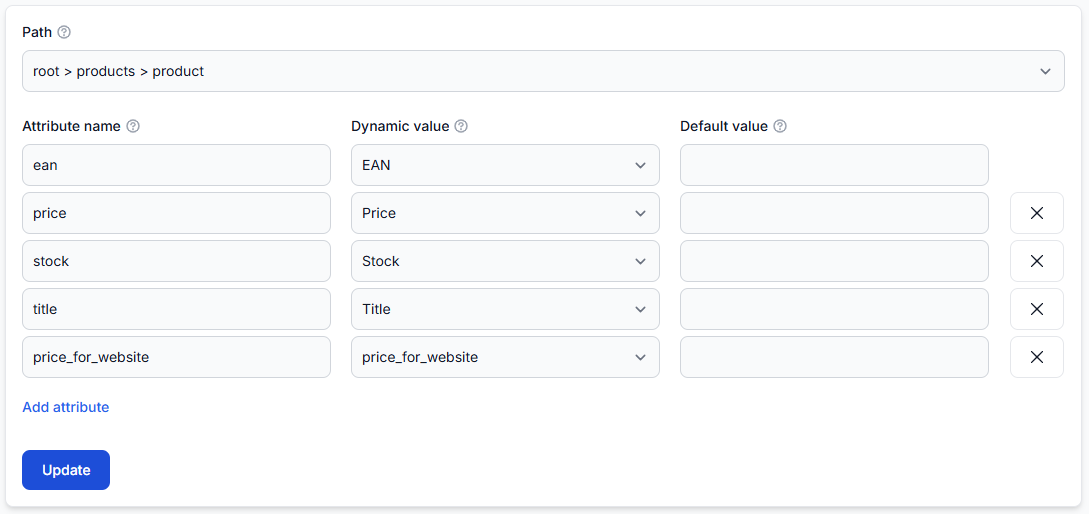
| Pole lub element sterujący | Znaczenie | Przykład |
|---|---|---|
| Ścieżka | Określa miejsce umieszczenia każdego produktu w hierarchii XML. | items > item lub root > products > product |
| Nazwa atrybutu | Nazwa pola lub elementu pojawiająca się w eksportowanym pliku XML. | ean, price, stock, title |
| Wartość dynamiczna | Znany systemowi atrybut lub niestandardowy atrybut transformacji używany do wypełnienia pola wyjściowego. | EAN, Price, Stock, Title, price_for_website |
| Wartość domyślna | Opcjonalna wartość zastępcza używana, gdy wybrana wartość dynamiczna jest niedostępna lub pusta. | Stała wartość zastępcza wymagana przez miejsce docelowe |
| Dodaj atrybut | Dodaje kolejne pole wyjściowe do rekordu produktu XML. | Dodaj producenta, kategorię, opis lub inną obsługiwaną wartość. |
| Element usuwania | Usuwa wiersz atrybutu z szablonu. | Usuń pole, którego miejsce docelowe nie wymaga. |
| Aktualizuj | Zapisuje szablon XML. | Użyj po sprawdzeniu kompletnego mapowania. |
Nazwy atrybutów i wartości dynamiczne to różne elementy
Nazwa atrybutu to informacja widoczna w XML dla systemu odbierającego. Wartość dynamiczna wskazuje, skąd B2BLIX pobiera dane.
Na przykład:
| Nazwa atrybutu XML | Mapowana wartość dynamiczna |
|---|---|
| ean | EAN |
| price | Price |
| stock | Stock |
| title | Title |
| price_for_website | price_for_website utworzony przez regułę transformacji |
Nazwa wyjściowa nie musi być identyczna z nazwą atrybutu wewnętrznego. Powinna odpowiadać strukturze oczekiwanej przez miejsce docelowe, które będzie odczytywać XML.
Wartości domyślne
Wartość domyślna jest opcjonalna. Jeśli wartość dynamiczna jest niedostępna lub pusta i nie podano wartości domyślnej, wynikowa wartość może pozostać pusta.
Używaj wartości domyślnych ostrożnie. Nieszkodliwa zastępcza wartość tekstowa może być przydatna, ale stała domyślna cena lub stan magazynowy może prezentować nieprawidłowe informacje handlowe, jeśli wartość źródłowa jest niedostępna.
Ostrzeżenie dotyczące szablonu: Przed zmianą szablonu potwierdź wymagane ścieżki XML i nazwy pól z miejscem docelowym. Nieprawidłowe nazwy lub hierarchia mogą sprawić, że wygenerowany plik będzie bezużyteczny, nawet jeśli same dane produktów są prawidłowe.
Sprawdzanie wygenerowanego pliku XML
Po zapisaniu konfiguracji i wygenerowaniu eksportu otwórz publiczny URL, aby sprawdzić wynikowy plik XML.
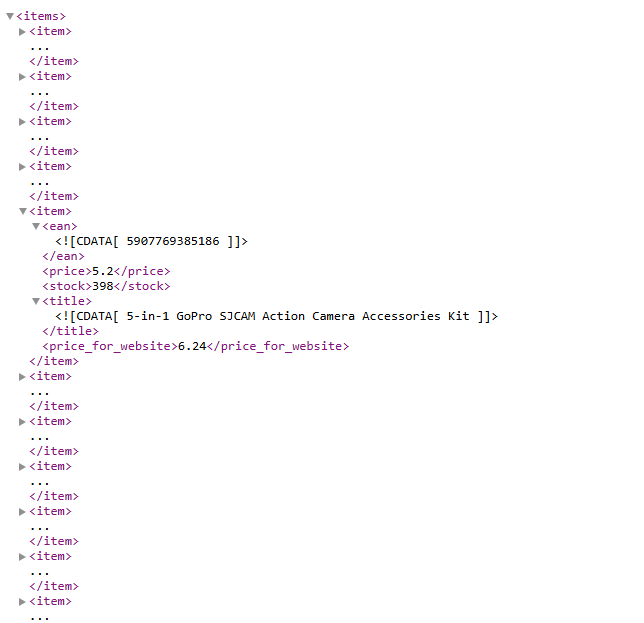
W tym przykładzie każdy produkt zawiera pola:
- EAN.
- Cena.
- Stan magazynowy.
- Tytuł.
- Niestandardowa wartość price_for_website.
Sprawdź kilka produktów, a nie tylko pierwszy rekord. Zweryfikuj produkty od różnych dostawców, z różnych kategorii i przedziałów cenowych oraz objęte różnymi warunkami reguł transformacji.
Zalecany bezpieczny proces
- Potwierdź wymagania miejsca docelowego. Ustal, jakie pola, ścieżka XML, ceny, wartości stanów magazynowych i grupy produktów są oczekiwane.
- Utwórz eksport. Wprowadź jasny tytuł, wybierz częstotliwość i metodę wyboru treści oraz wybierz zamierzonych dostawców.
- Sprawdź każdą domyślną marżę. Potwierdź mnożnik za pomocą prostego przykładowego obliczenia.
- Utwórz jawny filtr. Zacznij od prostej reguły i stopniowo dodawaj warunki.
- Włącz reguły transformacji. Sprawdź filtr, priorytet i ustawienie Zatrzymaj po dopasowaniu każdej reguły.
- Dodawaj rabaty tylko wtedy, gdy są potrzebne. Zweryfikuj współczynnik i listę EAN.
- Zbuduj szablon. Dopasuj nazwy pól wyjściowych do wymagań systemu odbierającego.
- Zapisz każdą sekcję. Użyj opcji Utwórz dla początkowego eksportu i opcji Aktualizuj w sekcjach konfiguracji.
- Ręcznie uruchom synchronizację. Wygeneruj świeży plik po wprowadzeniu ważnych zmian.
- Sprawdź XML. Przed użyciem publicznego URL w innym systemie potwierdź liczbę produktów, ceny, stany magazynowe, treść, atrybuty niestandardowe i strukturę XML.
Najczęstsze błędy
- Wybór nieprawidłowych dostawców: Produkty niezamierzonego dostawcy mogą trafić do eksportu, a wymaganych produktów może zabraknąć.
- Wprowadzenie procentu zamiast mnożnika: Marża 1.2 oznacza narzut 20%. Rabat 0.8 pozostawia 80% wartości.
- Mylenie wyboru ceny z wyborem treści: Wybór treści określa źródło treści produktu, gdy dostępne są duplikaty EAN.
- Pozostawienie zbyt szerokiego filtra: Produkty nieprzeznaczone dla miejsca docelowego mogą przejść do pliku końcowego.
- Utworzenie zbyt restrykcyjnego filtra: Jeden nieprawidłowy warunek AND może wykluczyć każdy produkt z grupy.
- Używanie przecinków z operatorami W lub Nie w: Wiele wartości musi być oddzielonych średnikami.
- Używanie operatorów liczbowych dla pól tekstowych: Wartości nieliczbowe są traktowane jako zero.
- Zezwalanie na kumulowanie kilku reguł cenowych: Wiele pasujących transformacji może spowodować większą zmianę ceny, niż oczekiwano.
- Ustawienie nieprawidłowego priorytetu reguły: Późniejsze obliczenie może otrzymać wartość już zmienioną przez wcześniejszą regułę.
- Pominięcie opcji Zatrzymaj po dopasowaniu: Kolejne reguły mogą nadal wpływać na produkt po dopasowaniu wcześniejszej reguły.
- Oczekiwanie nieaktywnego atrybutu niestandardowego w szablonie: Transformacja, która go tworzy, musi najpierw zostać włączona dla eksportu.
- Wklejenie listy EAN rabatu w nieprawidłowym formacie: Wpisz jeden EAN w każdym wierszu.
- Używanie niebezpiecznych wartości domyślnych: Stałe wartości zastępcze stanu magazynowego lub ceny mogą ukrywać brak danych źródłowych.
- Zmiana szablonu bez sprawdzenia wymagań miejsca docelowego: Prawidłowe wartości produktów mogą nadal zostać odrzucone, jeśli struktura XML jest nieprawidłowa.
- Zapomnienie o ponownym wygenerowaniu eksportu: Uruchom synchronizację ręcznie, gdy chcesz natychmiast sprawdzić wynik.
Przykład: tworzenie eksportu dla witryny
Sprzedawca ma kilku połączonych dostawców i chce przygotować feed XML dla witryny.
- Utwórz nowy eksport z tytułem Do witryny.
- Wybierz XML i częstotliwość generowania 1H.
- Wybierz wymaganą metodę wyboru treści.
- Wybierz dostawców, których produkty mogą pojawić się w witrynie.
- Ustaw domyślną marżę 1.2 dla wybranych dostawców, w przypadku których zamierzony jest narzut 20%.
- Utwórz filtr eksportu. Dla wszystkich produktów z prawidłowym identyfikatorem użyj warunku EAN nie jest pusty. Dodaj warunki dotyczące kategorii lub stanu magazynowego, jeśli witryna ma otrzymywać tylko mniejszą grupę produktów.
- Włącz wymagane reguły transformacji ceny, stanu magazynowego i treści. Uporządkuj ich priorytety i zdecyduj, gdzie potrzebna jest opcja Zatrzymaj po dopasowaniu.
- Jeśli wybrane produkty są objęte promocją, dodaj ich kody EAN do reguły rabatowej z wymaganym współczynnikiem.
- Skonfiguruj szablon XML z polami takimi jak ean, price, stock, title oraz niestandardowym atrybutem price_for_website.
- Zapisz szablon, ręcznie uruchom synchronizację i sprawdź kilka rekordów produktów pod publicznym URL XML.
Po zweryfikowaniu konfiguracji ten sam publiczny URL może nadal reprezentować tę projekcję eksportu, a jej plik XML będzie generowany ponownie zgodnie z wybraną częstotliwością.

