Eksportai: XML eksporto projekcijų kūrimas ir konfigūravimas
Skiltyje „Exports“ galite kurti atskirus XML informacijos srautus iš to paties sujungto tiekėjų katalogo. Kiekvienam eksportui galima atskirai pasirinkti tiekėjus, antkainius, produktų filtrus, transformavimo taisykles, nuolaidas, tvarkaraštį ir XML struktūrą.
Kam naudojama skiltis „Exports“
B2BLIX vienoje katalogo duomenų bazėje saugo iš prijungtų tiekėjų gautus apdorotus produktų duomenis. Skiltyje „Exports“ galite kurti nepriklausomus šio katalogo rodinius, skirtus skirtingoms paskirties sistemoms.
Pavyzdžiui, galite sukurti:
- Eksportą savo svetainei su svetainei pritaikytais antkainiais.
- Atskirtą eksportą prekyvietei su kitomis likučio ir kainodaros taisyklėmis.
- Eksportą, kuriame būtų tik elektronikos prekės, skirtą kainų palyginimo platformai.
- Kitą eksportą, kuriame būtų tik mados prekės ir naudojama kitokia XML struktūra.
Kiekviena eksporto projekcija konfigūruojama atskirai. Pakeitus vieną eksportą, nereikia keisti pradinių tiekėjų susiejimų ar kitų eksportų.
Svarbu: Eksporto nustatymai gali pakeisti produktų kainas, likučio reikšmes, produktų pasirinkimą ir sugeneruoto failo struktūrą. Jei išorinė sistema reguliariai nuskaito eksporto URL, išsaugoti pakeitimai gali paveikti jos gaunamus duomenis po kito eksporto sugeneravimo.
Kaip apdorojami eksporto duomenys
Eksporto konfigūracija apima bendrą apdorojimo seką:
- Pasirenkami tiekėjai ir taikomi numatytieji antkainiai. Įtraukiami tik šiam eksportui įjungti tiekėjai.
- Pasirenkami produktai. Eksporto filtras nustato, kurie produktai tęsiami apdoroti.
- Transformuojami produktų duomenys. Įjungtos transformavimo taisyklės gali keisti kainas, likutį, pavadinimus, aprašymus ar kitus atributus.
- Taikomos eksporto nuolaidos. Pasirinktiems EAN kodams gali būti taikomos papildomos nuolaidos.
- Sukuriama XML struktūra. Eksporto šablonas nustato XML kelią, laukų pavadinimus ir reikšmes.
- Sugeneruojamas failas. B2BLIX sukuria XML failą pagal nustatytą tvarkaraštį arba rankiniu būdu paleidus sinchronizavimą.
Kai keli pasirinkti tiekėjai pateikia tą patį priimtiną EAN, produktas eksportui paruošiamas naudojant sukonfigūruotą pasirinkimo logiką. Tiekėjų antkainiai ir taikomos transformacijos turi įtakos apskaičiuotoms reikšmėms, o nustatymas Content selection kontroliuoja, kuris tiekėjas pateikia produkto turinį.
Ką galite atlikti skiltyje „Exports“
- Kurti kelis XML eksportus iš tos pačios produktų duomenų bazės.
- Pasirinkti, kurie tiekėjai dalyvauja kiekviename eksporte.
- Nustatyti konkretiems tiekėjams taikomus numatytuosius antkainius.
- Pasirinkti, kaip imamas turinys, kai tą patį EAN pateikia keli tiekėjai.
- Filtruoti įtraukiamus produktus.
- Įjungti ir nustatyti duomenų transformavimo taisyklių prioritetus.
- Pridėti reklamines nuolaidas pasirinktiems produktams.
- Apibrėžti XML failo laukus ir struktūrą.
- Peržiūrėti viešą eksporto URL.
- Rankiniu būdu paleisti eksporto sinchronizavimą.
- Peržiūrėti naujausioje eksporto sąrašo ataskaitoje pateiktą informaciją.
Naujo eksporto kūrimas
Atidarykite skiltį Exports ir pasirinkite Add New Export. Užpildykite bendruosius nustatymus, pasirinkite reikiamus tiekėjus ir spustelėkite Create.

Pradiniai eksporto laukai
| Laukas arba valdiklis | Ką tai reiškia | Ką patikrinti |
|---|---|---|
| Title | Atpažįstamas eksporto pavadinimas. | Naudokite paskirties vieta paremtą pavadinimą, pvz., „Website“, „Marketplace LT“ arba „Electronics comparison feed“. |
| Format | Išvesties failo formatas. | Šiuo metu eksportai naudoja XML. |
| Frequency | Kaip dažnai B2BLIX sujungia naujausius katalogo duomenis ir sugeneruoja šį eksportą. | Galimi eksporto intervalai gali būti 30 minučių, 1 valanda, 2 valandos ir 3 valandos. Šis tvarkaraštis nepriklauso nuo tiekėjų sinchronizavimo tvarkaraščių. |
| Content selection | Pasirenka tiekėją, iš kurio imamas produkto turinys, kai tą patį EAN pateikia keli tiekėjai. | Pasirinkite jūsų turinio reikalavimus atitinkantį būdą. |
| Supplier checkbox | Įtraukia tiekėją į šią eksporto projekciją arba jį pašalina. | Įsitikinkite, kad pasirinkti tik numatyti tiekėjai. |
| Default margin | Daugiklis, taikomas pradinei tiekėjo kainai. | Pavyzdžiui, 100 EUR kaina, padauginta iš 1.2, tampa 120 EUR. |
| Create | Sukuria eksporto projekciją pagal įvestus nustatymus. | Sukūrę eksportą, toliau konfigūruokite filtrą, transformacijas, nuolaidas ir šabloną. |
Turinio pasirinkimo parinktys
- Min price: Parenka tiekėjo, siūlančio mažiausią to produkto kainą, turinį.
- Max content length: Parenka tiekėjo, pateikiančio išsamiausią arba ilgiausią turimą tekstą, turinį. Tai rekomenduojama parinktis, kai turinio išsamumas svarbesnis už turinio gavimą iš mažiausią kainą siūlančio tiekėjo.
Jei produktui naudojamas nepaisantis tiekėjas, nepaisomo produkto turinys imamas iš to tiekėjo.
Numatytieji antkainiai
Default margin kiekvienam pasirinktam tiekėjui nustatomas atskirai. Ši reikšmė naudojama kaip bendras tiekėjo antkainis šiame eksporte.
Konkretesnius kategorijoms ar atskiriems produktams taikomus antkainius galima sukonfigūruoti užbaigus pagrindinę eksporto sąranką.
Kainodaros įspėjimas: Antkainis yra daugiklis, o ne procentinė reikšmė, įvedama sveikuoju skaičiumi. Pavyzdžiui, norėdami pakeisti 100 EUR į 120 EUR, naudokite 1.2. Įvedus neteisingą reikšmę, gali smarkiai pasikeisti visos to tiekėjo kainos.
Eksportų sąrašas
Sukurtas eksportas rodomas pagrindiniame eksportų sąraše. Sąraše gali būti šie stulpeliai ir veiksmai:
| Stulpelis arba veiksmas | Paskirtis |
|---|---|
| Title | Atpažįstamas eksporto pavadinimas. |
| Format | Pasirinktas išvesties formatas, šiuo metu XML. |
| Frequency | Automatinio eksporto generavimo intervalas. |
| Suppliers | Eksportui pasirinktų tiekėjų skaičius. |
| Modify | Iš naujo atidaro bendruosius eksporto nustatymus. Šiame puslapyje taip pat pateikiamas viešas XML URL ir rankinio sinchronizavimo veiksmas. |
| Edit filter | Valdo, kurie produktai gali būti įtraukti į eksportą. |
| Transformations | Pasirenka ir nustato šiam eksportui naudojamų transformavimo taisyklių prioritetus. |
| Discounts | Taiko koeficientu pagrįstas nuolaidas nurodytiems EAN kodams. |
| Edit template | Nustato XML kelią, išvesties atributų pavadinimus ir susietas reikšmes. |
| Last report | Rodo naujausią turimą eksporto ataskaitos informaciją. |
Viešas URL ir rankinis sinchronizavimas
Atidarykite esamo eksporto skiltį Modify, kad rastumėte jo viešą XML URL. Šis URL konkrečiai eksporto projekcijai nesikeičia.
Sinchronizavimą taip pat galite paleisti rankiniu būdu eksporto nustatymuose. Tai naudinga užbaigus arba pakeitus konfigūraciją, prieš pateikiant URL kitai sistemai.
Sugeneruotas XML failas yra B2BLIX parengta išvestis. Šio failo importavimas arba paskelbimas išorinėje prekyvietėje, parduotuvėje ar kitoje paskirties vietoje yra atskiras procesas.
Eksporto filtro konfigūravimas
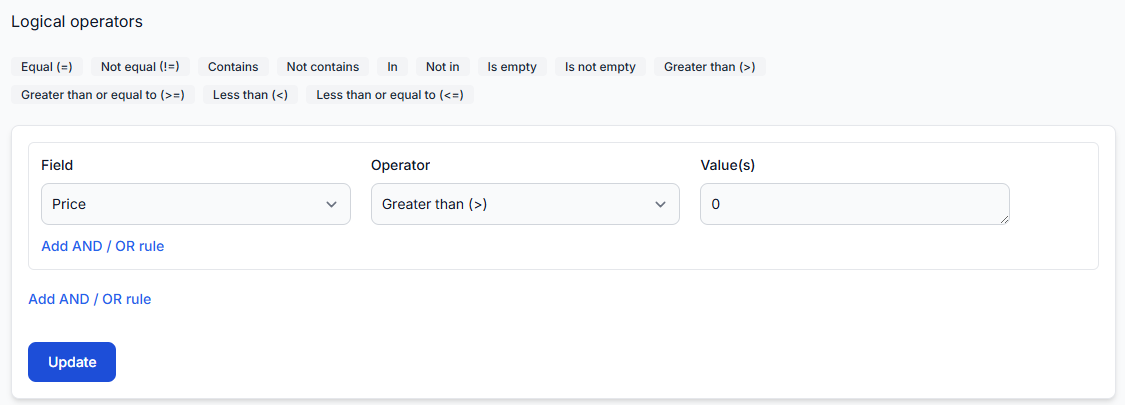
Eksporto filtras nustato, kurie produktai tęsiami transformuoti ir įtraukiami į XML generavimą. Kad produktas būtų įtrauktas, jis turi atitikti sukonfigūruotą filtro logiką.
Filtro laukai
Atsižvelgiant į turimus produktų duomenis, filtruose galima naudoti tokius laukus kaip:
- EAN ir SKU.
- Pavadinimas ir aprašymas.
- Kaina ir likutis.
- Vaizdai.
- Kategorija ir kategorijos ID.
- Gamintojas arba prekės ženklas.
- Svoris, matmenys ir spalva.
- Tiekėjo pavadinimas.
Filtro operatoriai
| Operatorius | Reikšmė |
|---|---|
| Equal (=) | Laukas turi tiksliai atitikti įvestą reikšmę. Lyginant tekstą į raidžių registrą neatsižvelgiama. |
| Not equal (!=) | Laukas neturi atitikti įvestos reikšmės. Lyginant tekstą į raidžių registrą neatsižvelgiama. |
| Contains | Įvestas tekstas turi būti kur nors lauke. Lyginant tekstą į raidžių registrą neatsižvelgiama. |
| Not contains | Įvestas tekstas neturi būti lauke. |
| In | Laukas turi atitikti vieną iš sąraše esančių reikšmių. Sąrašo reikšmes atskirkite kabliataškiais, pvz., 1;2;3. |
| Not in | Laukas neturi atitikti nė vienos kabliataškiais atskirtame sąraše esančios reikšmės. |
| Is empty | Lauke neturi būti jokios reikšmės. |
| Is not empty | Lauke turi būti reikšmė. |
| Greater than (>) | Skaitinė lauko reikšmė turi būti didesnė už įvestą reikšmę. |
| Greater than or equal to (>=) | Skaitinė lauko reikšmė turi būti lygi įvestai reikšmei arba už ją didesnė. |
| Less than (<) | Skaitinė lauko reikšmė turi būti mažesnė už įvestą reikšmę. |
| Less than or equal to (<=) | Skaitinė lauko reikšmė turi būti lygi įvestai reikšmei arba už ją mažesnė. |
Naudojant skaitinius palyginimo operatorius, neskaitinės reikšmės laikomos nuliu. Prieš remdamiesi tokia sąlyga patikrinkite, ar pasirinktame lauke yra tinkami skaitiniai duomenys.
AND ir OR supratimas
AND reiškia, kad visos susietos sąlygos turi būti teisingos.
Pavyzdžiui:
- Kategorijoje yra „Electronics“
- AND Kaina yra didesnė nei 10
- AND Likutis yra didesnis nei 0
Produktas įtraukiamas tik tada, kai atitinka visas tris sąlygas.
OR reiškia, kad teisinga gali būti bent viena susieta sąlyga.
Pavyzdžiui:
- Gamintojas lygus „Brand A“
- OR Gamintojas lygus „Brand B“
Gali būti įtrauktas bet kurio iš šių prekių ženklų produktas.
Naudokite papildomas grupes, kai reikia sujungti kelis sąlygų rinkinius. Prieš išsaugodami perskaitykite visą taisyklę kaip sakinį ir įsitikinkite, kad AND bei OR ryšiai atitinka numatytą pasirinkimą.
Produktų matomumo įspėjimas: Neteisingas filtras gali pašalinti iš eksporto daugumą arba visus produktus. Per platus filtras taip pat gali perduoti paskirties vietai nenumatytus produktus.
Visų tinkamų produktų įtraukimas
Jei nesukonfigūruotas ribojantis filtras, produktai gali būti toliau apdorojami ir galiausiai patekti į galutinį failą.
Norėdami naudoti aiškią taisyklę, atitinkančią produktus su nurodytu EAN, naudokite:
- Field: EAN
- Operator: Is not empty
Tada spustelėkite Update.
Transformavimo taisyklių pasirinkimas ir prioritetų nustatymas
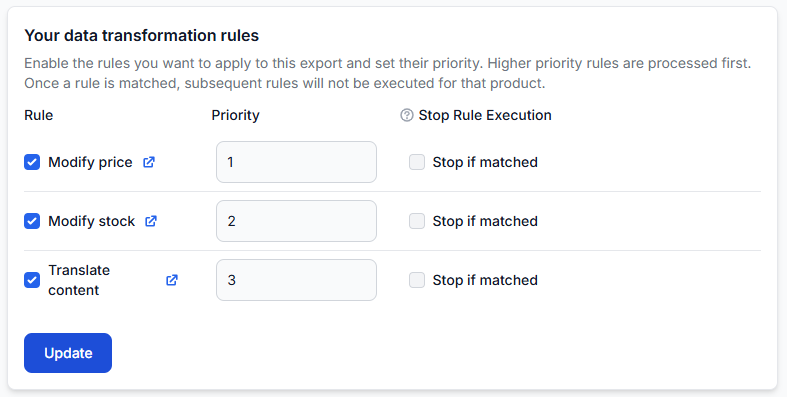
Sąsajoje Transformations rodomos transformavimo taisyklės, jau esančios jūsų duomenų transformavimo taisyklių kataloge. Čia pasirenkate, kurios taisyklės bus aktyvios konkrečiame eksporte.
| Valdiklis | Paskirtis |
|---|---|
| Rule checkbox | Įjungia arba išjungia transformavimo taisyklę šiame eksporte. Vykdomos tik įjungtos taisyklės. |
| Priority | Valdo įjungtų taisyklių apdorojimo tvarką. Didesnio prioriteto taisyklės apdorojamos pirmiausia. |
| Stop if matched | Jei įjungta ir produktas atitinka šią taisyklę, vėlesnės transformavimo taisyklės tam produktui nebeapdorojamos. |
| Rule link | Atidaro transformavimo taisyklę, kad būtų galima peržiūrėti jos sąlygas ir veiksmus. |
| Update | Išsaugo įjungtas taisykles, prioritetus ir sustabdymo nustatymus. |
Jei produktui netaikoma nė viena įjungta transformavimo taisyklė, jo įprasti sistemos atributai tęsiami be šių transformacijų.
Kaip kelios atitinkančios taisyklės gali paveikti vieną produktą
Tarkime, eksporte įjungtos šios dvi taisyklės:
- Jei likutis didesnis nei 10, kaina padidinama 10 %.
- Jei likutis didesnis nei 20, kaina padidinama 20 %.
Produktas, kurio likutis didesnis nei 20, atitinka abi sąlygas.
Jei Stop if matched neįjungta, abi taisyklės gali būti pritaikytos prioriteto tvarka. Antrasis padidinimas apskaičiuojamas nuo pirmosios taisyklės gauto rezultato.
Jei pirmą kartą pritaikytai taisyklei įjungta Stop if matched, vėlesnės taisyklės šiam produktui praleidžiamos.
Kainodaros įspėjimas: Kelios atitinkančios kainodaros taisyklės gali sustiprinti viena kitos poveikį. Prieš atnaujindami eksportą kartu peržiūrėkite taisyklių filtrus, prioritetą ir nustatymus Stop if matched.
Pasirinktiniai transformavimo atributai
Transformavimo taisyklė gali sukurti pasirinktinį atributą, pvz., price_for_website. Norėdami naudoti šį atributą eksporto šablone, pirmiausia įjunkite atitinkamą transformavimo taisyklę šiame eksporte.
Jei taisyklė eksporte neaktyvi, numatomas pasirinktinis atributas gali būti nerodomas šablono dinaminių reikšmių sąraše.
Produktų nuolaidų konfigūravimas
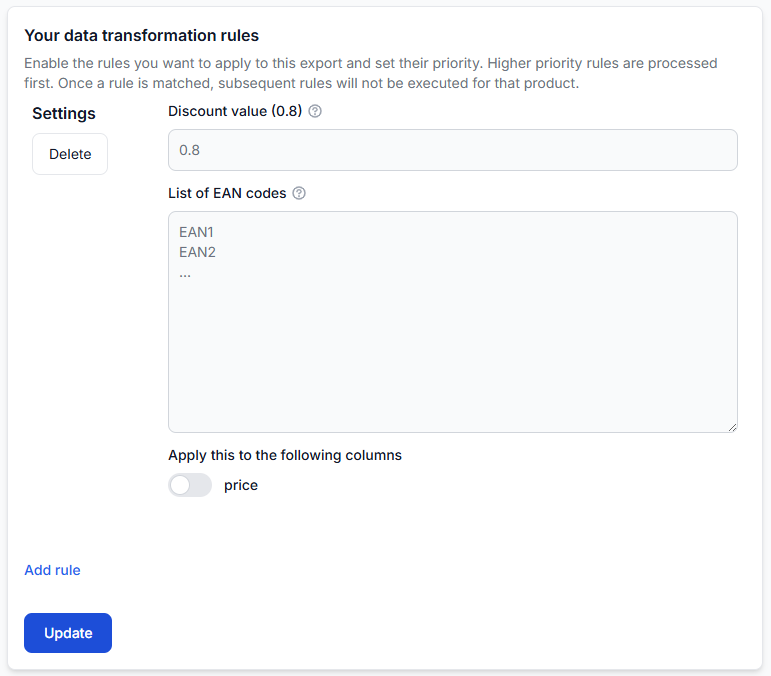
Skiltyje „Discounts“ pasirinktoms produktų reikšmėms taikomas koeficientas pagal EAN kodų sąrašą. Ši funkcija skirta konkrečioms reklaminių produktų grupėms po ankstesnių eksporto skaičiavimų ir transformacijų.
| Laukas arba valdiklis | Ką tai reiškia |
|---|---|
| Discount value | Pasirinktai reikšmei taikomas daugiklis arba koeficientas. Pavyzdžiui, 0.8 pakeičia kainą į 80 % apskaičiuotos reikšmės, o tai reiškia 20 % sumažinimą. |
| List of EAN codes | Produktai, kuriems taikoma ši nuolaida. Įveskite po vieną EAN kiekvienoje eilutėje. |
| Apply this to the following columns | Pasirenka koeficiento veikiamą reikšmę. Rodomoje sąsajoje pateiktas kainos jungiklis. |
| Add rule | Prideda kitą nuolaidų grupę su atskiru koeficientu ir EAN sąrašu. |
| Delete | Pašalina nuolaidų grupę. |
| Update | Išsaugo nuolaidų konfigūraciją. |
Pavyzdžiui, galite sukurti vieną taisyklę, kurios reikšmė yra 0.9 ir kuri produktams taiko 10 % nuolaidą, bei kitą taisyklę su reikšme 0.7, taikančią 30 % nuolaidą kitai produktų grupei.
Nuolaidos įspėjimas: Reikšmė 0.8 nereiškia 80 % nuolaidos. Tai reiškia, kad lieka 80 % apskaičiuotos reikšmės. Prieš išsaugodami patikrinkite koeficientą ir kiekvieną įklijuotą EAN.
Eksporto šablono apibrėžimas
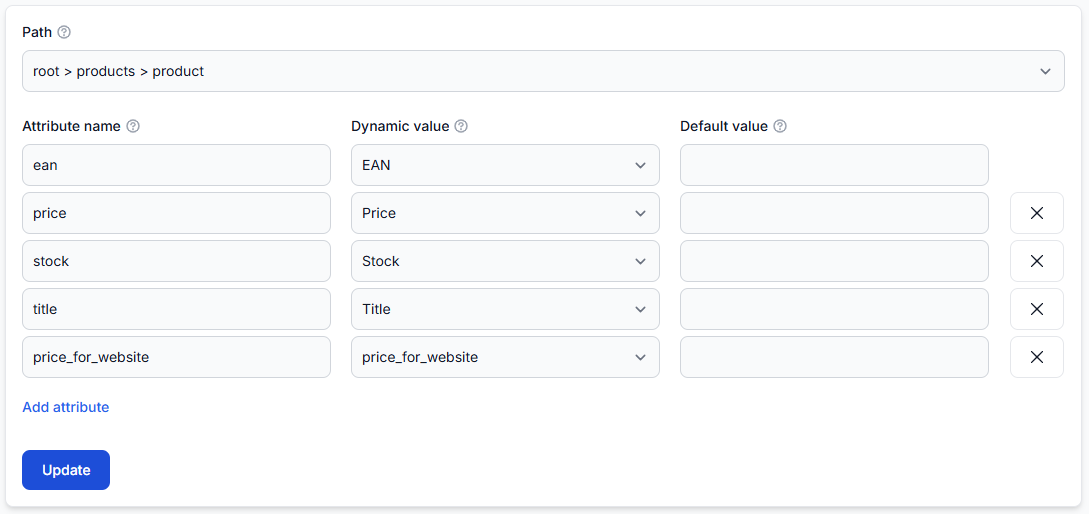
Eksporto šablonas valdo galutinio XML dokumento struktūrą. Jis susieja paskirties sistemos reikalaujamus pavadinimus su sistemos atributais arba pasirinktinėmis transformavimo taisyklių sukurtomis reikšmėmis.
| Laukas arba valdiklis | Ką tai reiškia | Pavyzdys |
|---|---|---|
| Path | Nustato, kur XML hierarchijoje pateikiamas kiekvienas produkto įrašas. | items > item arba root > products > product |
| Attribute name | Lauko arba elemento pavadinimas, rodomas eksportuotame XML. | ean, price, stock, title |
| Dynamic value | Sistemos žinomas atributas arba pasirinktinis transformavimo atributas, naudojamas išvesties laukui užpildyti. | EAN, Price, Stock, Title, price_for_website |
| Default value | Pasirinktinė atsarginė reikšmė, naudojama, kai pasirinktos dinaminės reikšmės nėra arba ji tuščia. | Paskirties sistemai reikalinga fiksuota atsarginė reikšmė |
| Add attribute | Prideda kitą išvesties lauką į XML produkto įrašą. | Pridėkite gamintoją, kategoriją, aprašymą ar kitą palaikomą reikšmę. |
| Remove control | Pašalina atributo eilutę iš šablono. | Pašalinkite paskirties sistemai nereikalingą lauką. |
| Update | Išsaugo XML šabloną. | Naudokite peržiūrėję visą susiejimą. |
Atributų pavadinimai ir dinaminės reikšmės skiriasi
Attribute name yra tai, ką XML mato gaunanti sistema. Dynamic value nurodo, iš kur B2BLIX gauna duomenis.
Pavyzdžiui:
| XML atributo pavadinimas | Susieta dinaminė reikšmė |
|---|---|
| ean | EAN |
| price | Price |
| stock | Stock |
| title | Title |
| price_for_website | price_for_website, sukurtas transformavimo taisyklės |
Išvesties pavadinimas nebūtinai turi sutapti su vidinio atributo pavadinimu. Jis turi atitikti XML skaitančios paskirties sistemos laukiamą struktūrą.
Numatytosios reikšmės
Default value yra pasirinktinis. Jei dinaminės reikšmės nėra arba ji tuščia ir nenurodyta numatytoji reikšmė, gauta reikšmė gali likti tuščia.
Numatytąsias reikšmes naudokite atsargiai. Nepavojinga tekstinė atsarginė reikšmė gali būti naudinga, tačiau fiksuota kainos ar likučio reikšmė gali pateikti neteisingą komercinę informaciją, jei šaltinio reikšmės nėra.
Šablono įspėjimas: Prieš keisdami šabloną su paskirties sistema patvirtinkite reikiamą XML kelią ir laukų pavadinimus. Neteisingi pavadinimai ar hierarchija gali padaryti sugeneruotą failą netinkamą naudoti, net jei patys produktų duomenys yra teisingi.
Sugeneruoto XML failo peržiūra
Išsaugoję konfigūraciją ir sugeneravę eksportą, atidarykite viešą URL, kad peržiūrėtumėte gautą XML.
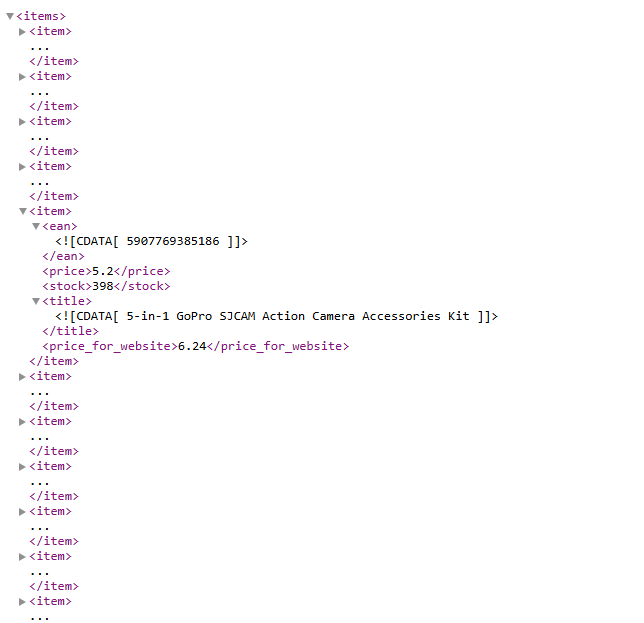
Pavyzdyje kiekviename produkte pateikiami šie laukai:
- EAN.
- Kaina.
- Likutis.
- Pavadinimas.
- Pasirinktinė price_for_website reikšmė.
Peržiūrėkite kelis produktus, o ne tik pirmąjį įrašą. Patikrinkite skirtingų tiekėjų, kategorijų, kainų intervalų ir transformavimo taisyklių sąlygų produktus.
Rekomenduojama saugi darbo eiga
- Patvirtinkite paskirties sistemos reikalavimus. Žinokite, kokių laukų, XML kelio, kainų, likučio reikšmių ir produktų grupių reikia.
- Sukurkite eksportą. Įveskite aiškų pavadinimą, pasirinkite dažnį ir turinio pasirinkimo būdą bei pasirinkite numatytus tiekėjus.
- Patikrinkite kiekvieną numatytąjį antkainį. Patvirtinkite daugiklį atlikdami paprastą pavyzdinį skaičiavimą.
- Sukurkite aiškų filtrą. Pradėkite nuo paprastos taisyklės ir palaipsniui pridėkite sąlygas.
- Įjunkite transformavimo taisykles. Peržiūrėkite kiekvienos taisyklės filtrą, prioritetą ir nustatymą Stop if matched.
- Nuolaidas pridėkite tik tada, kai jų reikia. Patikrinkite koeficientą ir EAN sąrašą.
- Sukurkite šabloną. Išvesties laukų pavadinimus pritaikykite prie gaunančios sistemos reikalavimų.
- Išsaugokite kiekvieną skiltį. Pradiniam eksportui naudokite Create, o konfigūracijos skiltyse – Update.
- Rankiniu būdu paleiskite sinchronizavimą. Atlikę svarbius pakeitimus sugeneruokite naują failą.
- Patikrinkite XML. Prieš naudodami viešą URL kitoje sistemoje patvirtinkite produktų skaičių, kainas, likutį, turinį, pasirinktinius atributus ir XML struktūrą.
Dažniausios klaidos
- Pasirenkami netinkami tiekėjai: Į eksportą gali patekti nenumatyto tiekėjo produktai, o reikalingų produktų gali trūkti.
- Įvedama procentinė reikšmė vietoj daugiklio: 1.2 antkainis reiškia 20 % padidinimą. 0.8 nuolaida reiškia, kad lieka 80 % reikšmės.
- Painiojamas kainos pasirinkimas su turinio pasirinkimu: Turinio pasirinkimas nustato produkto turinio šaltinį, kai galimi pasikartojantys EAN.
- Paliekamas per platus filtras: Į galutinį failą gali patekti paskirties sistemai nenumatyti produktai.
- Sukuriamas per griežtas filtras: Dėl vienos neteisingos AND sąlygos gali būti atmesti visi grupės produktai.
- Su operatoriais In arba Not in naudojami kableliai: Kelias reikšmes būtina atskirti kabliataškiais.
- Skaitiniai operatoriai naudojami tekstiniuose laukuose: Neskaitinės reikšmės laikomos nuliu.
- Leidžiama kelioms kainos taisyklėms veikti kartu: Kelios atitinkančios transformacijos gali pakeisti kainą labiau, nei tikėtasi.
- Nustatomas netinkamas taisyklių prioritetas: Vėlesnis skaičiavimas gali gauti reikšmę, kuri jau pakeista ankstesne taisykle.
- Pamirštama parinktis Stop if matched: Vėlesnės taisyklės vis dar gali paveikti produktą, kai ankstesnė taisyklė jį atitinka.
- Tikimasi šablone rasti neaktyvų pasirinktinį atributą: Jį sukurianti transformacija pirmiausia turi būti įjungta šiame eksporte.
- EAN nuolaidos sąrašas įklijuojamas netinkamu formatu: Įveskite po vieną EAN kiekvienoje eilutėje.
- Naudojamos nesaugios numatytosios reikšmės: Fiksuotos likučio ar kainos atsarginės reikšmės gali paslėpti trūkstamus šaltinio duomenis.
- Šablonas keičiamas nepatikrinus paskirties sistemos reikalavimų: Teisingos produktų reikšmės vis tiek gali būti atmestos, jei XML struktūra netinkama.
- Pamirštama iš naujo sugeneruoti eksportą: Jei rezultatą reikia peržiūrėti iš karto, rankiniu būdu paleiskite sinchronizavimą.
Pavyzdys: Eksporto svetainei kūrimas
Pardavėjas turi kelis prijungtus tiekėjus ir nori parengti svetainės XML informacijos santrauką.
- Sukurkite naują eksportą pavadinimu To website.
- Pasirinkite XML ir 1H generavimo dažnį.
- Pasirinkite reikiamą turinio pasirinkimo būdą.
- Pasirinkite tiekėjus, kurių produktai gali būti rodomi svetainėje.
- Pasirinktiems tiekėjams, kuriems numatomas 20 % antkainis, nustatykite numatytąjį antkainį 1.2.
- Sukurkite eksporto filtrą. Visiems produktams su galiojančiu identifikatoriumi naudokite EAN is not empty. Jei svetainėje turi būti rodoma tik mažesnė produktų grupė, pridėkite kategorijos arba likučio sąlygas.
- Įjunkite reikiamas kainos, likučio ir turinio transformavimo taisykles. Nustatykite jų prioritetus ir nuspręskite, kur būtina parinktis Stop if matched.
- Jei pasirinkti produktai yra reklaminės kampanijos dalis, pridėkite jų EAN kodus į nuolaidos taisyklę su reikiamu koeficientu.
- Sukonfigūruokite XML šabloną su tokiais laukais kaip ean, price, stock, title ir pasirinktiniu price_for_website atributu.
- Išsaugokite šabloną, rankiniu būdu paleiskite sinchronizavimą ir viešame XML URL peržiūrėkite kelis produktų įrašus.
Patikrinus konfigūraciją, tas pats viešas URL gali ir toliau nurodyti šią eksporto projekciją, o jos XML failas bus generuojamas pagal pasirinktą dažnį.

