Jak przygotować, przetestować i połączyć eksport do marketplace'u
Przygotuj eksport dla konkretnego miejsca docelowego, przetestuj reprezentatywne produkty, sprawdź wygenerowany XML i połącz zweryfikowany adres URL eksportu z marketplace'em lub inną platformą sprzedażową.
Ten przewodnik wyjaśnia zalecany sposób uruchomienia eksportu B2BLIX Feed bez zastępowania dotychczasowego feedu przed sprawdzeniem nowych danych wyjściowych.
Kiedy ten przewodnik jest przydatny
Skorzystaj z tego przewodnika, gdy przygotowujesz nowy eksport B2BLIX Feed dla marketplace'u, sklepu internetowego, platformy porównującej ceny lub innego systemu, który przyjmuje dane produktów w formacie XML.
Jest to szczególnie ważne przy zastępowaniu istniejącego feedu. Nowy eksport powinien najpierw odzwierciedlać wymaganą selekcję produktów, ceny, stany magazynowe i pola docelowe. Należy go przetestować, zanim zewnętrzna platforma zacznie z niego korzystać.
Krótka odpowiedź
Utwórz osobny eksport dla danego miejsca docelowego, skonfiguruj jego dostawców, filtry, reguły cenowe, transformacje i szablon XML, a następnie wygeneruj eksport bez natychmiastowego łączenia go z działającą platformą.
Przetestuj kilka reprezentatywnych produktów w narzędziu Export Checker, sprawdź wygenerowany XML i potwierdź, że dane wyjściowe spełniają wymagania miejsca docelowego. Połącz adres URL eksportu dopiero wtedy, gdy wyniki będą stabilne i zrozumiałe.
Ostrzeżenie: Połączenie nieprzetestowanego eksportu może wpłynąć na rzeczywiste ceny produktów, dostępność zapasów, wybór produktów i oferty w marketplace'ie. Sprawdź wygenerowany XML przed zastąpieniem istniejącego feedu lub włączeniem automatycznych aktualizacji w marketplace'ie.
Jak działa proces eksportu
B2BLIX najpierw importuje dane dostawców i mapuje je do wspólnego katalogu produktów. Następnie eksport tworzy niezależny widok tego katalogu dla konkretnego miejsca docelowego.
Każdy eksport może korzystać z własnych:
- dostawców i selekcji produktów
- filtrów eksportu
- domyślnych marż lub współczynników dostawców
- reguł transformacji danych
- atrybutów właściwych dla miejsca docelowego
- struktury XML
- harmonogramu generowania
Oznacza to, że ten sam przetworzony katalog dostawców może być używany dla kilku miejsc docelowych. Na przykład eksport do marketplace'u może korzystać z innych cen, tytułów, reguł stanów magazynowych i filtrów produktów niż eksport przygotowany dla własnej strony internetowej.
Wygenerowany XML to dane wyjściowe przygotowane przez B2BLIX. Zewnętrzna platforma niezależnie określa, kiedy pobiera plik, jak sprawdza dane oraz czy produkty zostaną zaakceptowane lub opublikowane.
1. Potwierdź gotowość danych dostawcy
Przed utworzeniem eksportu do marketplace'u potwierdź, że wymagane dane dostawcy zostały prawidłowo zaimportowane.
- Sprawdź, czy wymagani dostawcy są włączeni, a ich pliki źródłowe są dostępne.
- Zweryfikuj kraj dostawcy, walutę, sposób obsługi VAT, język treści i jednostkę wagi.
- Potwierdź, że właściwe pola źródłowe są zmapowane jako EAN, price, stock, title i category.
- Sprawdź, czy reprezentatywne produkty mają prawidłowe wartości EAN.
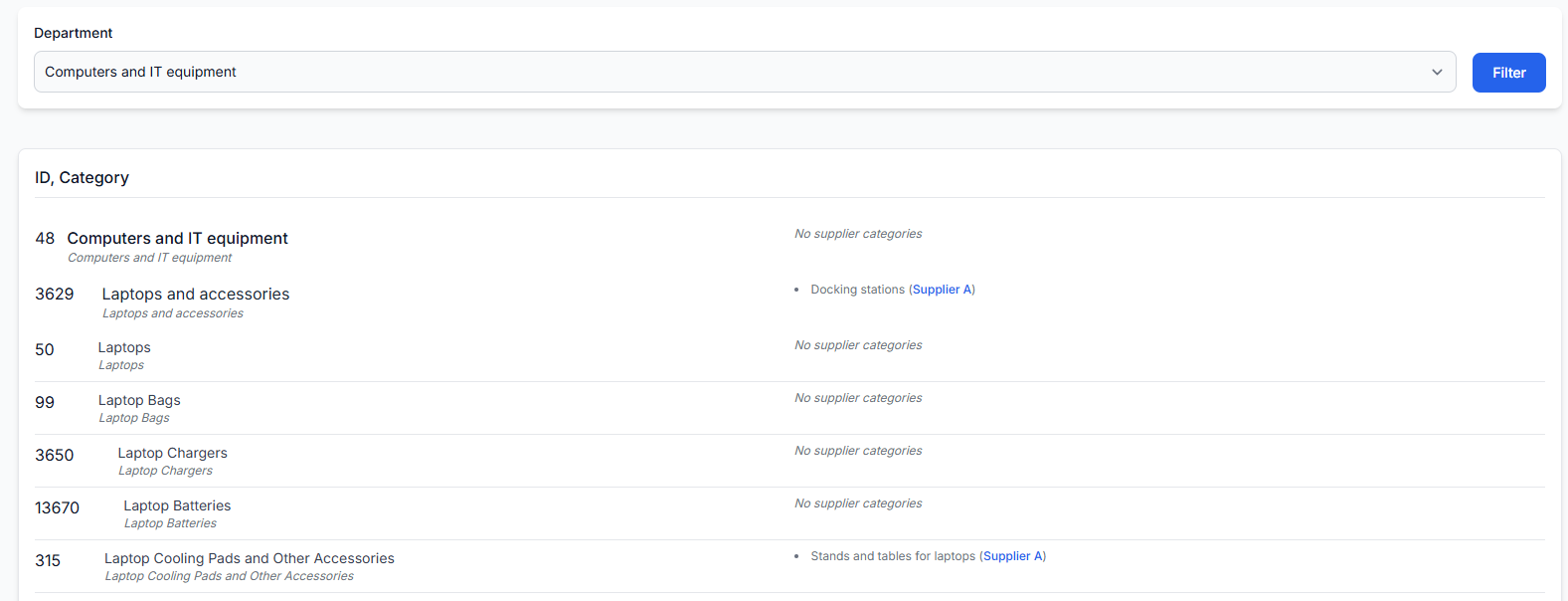
- Przejrzyj powiązania kategorii, jeśli miejsce docelowe wymaga prawidłowych kategorii.
- Potwierdź, że pierwsza synchronizacja dostawcy została zakończona i że produkty są widoczne w katalogu.
Produkt bez prawidłowego EAN nie trafia do standardowego procesu przetwarzania produktów B2BLIX. Jeśli brakuje produktów, przed rozpoczęciem analizy samego eksportu sprawdź mapowanie EAN.
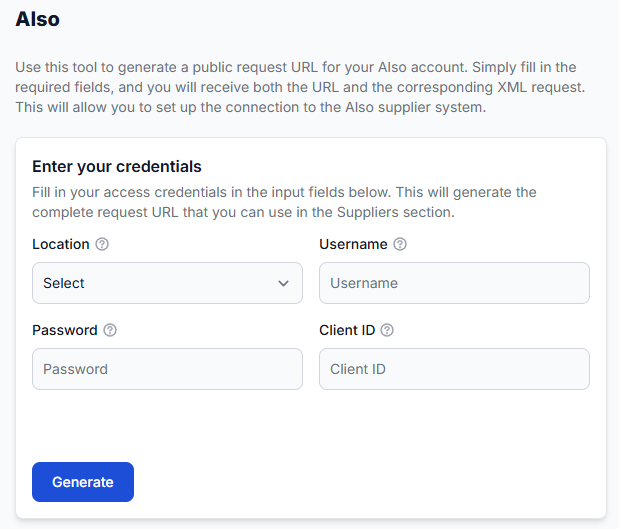
Aby sprawdzić konfigurację dostawcy na swoim koncie, otwórz Dostawcy.
Aby poznać ustawienia dostawcy i proces mapowania, przeczytaj Dodawanie i konfigurowanie feedu dostawcy.
2. Utwórz eksport dla konkretnego miejsca docelowego
Utwórz osobny eksport dla marketplace'u lub innego miejsca docelowego. Unikaj zmieniania działającego eksportu produkcyjnego, gdy nowa konfiguracja jest jeszcze testowana.
Podczas wstępnej konfiguracji sprawdź:
- tytuł i status eksportu
- dostawców uwzględnionych w eksporcie
- domyślną marżę lub współczynnik dostawcy
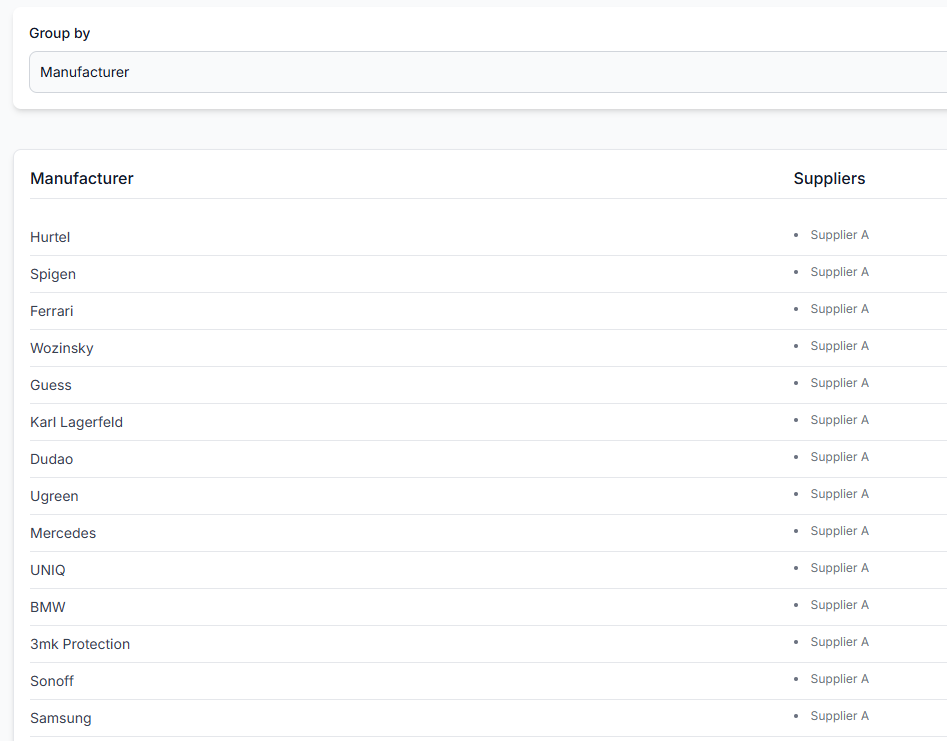
- kategorie i producentów, którzy powinni zostać uwzględnieni
- filtry produktów
- przypisane reguły transformacji
- atrybuty XML i strukturę produktu wymaganą przez miejsce docelowe
- częstotliwość generowania eksportu
Aby utworzyć lub sprawdzić eksport, otwórz Eksporty.
Aby poznać dostępne ustawienia eksportu, przeczytaj Tworzenie i konfigurowanie projekcji eksportu XML.

3. Dodaj tylko reguły wymagane dla tego miejsca docelowego
Reguły transformacji mogą zmieniać istniejące wartości produktów lub tworzyć dodatkowe wartości na potrzeby eksportu. Na przykład reguła może obliczać cenę sprzedaży, ustawiać pole czasu dostawy, korygować stan magazynowy, przygotowywać tytuł właściwy dla miejsca docelowego lub tworzyć osobną cenę dla danego kraju.
Przed włączeniem reguły sprawdź:
- które produkty powinny spełniać regułę
- czy reguła zmienia istniejący atrybut, czy tworzy nowy
- priorytet reguły w porównaniu z innymi aktywnymi regułami
- czy po spełnieniu reguły przetwarzanie powinno być kontynuowane
- czy reguła jest włączona dla właściwego eksportu
Pierwszą konfigurację testową utrzymuj tak prostą, jak to możliwe. Bardziej złożone reguły cenowe, dotyczące treści lub konkretnych dostawców dodaj dopiero po sprawdzeniu podstawowego eksportu.
Aby utworzyć lub sprawdzić reguły przetwarzania, otwórz Reguły transformacji danych.
Wyjaśnienie warunków, transformacji i priorytetów znajdziesz w artykule Reguły transformacji danych.
4. Przetestuj reprezentatywne produkty
Nie oceniaj eksportu wyłącznie na podstawie łącznej liczby produktów. Wybierz kilka kodów EAN reprezentujących ważne części katalogu i sprawdź je pojedynczo.
Przydatna grupa testowa może obejmować:
- zwykły produkt od każdego uwzględnionego dostawcy
- produkt dostarczany przez więcej niż jednego dostawcę
- produkt, na który wpływa transformacja cenowa
- produkt znajdujący się blisko granicy filtra
- produkt ze stanem magazynowym równym zero
- produkt z ważnej kategorii lub od ważnego producenta
- produkt ze przetłumaczoną lub przekształconą treścią
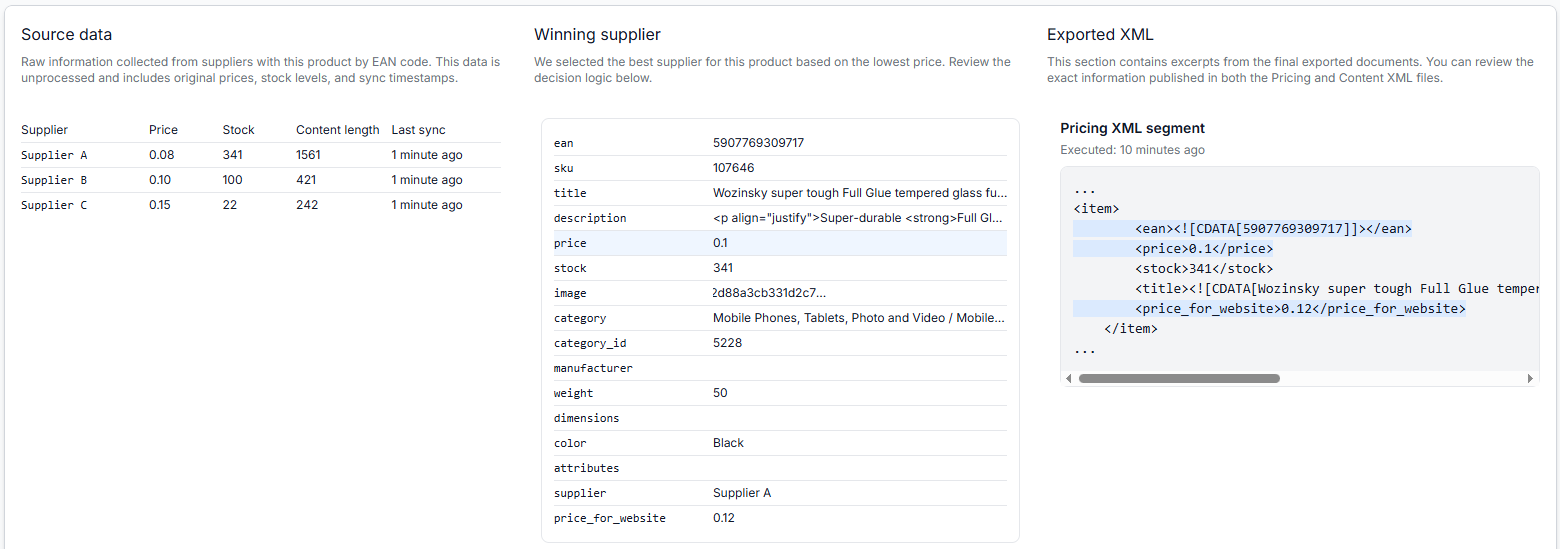
Dla każdego kodu EAN sprawdź oryginalne dane dostawcy, wybranego dostawcę, zmapowane atrybuty, filtry, obliczenia, zastosowane transformacje, wartości końcowe i reprezentatywne dane wyjściowe XML.
Aby przetestować produkty na swoim koncie, otwórz Export Checker.
Szczegółowe informacje o raporcie na poziomie produktu znajdziesz w artykule Export Checker: przegląd danych produktów i wyników eksportu.
5. Sprawdź cały wygenerowany XML
Sprawdzenie na poziomie produktu potwierdza sposób przetwarzania poszczególnych produktów, ale należy również przejrzeć cały wygenerowany plik.
Sprawdź, czy:
- XML otwiera się w całości i nie jest ucięty.
- dokument ma oczekiwaną ścieżkę produktu i strukturę.
- obecne są wymagane pola miejsca docelowego.
- ceny i stany magazynowe mają oczekiwany format.
- plik zawiera rozsądną liczbę produktów.
- nie ma produktów, które powinny być wykluczone.
- uwzględnione produkty mają dodatni stan magazynowy i prawidłowe wymagane pola.
- w danych wyjściowych nie pozostały prywatne wartości testowe ani tymczasowe wartości zastępcze.
Technicznie poprawny plik XML nie oznacza automatycznie, że zostanie zaakceptowany przez każdy marketplace. Nazwy pól, wymagane wartości, reguły kategorii i struktura produktów muszą również odpowiadać aktualnym wymaganiom importu danego miejsca docelowego.
6. Połącz sprawdzony eksport z miejscem docelowym
Po wielokrotnym wygenerowaniu eksportu ze stabilnymi wynikami skopiuj adres URL eksportu udostępniony dla tej projekcji i dodaj go na zewnętrznej platformie.
Przy zastępowaniu istniejącego feedu:
- Zapisz kopię poprzedniej konfiguracji feedu lub jego adresu URL.
- Ponownie wygeneruj eksport B2BLIX.
- Wykonaj końcowe sprawdzenie cen, stanów magazynowych, liczby produktów i wymaganych pól.
- Zastąp adres URL feedu na koncie miejsca docelowego.
- Potwierdź, że miejsce docelowe pomyślnie pobiera i przetwarza plik.
- Po zakończeniu importu sprawdź kilka produktów w miejscu docelowym.
Ważne: Synchronizacja dostawcy i generowanie eksportu korzystają z niezależnych harmonogramów. Nowo zaktualizowany plik dostawcy może nie pojawić się w marketplace'ie, dopóki nie zakończą się synchronizacja dostawcy, generowanie eksportu i pobieranie danych przez marketplace.
Najczęstsze przyczyny problemów z uruchomieniem
Produkt jest dostępny w B2BLIX, ale brakuje go w eksporcie
Produkt mógł zostać usunięty przez filtr eksportu, mieć stan magazynowy równy zero, nie mieć wymaganej zmapowanej wartości lub nie spełniać warunku właściwego dla miejsca docelowego. Sprawdź kod EAN produktu w narzędziu Export Checker.
Produkt znajduje się w XML, ale nie ma go w marketplace'ie
Potwierdź, że XML zawiera prawidłowe pola miejsca docelowego i dodatni stan magazynowy. Jeśli wyeksportowany wynik jest poprawny, przyczyną może być harmonogram importu marketplace'u, proces walidacji, wymagania dotyczące kategorii lub reguły aktywacji produktów.
Wyeksportowana cena nie jest oczekiwaną ceną
Sprawdź oryginalną zmapowaną cenę dostawcy, współczynnik dostawcy, aktywne reguły transformacji, priorytety reguł i ewentualny rabat na poziomie eksportu. Wybór dostawcy może również opierać się na końcowej cenie po transformacji, a nie na najniższej surowej cenie dostawcy.
Eksport zawiera mniej produktów, niż oczekiwano
Sprawdź, czy stan magazynowy produktów nie zmienił się na zero, czy dostawca został odświeżony, czy filtr eksportu nie usunął rekordów oraz czy nie brakuje wymaganych danych. Porównaj reprezentatywne kody EAN od każdego dostawcy zamiast polegać wyłącznie na łącznej liczbie produktów.
Miejsce docelowe nie może odczytać feedu
Otwórz wygenerowany XML i potwierdź, że plik jest kompletny, a jego struktura odpowiada wymaganiom miejsca docelowego. Podczas naprawiania nieprawidłowego pola, reguły lub struktury XML przetestuj małą i prostą konfigurację.
Przykład kontroli przed uruchomieniem
Załóżmy, że eksport do marketplace'u obejmuje trzech dostawców. Jeden testowy produkt jest dostępny u dwóch dostawców z tym samym kodem EAN.
- Dostawca A oferuje niższą cenę surową, ale ma wyższy współczynnik dostawcy.
- Dostawca B oferuje wyższą cenę surową, ale otrzymuje niższą marżę.
- Aktywna transformacja dodaje stałą kwotę do produktów w tej kategorii.
Export Checker powinien pokazać, który dostawca wygrywa po zastosowaniu skonfigurowanych reguł cenowych, a także końcową cenę sprzedaży, wyeksportowany stan magazynowy i wynikowe pola XML. Potwierdź ten wynik przed połączeniem eksportu z marketplace'em.
Co zrobić dalej
- Potwierdź, że mapowania dostawców i wymagane wartości EAN są prawidłowe.
- Utwórz osobny eksport dla miejsca docelowego.
- Rozpocznij od prostych filtrów i transformacji.
- Przetestuj reprezentatywne kody EAN w narzędziu Export Checker.
- Sprawdź cały wygenerowany XML.
- Połącz adres URL eksportu dopiero wtedy, gdy dane wyjściowe będą stabilne.
- Zweryfikuj pierwszy import w miejscu docelowym i sprawdź kilka rzeczywistych produktów.
- Stopniowo rozszerzaj eksport po zrozumieniu początkowego procesu.