Jak działają mapowanie dostawcy, pola cenowe, waluta i diagnozowanie brakujących produktów
Praktyczny przewodnik rozwiązywania problemów z mapowaniem dostawcy, nieprawidłowymi cenami, ustawieniami waluty oraz produktami, które nie pojawiają się w B2BLIX Feed lub w wygenerowanym eksporcie XML.
Fragment: Dowiedz się, jak wybrać właściwą ścieżkę produktu i pola dostawcy, skonfigurować interpretację ceny i walutę oraz ustalić, dlaczego produkt nie jest widoczny w katalogu B2BLIX lub w wygenerowanym eksporcie XML.
Kiedy ten przewodnik jest przydatny
Ten przewodnik jest przydatny podczas dodawania dostawcy lub analizowania kwestii takich jak:
- Którą część pliku dostawcy należy wybrać jako ścieżkę produktu?
- Które z kilku pól cenowych dostawcy należy zmapować jako cenę B2BLIX?
- Dlaczego zaimportowana lub wyeksportowana cena wygląda nieprawidłowo?
- Dlaczego produkt znajduje się w pliku dostawcy, ale nie ma go w B2BLIX?
- Dlaczego produkt jest zapisany w B2BLIX, ale nie ma go w eksporcie lub na platformie marketplace?
Najskuteczniejszym sposobem diagnozowania tych problemów jest prześledzenie jednego znanego produktu, używając jego kodu EAN, przez każdy etap: źródło dostawcy, mapowanie dostawcy, zapisany katalog, przetwarzanie eksportu, wygenerowany plik XML i platformę odbierającą dane.
Krótka odpowiedź
B2BLIX może przetwarzać wyłącznie dane dostępne w wybranym źródle dostawcy i połączone za pomocą mapowania dostawcy.
Dla każdego dostawcy sprawdź, czy:
- Wybrana ścieżka produktu identyfikuje kompletne, pojedyncze produkty.
- Właściwe pole dostawcy jest zmapowane jako EAN.
- Docelowa wartość źródłowa jest zmapowana jako cena Feed.
- Waluta dostawcy, sposób uwzględniania VAT i stawka VAT prawidłowo opisują tę cenę źródłową.
- Ważne pola, takie jak stan magazynowy, tytuł i kategoria, są zmapowane, jeśli są dostępne.
- Źródło główne i dodatkowe są prawidłowo połączone, jeśli używane są oba.
Jeśli produkt jest już widoczny w katalogu B2BLIX, ale nie ma go w eksporcie lub ma w nim nieprawidłową cenę, mapowanie dostawcy może być poprawne. W takiej sytuacji sprawdź filtry eksportu, współczynnik dostawcy, transformacje, wybór dostawcy i końcowy wynik XML.
Ostrzeżenie: Zmiana ścieżki produktu dostawcy, mapowania ceny, waluty, ustawień VAT lub połączenia ze źródłem może po synchronizacji zmienić zapisane dane produktu i przyszłe eksporty XML. Przed zastosowaniem zmiany w aktywnym kanale sprzedaży zweryfikuj jeden znany kod EAN i porównaj wartość źródłową, zapisaną oraz końcową wartość wyeksportowaną.
Jak działa mapowanie dostawcy
1. Ścieżka produktu identyfikuje każdy rekord produktu
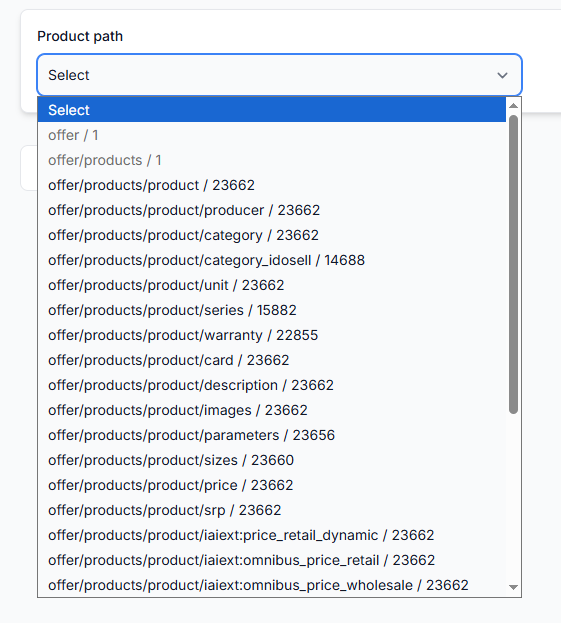
Plik XML lub JSON dostawcy może zawierać wiele zagnieżdżonych sekcji. Zanim będzie można zmapować poszczególne pola, B2BLIX musi wiedzieć, która powtarzająca się sekcja reprezentuje jeden kompletny produkt.
Na przykład plik XML może mieć strukturę podobną do:
- catalog
- offers
- offer
Jeśli każda sekcja offer zawiera EAN, cenę, stan magazynowy, tytuł i kategorię jednego produktu przeznaczonego do sprzedaży, należy wybrać cały element offer jako ścieżkę produktu.
Wybranie ścieżki znajdującej się zbyt wysoko może spowodować potraktowanie całej listy produktów jako jednego rekordu. Wybranie ścieżki znajdującej się zbyt nisko może udostępnić tylko jedno pole lub jeden wariant zamiast kompletnego produktu.
2. Pola źródłowe są mapowane na strukturę produktu B2BLIX
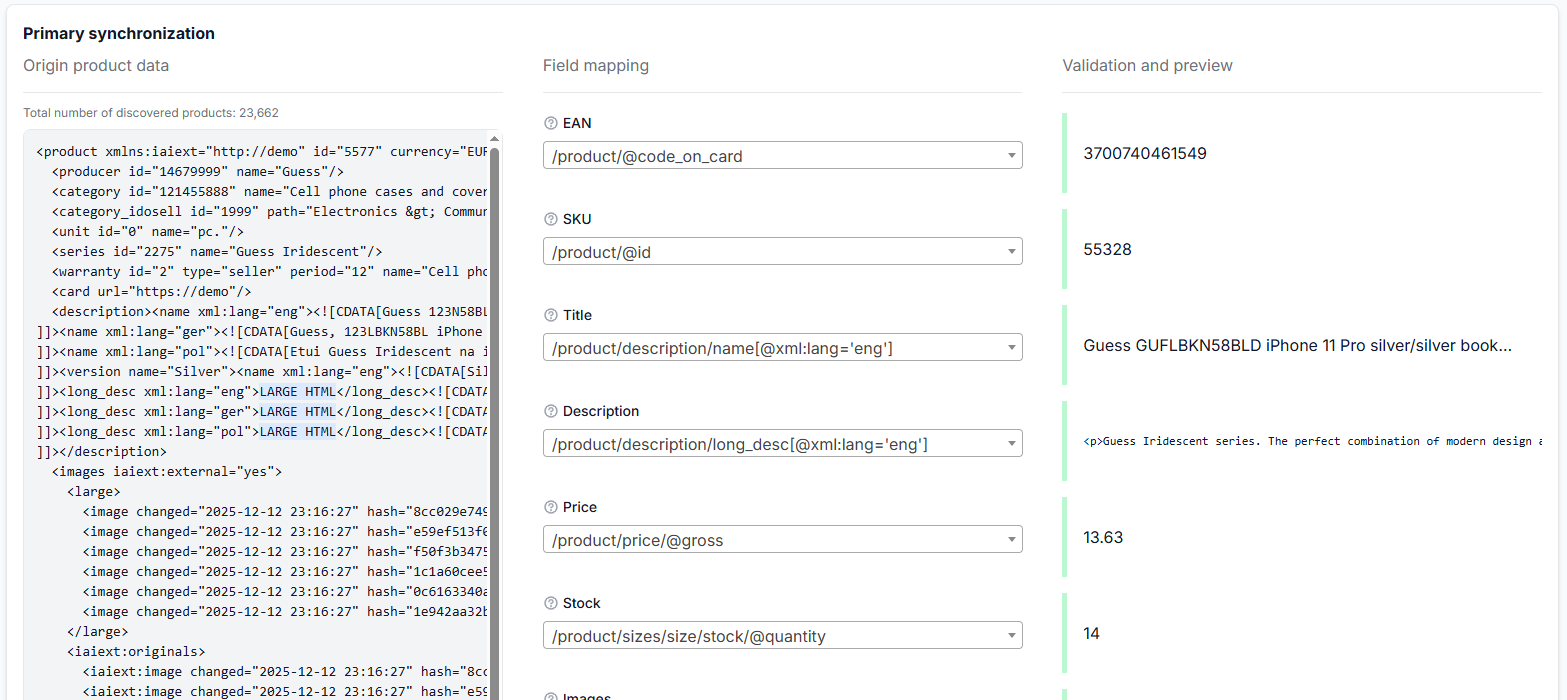
Po wybraniu ścieżki produktu pola dostawcy można połączyć ze standardowymi atrybutami B2BLIX, takimi jak:
- EAN
- SKU
- Cena
- Stan magazynowy
- Tytuł
- Opis
- Kategoria i Identyfikator kategorii
- Producent
- Obrazy, masa, wymiary, kolor i dodatkowe atrybuty
nazwy w pliku dostawcy nie muszą odpowiadać nazwom pól B2BLIX. Dostawca może nazwać pole kodu kreskowego barcode, gtin, ean13 lub inaczej. Mapowanie informuje B2BLIX, która wartość źródłowa ma wymagane znaczenie.
3. EAN określa tożsamość produktu
EAN jest głównym identyfikatorem produktu w standardowym procesie B2BLIX Feed. Produkt bez prawidłowego kodu EAN jest ignorowany i nie trafia do standardowego procesu przetwarzania ani scalania katalogu.
Podczas sprawdzania mapowania EAN upewnij się, że wskazuje ono kod kreskowy produktu przeznaczonego do sprzedaży. Niektóre formaty dostawców zawierają kilka identyfikatorów, na przykład:
- Identyfikator grupy produktów.
- SKU dostawcy.
- EAN produktu nadrzędnego.
- Oddzielny EAN dla każdego rozmiaru, koloru lub wariantu.
Mapowanie identyfikatora grupy, SKU lub wartości nadrzędnej jako EAN produktu przeznaczonego do sprzedaży może spowodować odrzucenie produktów, ich nieprawidłowe grupowanie lub wyświetlanie pod innym produktem.
4. Zmapowana cena powinna być pierwotną wartością dostawcy, którą chcesz wykorzystać
Źródło dostawcy może zawierać kilka pól związanych z ceną, takich jak:
- Cena bez VAT.
- Cena z VAT.
- Cena pierwotna lub sugerowana.
- Aktualna cena promocyjna.
- Cena zakupu.
- Cena sprzedaży na marketplace.
B2BLIX nie określa właściwego znaczenia handlowego wyłącznie na podstawie nazwy pola. Wymagane pole źródłowe należy zmapować jako cenę Feed.
Użyj podglądu mapowania, aby porównać znaną wartość z oryginalnego pliku dostawcy ze zmapowaną wartością. Nie opieraj się wyłącznie na podobnie wyglądających nazwach pól.
Jeśli wymaganej ceny nie ma w bieżącym źródle dostawcy, zmapowanie innego pola nie utworzy brakującej wartości. W takiej sytuacji może być konieczne użycie innego eksportu dostawcy, zmiana skonfigurowanego adresu URL źródła lub podłączenie dostępnego alternatywnego źródła, takiego jak JSON zawierający wymaganą cenę.
5. Ustawienia waluty i VAT określają sposób interpretacji zmapowanej ceny
Ustawienia finansowe dostawcy powinny odpowiadać wartości wybranej w mapowaniu ceny. Sprawdź:
- Walutę źródłową.
- Czy VAT jest już uwzględniony w zmapowanej cenie.
- Obowiązującą stawkę VAT.
- Kraj dostawcy, jeśli ma znaczenie dla konfiguracji.
W przypadku obsługiwanych walut innych niż EUR przeliczenie waluty może zostać zastosowane podczas przygotowywania eksportu. Wynik przeliczenia zależy od skonfigurowanej waluty źródłowej i pierwotnej zmapowanej ceny.
Nie wybieraj na przykład EUR tylko dlatego, że końcowy eksport marketplace używa EUR. Jeśli zmapowana cena dostawcy jest podawana w PLN, waluta źródłowa dostawcy powinna opisywać tę przychodzącą wartość w PLN.
Jeśli przeliczona cena wydaje się nieprawidłowa, najpierw zweryfikuj oba elementy konfiguracji:
- Potwierdź, że zmapowana cena jest pierwotną wartością dostawcy, którą chcesz zaimportować.
- Potwierdź, że wybrana waluta źródłowa jest walutą używaną przez tę wartość.
Jeśli oba ustawienia są prawidłowe, ale kierunek lub wynik przeliczenia nadal wydaje się nieprawidłowy, porównaj jeden przykład źródłowy z jego przetworzoną wartością, aby umożliwić dokładne zbadanie różnicy.
6. Źródło główne i dodatkowe muszą spójnie opisywać ten sam produkt
Dostawca może korzystać ze źródła głównego i opcjonalnego źródła dodatkowego. Jedno źródło może na przykład zawierać treści produktów, a drugie często aktualizowane ceny i stany magazynowe.
Jeśli używane są dwa źródła, sprawdź, czy:
- Dla każdego źródła wybrano właściwą ścieżkę produktu.
- Z każdego źródła zmapowano zamierzone pola.
- Wybrane wartości połączenia źródeł identyfikują ten sam produkt przeznaczony do sprzedaży w obu plikach.
- Podgląd połączenia pokazuje oczekiwaną część wspólną obu źródeł.
Produkt może być niedostępny lub zachować niekompletne dane, jeśli jego rekordów nie można połączyć między źródłem głównym i dodatkowym.
Co sprawdzić na koncie
Krok 1: Otwórz konfigurację dostawcy
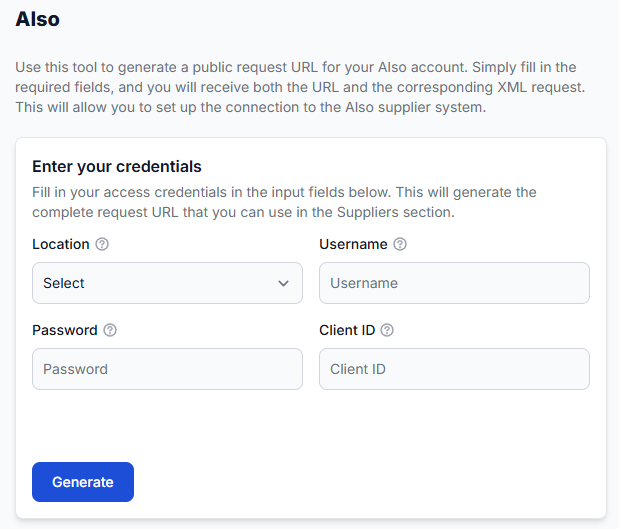
Po zalogowaniu otwórz Dostawcy i wybierz dostawcę, którego chcesz sprawdzić. Aby lepiej zrozumieć ekrany konfiguracji i mapowania, przeczytaj Dostawcy: dodawanie i konfiguracja FEED dostawcy.
Krok 2: Potwierdź, że produkt istnieje w oryginalnym źródle
Wybierz jeden problematyczny produkt i skopiuj jego oczekiwany kod EAN. Sprawdź bieżące dane źródłowe dostawcy i potwierdź obecność rekordu produktu.
W tym rekordzie zidentyfikuj dokładne wartości źródłowe dla:
- EAN.
- Ceny.
- Stanu magazynowego.
- Tytułu.
- Kategorii lub identyfikatora kategorii.
Jeśli produktu nie ma w bieżącym źródle dostawcy, zmiana mapowania B2BLIX go nie przywróci.
Krok 3: Zweryfikuj ścieżkę produktu
Potwierdź, że wybrana ścieżka produktu wskazuje powtarzający się element zawierający kompletny produkt. Porównaj liczbę wykrytych elementów z przybliżoną liczbą produktów oczekiwanych w źródle.
Sama liczba pasujących elementów nie wystarczy. Otwórz podgląd i potwierdź, że jeden wybrany element zawiera pełne dane jednego produktu przeznaczonego do sprzedaży.
Krok 4: Zweryfikuj mapowanie EAN
Sprawdź, czy podgląd EAN zwraca dokładnie kod kreskowy wybrany do diagnozy. Nie powinien zwracać SKU dostawcy, wewnętrznego identyfikatora produktu, kodu produktu nadrzędnego ani pustej wartości.
Jeśli produkt jest wariantem, potwierdź, że mapowanie używa EAN przypisanego do tego konkretnego wariantu przeznaczonego do sprzedaży.
Krok 5: Zweryfikuj mapowanie ceny
Porównaj wszystkie dostępne pola cenowe w oryginalnym źródle. Zmapuj pole reprezentujące cenę dostawcy, której chcesz użyć jako wartości początkowej do obliczeń.
Jeśli źródło zawiera zarówno cenę pierwotną, jak i promocyjną, zdecyduj, która z nich ma stać się ceną Feed. Mapowanie powinno wskazywać bezpośrednio tę wartość.
Krok 6: Zweryfikuj interpretację waluty i VAT
Potwierdź, że waluta źródłowa dostawcy, ustawienie uwzględniania VAT i stawka VAT odpowiadają wybranej cenie źródłowej. Ustawienia te powinny opisywać przychodzącą wartość dostawcy, a nie jedynie walutę lub format podatkowy wymagany przez miejsce docelowe.
Krok 7: Sprawdź pozostałe podstawowe wartości produktu
EAN jest wymagany w standardowym procesie. Sprawdź również, czy wartości ceny, stanu magazynowego, tytułu i kategorii są dostępne oraz zmapowane zgodnie z oczekiwaniami.
Jeśli dostawca nie udostępnia użytecznych kategorii, sprawdź, czy dla tego dostawcy należy włączyć opcję Zezwalaj na produkty bez kategorii. Po włączeniu produkty bez zmapowanej kategorii mogą pozostać pod zastępczą wartością „bez kategorii”, zamiast zostać zablokowane z powodu braku kategorii.
Krok 8: Sprawdź, czy produkt trafił do zapisanego katalogu
Aby przeszukać przetworzony katalog, otwórz Wszystkie produkty. Szczegółowe informacje o dostępnych danych produktu znajdziesz w artykule Interfejs „Wszystkie produkty”.
Wyszukaj produkt przy użyciu tego samego kodu EAN. Wynik pokaże, czy problem wystąpił przed zapisaniem produktu, czy później:
- Nie znaleziono w sekcji Wszystkie produkty: Sprawdź rekord źródłowy, ścieżkę produktu, mapowanie EAN, pozostałe zmapowane wartości, połączenie ze źródłem i synchronizację dostawcy.
- Znaleziono w sekcji Wszystkie produkty: Produkt został zaimportowany. Przejdź do kontroli na poziomie eksportu.
Krok 9: Sprawdź produkt w eksporcie
Aby sprawdzić jeden produkt w konkretnym eksporcie, otwórz Kontroler eksportów. Aby zrozumieć raport, przeczytaj Kontroler eksportów: przegląd danych produktu i wyników eksportu.
Wpisz kod EAN produktu i wybierz odpowiedni eksport. W zależności od dostępnego wyniku sprawdź:
- Oryginalne wartości dostawcy.
- Zmapowane atrybuty produktu.
- Wybraną ofertę dostawcy.
- Współczynnik dostawcy i obliczenia ceny.
- Filtry eksportu i transformacje wpływające na produkt.
- Końcowe wartości użyte w eksporcie.
- Wygenerowany wynik XML lub przyczynę wykluczenia.
Jeśli cena jest prawidłowa w sekcji Wszystkie produkty, ale różni się w końcowym eksporcie, różnica może wynikać ze współczynnika dostawcy, reguł transformacji, rabatów lub logiki wyboru dostawcy w eksporcie, a nie z mapowania ceny dostawcy.
Znajdź etap, na którym produkt znika
| Wynik | Prawdopodobny obszar problemu | Co sprawdzić dalej |
|---|---|---|
| EAN nie występuje w bieżącym źródle dostawcy | Dane dostawcy | Potwierdź, że dostawca nadal publikuje produkt i że sprawdzasz właściwe źródło. |
| EAN jest w źródle, ale nie ma go w sekcji Wszystkie produkty | Konfiguracja dostawcy, mapowanie, walidacja lub synchronizacja | Sprawdź ścieżkę produktu, mapowanie EAN, zmapowane wartości, połączenie ze źródłem, obsługę kategorii i status dostawcy. |
| Produkt jest w sekcji Wszystkie produkty, ale nie ma go w eksporcie | Przetwarzanie eksportu | Sprawdź filtry eksportu, wybór dostawcy, stan magazynowy, cenę, transformacje i informacje o wykluczeniu w Kontrolerze eksportów. |
| Produkt jest w eksporcie, ale jego cena jest nieoczekiwana | Interpretacja ceny lub obliczenia eksportu | Porównaj zmapowaną cenę i walutę źródłową ze współczynnikiem dostawcy, transformacjami, rabatami i końcową wyeksportowaną wartością. |
| Produkt jest w wygenerowanym pliku XML, ale nie ma go w miejscu docelowym | Platforma odbierająca dane | Sprawdź harmonogram importu platformy, wymagane pola, komunikaty walidacji, zasady aktywacji produktu i opóźnienie przetwarzania. |
Najczęstsze przyczyny nieprawidłowych cen lub brakujących produktów
- Nieprawidłowa ścieżka produktu: B2BLIX odczytuje niewłaściwy poziom struktury dostawcy.
- Nieprawidłowe pole EAN: Zamiast kodu kreskowego produktu przeznaczonego do sprzedaży zmapowano SKU, identyfikator produktu nadrzędnego lub kod grupy wariantów.
- Pusty lub nieużyteczny EAN: Produkt nie może trafić do standardowego procesu katalogowego opartego na EAN.
- Niewłaściwe pole ceny: Zmapowano cenę pierwotną, sugerowaną, z VAT lub bez rabatu zamiast zamierzonej ceny dostawcy.
- Wymaganej ceny nie ma w źródle: Może być potrzebne inne źródło dostawcy lub dostępny format źródła.
- Nieprawidłowa waluta źródłowa: Skonfigurowana waluta nie opisuje zmapowanej wartości źródłowej.
- Nieprawidłowa interpretacja VAT: Cena netto jest skonfigurowana jako cena z VAT lub cena z VAT jako netto.
- Brak kategorii: Produkt nie ma użytecznej kategorii, a produkty bez kategorii nie są dozwolone dla tego dostawcy.
- Źródło główne i dodatkowe nie łączą się: Wybrane identyfikatory nie odnoszą się do tego samego produktu.
- Filtr eksportu: Produkt jest zapisany, ale nie spełnia warunków uwzględnienia wybranego eksportu.
- Warunki stanu magazynowego lub ceny: Eksport wyklucza produkty z zerowym stanem, pustą ceną lub inną niedozwoloną wartością.
- Transformacja eksportu: Reguła zmienia cenę lub inne wymagane pole po zmapowaniu danych dostawcy.
- Przetwarzanie przez zewnętrzną platformę: Końcowy plik XML jest prawidłowy, ale platforma odbierająca odrzuca produkt, opóźnia jego przetworzenie lub go nie aktywuje.
Przykład
Produkt dostawcy zawiera następujące wartości:
- EAN: 5901234567890
- price_without_vat: 80
- original_price: 100
- discounted_price: 72
- Currency: PLN
Sprzedawca chce użyć aktualnej promocyjnej ceny dostawcy jako wartości początkowej do obliczeń eksportu.
Prawidłowa konfiguracja polega na zmapowaniu discounted_price jako ceny Feed i skonfigurowaniu waluty źródłowej dostawcy jako PLN. Zmapowanie original_price spowodowałoby rozpoczęcie obliczeń od wartości 100 zamiast 72. Skonfigurowanie źródła jako EUR również spowodowałoby nieprawidłową interpretację przychodzącej wartości.
Jeśli tego produktu w ogóle brakuje, sprzedawca powinien następnie sprawdzić, czy pole EAN zmapowane dla wybranej ścieżki produktu zwraca wartość 5901234567890. Jeśli EAN jest mapowany z rekordu nadrzędnego, a cena i stan magazynowy są zapisane na poziomie wariantu, rekord może nie reprezentować jednego kompletnego produktu przeznaczonego do sprzedaży.
Co zrobić dalej
- Wybierz jeden problematyczny produkt ze znanym kodem EAN i zapisz jego oczekiwaną cenę źródłową, walutę, stan magazynowy, tytuł i kategorię.
- Potwierdź, że produkt istnieje w bieżącym źródle XML lub JSON dostawcy.
- Sprawdź ścieżkę produktu dostawcy i podglądy pól.
- Zweryfikuj mapowania EAN i zamierzonej ceny źródłowej.
- Potwierdź, że ustawienia waluty i VAT prawidłowo opisują zmapowaną cenę źródłową.
- Wyszukaj kod EAN w sekcji Wszystkie produkty.
- Jeśli produkt jest zapisany, sprawdź ten sam kod EAN w Kontrolerze eksportów.
- Porównaj wartość źródłową, zmapowaną, przetworzoną wartość eksportu i końcowy plik XML przed wprowadzeniem zmian w aktywnym miejscu docelowym.
Sprawdzając jeden kod EAN od początku do końca, możesz ustalić, czy problem wynika z danych dostawcy, mapowania, interpretacji finansowej, walidacji katalogu, przetwarzania eksportu czy zewnętrznej platformy.