Как настроить срок доставки и другие экспортируемые атрибуты
Узнайте, как добавлять срок доставки, остатки, названия, описания, вес, размеры, цены и другие значения для конкретного назначения в XML-экспорт B2BLIX Feed.
В этом руководстве объясняется, откуда берутся значения экспортируемых атрибутов, как создавать или изменять их с помощью правил преобразования и что проверять, если ожидаемое поле отсутствует или содержит неверное значение в итоговом XML.
Когда пригодится это руководство
Используйте это руководство, если нужно передать дополнительное значение товара на маркетплейс, в интернет-магазин, на платформу сравнения цен или в другую систему, принимающую ваш XML-экспорт.
Распространённые примеры:
- Настройка разного срока доставки для каждого поставщика.
- Экспорт остатков, веса, размеров, названий или описаний.
- Создание цены продажи или акционной цены для конкретного назначения.
- Добавление нового атрибута, который отсутствует непосредственно в ленте поставщика.
- Изменение существующего значения поставщика перед его записью в итоговый XML.
Краткий ответ
Атрибут можно экспортировать, если его значение доступно в данных о товарах B2BLIX или создаётся с помощью правила преобразования данных. После этого атрибут необходимо добавить в соответствующий шаблон экспорта.
Например, чтобы настроить отдельный срок доставки для каждого поставщика, создайте правило преобразования с фильтром по поставщику и задайте для атрибута collectionhours необходимое значение. Включите это правило для экспорта и добавьте атрибут в шаблон экспорта.
Изменения правил преобразования и шаблонов экспорта могут повлиять на цены, остатки, сведения о доставке и другие данные маркетплейса, используемые в рабочем режиме. Перед использованием обновлённого экспорта в рабочем канале продаж проверьте результат на ограниченном тестовом наборе.
Как работают экспортируемые атрибуты
Экспортируемое значение обычно проходит три этапа:
- Значение загружается или сопоставляется. B2BLIX импортирует информацию из источника поставщика и сопоставляет поля поставщика с общей структурой товара.
- Значение может быть преобразовано. Правило преобразования может изменить существующий атрибут или создать новый атрибут для конкретного назначения.
- Значение записывается в XML. Шаблон экспорта определяет, какие атрибуты включаются и какие элементы XML создаются.
Эти этапы независимы друг от друга. Значение может существовать в данных поставщика, но отсутствовать в итоговом XML, если оно не добавлено в шаблон экспорта. Аналогично, добавление элемента XML в шаблон не даст нужного результата, если сопоставленный или преобразованный атрибут не имеет значения.
Использование значения из ленты поставщика
Если поставщик уже предоставляет нужную информацию, убедитесь, что сопоставлено правильное исходное поле. Это относится к таким значениям, как остаток, вес, размеры, название, описание и другие атрибуты поставщика.
После входа в систему откройте Поставщики, чтобы проверить настройки и сопоставление данных поставщика. Подробнее о настройке поставщика и процессе сопоставления читайте в руководстве Добавление и настройка ленты поставщика.
Создание или изменение значения
Используйте правило преобразования, если нужное значение отсутствует в источнике поставщика, его необходимо рассчитать или оно должно различаться в зависимости от поставщика, категории, товара, диапазона цен или другого условия.
Например, правило преобразования может:
- Задать фиксированный срок доставки для товаров одного поставщика.
- Создать отдельную цену для конкретного назначения.
- Заменить пустое название значением, составленным из других атрибутов.
- Преобразовать вес в единицу измерения, требуемую назначением.
- Создать значение остатка на основе условий для товара или поставщика.
- Удалить HTML из описания.
- Объединить существующие поля в название для конкретного назначения.
Чтобы создать или проверить такие правила, откройте Правила преобразования данных. Объяснение полей правил, условий, выражений и приоритетов приведено в руководстве Правила преобразования данных.

Добавление значения в итоговый XML
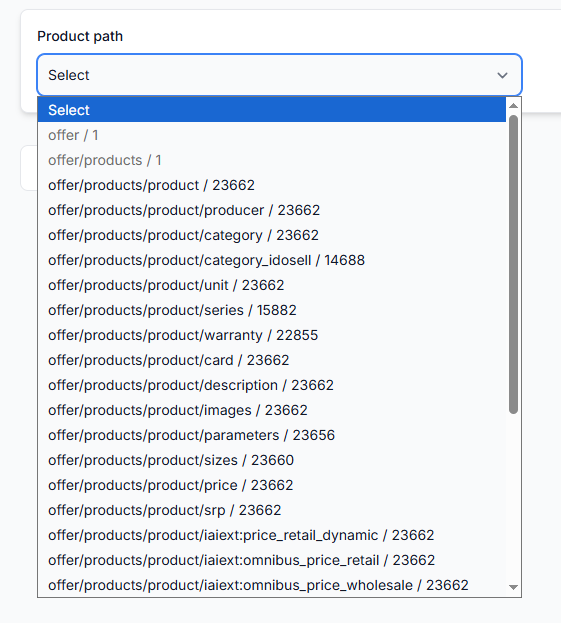
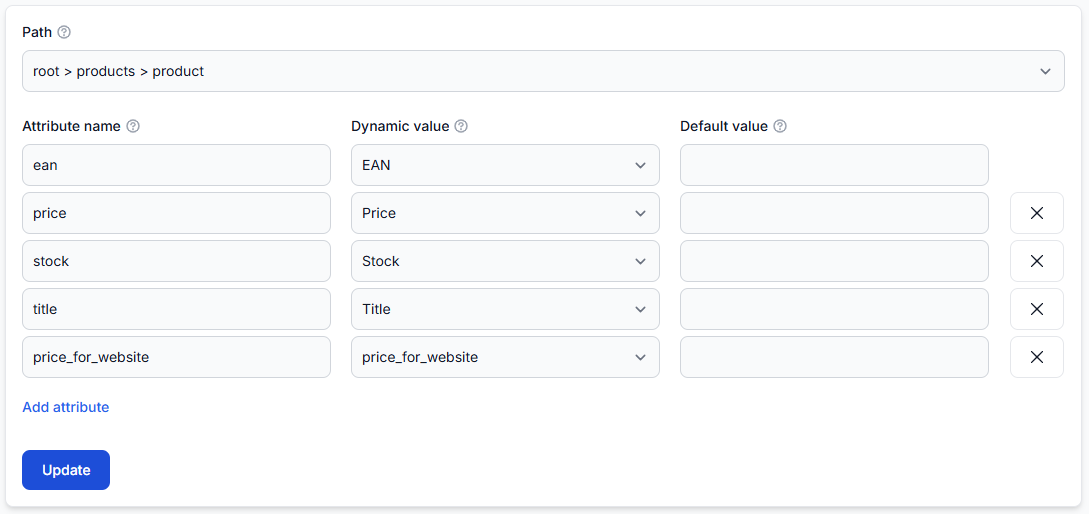
После того как атрибут стал доступен, его необходимо добавить в правильный шаблон экспорта. Шаблон связывает атрибуты B2BLIX с названиями элементов XML, требуемыми назначением.
После входа в систему откройте Экспорты и выберите экспорт, который хотите обновить. Подробнее о настройках экспорта и шаблонах XML читайте в руководстве Создание и настройка проекций XML-экспорта.
Как настроить срок доставки для каждого поставщика
- Откройте Создание правила преобразования данных.
- Укажите понятное название правила, например Срок доставки поставщика A.
- Добавьте фильтр, ограничивающий действие правила нужным поставщиком.
- Задайте для атрибута collectionhours необходимое значение срока доставки.
- Сохраните правило.
- Откройте нужный экспорт и включите правило для этого экспорта.
- Проверьте приоритет правила, если другие правила также могут изменять этот атрибут.
- Добавьте атрибут в шаблон экспорта, используя элемент XML, требуемый назначением.
- Создайте и проверьте тестовый экспорт перед использованием результата в рабочем канале.
Создавайте отдельные правила с фильтром по поставщику, если для разных поставщиков требуются разные значения срока доставки.
Что проверить в аккаунте
1. Уточните источник значения
- Если значение предоставляет поставщик, проверьте сопоставление поля поставщика.
- Если значение должно быть фиксированным или рассчитываться, проверьте правило преобразования.
- Если значение должно различаться для разных поставщиков или групп товаров, проверьте фильтр правила.
- Если значение уже существует, но ему нужно другое имя XML, проверьте шаблон экспорта.
2. Проверьте применение правила преобразования к экспорту
Сохранённое правило преобразования не обязательно влияет на каждый экспорт. Убедитесь, что правило включено для проверяемого экспорта.
Также проверьте:
- Товар соответствует условиям правила.
- Поставщик, выбранный для товара, соответствует фильтру по поставщику.
- Приоритет правила установлен правильно.
- Правило с более высоким приоритетом не заменяет значение первым.
- Подходящее правило не настроено на остановку дальнейшей обработки правил.
3. Проверьте шаблон экспорта
Убедитесь, что шаблон содержит правильный атрибут B2BLIX и записывает его в элемент XML, ожидаемый назначением.
Имя параметра шаблона и имя преобразованного атрибута должны ссылаться на нужное значение. Похожие названия не означают автоматически, что они содержат одинаковые данные.
4. Проверьте один товар в проверке экспорта
Используйте один известный товар, чтобы проверить весь результат. Найдите его по EAN и проверьте данные поставщика, выбранного поставщика, преобразования, итоговые атрибуты и созданный XML.
Чтобы выполнить проверку в аккаунте, откройте Проверка экспортов. Описание информации в отчёте приведено в руководстве Проверка экспортов: просмотр данных о товарах и результатов экспорта.
Распространённые причины отсутствия или неверного значения атрибута
- Поле поставщика не сопоставлено. Источник содержит значение, но B2BLIX считывает другое поле или вообще не считывает поле.
- Источник не предоставляет значение. Для создания фиксированного или рассчитанного значения может потребоваться правило преобразования.
- Правило не включено для экспорта. Правило существует, но не активно в создаваемом экспорте.
- Товар не соответствует фильтру правила. Поставщик, категория, EAN, цена или другое условие исключает товар из преобразования.
- Другое правило изменяет тот же атрибут. На итоговый результат могут влиять приоритет правила и настройки остановки обработки.
- Атрибут отсутствует в шаблоне. Значение существует в B2BLIX, но не записывается в XML.
- Шаблон ссылается на неправильный атрибут. Элемент XML присутствует, но получает пустое или непредусмотренное значение.
- Получающая платформа ожидает другой формат. Созданный XML может содержать значение, но назначению могут требоваться другое имя элемента, единица измерения, формат значения или настройка.
Пример
Поставщик A обычно доставляет товары в течение 24 часов, а поставщику B требуется 72 часа. Создайте одно правило с фильтром по поставщику A, задающее для collectionhours значение, необходимое для доставки в течение 24 часов, и другое правило с фильтром по поставщику B и значением для доставки в течение 72 часов.
Включите оба правила в экспорт для маркетплейса и сопоставьте collectionhours с нужным элементом срока доставки в его XML-шаблоне. Затем проверьте в проверке экспортов по одному EAN каждого поставщика, чтобы убедиться, что в итоговом XML отображается правильное значение.
Что делать дальше
- Определите, должно ли нужное значение поступать из источника поставщика или создаваться правилом преобразования.
- Проверьте сопоставление поставщика, прежде чем изменять правила.
- Создавайте или изменяйте преобразование только в том случае, если исходное значение нужно добавить, заменить или рассчитать.
- Включите правило для нужного экспорта и проверьте его приоритет.
- Добавьте правильный атрибут в шаблон экспорта.
- Проверьте хотя бы один затронутый товар в проверке экспортов.
- Убедитесь, что созданный XML использует имя поля и формат значения, требуемые получающей платформой.
- Проверьте обновлённый экспорт на ограниченном наборе товаров перед применением к рабочему каталогу.
B2BLIX формирует XML-вывод, но внешний магазин или маркетплейс определяет, как импортировать, проверять и отображать эти данные. Если правильное значение присутствует в итоговом XML, но отображается в назначении неверно, проверьте сопоставление полей и требования к импорту на стороне назначения.