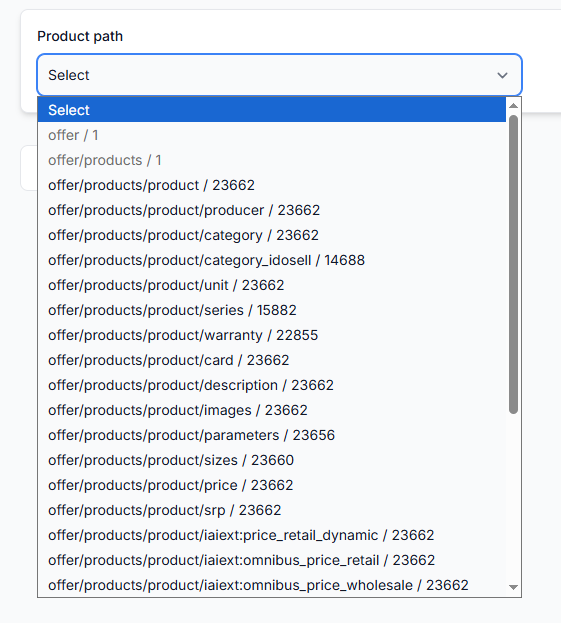
Jak skonfigurować czas dostawy i inne eksportowane atrybuty
Dowiedz się, jak dodawać czas dostawy, stan magazynowy, tytuły, opisy, wagę, wymiary, ceny oraz inne wartości właściwe dla danego miejsca docelowego do eksportu XML B2BLIX Feed.
Ten przewodnik wyjaśnia, skąd pochodzą wartości eksportowanych atrybutów, jak je tworzyć lub modyfikować za pomocą reguł transformacji oraz co sprawdzić, gdy oczekiwane pole jest nieobecne lub nieprawidłowe w finalnym pliku XML.
Kiedy ten przewodnik jest przydatny
Skorzystaj z tego przewodnika, gdy chcesz wysłać dodatkową wartość produktu do marketplace'u, sklepu internetowego, porównywarki cen lub innego systemu odbierającego eksport XML.
Typowe przykłady:
- Ustawienie innego czasu dostawy dla każdego dostawcy.
- Eksport stanów magazynowych, wagi, wymiarów, tytułów lub opisów.
- Utworzenie ceny sprzedaży lub ceny promocyjnej właściwej dla danego miejsca docelowego.
- Dodanie nowego atrybutu, który nie jest bezpośrednio dostępny w pliku dostawcy.
- Zmiana istniejącej wartości dostawcy przed zapisaniem jej w finalnym pliku XML.
Krótka odpowiedź
Atrybut może zostać wyeksportowany, jeśli jego wartość jest dostępna w danych produktu B2BLIX lub została utworzona za pomocą reguły transformacji danych. Następnie atrybut musi zostać uwzględniony w odpowiednim szablonie eksportu.
Aby na przykład skonfigurować czas dostawy osobno dla każdego dostawcy, utwórz regułę transformacji filtrowaną według dostawcy i ustaw atrybut collectionhours na wymaganą wartość. Włącz tę regułę dla eksportu i dodaj atrybut do szablonu eksportu.
Zmiany reguł transformacji i szablonów eksportu mogą wpływać na bieżące ceny, stany magazynowe, informacje o dostawie i inne dane marketplace'u. Przed wykorzystaniem zaktualizowanego eksportu w produkcyjnym kanale sprzedaży sprawdź wynik na ograniczonym teście.
Jak działają eksportowane atrybuty
Eksportowana wartość zwykle przechodzi przez trzy etapy:
- Wartość jest odbierana lub mapowana. B2BLIX importuje informacje ze źródła dostawcy i mapuje pola dostawcy na wspólną strukturę produktu.
- Wartość może zostać przekształcona. Reguła transformacji może zmienić istniejący atrybut lub utworzyć nowy atrybut właściwy dla danego miejsca docelowego.
- Wartość jest zapisywana w pliku XML. Szablon eksportu określa, które atrybuty są uwzględniane i jakie elementy XML są generowane.
Te etapy są niezależne. Wartość może istnieć w danych dostawcy, ale nie pojawić się w finalnym pliku XML, jeśli nie została uwzględniona w szablonie eksportu. Podobnie dodanie elementu XML do szablonu nie przyniesie użytecznego rezultatu, jeśli zmapowany lub przekształcony atrybut nie ma wartości.
Użycie wartości z pliku dostawcy
Jeśli dostawca już udostępnia wymagane informacje, sprawdź, czy zmapowane jest właściwe pole źródłowe. Dotyczy to takich wartości jak stock, weight, dimensions, title, description oraz innych atrybutów dostawcy.
Po zalogowaniu otwórz Dostawcy, aby sprawdzić konfigurację i mapowanie dostawcy. Aby poznać proces konfiguracji dostawcy i mapowania, przeczytaj Dodawanie i konfiguracja pliku dostawcy.
Tworzenie lub zmiana wartości
Użyj reguły transformacji, gdy wymagana wartość nie istnieje w źródle dostawcy, musi zostać obliczona albo powinna różnić się w zależności od dostawcy, kategorii, produktu, przedziału cenowego lub innego warunku.
Reguła transformacji może na przykład:
- Ustawić stały czas dostawy dla produktów od jednego dostawcy.
- Utworzyć osobną cenę dla określonego miejsca docelowego.
- Zastąpić pusty tytuł wartością zbudowaną na podstawie innych atrybutów.
- Przeliczyć wagę na jednostkę wymaganą przez miejsce docelowe.
- Utworzyć wartość stanu magazynowego na podstawie warunków dotyczących produktu lub dostawcy.
- Usunąć kod HTML z opisu.
- Połączyć istniejące pola w tytuł właściwy dla danego miejsca docelowego.
Aby utworzyć te reguły lub je sprawdzić, otwórz Reguły transformacji danych. Wyjaśnienie pól reguł, warunków, wyrażeń i priorytetów znajdziesz w przewodniku Reguły transformacji danych.

Uwzględnianie wartości w finalnym pliku XML
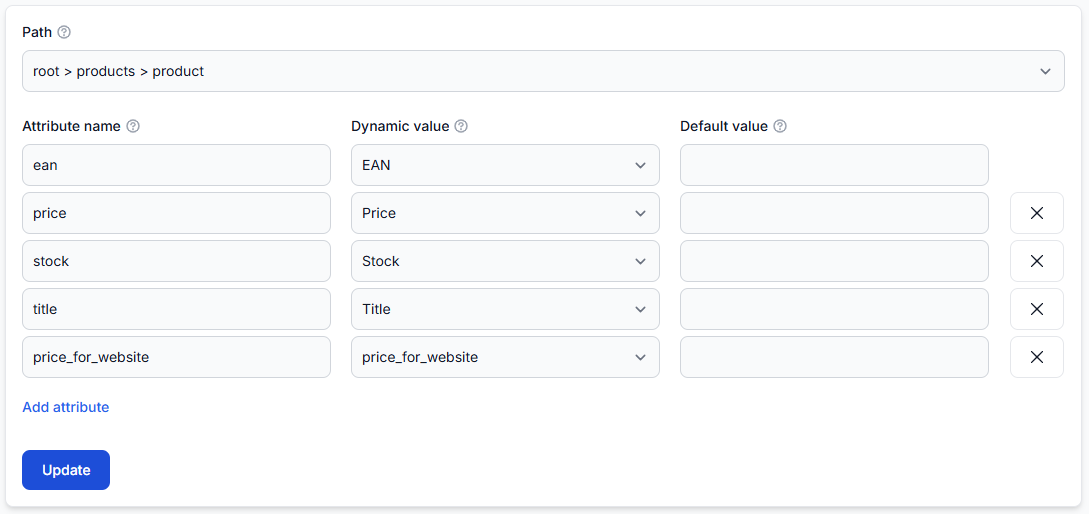
Gdy atrybut jest już dostępny, należy uwzględnić go w odpowiednim szablonie eksportu. Szablon łączy atrybuty B2BLIX z nazwami elementów XML wymaganymi przez miejsce docelowe.
Po zalogowaniu otwórz Eksporty i wybierz eksport, który chcesz zaktualizować. Szczegółowe informacje o ustawieniach eksportu i szablonach XML znajdziesz w przewodniku Tworzenie i konfiguracja projekcji eksportu XML.
Jak skonfigurować czas dostawy dla każdego dostawcy
- Otwórz Utwórz regułę transformacji danych.
- Nadaj regule jasną nazwę, na przykład Czas dostawy dostawcy A.
- Dodaj filtr ograniczający regułę do wybranego dostawcy.
- Ustaw atrybut collectionhours na wymaganą wartość czasu dostawy.
- Zapisz regułę.
- Otwórz odpowiedni eksport i włącz dla niego regułę.
- Sprawdź priorytet reguły, jeśli inne reguły również mogą modyfikować ten sam atrybut.
- Dodaj atrybut do szablonu eksportu, używając elementu XML wymaganego przez miejsce docelowe.
- Wygeneruj i sprawdź testowy eksport przed wykorzystaniem wyniku w aktywnym kanale.
Utwórz osobne reguły filtrowane według dostawcy, gdy różni dostawcy wymagają różnych wartości czasu dostawy.
Co sprawdzić na koncie
1. Potwierdź, skąd powinna pochodzić wartość
- Jeśli dostawca udostępnia tę wartość, sprawdź mapowanie pola dostawcy.
- Jeśli wartość powinna być stała lub obliczana, sprawdź regułę transformacji.
- Jeśli wartość powinna różnić się w zależności od dostawcy lub grupy produktów, sprawdź filtr reguły.
- Jeśli wartość już istnieje, ale wymaga innej nazwy XML, sprawdź szablon eksportu.
2. Sprawdź, czy reguła transformacji dotyczy eksportu
Zapisana reguła transformacji nie musi wpływać na każdy eksport. Potwierdź, że reguła jest włączona dla eksportu, który testujesz.
Sprawdź również:
- Czy produkt spełnia warunki reguły.
- Czy dostawca wybrany dla produktu odpowiada filtrowi dostawcy.
- Czy priorytet reguły jest prawidłowy.
- Czy reguła o wyższym priorytecie nie zastępuje wcześniej tej wartości.
- Czy pasująca reguła nie jest skonfigurowana tak, aby zatrzymywać dalsze przetwarzanie reguł.
3. Sprawdź szablon eksportu
Potwierdź, że szablon zawiera właściwy atrybut B2BLIX i zapisuje go w elemencie XML oczekiwanym przez miejsce docelowe.
Nazwa parametru szablonu i nazwa przekształconego atrybutu muszą odnosić się do zamierzonej wartości. Podobne nazwy nie oznaczają automatycznie, że zawierają te same dane.
4. Sprawdź jeden produkt w narzędziu Export Checker
Użyj jednego znanego produktu, aby zweryfikować cały wynik. Wyszukaj go po numerze EAN i sprawdź dane dostawcy, wybranego dostawcę, transformacje, finalne atrybuty oraz wygenerowany plik XML.
Aby sprawdzić to na swoim koncie, otwórz Kontroler eksportu. Informacje o danych wyświetlanych w raporcie znajdziesz w przewodniku Export Checker: sprawdzanie danych produktu i wyników eksportu.
Typowe przyczyny braku atrybutu lub jego nieprawidłowej wartości
- Pole dostawcy nie jest zmapowane. Źródło zawiera tę wartość, ale B2BLIX odczytuje inne pole albo nie odczytuje żadnego pola.
- Źródło nie udostępnia tej wartości. Do utworzenia stałej lub obliczanej wartości może być potrzebna reguła transformacji.
- Reguła nie jest włączona dla eksportu. Reguła istnieje, ale nie jest aktywna w generowanym eksporcie.
- Produkt nie spełnia filtra reguły. Dostawca, kategoria, EAN, cena lub inny warunek wyklucza produkt z transformacji.
- Inna reguła zmienia ten sam atrybut. Priorytet reguły i ustawienia zatrzymywania przetwarzania mogą wpływać na końcowy wynik.
- Atrybutu nie ma w szablonie. Wartość istnieje w B2BLIX, ale nie jest zapisywana w pliku XML.
- Szablon odwołuje się do niewłaściwego atrybutu. Element XML jest obecny, ale otrzymuje pustą lub niezamierzoną wartość.
- Platforma odbierająca oczekuje innego formatu. Wygenerowany plik XML może zawierać tę wartość, ale miejsce docelowe może wymagać innej nazwy elementu, jednostki, formatu wartości lub konfiguracji.
Przykład
Dostawca A zwykle dostarcza produkty w ciągu 24 godzin, natomiast dostawca B potrzebuje 72 godzin. Utwórz jedną regułę filtrowaną według dostawcy A, która ustawia collectionhours na wartość wymaganą dla dostawy w ciągu 24 godzin, oraz drugą regułę filtrowaną według dostawcy B z wartością wymaganą dla dostawy w ciągu 72 godzin.
Włącz obie reguły w eksporcie marketplace'u i zmapuj collectionhours na wymagany element dotyczący czasu dostawy w jego szablonie XML. Następnie sprawdź w narzędziu Export Checker po jednym numerze EAN od każdego dostawcy, aby potwierdzić, że w finalnym pliku XML pojawia się właściwa wartość.
Co dalej
- Ustal, czy wymagana wartość powinna pochodzić ze źródła dostawcy, czy z reguły transformacji.
- Sprawdź mapowanie dostawcy przed zmianą jakichkolwiek reguł.
- Utwórz lub zaktualizuj transformację tylko wtedy, gdy wartość źródłowa wymaga dodania, zastąpienia lub obliczenia.
- Włącz regułę dla wybranego eksportu i sprawdź jej priorytet.
- Dodaj właściwy atrybut do szablonu eksportu.
- Sprawdź co najmniej jeden zmieniony produkt w narzędziu Export Checker.
- Potwierdź, że wygenerowany plik XML używa nazwy pola i formatu wartości wymaganych przez platformę odbierającą.
- Przetestuj zaktualizowany eksport na kontrolowanym wyborze produktów przed zastosowaniem go do aktywnego katalogu.
B2BLIX przygotowuje dane wyjściowe XML, ale zewnętrzny sklep lub marketplace decyduje, w jaki sposób importuje, weryfikuje i wyświetla te dane. Jeśli właściwa wartość znajduje się w finalnym pliku XML, ale nie jest prawidłowo wyświetlana w miejscu docelowym, sprawdź mapowanie pól i wymagania dotyczące importu obowiązujące w tym miejscu docelowym.