Как преобразовать спецификацию XML назначения в шаблон экспорта B2BLIX
Узнайте, как преобразовать спецификацию XML маркетплейса, веб-сайта или партнёра в практичный шаблон экспорта B2BLIX, включая пути товаров, выходные поля, значения, преобразования и проверку.
Что поможет сделать это руководство
Назначение может предоставлять XML-спецификацию с описанием требуемой структуры и информации о товарах. Ваша задача — преобразовать эту спецификацию в проекцию экспорта, использующую данные вашего каталога B2BLIX.
Обычно это включает определение повторяющегося пути товара, создание необходимых выходных полей, выбор источника каждого значения и подготовку значений, требующих расчёта или форматирования.
B2BLIX Feed создаёт XML-экспорты на основе сопоставленных данных каталога, выборок товаров для конкретного экспорта, фильтров, правил преобразования данных и настроек шаблона.
Краткий ответ
Начните с преобразования спецификации назначения в простой план полей. Для каждого поля назначения укажите:
- Имя XML-элемента и его расположение в документе.
- Является ли поле обязательным или необязательным.
- Какой атрибут B2BLIX должен предоставить значение.
- Требуется ли рассчитать, переформатировать, перевести или заменить значение.
- Использует ли поле фиксированное значение, одинаковое для каждого товара.
- Что должно происходить, если исходное значение пусто.
После этого можно создать структуру в шаблоне экспорта и использовать правила преобразования данных для значений, которые нельзя применять напрямую.
Изменения включённого экспорта могут повлиять на XML-файл, используемый веб-сайтом, маркетплейсом, платформой сравнения цен или другим назначением. Перед изменением рабочего шаблона проверьте текущие настройки и созданный XML.
Сначала подготовьте требования назначения
Перед настройкой экспорта составьте контрольный список на основе спецификации назначения. Разделение обязательных и необязательных полей упрощает выявление отсутствующих данных о товарах и помогает не тратить время на поля, которые назначению не нужны.
| Требование для записи | Что это означает | Пример |
|---|---|---|
| Расположение в XML | Где элемент находится в структуре документа. | products/product/ean |
| Имя выходного поля | Точное имя XML-элемента, ожидаемое назначением. | ean |
| Обязательное или необязательное | Ожидает ли назначение это поле для каждого подходящего товара. | EAN обязательно; описание необязательно |
| Источник значения | Атрибут B2BLIX, преобразованный атрибут или фиксированное значение, используемое в поле. | EAN, price_for_website или EUR |
| Правило форматирования | Необходимые расчёты, очистка текста, перевод или условная логика. | Удалить HTML из описания |
| Требование для пустого значения | Что ожидает назначение, если исходное значение недоступно. | Использовать утверждённое значение по умолчанию или не включать товар |
Используйте точные имена полей и документированные форматы назначения. Не переименовывайте поле назначения только потому, что соответствующий атрибут B2BLIX называется иначе.
Разберитесь в частях XML-шаблона
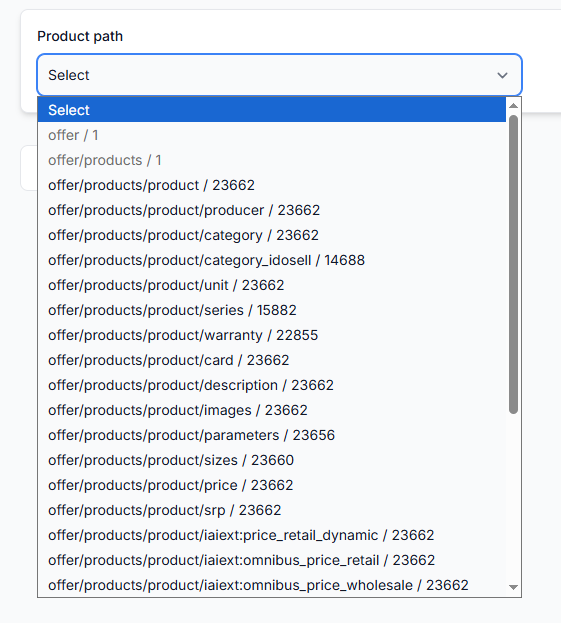
Корневой путь и пути контейнеров
Корень — это внешняя структура XML-документа. Обычно он появляется один раз и содержит коллекцию экспортируемых товаров.
Например, спецификация назначения может помещать все товары в структуру вроде catalog/products.
Путь товара
Путь товара определяет XML-элемент, который повторяется для каждого выбранного товара. Если в спецификации указан catalog/products/product, каждый экспортируемый товар записывается как отдельный элемент product по этому пути.
Имена выходных полей
Имена выходных полей — это имена XML-элементов, требуемые назначением, например ean, price, stock или title.
Они описывают структуру назначения. Они не определяют источник значения поля.
Динамические значения
Динамическое значение берётся из данных текущего товара. Оно может использовать:
- Стандартный сопоставленный атрибут, например ean, price, stock или title.
- Значение, выбранное из данных поставщика.
- Новый атрибут, созданный правилом преобразования данных, например price_for_website.
Поэтому значение может отличаться для каждого товара.
Константы
Константа — это фиксированное значение, записываемое для каждого подходящего товара. Она полезна, если назначение требует информацию, которая не меняется от товара к товару.
Например, для поля валюты можно использовать константу EUR, если это верно для всего экспорта.
Используйте константу только в том случае, если значение действительно корректно для каждого затронутого товара. Фиксированное значение не должно скрывать неполные или противоречивые данные поставщика.
Значения по умолчанию
Значение по умолчанию — это подготовленный резервный вариант, используемый при отсутствии обычного исходного значения. Значения по умолчанию допустимы только в том случае, если назначение разрешает их использование и значение остаётся точным.
Перед добавлением значения по умолчанию проверьте:
- Разрешает ли назначение резервное значение для этого поля.
- Подходит ли одно и то же резервное значение для всех затронутых товаров.
- Не следует ли исключать товар при отсутствии обязательного значения.
- Не нужно ли исправить отсутствующее значение в сопоставлении поставщика или исходных данных.
Создайте шаблон экспорта
Чтобы настроить структуру XML, откройте Экспорты в вашем аккаунте. Подробную информацию о настройках экспорта и интерфейсе шаблона см. в руководстве Создание и настройка проекций XML-экспорта.
- Создайте новый экспорт или откройте экспорт, который вы готовите.
- Настройте общие параметры экспорта и выберите нужных поставщиков и товары.
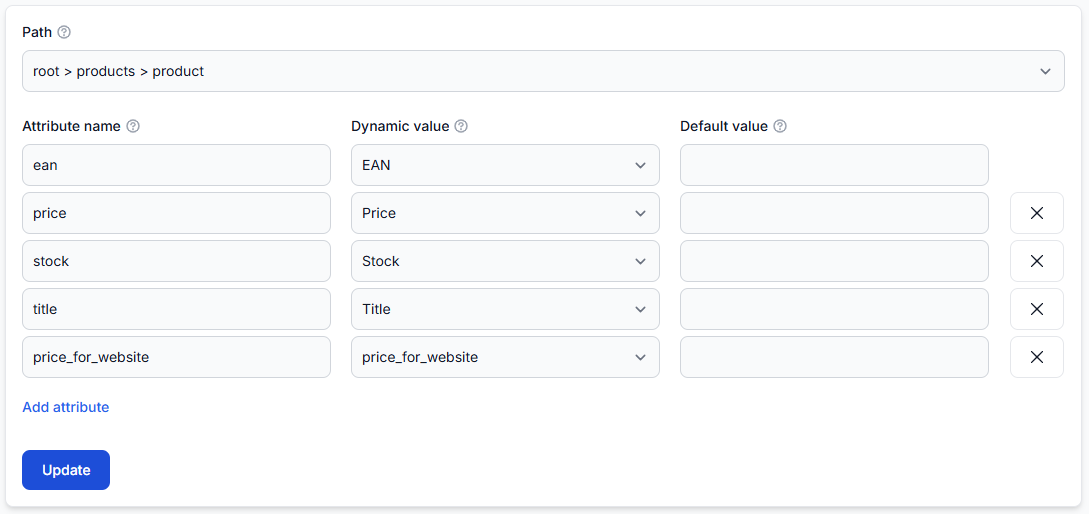
- Задайте повторяющийся путь товара в соответствии со спецификацией назначения.
- Добавьте обязательные имена выходных полей назначения.
- Свяжите каждое выходное поле со стандартным атрибутом, преобразованным атрибутом или подходящей константой.
- Добавляйте необязательные поля только в том случае, если они содержат полезные данные и соответствуют спецификации назначения.
- Сохраните конфигурацию и проверьте созданный XML перед использованием в рабочем канале.
Используйте преобразования, если значение нельзя экспортировать напрямую
Некоторые требования назначения можно выполнить с помощью стандартных сопоставленных атрибутов. Другие значения необходимо подготовить перед добавлением в шаблон.
Чтобы создать или проверить эти правила, откройте Правила преобразования данных в вашем аккаунте. Объяснение фильтров правил, выражений, приоритетов и преобразованных атрибутов см. в руководстве Правила преобразования данных.
Распространённые случаи использования:
- Расчёт цены для конкретного назначения.
- Применение НДС, фиксированной или процентной наценки.
- Округление числовых значений.
- Создание названия для конкретного назначения.
- Перевод выбранного содержимого.
- Преобразование HTML-описаний в обычный текст.
- Изменение регистра букв или форматирование заголовка.
- Объединение нескольких атрибутов в одно выходное значение.
- Использование условной логики, если для разных товаров требуются разные значения.
- Создание дополнительного атрибута без замены исходного значения.
Когда использовать идентификаторы или коды категорий
Названия категорий могут быть длинными, переведёнными или отличаться у разных поставщиков. Идентификатор категории часто удобнее использовать в фильтре или условном преобразовании, поскольку он является более коротким и единообразным ориентиром.
Например, правило может применять определённое значение только тогда, когда category id совпадает с выбранной категорией. Оно также может исключать товары из этой категории или создавать атрибут для конкретного назначения.
Чтобы проверить доступные категории B2BLIX и их идентификаторы, откройте Карту категорий в вашем аккаунте. Подробную информацию об иерархии категорий и связях между категориями поставщиков см. в руководстве Интерфейс карты категорий.
Если назначение использует собственные коды категорий, проверьте, отличаются ли они от идентификаторов категорий B2BLIX. Если отличаются, подготовьте требуемое значение назначения с помощью соответствующего правила или сопоставления, а не считайте идентификаторы взаимозаменяемыми.
Обрабатывайте пустые значения, HTML и специальные символы
Пустые значения
Используйте условия для пустых значений в правиле преобразования, если результат зависит от доступности атрибута. В зависимости от требований назначения правило может создать утверждённое резервное значение, выбрать другой атрибут или помочь определить товары, которые не следует включать.
Не добавляйте значения по умолчанию автоматически для каждого пустого поля. Сначала проверьте, является ли поле обязательным и точным ли будет предлагаемое резервное значение.
Содержимое HTML
Если назначение требует обычный текст, а описание поставщика содержит HTML, используйте функцию html-to-text в правиле преобразования данных. Свяжите полученный преобразованный атрибут с полем назначения в шаблоне экспорта.
Специальные символы
Проверьте созданный XML, чтобы убедиться, что названия, описания, имена производителей и другие текстовые значения отображаются корректно. Особое внимание уделите товарам, содержащим кавычки, амперсанды, буквы с диакритическими знаками или многоязычное содержимое.
Назначение также может устанавливать собственные ограничения на символы, длину или содержимое. Эти требования необходимо брать из спецификации назначения.
Проверьте созданный XML
После сохранения шаблона откройте общие настройки экспорта в разделе Экспорты. Войдя в систему, откройте общедоступный URL экспорта в браузере, чтобы проверить текущее содержимое созданного XML.
Проверьте, что:
- Внешняя структура XML соответствует спецификации назначения.
- Элемент товара повторяется по правильному пути.
- Обязательные выходные поля имеют правильные имена.
- Поля содержат ожидаемые значения товаров.
- Константы используются только там, где это предусмотрено.
- Расчётные и преобразованные значения присутствуют.
- Пустые значения обрабатываются в соответствии с вашим планом.
- Небольшая выборка товаров с необычными данными также выглядит корректно.
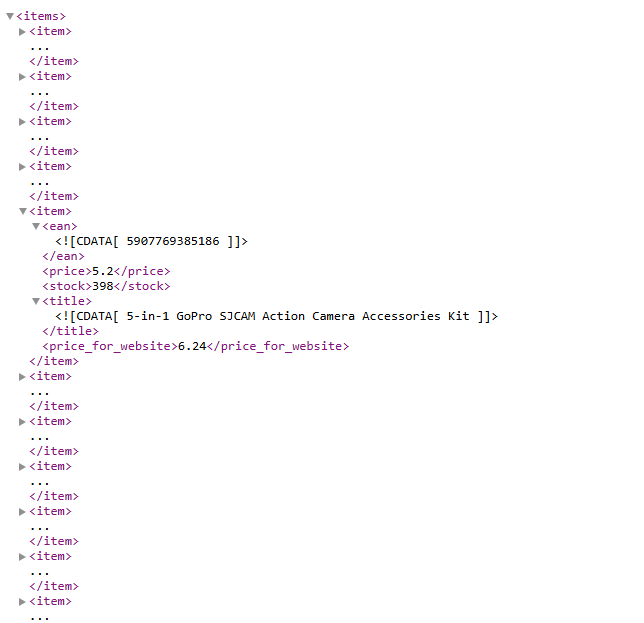
Успешное создание и открытие XML подтверждает, что B2BLIX сформировал выходной файл. Это не подтверждает, что внешний маркетплейс, веб-сайт или партнёр принял, импортировал или опубликовал файл.
Не публикуйте и не передавайте частный URL экспорта, предназначенный для конкретного клиента, в общедоступной документации или неавторизованным лицам.
Проверяйте отдельные товары, если результат неожиданный
Если у товара отсутствует поле, отображается неожиданное значение или товар не включён, используйте Export Checker для проверки результата на уровне товара.
Откройте Проверку экспортов в вашем аккаунте. Подробную информацию об исходных данных, обработке и отображаемом XML см. в руководстве Проверка экспортов: просмотр данных товаров и результатов экспорта.
В зависимости от товара проверьте:
- Исходные значения поставщика.
- Сопоставленные атрибуты B2BLIX.
- Поставщика, выбранного для товара.
- Фильтры экспорта, которые могли включить или исключить товар.
- Правила преобразования, изменившие его значения.
- Итоговые атрибуты, использованные экспортом.
- Представительный XML-экспорт.
Распространённые проблемы реализации
- Неверное имя выходного поля. Вместо имени XML-элемента, требуемого назначением, использовано имя атрибута B2BLIX.
- Путь товара задан на неправильном уровне. Повторяющийся путь должен представлять один полный товар, а не всю коллекцию или отдельный атрибут.
- У обязательного поля нет сопоставленного значения. Проверьте сопоставление поставщика и убедитесь, что товар содержит необходимые исходные данные.
- Расчётный атрибут не создан. Создайте необходимое правило преобразования данных и убедитесь, что оно включено для экспорта.
- Преобразование не применяется к нужным товарам. Проверьте критерии фильтра, приоритет и настроенное в экспорте поведение остановки при совпадении.
- Константа используется там, где нужны данные конкретного товара. Замените её сопоставленным или преобразованным динамическим значением.
- Идентификаторы категорий приняты за коды назначения. Уточните, какую систему категорий ожидает назначение, и при необходимости преобразуйте значение.
- XML открывается корректно, но отклоняется внешней системой. Сравните его с обязательными полями, форматами, допустимыми значениями и правилами импорта назначения. Одно лишь создание XML не подтверждает его принятие назначением.
Пример: подготовка записи товара для маркетплейса
Предположим, маркетплейс требует один повторяющийся элемент product, содержащий ean, price, stock, title и currency.
- ean использует стандартный атрибут ean.
- stock использует текущее значение остатка, включаемое в экспорт.
- title использует сопоставленное название или преобразованное название для конкретного назначения.
- price использует преобразованный атрибут, включающий требуемую наценку и округление.
- currency использует константу eur, поскольку все цены в этом экспорте подготовлены в евро.
Если назначение требует описания в виде обычного текста, создайте дополнительное преобразованное описание с помощью функции html-to-text и свяжите этот атрибут с соответствующим выходным полем.
Что делать дальше
- Преобразуйте спецификацию назначения в контрольный список обязательных и необязательных полей.
- Убедитесь, что необходимые атрибуты поставщика сопоставлены и доступны в B2BLIX.
- Создайте необходимые расчёты, правила форматирования, значения по умолчанию или условные значения в правилах преобразования данных.
- Создайте путь товара XML и сопоставления полей в шаблоне экспорта.
- Сформируйте XML и сравните его со спецификацией назначения.
- Проверьте типичные товары, включая товары с пустыми или необычными значениями.
- Используйте Export Checker, если результат для отдельного товара неясен.
- Протестируйте файл с назначением на контролируемой выборке товаров, прежде чем расширять экспорт.
По возможности держите тестовый экспорт отдельно от рабочего процесса канала продаж. Расширение каталога только после проверки структуры и значений снижает риск публикации неправильных цен, остатков, содержимого или выборки товаров.