Как создавать отдельные экспорты для стран, языков и каналов продаж
Узнайте, когда нужно создавать отдельные экспорты и как повторно использовать один каталог поставщика, не смешивая товары, цены, контент, расписания и структуры XML для разных мест назначения.
Это руководство объясняет, как организовать несколько экспортов B2BLIX Feed для разных маркетплейсов, веб-сайтов, стран, языков и платформ сравнения цен.
Когда это руководство актуально
Это руководство актуально, если вы хотите отправлять товары из одного каталога поставщика более чем в одно место назначения. Местом назначения может быть маркетплейс, ваш собственный веб-сайт, платформа сравнения цен, Google Shopping или другая система, принимающая необходимую структуру XML.
Хотя товары могут поступать от одних и тех же поставщиков, для каждого места назначения могут требоваться разные выбор товаров, маржа, язык, политика работы с остатками, формат контента, структура XML или частота обновления.
Краткий ответ
Создавайте отдельный экспорт, если для двух мест назначения требуются разные коммерческие правила, выбор товаров, контент, расписание или структура выходного XML.
Не нужно создавать отдельные подключения к поставщикам для каждого места назначения. B2BLIX собирает информацию о поставщиках и сопоставляет её с единым сохранённым каталогом. Затем из этого каталога можно создать несколько независимых проекций экспорта.
Важно: Изменения в экспорте могут повлиять на цены, остатки, контент и товары, включённые в созданный XML-файл. Проверьте настройки и протестируйте результат перед использованием в рабочем канале продаж. Публикация или принятие внешней платформой — это отдельный процесс, которым управляет сама платформа.
Как один каталог поддерживает несколько мест назначения
B2BLIX разделяет сбор данных поставщиков и создание экспортов.
- Поставщики предоставляют данные о товарах в поддерживаемых исходных форматах.
- B2BLIX сопоставляет поля поставщиков с общей структурой товара и сохраняет обработанные товары в едином каталоге.
- Каждая проекция экспорта выбирает и подготавливает часть этого каталога для конкретного места назначения.
Это означает, что один сохранённый товар можно подготовить по-разному для нескольких мест назначения без повторного импорта одного и того же фида поставщика для каждого из них.
Когда для двух мест назначения нужны отдельные экспорты
Используйте отдельные экспорты, если различается хотя бы одно из следующих требований:
- Выбор товаров: Одно место назначения получает электронику, а другое — одежду или выбранную группу брендов.
- Страна: Для разных стран могут требоваться разные цены, правила работы с НДС, доступность товаров или контент.
- Язык: Названия, описания, категории или другой контент должны быть подготовлены на разных языках.
- Маржа и расчёты: Маркетплейс и ваш собственный веб-сайт используют разные правила ценообразования.
- Политика работы с остатками: Одно место назначения может получать доступный остаток поставщика, а для другого требуется ограниченное или рассчитанное значение остатка.
- Формат контента: Для места назначения требуются другие названия, описания, пользовательские атрибуты или форматирование текста.
- Структура XML: Для мест назначения требуются разные названия элементов, пути к товарам или обязательные поля.
- Расписание создания: Один экспорт необходимо обновлять чаще другого.
- Этап тестирования: Вы хотите протестировать небольшую группу товаров, не изменяя рабочий экспорт.
Если для двух мест назначения полностью совпадают выбор товаров, расчёты, контент, структура XML и расписание обновлений, одного экспорта может быть достаточно. Однако отдельные экспорты обычно безопаснее, если у мест назначения есть независимые требования.
Какие настройки являются общими, а какие относятся к экспорту
| Область | Использование |
|---|---|
| Подключения к поставщикам и сопоставления | Общие. Информация о поставщиках импортируется, сопоставляется и сохраняется в общем каталоге B2BLIX, а не создаётся отдельно для каждого места назначения. |
| Сохранённый каталог товаров | Общий. Несколько экспортов могут использовать товары, собранные от одних и тех же поставщиков. |
| Правила преобразования данных | Повторно используемые. Правила создаются в аккаунте и могут назначаться при необходимости. Каждый экспорт может использовать подходящие для его места назначения правила. |
| Фильтры экспорта | Отдельные для каждого экспорта. Каждый экспорт может включать или исключать товары по собственным критериям. |
| Выбор поставщиков, категорий и производителей | Отдельный для каждого экспорта. Один экспорт может использовать другую часть сохранённого каталога, чем другой. |
| Маржа и расчёты для места назначения | Отдельные для каждого экспорта, если они настроены через экспорт и назначенные ему правила преобразования. |
| Шаблон XML | Отдельный для каждого экспорта. Каждое место назначения может получать необходимые ему названия полей и структуру. |
| Расписание создания и выходной файл | Отдельные для каждого экспорта. Синхронизация поставщиков и создание экспортов также имеют независимые расписания. |
Проверьте перед изменением повторно используемого правила: Правило преобразования данных может использоваться более чем одним экспортом. Поэтому изменение правила может повлиять на каждый экспорт, в котором оно используется. Перед изменением формулы, фильтров или выходных атрибутов проверьте, где это правило включено.
Что проверить в аккаунте
1. Убедитесь, что данные поставщиков собираются корректно
Перед созданием нескольких экспортов убедитесь, что необходимые поставщики подключены, сопоставлены и синхронизированы с общим каталогом.
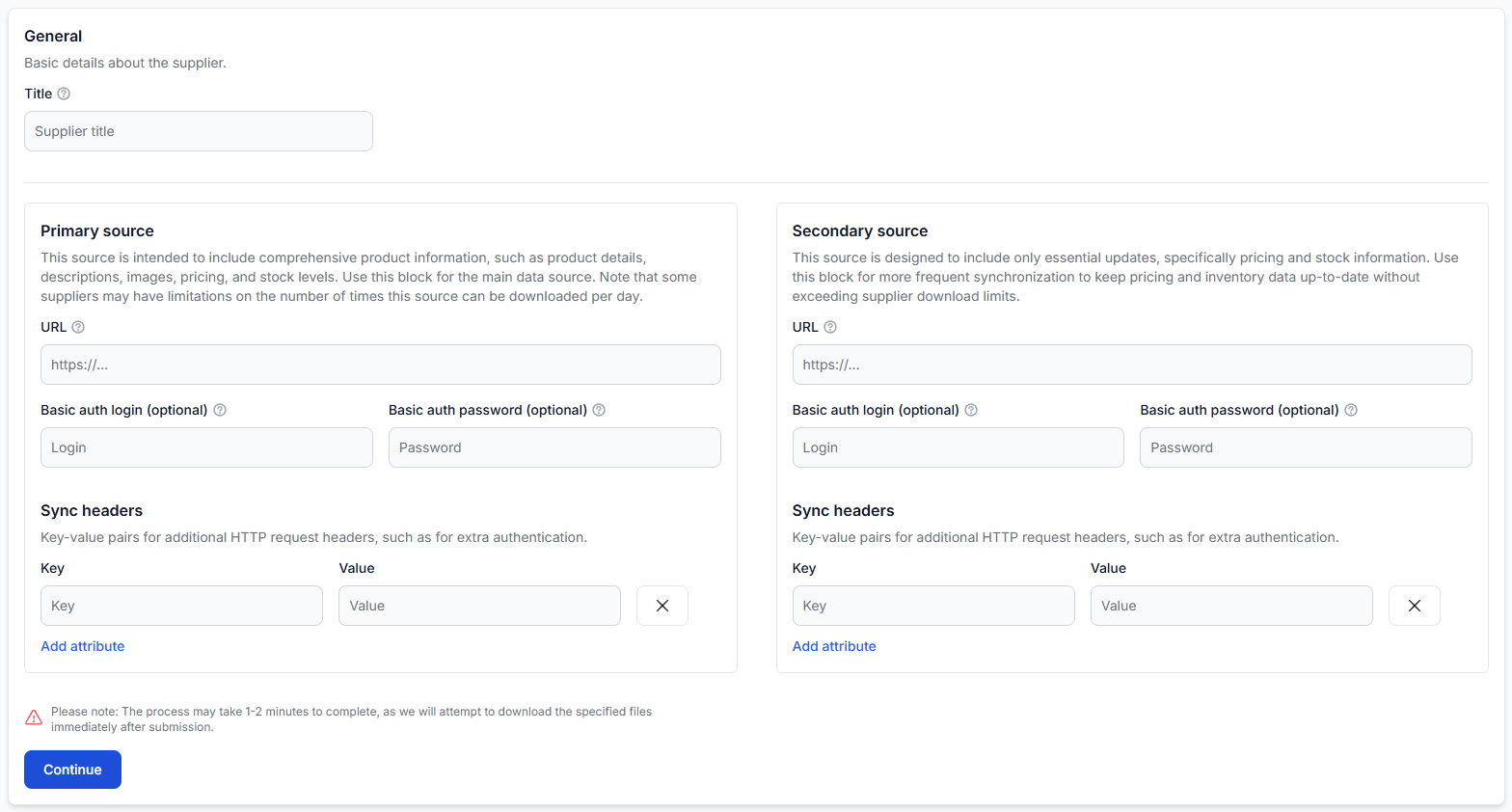
Войдя в аккаунт, откройте Поставщики. Чтобы узнать больше о настройке и сопоставлении поставщика, прочитайте материал Добавление и настройка фида поставщика.
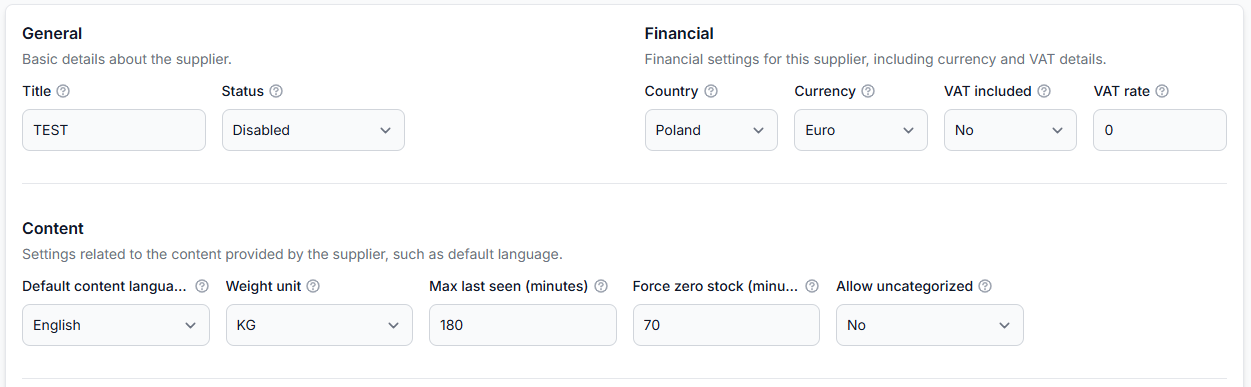
Убедитесь, что конфигурация поставщика правильно описывает исходную валюту, работу с НДС, язык контента, единицы измерения веса, исходное расписание и сопоставление полей. Эти настройки описывают входящие данные и являются общими для экспортов, использующих созданный каталог.
2. Определите повторно используемые правила преобразования
Проверьте, какие расчёты или изменения контента можно использовать повторно. Например, можно применять стандартный расчёт, очищать описания от HTML, переводить выбранный контент или создавать пользовательский атрибут, такой как price_for_website.
Чтобы проверить это в аккаунте, откройте Правила преобразования данных. Чтобы узнать, как работают правила, условия, приоритеты и преобразованные атрибуты, прочитайте материал Правила преобразования данных.
Делайте правило повторно используемым только в том случае, если его назначение действительно является общим. Создавайте правила для конкретного места назначения, если расчёт, язык, формат названия, обработка остатков или другой результат должны применяться только к одному каналу.
3. Создайте отдельный экспорт для каждого варианта места назначения
Для каждого места назначения определите:
- Поставщиков или группы товаров для включения.
- Категории, производителей, коды EAN или другие атрибуты для фильтрации.
- Необходимую маржу и расчёты.
- Преобразования, которые нужно включить.
- Атрибуты, которые нужно включить в результат.
- Необходимую структуру XML.
- Частоту создания экспорта.
Чтобы проверить это в аккаунте, откройте Экспорты. Чтобы узнать о доступных настройках экспорта, прочитайте материал Создание и настройка проекций экспорта XML.

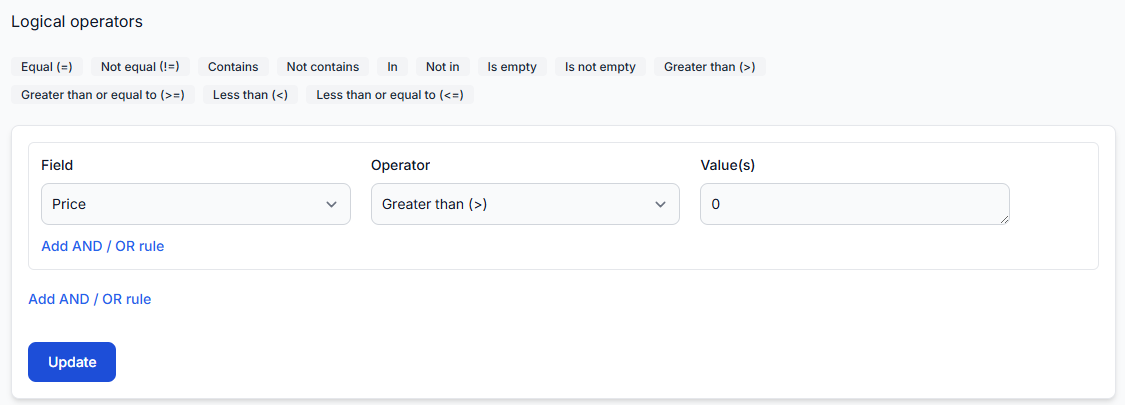
4. Используйте фильтры для управления выбором товаров
Фильтры позволяют каждому экспорту использовать отдельную часть каталога. Например, экспорт может включать только:
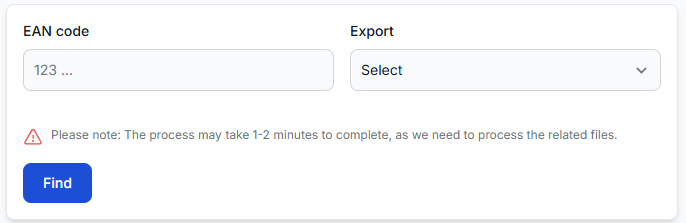
- Выбранный список кодов EAN.
- Товары от выбранных поставщиков.
- Товары из выбранных категорий.
- Выбранных производителей или бренды.
- Товары, имеющие остаток.
- Товары в подходящем ценовом диапазоне.
Не предполагайте, что изменение фильтра в одном экспорте изменяет сохранённый каталог поставщика. Фильтр определяет, какие сохранённые товары будут выбраны для конкретного экспорта.
5. Проверьте результат на уровне товара
После создания экспорта проверьте отдельные товары, прежде чем отправлять полный файл в место назначения. Просмотрите товары от разных поставщиков, из разных категорий и ценовых диапазонов, а также с разными значениями остатков.
Чтобы проверить это в аккаунте, откройте Проверка экспортов. Чтобы узнать больше об отчёте на уровне товара, прочитайте материал Проверка экспортов: просмотр данных о товарах и результатов экспорта.
Инструмент проверки помогает сравнить исходные данные поставщика, сопоставленные значения, выбранного поставщика, фильтры, преобразования, расчёты, итоговые атрибуты и пример выходного XML.
Как организовать названия и атрибуты экспортов
Используйте названия, по которым сразу понятны место назначения и назначение экспорта. Избегайте названий вроде Экспорт 1, Новый экспорт или Тест, если с несколькими участниками команды или каналами работают разные люди.
Практический шаблон названия экспорта:
[Место назначения] – [Страна] – [Язык] – [Назначение]
Например:
- Маркетплейс – Литва – Литовский – Рабочий
- Сравнение цен – Латвия – Латышский – Тест
- Веб-сайт электроники – Эстония – Английский – Рабочий
Используйте тот же принцип для правил преобразования. Название вроде Веб-сайт – Добавить маржу 20% безопаснее, чем Правило цены.
При создании пользовательских атрибутов используйте названия, отражающие их назначение. Например, цену для конкретного места назначения можно сохранить в атрибуте price_for_website, не заменяя стандартную цену, если нужны оба значения.
Как организовать расписания
Выбирайте частоту создания экспорта с учётом того, как часто месту назначения требуются обновлённые цены, остатки или контент. У каждого экспорта есть собственное расписание создания, и оно не обязано совпадать с расписанием синхронизации поставщика.
Например, данные поставщика могут синхронизироваться по одному расписанию, а рабочий экспорт для маркетплейса и экспорт для веб-сайта, менее чувствительного ко времени, могут создаваться с разной частотой.
Предупреждение об использовании: Создание экспорта — операция, учитываемая в использовании. Создание большего числа экспортов или выбор более частого расписания может увеличить использование аккаунта. Перед проектированием большого набора экспортов ознакомьтесь с актуальной информацией о ценах на Feed.
Как организовать тестирование товаров
Начните с небольшой контролируемой группы товаров, а не с тестирования полного каталога поставщика.
- Создайте тестовый экспорт с понятным названием.
- Добавьте фильтр, включающий только небольшой список известных кодов EAN.
- Используйте товары, представляющие разных поставщиков, категории, цены, значения остатков и варианты контента.
- Создайте тестовый экспорт.
- Проверьте каждый выбранный товар в разделе «Проверка экспортов».
- Убедитесь, что структура XML и значения соответствуют требованиям места назначения.
- Расширяйте фильтр только после того, как ограниченный результат будет понятен.
Например, если у поставщика 10 000 товаров, сначала можно настроить тестовый экспорт только на 10 выбранных кодов EAN. Это позволяет проверить результат, не подготавливая для места назначения весь каталог.
Распространённые ошибки, которых следует избегать
- Использование одного экспорта для мест назначения с разными требованиями. Изменение, запрошенное одним местом назначения, может непреднамеренно повлиять на результат, используемый другим.
- Создание дубликатов поставщиков для каждого канала. Данные поставщиков должны собираться в общем каталоге и повторно использоваться через отдельные проекции экспорта.
- Использование неясных названий экспортов и правил. Общие названия затрудняют определение места назначения, на которое повлияет изменение.
- Изменение повторно используемого правила без проверки его использования. Другие экспорты, использующие то же правило, также могут измениться.
- Предположение, что расписания поставщика и экспорта совпадают. Это независимые операции, которые следует настраивать с учётом их отдельных целей.
- Немедленное тестирование полного каталога. Ограниченный тест на основе EAN упрощает поиск и исправление ошибок.
- Проверка только созданного файла. Используйте раздел «Проверка экспортов», чтобы понять, как исходные данные, фильтры, преобразования и расчёты сформировали итоговый результат.
Пример: экспорты для маркетплейса и веб-сайта
Предположим, что в каталоге B2BLIX находятся товары от нескольких поставщиков.
Маркетплейсу требуются выбранные товары из категории электроники, специальная маржа для маркетплейса, локализованные названия, ограниченное значение остатка и собственная структура XML. Для вашего веб-сайта нужны электроника и одежда, другая маржа, более подробные описания, другая политика работы с остатками и иная структура XML.
Для этих мест назначения следует использовать два экспорта:
- Экспорт для маркетплейса: выбирает электронику, применяет правила маркетплейса и создаёт необходимый XML для маркетплейса.
- Экспорт для веб-сайта: выбирает каталог веб-сайта, применяет правила веб-сайта и создаёт XML для веб-сайта.
Оба экспорта повторно используют одни и те же сохранённые данные поставщиков. Отдельно настраиваются только выбор, расчёты, контент, расписание и выходной XML для конкретного места назначения.
Что делать дальше
- Составьте список всех мест назначения, которые будут получать данные о товарах.
- Запишите необходимые для каждого места назначения страну, язык, выбор товаров, цены, остатки, контент, XML и расписание.
- Создавайте отдельный экспорт, если эти требования различаются.
- Дайте каждому экспорту и правилу преобразования понятное название.
- Перед изменением проверьте, используется ли повторно используемое правило преобразования другим экспортом.
- Тестируйте каждый новый экспорт на ограниченном списке кодов EAN.
- Проверяйте отдельные товары и итоговый XML в разделе «Проверка экспортов».
- Расширяйте выбор товаров только после того, как результат тестирования будет корректным.