Как диагностировать внезапные изменения количества товаров и сбои FEED поставщика
Практическое руководство по расследованию сбоев загрузки данных поставщика, изменений структуры FEED, проблем сопоставления, настроек устаревших товаров и неожиданных изменений количества товаров в каталоге или экспорте.
Краткое содержание: Узнайте, как определить, почему в каталоге поставщика или экспорте внезапно стало меньше товаров, и установить, возникла ли проблема при импорте данных поставщика, обработке каталога, формировании экспорта или обработке данных маркетплейсом.
Когда это руководство актуально
Используйте это руководство, если количество товаров в B2BLIX Feed, сформированном XML-экспорте или на маркетплейсе неожиданно изменилось. Оно также применимо, если товары одного поставщика исчезли или источник данных поставщика перестал обновляться.
B2BLIX Feed обрабатывает данные в несколько этапов: загружает данные поставщика, сопоставляет поля источника с каталогом B2BLIX, применяет настройки актуальности данных, выбирает товары для экспорта, обрабатывает правила экспорта и формирует итоговый XML-файл. Изменение количества товаров может начаться на любом из этих этапов. :contentReference[oaicite:0]{index=0}
Краткий ответ
Сначала определите, на каком этапе количество изменилось впервые. Отдельно проверьте источник поставщика, сохранённый каталог B2BLIX, сформированный экспорт и целевой маркетплейс.
Резкое уменьшение количества может быть вызвано следующими причинами:
- Источник поставщика не удалось загрузить.
- Поставщик отправляет неполную или изменённую структуру XML или JSON.
- Изменился путь к товарам или сопоставление полей.
- Отсутствуют или недействительны значения EAN.
- Для товаров установлены нулевые остатки или товары удалены настройками актуальности данных.
- Фильтр экспорта или настройка выбора поставщиков исключает товары.
- XML-экспорт сформирован не полностью или настроен неправильно.
- На стороне маркетплейса возникла задержка, ошибка проверки или сбой импорта.
Предупреждение: Настройки поставщика, сопоставления, параметры актуальности данных, фильтры и правила экспорта могут влиять на доступность товаров, остатки, цены и обновления на маркетплейсе. Прежде чем изменять рабочие настройки или заново формировать активный экспорт, проверьте причину на примере нескольких товаров.
Как может изменяться количество товаров
Количество товаров на каждом этапе может различаться, поскольку каждый этап отвечает на свой вопрос.
- Количество в источнике поставщика: сколько записей о товарах поставщик предоставляет в данный момент.
- Количество в каталоге B2BLIX: сколько действительных и сохранённых товаров поставщиков хранится в данный момент.
- Количество в экспорте: сколько сохранённых товаров соответствует выбору поставщиков, фильтрам, условиям по остаткам и другим правилам выбранного экспорта.
- Количество на маркетплейсе: сколько экспортированных товаров внешняя платформа принимает, активирует и отображает.
Не следует считать, что меньшее количество товаров на маркетплейсе означает сбой импорта поставщика. Аналогично, успешная синхронизация с поставщиком не гарантирует, что каждый импортированный товар будет соответствовать условиям экспорта.
Что проверить в аккаунте
1. Определите затронутого поставщика или этап
Сравните текущий результат с известным нормальным периодом. Зафиксируйте примерное количество товаров до и после изменения.
Если в одном экспорте участвует несколько поставщиков, выберите хотя бы по одному EAN, уникальному для каждого поставщика. Проследите каждый EAN в источнике, каталоге, экспорте и целевой системе. Обычно это быстрее, чем проверять весь каталог.
Например, если товары Поставщика A по-прежнему присутствуют, а уникальные товары Поставщика B исчезли, сначала проверьте Поставщика B.
2. Проверьте настройки и источник поставщика
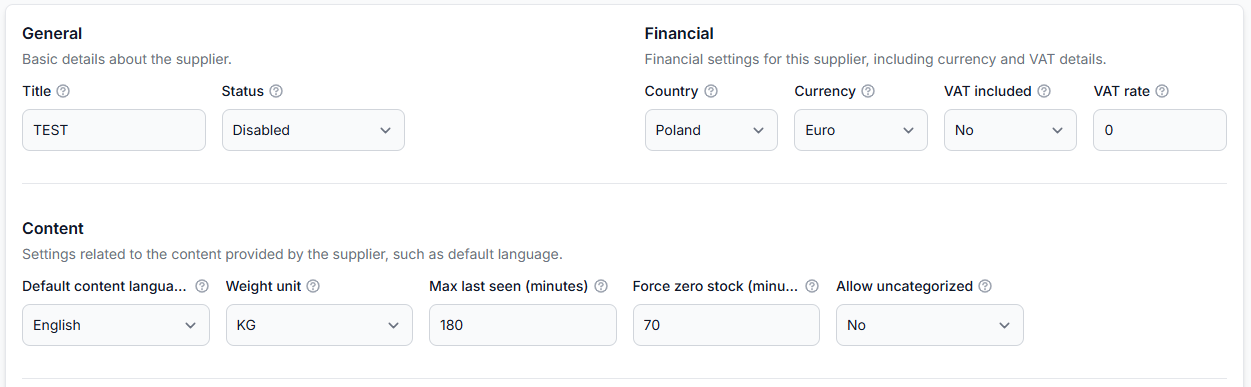
Убедитесь, что затронутый поставщик включён, а его основной и, если применимо, дополнительные источники по-прежнему доступны.
Чтобы проверить это в аккаунте, откройте Поставщики. Чтобы разобраться в настройках поставщика и процессе сопоставления, ознакомьтесь с руководством Поставщики: добавление и настройка FEED поставщика.
Проверьте следующее:
- Поставщик включён.
- Настроенный URL источника по-прежнему возвращает ожидаемый файл.
- Данные для аутентификации и заголовки запросов синхронизации не изменились.
- Поставщик не перенёс FEED на другой URL.
- Источник не пуст, не обрезан и не стал значительно меньше обычного.
- Источник по-прежнему использует ожидаемую структуру XML или JSON.
- Настроенная частота синхронизации подходит для этого источника.
- Подключены правильные основной и дополнительный источники.
Одна неудачная загрузка данных поставщика не приводит к автоматическому удалению всех ранее сохранённых товаров. B2BLIX выполняет последующие синхронизации согласно настроенному расписанию. Однако товары, которые продолжают отсутствовать, со временем могут быть затронуты настройками Принудительно установить нулевой остаток и Максимальный срок с момента последнего обнаружения.
3. Проверьте, не изменил ли поставщик структуру FEED
Поставщик может продолжать возвращать действительный файл, изменив при этом расположение или названия полей товаров. Поэтому файл может быть доступен, даже если B2BLIX больше не находит ожидаемые товары или значения.
Проверьте, не изменил ли поставщик:
- Полный путь к товару в источнике.
- Поле, содержащее EAN продаваемого товара.
- Поля цены, остатка, названия, категории или SKU.
- Структуру товаров и их вариантов.
- Идентификаторы связей между основным и дополнительным источниками.
Особое внимание уделите сопоставлению EAN. В стандартном рабочем процессе B2BLIX Feed EAN является основным идентификатором товара. Товары без пригодного для использования EAN не обрабатываются обычным образом, поэтому изменение сопоставления EAN может привести к значительному уменьшению каталога.
Некоторые форматы поставщиков содержат один идентификатор на уровне основного товара и другой — на уровне варианта. Сопоставление должно использовать идентификатор, который представляет фактически продаваемую позицию. :contentReference[oaicite:1]{index=0}
4. Проверьте, сохраняются ли товары в B2BLIX
Найдите несколько затронутых EAN в объединённом каталоге.
Чтобы проверить это в аккаунте, откройте Все товары. Чтобы разобраться в доступной там информации, ознакомьтесь с руководством Интерфейс раздела «Все товары».
Для каждого товара-примера проверьте:
- Присутствует ли товар.
- Какие записи поставщиков доступны для этого EAN.
- Заполнены ли значения цены и остатка.
- Когда товар поставщика был обнаружен в последний раз.
- Доступны ли ожидаемые название, категория, производитель и другие обязательные данные.
Если товар отсутствует в разделе Все товары, сосредоточьтесь на источнике поставщика, пути к товару, сопоставлениях, проверке EAN и настройках устаревших товаров. Если товар присутствует, переходите к проверке экспорта.
5. Проверьте настройки «Принудительно установить нулевой остаток» и «Максимальный срок с момента последнего обнаружения»
Настройки актуальности данных поставщика определяют, что происходит, если ранее импортированный товар больше не присутствует в новых данных поставщика.
- Принудительно установить нулевой остаток сохраняет товар в каталоге, но изменяет его остаток на нулевой, если товар не обнаруживался в течение заданного периода.
- Максимальный срок с момента последнего обнаружения определяет, как долго необновлённый товар остаётся сохранённым, прежде чем будет удалён.
Обычно период для настройки Принудительно установить нулевой остаток должен быть больше ожидаемого интервала синхронизации с поставщиком и меньше значения Максимальный срок с момента последнего обнаружения. Это помогает предотвратить немедленное обнуление остатков действительных товаров из-за временных задержек загрузки, одновременно ограничивая доступность устаревших товаров.
Прежде чем изменять эти значения, проверьте, пропустил ли затронутый поставщик одну синхронизацию или был недоступен в течение более длительного периода. Увеличение сроков хранения может сохранить устаревшие товары в каталоге, а их уменьшение может привести к более раннему удалению или отключению товаров.
6. Проверьте затронутый экспорт
Если товары есть в разделе Все товары, но отсутствуют в сформированном файле, проверьте настройки экспорта.
Чтобы проверить это в аккаунте, откройте Экспорты. Чтобы разобраться в доступных настройках экспорта, ознакомьтесь с руководством Экспорты: создание и настройка проекций XML-экспорта.
Проверьте следующее:
- Экспорт включён и формируется ожидаемым образом.
- Затронутый поставщик включён в экспорт.
- Фильтры экспорта не изменялись.
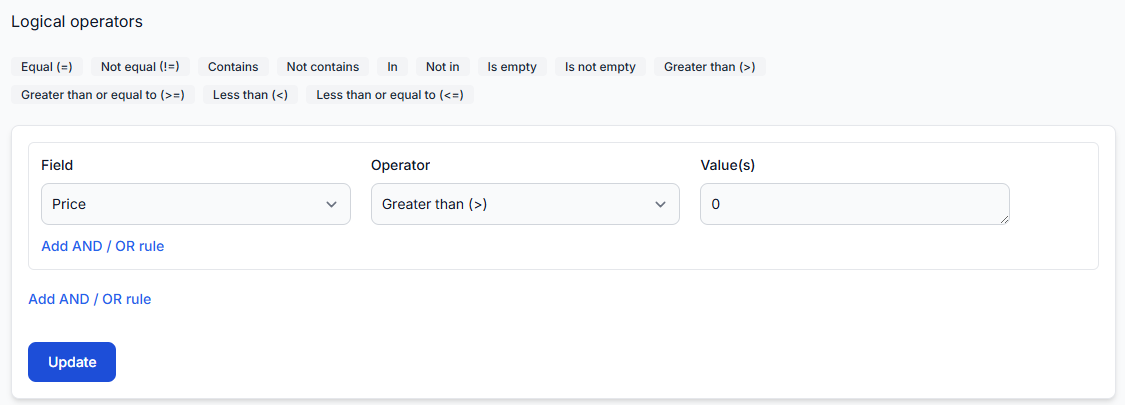
- Товары не исключаются по EAN, поставщику, производителю, категории, цене, остатку или другому атрибуту.
- Группы фильтров AND и OR расположены правильно.
- Для экспорта не требуется положительный остаток, если для затронутых товаров принудительно установлен нулевой остаток.
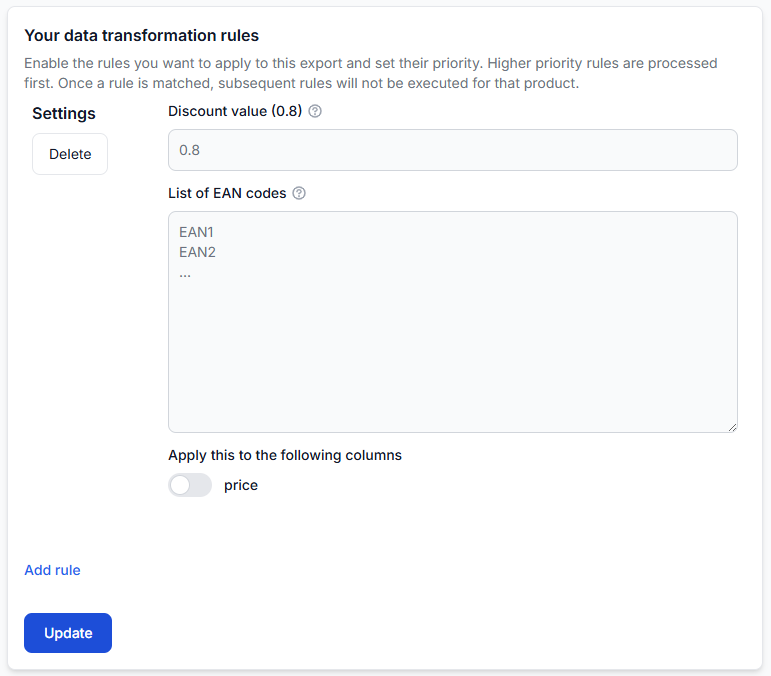
- Для этого экспорта включены ожидаемые правила преобразования.
- XML-шаблон по-прежнему содержит обязательный путь к товару и необходимые поля.
- Сформированный XML-файл полный и открывается.
Фильтр экспорта определяет, включать ли товар в экспорт. Фильтр преобразования определяет только то, применяется ли конкретный расчёт или изменение данных. Не следует считать эти фильтры одинаковыми.
7. Проверьте товары-примеры в разделе «Проверка экспортов»
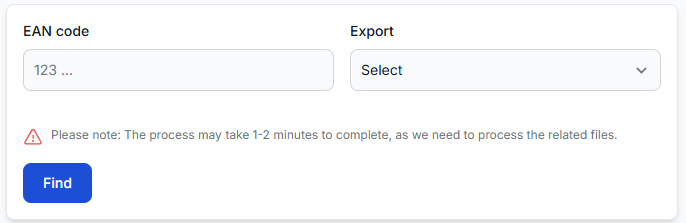
Используйте раздел «Проверка экспортов», чтобы проследить один затронутый EAN через процесс экспорта. Повторите проверку для товара, который по-прежнему обрабатывается правильно, чтобы сравнить результаты.
Чтобы проверить это в аккаунте, откройте Проверка экспортов. Чтобы разобраться в отчёте, ознакомьтесь с руководством Проверка экспортов: просмотр данных товаров и результатов экспорта.
Проверьте, показывает ли раздел «Проверка экспортов»:
- Ожидаемые исходные данные поставщика.
- Правильно выбранного поставщика.
- Действительные сопоставленные значения EAN, цены, остатка и обязательного содержимого.
- Фильтр экспорта, отклоняющий товар.
- Правило преобразования, изменяющее цену, остаток или другое обязательное значение.
- Итоговые атрибуты, предусмотренные XML-шаблоном.
- Товар в итоговом XML-примере.
Если товар отклонён, проверка поможет определить, связана ли причина с исходными данными, сопоставлением, выбором товара, фильтрами или преобразованиями.
8. Сравните результат B2BLIX с результатом на маркетплейсе
Откройте сформированный XML и убедитесь, что отсутствующие товары присутствуют в нём, содержат действительные поля для целевой системы и ожидаемый остаток.
- Если товары отсутствуют в XML, продолжайте проверять настройки поставщика и экспорта в B2BLIX.
- Если товары присутствуют в XML, но отсутствуют на маркетплейсе, проверьте историю импорта маркетплейса, ошибки проверки, обязательные поля и расписание обновления.
B2BLIX управляет импортом данных поставщика, сопоставлением, фильтрами, преобразованиями, расчётами и формированием XML-выходных данных. После загрузки файла внешней платформой её проверка, активация, время импорта и публичное отображение контролируются этой платформой.
Распространённые причины и их признаки
| Что вы наблюдаете | Вероятная область для проверки |
|---|---|
| Товары одного поставщика исчезли и из раздела «Все товары», и из экспорта | Загрузка данных поставщика, путь к товару, сопоставление полей, проверка EAN или настройки актуальности данных |
| Товары остаются в разделе «Все товары», но исчезают из одного экспорта | Выбор поставщиков для экспорта, фильтры экспорта, условия по остаткам или специальные правила экспорта |
| Товары остаются сохранёнными, но их остаток становится нулевым | Данные об остатках поставщика, правила преобразования или настройка «Принудительно установить нулевой остаток» |
| Многие товары исчезают после обновления поставщиком формата файла | Путь к товару, сопоставление EAN, подключение источника или сопоставление обязательных полей |
| Сформированный XML содержит ожидаемые товары, но количество товаров на маркетплейсе меньше | Задержка импорта на маркетплейсе, проверка, правила активации или обработка на стороне целевой системы |
| Количество изменяется только для товаров без категорий | Сопоставление категорий или настройка поставщика «Разрешить товары без категории» |
| Количество товаров в экспорте уменьшается после изменения фильтра | Условия фильтра и группировка логики AND и OR |
Пример: из экспорта внезапно исчезли товары одного поставщика
Обычно экспорт содержит около 30 000 товаров от трёх поставщиков. Внезапно их количество уменьшается примерно до 20 000.
- Выберите по одному EAN, уникальному для каждого поставщика.
- Проверьте все три EAN в разделе Все товары.
- Проверьте те же EAN в разделе Проверка экспортов.
- Откройте сформированный XML и найдите каждый EAN.
Если уникальный товар Поставщика B отсутствует в разделе Все товары, проверьте источник, синхронизацию, сопоставления и настройки актуальности данных Поставщика B.
Если товар присутствует в разделе Все товары, но отсутствует в разделе «Проверка экспортов» или в XML, проверьте выбор поставщиков и фильтры экспорта.
Если все три EAN присутствуют в XML, но товары Поставщика B отсутствуют на маркетплейсе, исследуйте результат импорта на маркетплейсе, а не изменяйте сопоставление поставщика.
Что делать дальше
- Зафиксируйте обычное количество, текущее количество, затронутый экспорт и примерное время изменения.
- Определите, затронуты ли все поставщики или только один.
- Выберите небольшой набор известных EAN, включая хотя бы один уникальный товар каждого соответствующего поставщика.
- Проследите эти EAN в источнике поставщика, сопоставлении в разделе «Поставщики», разделе «Все товары», разделе «Проверка экспортов», сформированном XML и целевой системе.
- Исправляйте только тот этап, на котором впервые появился неверный или отсутствующий результат.
- Сформируйте и проверьте контролируемый тестовый экспорт, прежде чем применять изменения к активному каналу продаж.
- После устранения причины убедитесь, что следующие синхронизации с поставщиками и формирования экспортов возвращаются к ожидаемым значениям.