Jak zdiagnozować nagłe zmiany liczby produktów i błędy feedu dostawcy
Praktyczny przewodnik dotyczący badania nieudanych pobrań danych dostawcy, zmian struktury feedu, problemów z mapowaniem, kontroli nieaktualnych produktów oraz nieoczekiwanych zmian liczby produktów w katalogu lub eksporcie.
Fragment: Dowiedz się, jak ustalić, dlaczego katalog dostawcy lub eksport nagle zawiera mniej produktów, oraz określić, czy problem wystąpił podczas importu danych od dostawcy, przetwarzania katalogu, generowania eksportu czy przetwarzania po stronie marketplace’u.
Kiedy ten przewodnik jest przydatny
Skorzystaj z tego przewodnika, gdy liczba produktów w B2BLIX Feed, wygenerowanym eksporcie XML lub marketplace’ie nieoczekiwanie się zmienia. Dotyczy on również sytuacji, gdy produkty od jednego dostawcy wydają się zniknąć albo źródło dostawcy przestało się aktualizować.
B2BLIX Feed przetwarza dane w kilku etapach: pobiera dane dostawcy, mapuje pola źródłowe na katalog B2BLIX, stosuje mechanizmy kontroli aktualności, wybiera produkty do eksportu, przetwarza reguły eksportu i generuje końcowy plik XML. Zmiana liczby produktów może rozpocząć się na dowolnym z tych etapów. :contentReference[oaicite:0]{index=0}
Krótka odpowiedź
Zacznij od ustalenia, w którym miejscu liczba produktów zmieniła się po raz pierwszy. Sprawdź osobno źródło dostawcy, zapisany katalog B2BLIX, wygenerowany eksport i docelowy marketplace.
Nagły spadek może być spowodowany przez:
- Źródło dostawcy, którego nie udało się pobrać.
- Dostawcę przesyłającego niekompletną lub zmienioną strukturę XML albo JSON.
- Zmianę ścieżki produktu lub mapowania pól.
- Brakujące lub nieprawidłowe wartości EAN.
- Zmianę stanu magazynowego produktów na zero albo usunięcie produktów przez ustawienia aktualności danych.
- Filtr eksportu lub ustawienie wyboru dostawcy wykluczające produkty.
- Niekompletny lub nieprawidłowo skonfigurowany eksport XML.
- Opóźnienie, problem z walidacją lub błąd importu po stronie marketplace’u.
Ostrzeżenie: Ustawienia dostawcy, mapowania, mechanizmy kontroli aktualności, filtry i reguły eksportu mogą wpływać na bieżącą dostępność produktów, stany magazynowe, ceny i aktualizacje na marketplace’ie. Przed zmianą ustawień produkcyjnych lub ponownym wygenerowaniem aktywnego eksportu potwierdź przyczynę na podstawie przykładowych produktów.
Jak może zmieniać się liczba produktów
Liczba produktów wyświetlana na każdym etapie może być inna, ponieważ każdy etap odpowiada na inne pytanie.
- Liczba produktów w źródle dostawcy: Ile rekordów produktów dostawca obecnie udostępnia.
- Liczba produktów w katalogu B2BLIX: Ile prawidłowych i zachowanych produktów dostawców jest obecnie zapisanych.
- Liczba produktów w eksporcie: Ile zapisanych produktów spełnia kryteria wyboru dostawców, filtrów, stanów magazynowych i innych reguł wybranego eksportu.
- Liczba produktów na marketplace’ie: Ile wyeksportowanych produktów zewnętrzna platforma akceptuje, aktywuje i wyświetla.
Nie zakładaj, że mniejsza liczba produktów na marketplace’ie oznacza nieudany import od dostawcy. Udana synchronizacja dostawcy również nie gwarantuje, że każdy zaimportowany produkt spełni warunki eksportu.
Co sprawdzić na koncie
1. Ustal, którego dostawcy lub etapu dotyczy problem
Porównaj bieżący wynik ze znanym prawidłowym okresem. Zapisz przybliżoną liczbę produktów przed zmianą i po niej.
Gdy jeden eksport obejmuje kilku dostawców, wybierz co najmniej jeden numer EAN unikalny dla każdego dostawcy. Prześledź każdy EAN w źródle, katalogu, eksporcie i miejscu docelowym. Zwykle jest to szybsze niż przeglądanie całego katalogu.
Jeśli na przykład produkty od Dostawcy A są nadal dostępne, ale unikalne produkty od Dostawcy B zniknęły, najpierw sprawdź Dostawcę B.
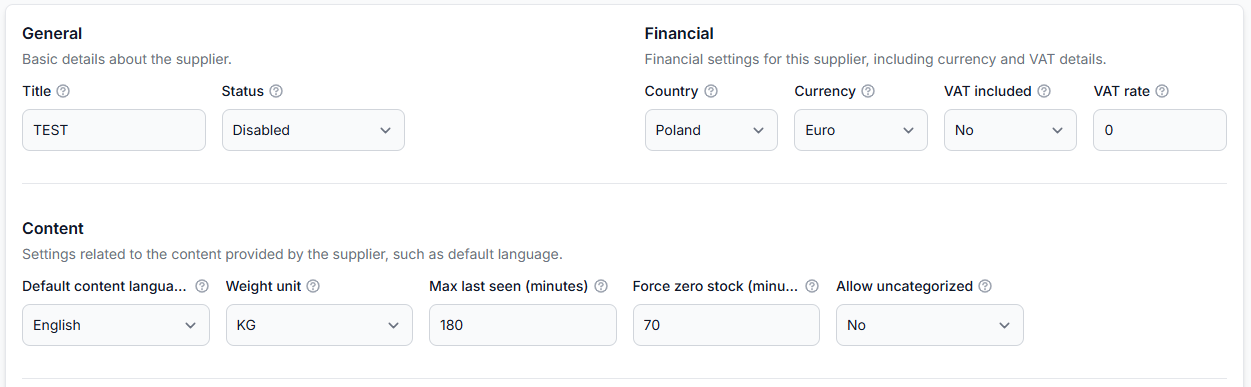
2. Sprawdź konfigurację i źródło dostawcy
Upewnij się, że dostawca, którego dotyczy problem, jest włączony, a jego główne i, w stosownych przypadkach, dodatkowe źródła są nadal dostępne.
Aby sprawdzić to na koncie, otwórz Dostawcy. Informacje o ustawieniach dostawcy i procesie mapowania znajdziesz w przewodniku Dostawcy: dodawanie i konfigurowanie feedu dostawcy.
Sprawdź następujące elementy:
- Dostawca jest włączony.
- Skonfigurowany adres URL źródła nadal zwraca oczekiwany plik.
- Dane uwierzytelniające lub nagłówki żądania synchronizacji nie uległy zmianie.
- Dostawca nie przeniósł feedu pod inny adres URL.
- Źródło nie jest puste, niekompletne ani znacznie mniejsze niż zwykle.
- Źródło nadal korzysta z oczekiwanej struktury XML lub JSON.
- Skonfigurowana częstotliwość synchronizacji jest odpowiednia.
- Podłączone są właściwe główne i dodatkowe źródła.
Pojedynczy nieudany plik dostawcy nie powoduje automatycznego usunięcia wszystkich wcześniej zapisanych produktów. B2BLIX podejmuje kolejne synchronizacje zgodnie ze skonfigurowanym harmonogramem. Jednak produkty, których nadal brakuje, mogą z czasem zostać objęte ustawieniami Wymuś stan magazynowy zero i Maksymalny czas od ostatniego wykrycia.
3. Sprawdź, czy dostawca zmienił strukturę feedu
Dostawca może nadal zwracać prawidłowy plik, jednocześnie zmieniając położenie lub nazwę pól produktów. Plik może więc wydawać się dostępny, mimo że B2BLIX nie znajduje już oczekiwanych produktów ani wartości.
Sprawdź, czy dostawca zmienił:
- Pełną ścieżkę produktu w źródle.
- Pole zawierające EAN produktu przeznaczonego do sprzedaży.
- Pola ceny, stanu magazynowego, tytułu, kategorii lub SKU.
- Strukturę produktów i wariantów.
- Identyfikatory połączenia źródła głównego ze źródłem dodatkowym.
Zwróć szczególną uwagę na mapowanie EAN. EAN jest głównym identyfikatorem produktu w standardowym procesie B2BLIX Feed. Produkty bez użytecznego EAN nie są standardowo przetwarzane, a zmiana mapowania EAN może spowodować znaczne zmniejszenie katalogu.
Niektóre formaty dostawców zawierają jeden identyfikator na poziomie głównego produktu, a inny na poziomie wariantu. Mapowanie musi korzystać z identyfikatora reprezentującego faktyczny produkt przeznaczony do sprzedaży. :contentReference[oaicite:1]{index=0}
4. Sprawdź, czy produkty są nadal zapisane w B2BLIX
Wyszukaj kilka EAN-ów, których dotyczy problem, w połączonym katalogu.
Aby sprawdzić to na koncie, otwórz Wszystkie produkty. Informacje o dostępnych danych znajdziesz w przewodniku Interfejs wszystkich produktów.
Dla każdego przykładowego produktu sprawdź:
- Czy produkt jest dostępny.
- Jakie rekordy dostawców są dostępne dla danego EAN-u.
- Czy wartości ceny i stanu magazynowego są uzupełnione.
- Kiedy produkt dostawcy był ostatnio wykryty.
- Czy dostępne są oczekiwane: tytuł, kategoria, producent i inne wymagane dane.
Jeśli produktu nie ma w sekcji Wszystkie produkty, skup się na źródle dostawcy, ścieżce produktu, mapowaniach, walidacji EAN i ustawieniach dotyczących nieaktualnych produktów. Jeśli produkt jest tam obecny, przejdź do sprawdzania eksportu.
5. Sprawdź ustawienia Wymuś stan magazynowy zero i Maksymalny czas od ostatniego wykrycia
Ustawienia aktualności danych dostawcy określają, co dzieje się z wcześniej zaimportowanym produktem, którego nie ma już w nowszych danych dostawcy.
- Wymuś stan magazynowy zero zachowuje produkt w katalogu, ale zmienia jego stan magazynowy na zero po upływie skonfigurowanego okresu od ostatniego wykrycia.
- Maksymalny czas od ostatniego wykrycia określa, jak długo nieodświeżony produkt pozostaje zapisany, zanim zostanie usunięty.
Zwykle wartość Wymuś stan magazynowy zero powinna być dłuższa niż oczekiwany odstęp między synchronizacjami dostawcy i krótsza niż Maksymalny czas od ostatniego wykrycia. Pomaga to zapobiec natychmiastowej zmianie prawidłowych produktów na stan zero z powodu tymczasowych opóźnień w pobieraniu, a jednocześnie ogranicza przestarzałą dostępność.
Przed zmianą tych wartości sprawdź, czy dostawca opuścił jedną synchronizację, czy też był niedostępny przez dłuższy czas. Zwiększenie ustawień przechowywania może pozostawić nieaktualne produkty w katalogu, natomiast ich zmniejszenie może spowodować wcześniejsze usunięcie lub wyłączenie produktów.
6. Sprawdź eksport, którego dotyczy problem
Jeśli produkty istnieją w sekcji Wszystkie produkty, ale brakuje ich w wygenerowanym pliku, przejrzyj konfigurację eksportu.
Aby sprawdzić to na koncie, otwórz Eksporty. Informacje o dostępnych ustawieniach eksportu znajdziesz w przewodniku Eksporty: tworzenie i konfigurowanie projekcji eksportu XML.
Sprawdź, czy:
- Eksport jest włączony i generuje się zgodnie z oczekiwaniami.
- Dostawca, którego dotyczy problem, jest uwzględniony w eksporcie.
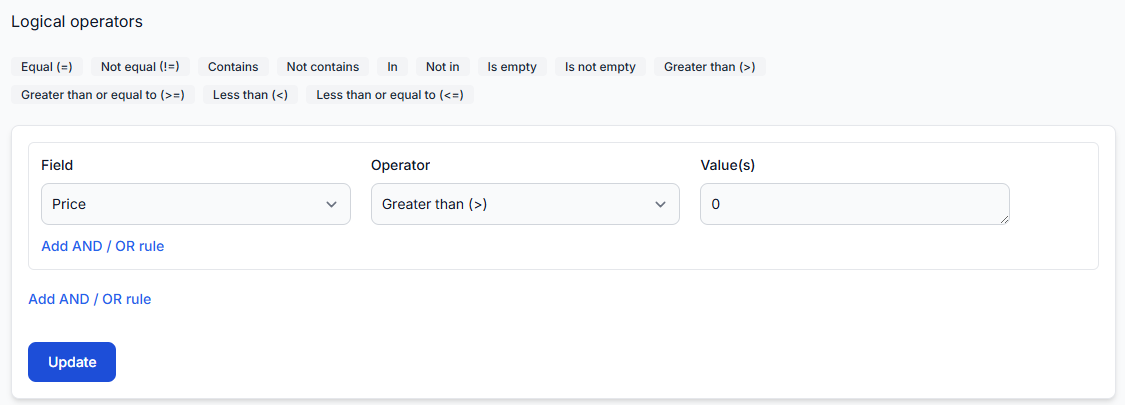
- Filtry eksportu nie zostały zmienione.
- Produkty nie są wykluczane według EAN-u, dostawcy, producenta, kategorii, ceny, stanu magazynowego ani innego atrybutu.
- Grupy filtrów AND i OR są prawidłowo ułożone.
- Eksport nie wymaga dodatniego stanu magazynowego, jeśli stan produktów, których dotyczy problem, został wymuszony na zero.
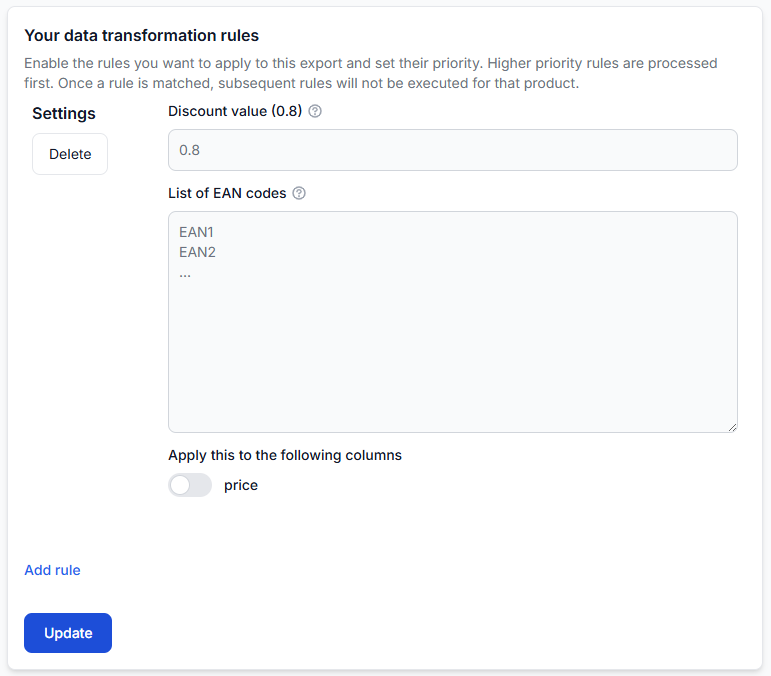
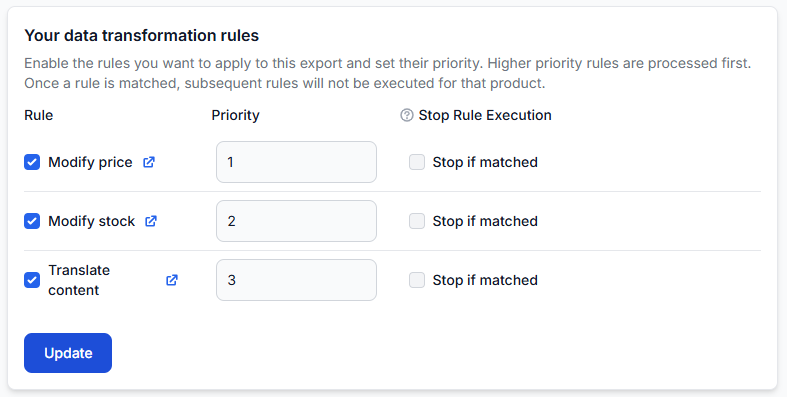
- Oczekiwane reguły przekształceń są włączone dla tego eksportu.
- Szablon XML nadal zawiera wymaganą ścieżkę produktu i pola.
- Wygenerowany plik XML jest kompletny i można go otworzyć.
Filtr eksportu określa, czy produkt zostanie w ogóle uwzględniony. Filtr przekształcenia określa wyłącznie, czy zostanie zastosowane konkretne obliczenie lub zmiana danych. Nie traktuj tych filtrów jako tego samego rodzaju filtra.
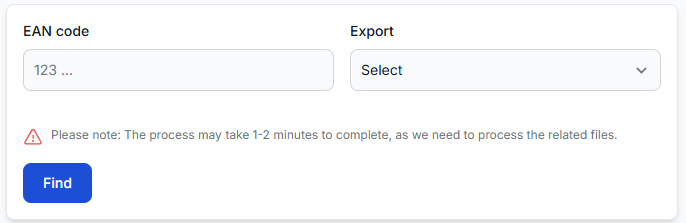
7. Sprawdź przykładowe produkty w Export Checker
Użyj Export Checker, aby prześledzić jeden EAN, którego dotyczy problem, przez proces eksportu. Powtórz sprawdzenie dla produktu, który nadal działa prawidłowo, aby porównać wyniki.
Aby sprawdzić to na koncie, otwórz Export Checker. Informacje o raporcie znajdziesz w przewodniku Export Checker: przegląd danych produktu i wyników eksportu.
Sprawdź, czy Export Checker pokazuje:
- Oczekiwane oryginalne dane dostawcy.
- Właściwie wybranego dostawcę.
- Prawidłowo zmapowane wartości EAN, ceny, stanu magazynowego i wymaganych treści.
- Filtr eksportu odrzucający produkt.
- Regułę przekształcenia zmieniającą cenę, stan magazynowy lub inną wymaganą wartość.
- Końcowe atrybuty oczekiwane przez szablon XML.
- Produkt w reprezentatywnym końcowym wyniku XML.
Jeśli produkt zostanie odrzucony, narzędzie może pomóc ustalić, czy przyczyną są dane wejściowe, mapowanie, wybór produktu, filtry czy przekształcenia.
8. Porównaj wynik B2BLIX z wynikiem na marketplace’ie
Otwórz wygenerowany plik XML i potwierdź, czy brakujące produkty są w nim obecne, mają prawidłowe pola docelowe i oczekiwany stan magazynowy.
- Jeśli produktów brakuje w pliku XML, kontynuuj sprawdzanie ustawień dostawcy i eksportu w B2BLIX.
- Jeśli produkty są obecne w pliku XML, ale brakuje ich na marketplace’ie, sprawdź historię importu marketplace’u, błędy walidacji, wymagane pola i harmonogram odświeżania.
B2BLIX kontroluje import danych dostawcy, mapowanie, filtry, przekształcenia, obliczenia i generowanie wyjściowego pliku XML. Po pobraniu pliku przez zewnętrzną platformę za jej walidację, aktywację, czas importu i publiczne wyświetlanie odpowiada ta platforma.
Najczęstsze przyczyny i ich oznaki
| Co obserwujesz | Obszar, który należy sprawdzić |
|---|---|
| Produkty od jednego dostawcy znikają zarówno z sekcji Wszystkie produkty, jak i z eksportu | Pobieranie danych dostawcy, ścieżka produktu, mapowanie pól, walidacja EAN lub ustawienia aktualności danych |
| Produkty pozostają w sekcji Wszystkie produkty, ale znikają z jednego eksportu | Wybór dostawcy w eksporcie, filtry eksportu, warunki dotyczące stanu magazynowego lub reguły właściwe dla eksportu |
| Produkty pozostają zapisane, ale ich stan magazynowy zmienia się na zero | Dane o stanie magazynowym dostawcy, reguły przekształceń lub ustawienie Wymuś stan magazynowy zero |
| Wiele produktów znika po aktualizacji formatu pliku przez dostawcę | Ścieżka produktu, mapowanie EAN, połączenie źródła lub mapowania wymaganych pól |
| Wygenerowany plik XML zawiera oczekiwane produkty, ale liczba produktów na marketplace’ie jest niższa | Opóźnienie importu marketplace’u, walidacja, reguły aktywacji lub przetwarzanie po stronie docelowej |
| Liczba produktów zmienia się tylko w przypadku produktów bez kategorii | Mapowanie kategorii lub ustawienie dostawcy Zezwalaj na produkty bez kategorii |
| Liczba produktów w eksporcie spada po zmianie filtra | Warunki filtrów oraz sposób grupowania logiki AND i OR |
Przykład: produkty jednego dostawcy nagle znikają z eksportu
Eksport zwykle zawiera około 30 000 produktów od trzech dostawców. Nagle liczba ta spada do około 20 000.
- Wybierz jeden EAN unikalny dla każdego dostawcy.
- Sprawdź wszystkie trzy EAN-y w sekcji Wszystkie produkty.
- Sprawdź te same EAN-y w narzędziu Export Checker.
- Otwórz wygenerowany plik XML i wyszukaj każdy EAN.
Jeśli unikalnego produktu od Dostawcy B brakuje w sekcji Wszystkie produkty, sprawdź źródło, synchronizację, mapowania i ustawienia aktualności danych Dostawcy B.
Jeśli produkt jest obecny w sekcji Wszystkie produkty, ale brakuje go w Export Checker lub w pliku XML, sprawdź wybór dostawcy i filtry eksportu.
Jeśli wszystkie trzy EAN-y są obecne w pliku XML, ale produktów Dostawcy B brakuje na marketplace’ie, sprawdź wynik importu marketplace’u zamiast zmieniać mapowanie dostawcy.
Co zrobić dalej
- Zapisz zwykłą liczbę produktów, bieżącą liczbę, eksport, którego dotyczy problem, oraz przybliżony czas wystąpienia zmiany.
- Ustal, czy problem dotyczy wszystkich dostawców, czy tylko jednego.
- Wybierz niewielki zestaw znanych EAN-ów, w tym co najmniej jeden unikalny produkt od każdego istotnego dostawcy.
- Prześledź te EAN-y w źródle dostawcy, mapowaniu w sekcji Dostawcy, sekcji Wszystkie produkty, Export Checker, wygenerowanym pliku XML i miejscu docelowym.
- Popraw wyłącznie ten etap, na którym po raz pierwszy pojawia się nieprawidłowy lub brakujący wynik.
- Wygeneruj i sprawdź kontrolny eksport testowy przed zastosowaniem zmian w aktywnym kanale sprzedaży.
- Po usunięciu przyczyny potwierdź, że kolejne synchronizacje dostawcy i generowania eksportów przywracają oczekiwane liczby produktów.