Jak rozwiązywać problemy z odrzuconymi FEED-ami, brakującymi produktami na marketplace i różnicami w danych
Prześledź produkt, którego dotyczy problem, od źródła dostawcy przez B2BLIX do miejsca docelowego, aby ustalić, gdzie został odrzucony, wykluczony, zmieniony lub opóźniony.
Ten przewodnik wyjaśnia, jak diagnozować odrzucone FEED-y XML, produkty, których brakuje na marketplace, nieoczekiwane różnice w cenach lub stanach magazynowych oraz nagłe zmiany liczby eksportowanych produktów.
Kiedy ten przewodnik jest przydatny
Skorzystaj z tego przewodnika, gdy wystąpi jedna lub więcej z poniższych sytuacji:
- Marketplace lub inne miejsce docelowe odrzuca cały FEED.
- Produkt istnieje w B2BLIX, ale nie pojawia się w miejscu docelowym.
- Eksportowana cena, stan magazynowy, tytuł lub inna wartość różni się od wartości dostawcy.
- Miejsce docelowe wyświetla inną wartość niż wygenerowany XML.
- Liczba eksportowanych lub opublikowanych produktów nagle się zmniejsza.
Najbardziej niezawodnym sposobem zbadania tych problemów jest wybranie jednego produktu i prześledzenie jego EAN przez każdy etap procesu.
Krótka odpowiedź
Rozpocznij od jednego konkretnego EAN-u i sprawdź go w następującej kolejności:
- Oryginalne źródło XML lub JSON dostawcy.
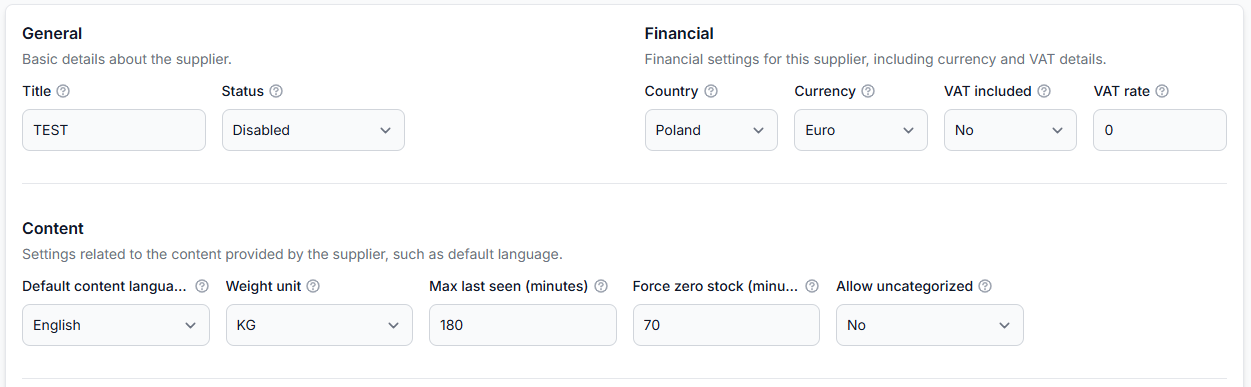
- Mapowanie dostawcy i ustawienia walidacji.
- Katalog produktów B2BLIX.
- Filtry eksportu i reguły transformacji.
- Wynik Export Checker i wygenerowany XML.
- Proces importu, walidacji i publikacji po stronie zewnętrznego miejsca docelowego.
Pozwala to oddzielić problemy występujące w danych wyjściowych B2BLIX od problemów, które pojawiają się po pobraniu pliku przez zewnętrzną platformę.
Ostrzeżenie: Zmiany mapowań, filtrów, reguł transformacji, ustawień stanów magazynowych lub szablonów eksportu mogą wpływać na bieżące ceny, ilości i dostępność produktów. Sprawdź aktualne ustawienia i przetestuj wynik za pomocą kontrolowanego eksportu, zanim miejsce docelowe pobierze zaktualizowany plik.
Jak działa proces rozwiązywania problemów
B2BLIX przetwarza informacje o produktach w kilku etapach. Na każdym z nich wartość może ulec zmianie, a produkt może zostać wykluczony.
Oryginalne dane dostawcy są najpierw mapowane do wspólnej struktury produktu B2BLIX. Produkty od różnych dostawców mogą następnie zostać pogrupowane według EAN-u. Eksport wybiera produkty z zapisanego katalogu, stosuje własne filtry i transformacje oraz generuje plik XML.
Po wygenerowaniu XML zewnętrzne miejsce docelowe decyduje o harmonogramie pobierania, walidacji pliku, aktywacji produktów i ich publicznym wyświetlaniu. Poprawny eksport B2BLIX nie potwierdza automatycznie, że miejsce docelowe zaakceptowało lub opublikowało każdy produkt.
Co sprawdzić na koncie
1. Potwierdź, że produkt istnieje w źródle dostawcy
Otwórz oryginalne dane XML lub JSON dostawcy i wyszukaj EAN, którego dotyczy problem. Sprawdź, czy rekord zawiera oczekiwane informacje o produkcie.
W razie potrzeby sprawdź następujące wartości:
- EAN: Kod kreskowy musi być obecny, użyteczny i zmapowany z pola reprezentującego produkt przeznaczony do sprzedaży.
- Cena: Sprawdź, które pole źródłowe zawiera cenę, która powinna zostać użyta.
- Stan magazynowy: Sprawdź, czy dostawca aktualnie raportuje dodatnią ilość.
- Tytuł: Zweryfikuj, czy oczekiwany tytuł produktu jest dostępny.
- Kategoria: Potwierdź, że kategoria jest dostarczana lub że produkty bez kategorii są celowo dozwolone.
Niektóre formaty dostawców zawierają kilka identyfikatorów lub cen na różnych poziomach. Na przykład jeden kod kreskowy może należeć do produktu ogólnego, a inny do określonego wariantu. Mapowanie musi używać wartości identyfikującej faktycznie sprzedawany produkt.
Produkty bez użytecznego EAN-u nie są przetwarzane w ramach standardowego katalogu B2BLIX i procesu łączenia danych od wielu dostawców.
Aby sprawdzić to na koncie, otwórz Dostawcy. Aby poznać ustawienia dostawcy i proces mapowania, przeczytaj Dodawanie i konfigurowanie FEED-u dostawcy.
2. Sprawdź, czy produkt trafił do katalogu B2BLIX
Wyszukaj EAN w sekcji Wszystkie produkty. Potwierdzi to, czy produkt został zaimportowany i zapisany przed zastosowaniem reguł dotyczących konkretnego eksportu.
Jeśli produkt nie jest widoczny w sekcji Wszystkie produkty, najpierw zbadaj etap dostawcy. Typowe przyczyny to:
- EAN jest nieobecny, nieprawidłowy lub zmapowany z niewłaściwego pola.
- W zmapowanych polach źródłowych brakuje wymaganej wartości.
- Produkt nie ma użytecznej kategorii, a produkty bez kategorii nie są dozwolone.
- Dostawca nie uwzględnia już produktu w najnowszych danych.
- Źródło zawiera oczekiwaną wartość, ale znajduje się ona w innym polu niż to używane przez mapowanie.
Aby sprawdzić to na koncie, otwórz Wszystkie produkty. Aby dowiedzieć się więcej o wyświetlanych tam informacjach o produktach, przeczytaj Interfejs wszystkich produktów.
Tymczasowy problem z pobraniem danych od dostawcy nie usuwa automatycznie wcześniej zapisanego katalogu. Jednak produkty, których nadal brakuje w kolejnych danych dostawcy, mogą z czasem otrzymać stan magazynowy równy zero lub zostać usunięte zgodnie z ustawieniami dostawcy Wymuś zerowy stan magazynowy i Maksymalny czas od ostatniego wykrycia.
3. Przejrzyj konfigurację eksportu
Produkt może istnieć w sekcji Wszystkie produkty, a mimo to być wykluczony z konkretnego eksportu. Każdy eksport jest niezależnym odwzorowaniem z własnym wyborem produktów, ustawieniami dostawców, filtrami, transformacjami, szablonem i harmonogramem generowania.
Sprawdź, czy:
- W eksporcie uwzględniono właściwych dostawców.
- Produkt spełnia wszystkie filtry eksportu.
- Eksport nie wyklucza jego EAN-u, dostawcy, producenta, kategorii ani innego atrybutu.
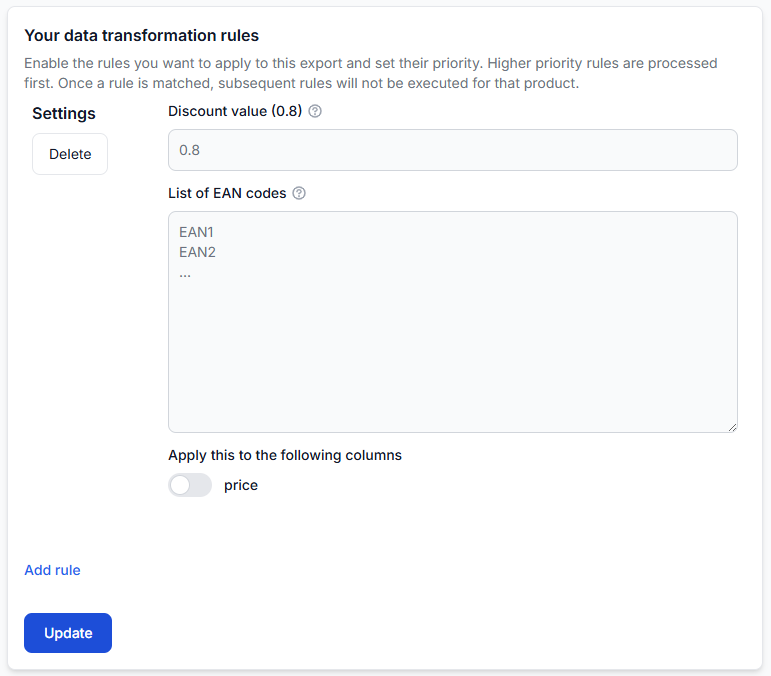
- Wymagane reguły transformacji są włączone dla tego eksportu.
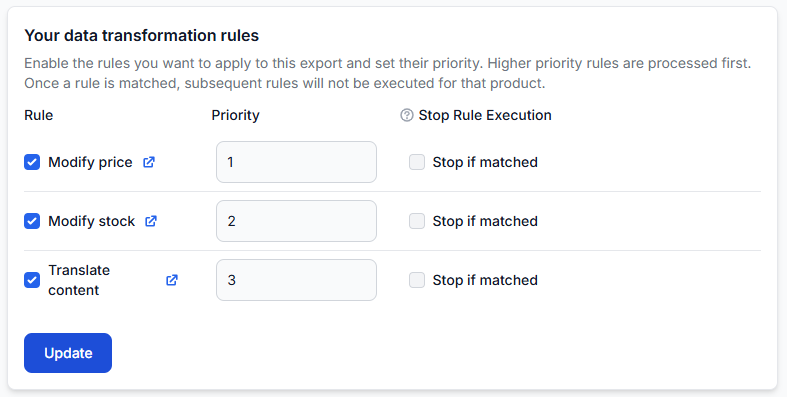
- Reguła transformacji o wyższym priorytecie nie generuje nieoczekiwanego wyniku.
- Wymagane pola miejsca docelowego są uwzględnione w szablonie XML.
- Sprawdzasz właściwe odwzorowanie eksportu.
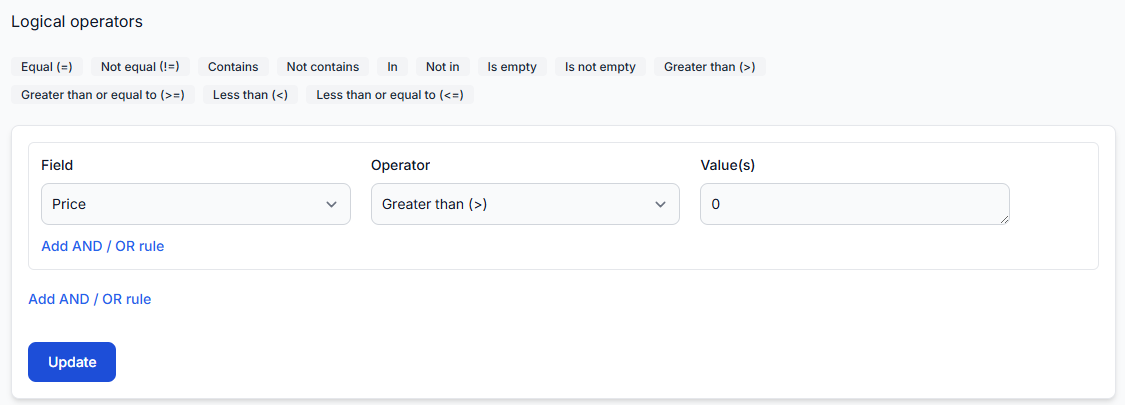
Filtr eksportu określa, czy produkt zostanie uwzględniony w ogóle. Filtr transformacji określa, czy konkretna zmiana zostanie zastosowana do produktu. Są to dwa różne sprawdzenia.
Aby sprawdzić konfigurację eksportu, otwórz Eksporty. Aby poznać dostępne ustawienia eksportu, przeczytaj Tworzenie i konfigurowanie odwzorowań eksportu XML.
Aby przejrzeć reguły, które mogą zmieniać wartości produktów, otwórz Reguły transformacji danych. Wyjaśnienie filtrów, transformacji i priorytetów reguł znajdziesz w przewodniku Reguły transformacji danych.
4. Prześledź produkt w Export Checker
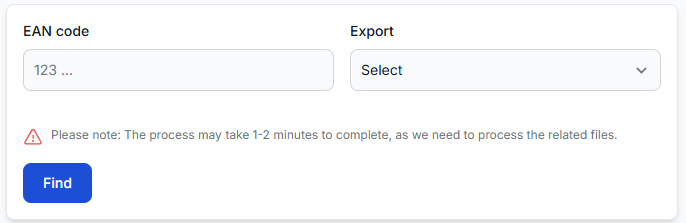
Export Checker to główne narzędzie do rozwiązywania problemów na poziomie produktu. Wybierz właściwy eksport i wprowadź EAN produktu.
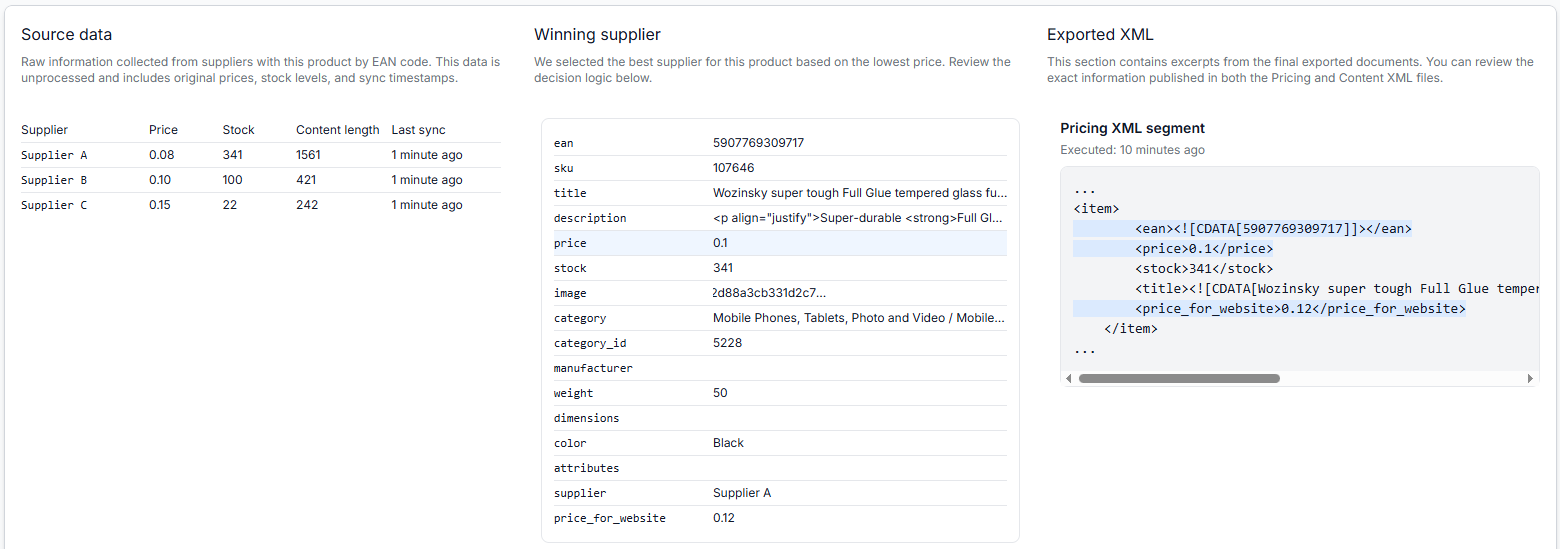
W zależności od produktu i konfiguracji wynik może pokazywać:
- Oryginalne dane dostawcy.
- Wybraną ofertę dostawcy.
- Zmapowane atrybuty produktu.
- Filtry, które uwzględniły lub wykluczyły produkt.
- Obliczenia cen i reguły transformacji.
- Końcowe wartości przygotowane do eksportu.
- Reprezentatywny wynik XML.
- Powód wykluczenia lub odrzucenia, jeśli ma zastosowanie.
Aby zbadać produkt, otwórz Export Checker. Aby dowiedzieć się więcej o raporcie, przeczytaj Export Checker: przegląd danych produktów i wyników eksportu.
5. Sprawdź wygenerowany XML
Jeśli cały FEED został odrzucony, sprawdź wygenerowany XML zamiast analizować tylko jeden produkt.
Potwierdź, że:
- Plik jest kompletny i można go otworzyć.
- Obecna jest oczekiwana struktura XML.
- Uwzględniono wymagane pola miejsca docelowego.
- Produkt, którego dotyczy problem, pojawia się w XML, jeśli powinien zostać uwzględniony.
- Eksportowana cena, stan magazynowy, identyfikatory i inne wymagane wartości są prawidłowo uzupełnione.
Jeśli produkt pojawia się w końcowym XML z oczekiwanymi wartościami, etapy przetwarzania i eksportu B2BLIX zakończyły się prawidłowo. Kontynuuj analizę w zewnętrznym miejscu docelowym.
6. Sprawdź zewnętrzne miejsce docelowe
Po pobraniu XML marketplace, sklep, platforma porównująca ceny lub inne miejsce docelowe może zastosować własne reguły.
Zewnętrzne miejsce docelowe może decydować o:
- Terminach pobierania FEED-u.
- Tym, czy plik i poszczególne produkty przechodzą walidację.
- Tym, czy produkt musi zostać dopasowany do istniejącego elementu katalogu.
- Tym, czy produkt zostaje aktywowany, czy pozostaje oczekujący.
- Sposobie rozdzielania lub wyświetlania stanów magazynowych w poszczególnych krajach.
- Tym, kiedy zaakceptowana zmiana staje się publicznie widoczna.
Jeśli wygenerowany XML jest prawidłowy, ale miejsce docelowe wyświetla inne dane, przekaż operatorowi miejsca docelowego EAN, którego dotyczy problem, odpowiednie wartości XML oraz każdy komunikat walidacyjny widoczny na koncie w tym miejscu.
Jak interpretować wynik
| Co znajdziesz | Co to zwykle oznacza | Gdzie kontynuować |
|---|---|---|
| Brakuje produktu w źródle dostawcy. | Dostawca obecnie nie dostarcza tego produktu. | Sprawdź dane dostawcy i ustawienia aktualności danych. |
| Produkt jest w źródle, ale nie ma go w sekcji Wszystkie produkty. | Problem prawdopodobnie dotyczy mapowania, walidacji EAN, wymaganych danych, obsługi kategorii lub synchronizacji dostawcy. | Sprawdź sekcję Dostawcy i mapowanie dostawcy. |
| Produkt jest w sekcji Wszystkie produkty, ale został wykluczony z eksportu. | Wpłynął na niego filtr eksportu, wybór dostawcy, transformacja lub inne ustawienie eksportu. | Sprawdź sekcje Eksporty i Export Checker. |
| Produkt jest eksportowany, ale jego wartość jest nieoczekiwana. | Zmapowana wartość źródłowa, obliczenie ceny lub reguła transformacji może różnić się od oczekiwanej. | Porównaj źródło, etapy przetwarzania i końcowy XML w Export Checker. |
| Końcowy XML jest prawidłowy, ale miejsce docelowe wyświetla inne dane. | Różnica powstała po wygenerowaniu pliku przez B2BLIX. | Sprawdź proces walidacji, importu, aktywacji i wyświetlania po stronie miejsca docelowego. |
| Cały XML został odrzucony. | Struktura pliku, wymagane pola lub wymagania właściwe dla miejsca docelowego mogą nie odpowiadać temu, co miejsce docelowe akceptuje. | Sprawdź szablon eksportu, wygenerowany XML i komunikat błędu miejsca docelowego. |
Najczęstsze przyczyny brakujących lub różniących się danych produktów
- Nieprawidłowe mapowanie EAN-u: Zmapowane pole zawiera identyfikator produktu nadrzędnego lub inny kod zamiast EAN-u produktu przeznaczonego do sprzedaży.
- Nieprawidłowy lub brakujący EAN: Produkt nie może przejść standardowego procesu opartego na EAN.
- Niewłaściwe pole ceny: Źródło dostawcy zawiera kilka cen, ale mapowanie używa wartości innej niż zamierzona.
- Brak kategorii: Produkt nie ma ustalonej kategorii, a produkty bez kategorii nie są dozwolone.
- Stan zerowy lub nieaktualny: Dostawca nie raportuje dostępności lub ustawienie aktualności danych wymusiło stan równy zero.
- Filtr eksportu: Produkt został usunięty ze względu na EAN, dostawcę, kategorię, producenta, cenę, stan magazynowy lub inną zmapowaną wartość.
- Priorytet reguł transformacji: Inna reguła zmienia wartość jako pierwsza lub zatrzymuje dalsze przetwarzanie.
- Szablon eksportu: Produkt został wybrany, ale w strukturze XML brakuje wymaganego pola miejsca docelowego.
- Walidacja po stronie miejsca docelowego: XML zawiera produkt, ale platforma odbierająca odrzuca go lub opóźnia jego przetworzenie.
- Reguły wyświetlania po stronie miejsca docelowego: Platforma odbierająca zmienia sposób wyświetlania stanu magazynowego, ceny lub dostępności.
Gdy wiele produktów znika jednocześnie
Nagły spadek liczby produktów należy analizować według dostawcy i eksportu, a nie tylko na podstawie łącznej liczby.
- Wybierz co najmniej jeden EAN unikalny dla każdego ważnego dostawcy.
- Sprawdź, czy każdy EAN nadal znajduje się w sekcji Wszystkie produkty.
- Sprawdź, czy każdy EAN pojawia się w bieżącym eksporcie z dodatnią ceną i stanem magazynowym.
- Porównaj bieżący XML z wcześniejszym XML-em z okresu, gdy liczba produktów była prawidłowa, jeśli obie wersje są dostępne.
- Przejrzyj ostatnią dostępność produktów u dostawcy, zmiany stanów magazynowych, filtry eksportu i wyniki generowania.
- Sprawdź, czy miejsce docelowe zgłosiło błąd importu lub walidacji.
Możliwe przyczyny to brak odświeżania danych przez dostawcę, zmiana stanów produktów na zero, usunięcie rekordów przez filtr eksportu, niekompletny wygenerowany plik lub zaimportowanie przez miejsce docelowe innej wersji FEED-u.
Synchronizacja dostawcy i generowanie eksportu korzystają z niezależnych harmonogramów. Potwierdź, że eksport został wygenerowany ponownie po udostępnieniu danych dostawcy, które miały zostać użyte.
Przykład
Sprzedawca wyszukuje EAN 5901234567890. Produkt istnieje w źródle dostawcy i jest widoczny w sekcji Wszystkie produkty.
Export Checker pokazuje, że produkt przeszedł filtr eksportu, a końcowy XML zawiera cenę 39.99 i stan magazynowy 4. Marketplace nadal nie wyświetla produktu.
W tej sytuacji produkt przeszedł etapy dostawcy, katalogu i eksportu B2BLIX. Kolejne sprawdzenia powinny skupić się na walidacji produktu w marketplace, statusie importu, wymaganiach dotyczących aktywacji i opóźnieniu publikacji.
Jeśli Export Checker pokaże, że produkt został wykluczony przez filtr stanu magazynowego lub kategorii, należy przejrzeć i przetestować konfigurację eksportu przed wysłaniem zaktualizowanego pliku do marketplace.
Co zrobić dalej
- Wybierz jeden EAN, którego dotyczy problem, zamiast analizować wyłącznie łączną liczbę produktów.
- Potwierdź pierwotne wartości dostawcy i mapowanie dostawcy.
- Sprawdź, czy produkt znajduje się w sekcji Wszystkie produkty.
- Użyj Export Checker, aby zidentyfikować filtry, transformacje, obliczenia i końcowy wynik XML.
- Jeśli miejsce docelowe odrzuciło cały FEED, sprawdź kompletny XML.
- Przetestuj zmiany konfiguracji za pomocą kontrolowanego eksportu przed zastosowaniem ich w aktywnym miejscu docelowym.
- Jeśli końcowy XML jest prawidłowy, kontynuuj analizę z zewnętrznym miejscem docelowym, przekazując EAN, eksportowane wartości i informacje o błędzie zgłoszonym przez miejsce docelowe.