Jak działa priorytet reguł transformacji i testowanie na poziomie produktu
Dowiedz się, jak współdziała kilka pasujących reguł transformacji, jak kolejność reguł zmienia końcowy wynik oraz jak testować reprezentatywne EAN-y przed opublikowaniem zmian w eksporcie.
Ten przewodnik wyjaśnia, jak diagnozować nieoczekiwane wartości po transformacji, sprawdzać priorytet reguł i sposób zatrzymywania przetwarzania oraz analizować kompletny wynik dla konkretnego produktu w Export Checker.
Kiedy ten przewodnik jest przydatny
Ten przewodnik jest przydatny, gdy reguła transformacji jest aktywna, ale eksportowana cena, stan magazynowy, tytuł, czas dostawy lub inny atrybut nie ma oczekiwanej wartości.
Jest również przydatny, gdy kilka reguł może pasować do tego samego produktu i chcesz zrozumieć:
- Które reguły są stosowane.
- W jakiej kolejności są przetwarzane.
- Czy jedna reguła uniemożliwia uruchomienie kolejnych.
- Jaka końcowa wartość jest zapisywana w eksporcie XML.
- Czy zmiana ceny wpływa na dostawcę wybranego dla danego EAN.
Krótka odpowiedź
Reguły transformacji są przetwarzane zgodnie ze skonfigurowanym priorytetem. Produkt może pasować do więcej niż jednej reguły, dlatego wynik wcześniejszej reguły może zostać wykorzystany lub zastąpiony przez późniejszą regułę.
Jeśli dla pasującej reguły włączono opcję Zatrzymaj po dopasowaniu, dalsze przetwarzanie transformacji dla tego produktu może zostać zatrzymane w tym miejscu. Oznacza to, że inna istotna reguła może być aktywna, ale nigdy nie zostanie zastosowana.
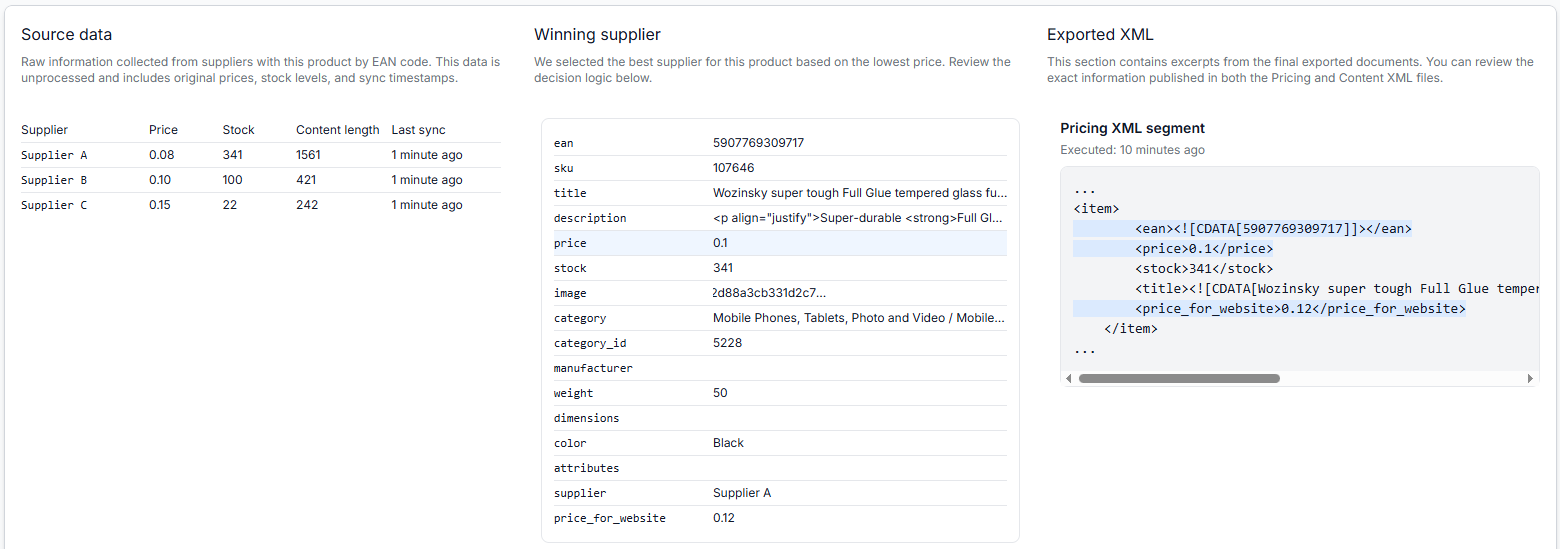
Aby sprawdzić, co się wydarzyło, przetestuj konkretny EAN w narzędziu Export Checker. Narzędzie może wyświetlić dane źródłowe, wybranego dostawcę, obliczenia, pasujące transformacje, końcowe atrybuty oraz przykładowy eksportowany kod XML.
Zmiany priorytetów transformacji mogą wpływać na ceny, wartości stanów magazynowych, wybór dostawcy i wygenerowaną treść eksportu. Przed ponownym wygenerowaniem lub opublikowaniem eksportu używanego przez aktywny kanał sprzedaży przetestuj kilka reprezentatywnych produktów.
Jak współdziałają pasujące reguły transformacji
Każda reguła transformacji może zawierać:
- Nazwę określającą jej przeznaczenie.
- Opcjonalne warunki filtrowania decydujące o tym, które produkty pasują do reguły.
- Jedną lub więcej transformacji atrybutów.
- Priorytet określający jej pozycję względem innych reguł.
Reguła może zastąpić istniejący atrybut, taki jak cena, lub utworzyć nowy atrybut przeznaczony dla konkretnego miejsca docelowego, taki jak price_for_website.
Gdy kilka włączonych reguł pasuje do tego samego produktu, ich kolejność ma znaczenie, ponieważ jedna reguła może wykorzystać wartość, którą wcześniejsza reguła już zmieniła. Późniejsza reguła może również zastąpić wynik utworzony przez wcześniejszą regułę.
Priorytet powinien więc odzwierciedlać zamierzoną kolejność obliczeń. Możesz na przykład najpierw zastosować ogólną marżę dostawcy, a następnie korektę właściwą dla danej kategorii. Odwrócenie tej kolejności może dać inny wynik.
Co zmienia opcja „Zatrzymaj po dopasowaniu”
Opcja Zatrzymaj po dopasowaniu jest przydatna, gdy jedna pasująca reguła powinna dostarczyć końcowy wynik transformacji i żadne kolejne reguły nie powinny go modyfikować.
Przed jej włączeniem sprawdź, czy produkt może również wymagać:
- Ogólnej korekty ceny.
- Atrybutu właściwego dla miejsca docelowego.
- Reguły dotyczącej stanu magazynowego lub czasu dostawy.
- Korekty kategorii, producenta lub dostawcy.
- Późniejszego wyjątku dla wybranych EAN-ów.
Jeśli jedna z tych transformacji znajduje się po pasującej regule z włączoną opcją Zatrzymaj po dopasowaniu, może nie zostać przetworzona.
Co sprawdzić na koncie
1. Sprawdź warunki reguły
Otwórz regułę i potwierdź, że jej filtry pasują do testowanego produktu. Zwróć szczególną uwagę na warunki oparte na:
- Dostawcy.
- EAN-ie lub SKU.
- Cenie lub zakresie stanów magazynowych.
- Kategorii lub identyfikatorze kategorii.
- Producencie.
- Pustych lub brakujących wartościach atrybutów.
- Połączonych grupach AND i OR.
Reguła może być prawidłowo skonfigurowana, ale nadal nie wywoływać żadnego efektu, ponieważ wybrany produkt nie spełnia wszystkich wymaganych warunków.
Aby sprawdzić lub edytować regułę, otwórz Reguły transformacji danych. Aby poznać pola i warunki reguły, przeczytaj Reguły transformacji danych.
2. Potwierdź, że reguła jest włączona dla właściwego eksportu
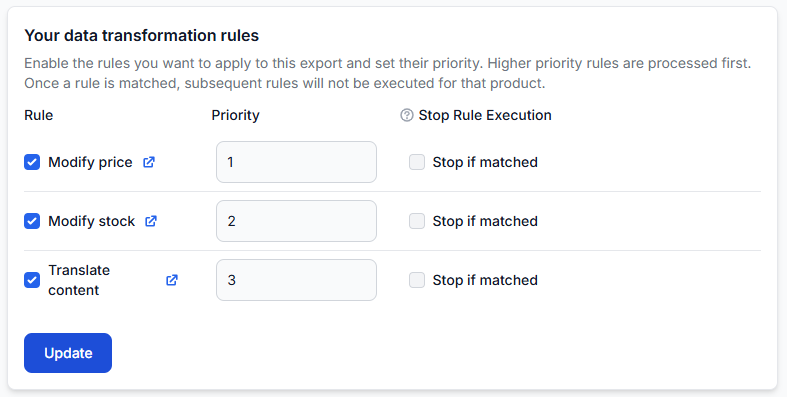
Reguła transformacji musi być przypisana do testowanego eksportu. Reguła istniejąca na koncie nie musi wpływać na każdą konfigurację eksportu.
Sprawdź, czy:
- Włączona jest właściwa reguła.
- Przeglądasz zamierzoną konfigurację eksportu.
- Priorytet reguły odpowiada wymaganej kolejności przetwarzania.
- Opcja Zatrzymaj po dopasowaniu jest włączona tylko tam, gdzie jest to zamierzone.
Po zalogowaniu otwórz Eksporty. Szczegółowe informacje o konfigurowaniu eksportu i jego transformacji znajdziesz w przewodniku Tworzenie i konfigurowanie konfiguracji eksportu XML.
3. Potwierdź, że produkt spełnia filtr eksportu
Filtr eksportu i filtr transformacji mają różne zastosowania:
- Filtr eksportu decyduje, czy produkt zostanie uwzględniony w eksporcie.
- Filtr transformacji decyduje, czy zostanie zastosowana konkretna modyfikacja.
Jeśli produkt nie przejdzie filtra eksportu, zmiana priorytetu transformacji nie spowoduje pojawienia się produktu w wynikach.
4. Sprawdź, który atrybut jest transformowany
Potwierdź, że reguła modyfikuje atrybut faktycznie używany przez szablon eksportu.
Reguła może na przykład utworzyć price_for_website, podczas gdy szablon eksportu nadal zapisuje standardowy atrybut price. W takiej sytuacji transformacja może działać prawidłowo, ale nie zmienić wartości widocznej w sprawdzanym końcowym polu XML.
5. Przetestuj produkt w Export Checker
Wprowadź konkretny EAN i wybierz konfigurację eksportu zawierającą reguły, które chcesz przetestować.
Aby sprawdzić wynik, otwórz Export Checker. Wyjaśnienie informacji wyświetlanych w raporcie znajdziesz w przewodniku Export Checker: przegląd danych produktów i wyników eksportu.
Przeanalizuj produkt od początku do końca:
- Potwierdź, że otrzymano dane właściwego dostawcy.
- Sprawdź zmapowaną cenę, stan magazynowy, EAN i inne istotne atrybuty.
- Potwierdź, który dostawca został wybrany, gdy kilku dostawców oferuje ten sam EAN.
- Sprawdź bazowy współczynnik dostawcy lub inną początkową korektę ceny.
- Sprawdź, które reguły transformacji zostały dopasowane.
- Przejrzyj obliczone i końcowe wartości atrybutów.
- Potwierdź, że oczekiwane pole pojawia się w wygenerowanym wyniku XML.
Produkty, które należy przetestować
Nie testuj tylko jednego produktu, który już daje oczekiwany wynik. Użyj niewielkiej grupy reprezentatywnych EAN-ów obejmującej główne kombinacje reguł.
- Produkt, który powinien pasować tylko do pierwszej reguły.
- Produkt, który powinien pasować tylko do drugiej reguły.
- Produkt, który powinien pasować do obu reguł.
- Produkt, który nie powinien pasować do żadnej reguły.
- Produkt znajdujący się blisko minimalnego lub maksymalnego warunku cenowego.
- EAN oferowany przez kilku dostawców, jeśli reguły modyfikują ceny.
Pomoże to wykryć nieprawidłowe grupowanie filtrów, nakładające się warunki, nieoczekiwane zatrzymywanie przetwarzania i konflikty priorytetów, zanim wpłyną one na cały eksport.
Najczęstsze przyczyny nieoczekiwanego wyniku
- Reguła nie jest włączona dla wybranego eksportu. Różne konfiguracje eksportu mogą korzystać z reguł niezależnie od siebie.
- Produkt nie pasuje do filtra reguły. Warunek dotyczący dostawcy, kategorii, producenta, ceny, stanu magazynowego lub EAN-u może go wykluczać.
- Wcześniejsza reguła najpierw zmienia wartość. Następna reguła oblicza wynik na podstawie zmodyfikowanej wartości, a nie wartości pierwotnej.
- Późniejsza reguła zastępuje wynik. Oczekiwana reguła zostaje uruchomiona, ale inna pasująca reguła później nadpisuje ten sam atrybut.
- Opcja Zatrzymaj po dopasowaniu uniemożliwia dalsze przetwarzanie. Reguła znajdująca się później w kolejności nie zostaje osiągnięta.
- Eksportowany jest niewłaściwy atrybut. Transformacja tworzy jedno pole, ale szablon XML używa innego.
- Produkt został usunięty przez filtr eksportu. Przyczyną jego braku nie są transformacje.
- W porównaniu wygrywa inny dostawca. Transformacje ceny mogą zmienić końcowy wynik kwalifikujący używany, gdy kilku dostawców oferuje ten sam EAN.
- Zewnętrzne miejsce docelowe nie przetworzyło nowego pliku. B2BLIX może wygenerować zaktualizowany kod XML, ale pobranie, walidacja, aktywacja i wyświetlenie pliku przez marketplace to odrębne procesy.
Przykład
Eksport zawiera dwie reguły:
- Reguła A: W przypadku produktów od Dostawcy One z ceną poniżej 100 pomnóż cenę przez 1.20.
- Reguła B: W przypadku produktów z wybranej kategorii dodaj 5 do ceny.
Produkt od Dostawcy One kosztuje 80 i należy do wybranej kategorii, więc pasuje do obu reguł.
Jeśli najpierw zostanie przetworzona reguła A, cena wyniesie 96. Następnie reguła B może dodać 5, dając wynik 101. Jeśli najpierw zostanie przetworzona reguła B, cena wzrośnie do 85, a dopiero potem reguła A zastosuje mnożnik, dając wynik 102.
Jeśli dla pierwszej pasującej reguły włączono opcję Zatrzymaj po dopasowaniu, tylko ta reguła może wpłynąć na produkt. Końcowy wynik będzie więc ponownie inny.
Właściwa kolejność zależy od zamierzonego sposobu obliczania wyniku handlowego. Export Checker powinien służyć do potwierdzenia rzeczywistego wyniku dla tego EAN-u.
Co zrobić dalej
- Zidentyfikuj jeden EAN z nieoczekiwanym wynikiem.
- Potwierdź, że produkt przechodzi filtr eksportu.
- Przejrzyj każdą włączoną regułę, która może pasować do produktu.
- Sprawdź ich priorytety i ustawienia opcji Zatrzymaj po dopasowaniu.
- Potwierdź, że transformowany atrybut jest używany w szablonie XML.
- Sprawdź kompletne obliczenia i końcowy kod XML w Export Checker.
- Powtórz test z produktami pasującymi do różnych kombinacji reguł.
- Wygeneruj ponownie lub opublikuj eksport dopiero wtedy, gdy wyniki reprezentatywnych testów będą prawidłowe.
Podczas testowania aktywnego eksportu cen zachowaj poprzednią działającą konfigurację lub wynik do czasu zweryfikowania zaktualizowanych reguł. Prawidłowy wynik dla jednego EAN-u nie potwierdza, że wszystkie nakładające się kombinacje reguł są poprawne.