Jak tworzyć osobne eksporty dla krajów, języków i kanałów sprzedaży
Dowiedz się, kiedy tworzyć osobne eksporty i jak ponownie wykorzystać jeden katalog dostawcy bez mieszania produktów, cen, treści, harmonogramów ani struktur XML właściwych dla różnych miejsc docelowych.
Ten przewodnik wyjaśnia, jak organizować wiele eksportów B2BLIX Feed dla różnych marketplace’ów, stron internetowych, krajów, języków i platform porównujących ceny.
Kiedy ten przewodnik jest przydatny
Ten przewodnik jest przydatny, gdy chcesz wysyłać produkty z tego samego katalogu dostawcy do więcej niż jednego miejsca docelowego. Miejscem docelowym może być marketplace, własna strona internetowa, platforma porównująca ceny, Google Shopping lub inny system obsługujący wymaganą strukturę XML.
Chociaż produkty mogą pochodzić od tych samych dostawców, każde miejsce docelowe może wymagać innego wyboru produktów, narzutu, języka, zasad dotyczących stanów magazynowych, formatu treści, struktury XML lub częstotliwości aktualizacji.
Krótka odpowiedź
Utwórz osobny eksport zawsze wtedy, gdy dwa miejsca docelowe wymagają innych zasad handlowych, wyboru produktów, treści, harmonogramów lub struktur wynikowego pliku XML.
Nie musisz tworzyć osobnych połączeń z dostawcami dla każdego miejsca docelowego. B2BLIX gromadzi i mapuje informacje o dostawcach w jednym zapisanym katalogu. Następnie możesz utworzyć kilka niezależnych projekcji eksportu na podstawie tego katalogu.
Ważne: Zmiany w eksporcie mogą wpłynąć na ceny, stany magazynowe, treści i produkty uwzględnione w wygenerowanym pliku XML. Przed użyciem eksportu w produkcyjnym kanale sprzedaży sprawdź ustawienia i przetestuj wynik. Publikacja lub akceptacja przez zewnętrzną platformę to osobny proces kontrolowany przez tę platformę.
Jak jeden katalog obsługuje wiele miejsc docelowych
B2BLIX oddziela gromadzenie danych dostawców od generowania eksportów.
- Dostawcy udostępniają dane produktów w obsługiwanych formatach źródłowych.
- B2BLIX mapuje pola dostawców do wspólnej struktury produktu i przechowuje przetworzone produkty w jednym katalogu.
- Każda projekcja eksportu wybiera i przygotowuje część tego katalogu dla określonego miejsca docelowego.
Oznacza to, że jeden zapisany produkt może być przygotowany w różny sposób dla kilku miejsc docelowych bez ponownego importowania tego samego pliku danych dostawcy dla każdego z nich.
Kiedy dwa miejsca docelowe powinny korzystać z osobnych eksportów
Korzystaj z osobnych eksportów, gdy różni się co najmniej jeden z poniższych wymogów:
- Wybór produktów: Jedno miejsce docelowe otrzymuje elektronikę, a inne odzież lub wybraną grupę marek.
- Kraj: Różne kraje wymagają innych cen, sposobu obsługi VAT, dostępności produktów lub treści.
- Język: Tytuły, opisy, kategorie lub inne treści muszą być przygotowane w różnych językach.
- Narzuty i obliczenia: Marketplace i własna strona internetowa korzystają z różnych zasad ustalania cen.
- Zasady dotyczące stanów magazynowych: Jedno miejsce docelowe może otrzymywać dostępny stan dostawcy, podczas gdy inne wymaga ograniczonej lub obliczonej wartości stanu.
- Format treści: Miejsce docelowe wymaga innych tytułów, opisów, niestandardowych atrybutów lub formatowania tekstu.
- Struktura XML: Miejsca docelowe wymagają innych nazw elementów, ścieżek produktów lub pól obowiązkowych.
- Harmonogram generowania: Jeden eksport musi być odświeżany częściej niż inny.
- Etap testowania: Chcesz przetestować małą grupę produktów bez zmieniania eksportu produkcyjnego.
Jeśli dwa miejsca docelowe korzystają dokładnie z tego samego wyboru produktów, obliczeń, treści, struktury XML i harmonogramu aktualizacji, jeden eksport może wystarczyć. Jednak osobne eksporty są zazwyczaj bezpieczniejszym rozwiązaniem, gdy miejsca docelowe mają niezależne wymagania.
Ustawienia wspólne i właściwe dla eksportu
| Obszar | Sposób użycia |
|---|---|
| Połączenia z dostawcami i mapowania | Wspólne. Informacje o dostawcach są importowane, mapowane i przechowywane we wspólnym katalogu B2BLIX, zamiast być tworzone osobno dla każdego miejsca docelowego. |
| Zapisany katalog produktów | Wspólny. Wiele eksportów może korzystać z produktów zebranych od tych samych dostawców. |
| Reguły transformacji danych | Wielokrotnego użytku. Reguły są tworzone na koncie i można je przypisywać tam, gdzie są potrzebne. Każdy eksport może korzystać z reguł odpowiednich dla jego miejsca docelowego. |
| Filtry eksportu | Właściwe dla eksportu. Każdy eksport może uwzględniać lub wykluczać produkty zgodnie z własnymi kryteriami. |
| Wybór dostawcy, kategorii i producenta | Właściwy dla eksportu. Jeden eksport może korzystać z innej części zapisanego katalogu niż inny. |
| Narzuty i obliczenia dla miejsca docelowego | Właściwe dla eksportu, jeśli są konfigurowane za jego pomocą i przez przypisane do niego reguły transformacji. |
| Szablon XML | Właściwy dla eksportu. Każde miejsce docelowe może otrzymać wymagane nazwy pól i strukturę. |
| Harmonogram generowania i plik wynikowy | Właściwe dla eksportu. Synchronizacja dostawcy i generowanie eksportu również mają niezależne harmonogramy. |
Sprawdź przed edycją reguły wielokrotnego użytku: Reguła transformacji danych może być używana przez więcej niż jeden eksport. Zmiana reguły może więc zmienić każdy eksport, który z niej korzysta. Przed modyfikacją formuły, filtrów lub atrybutów wynikowych sprawdź, gdzie reguła jest włączona.
Co sprawdzić na koncie
1. Potwierdź prawidłowe gromadzenie danych dostawców
Przed zaprojektowaniem kilku eksportów upewnij się, że wymagani dostawcy są połączeni, zmapowani i zsynchronizowani ze wspólnym katalogiem.
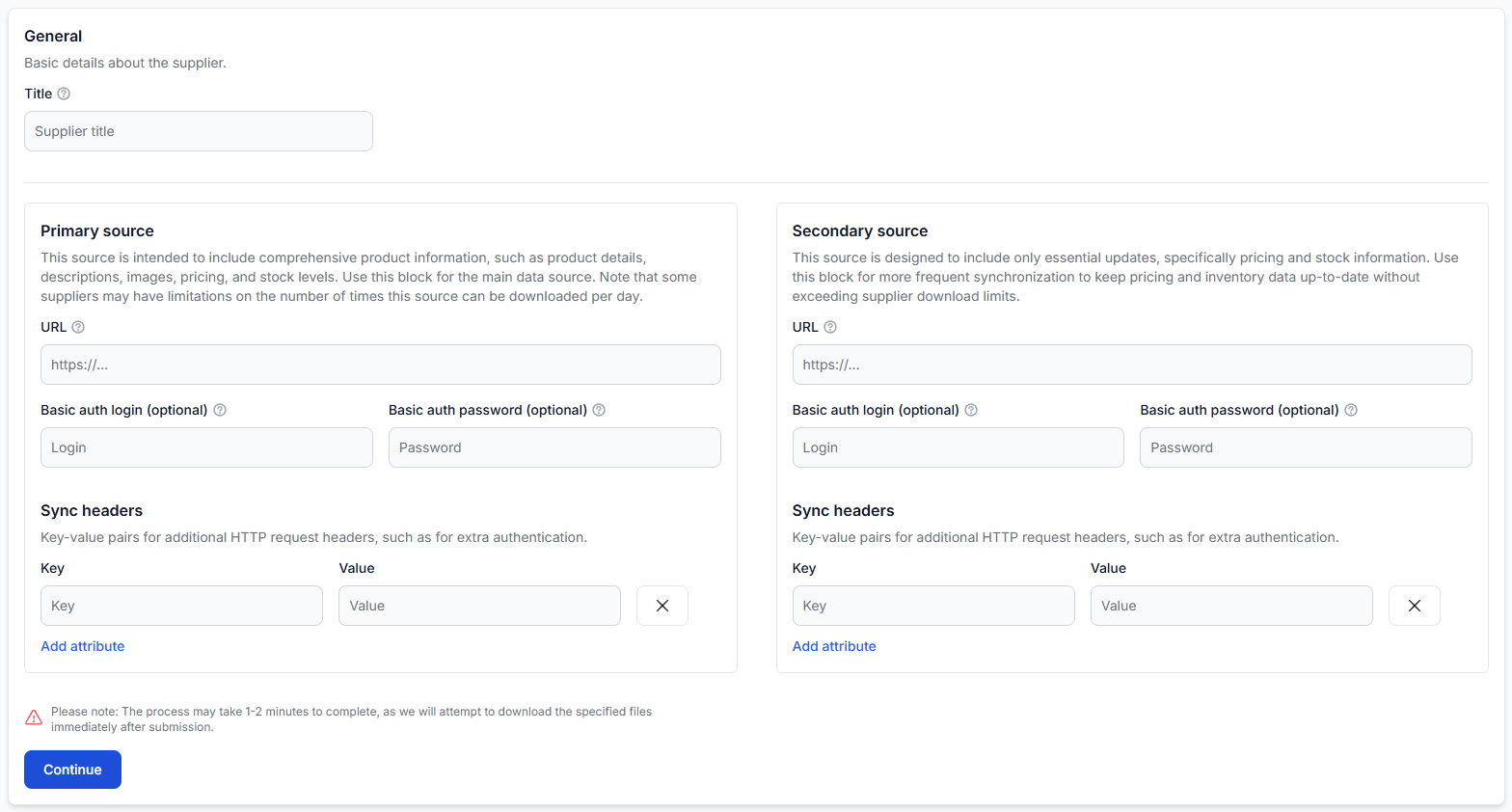
Po zalogowaniu otwórz Dostawcy. Aby dowiedzieć się więcej o konfiguracji dostawcy i mapowaniu, przeczytaj Dodawanie i konfiguracja pliku danych dostawcy.
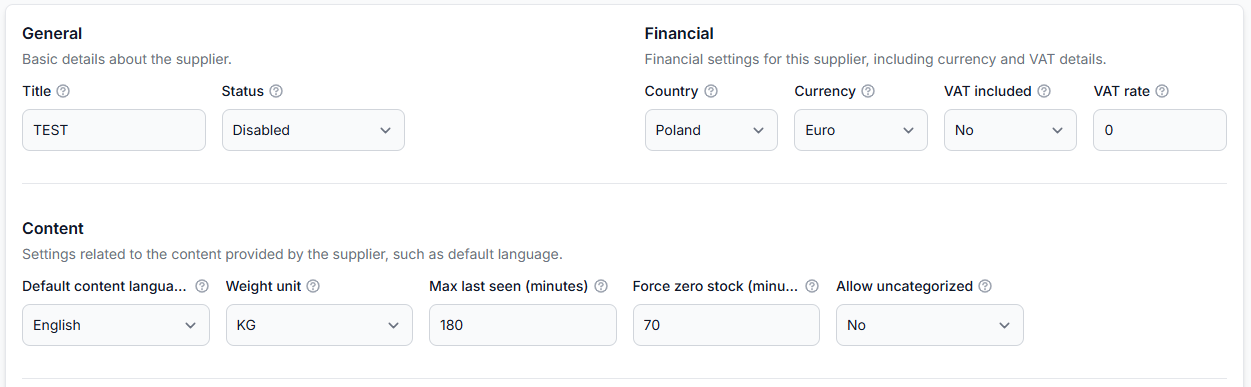
Sprawdź, czy konfiguracja dostawcy prawidłowo opisuje walutę źródłową, sposób obsługi VAT, język treści, jednostki wagi, harmonogram źródła i mapowania pól. Ustawienia te opisują dane wejściowe i są wspólne dla eksportów korzystających z utworzonego katalogu.
2. Zidentyfikuj reguły transformacji wielokrotnego użytku
Sprawdź, które obliczenia lub zmiany treści można wykorzystać ponownie. Przykłady obejmują zastosowanie standardowego obliczenia, usunięcie HTML z opisów, przetłumaczenie wybranych treści lub utworzenie niestandardowego atrybutu, takiego jak price_for_website.
Aby sprawdzić to na koncie, otwórz Reguły transformacji danych. Aby dowiedzieć się, jak działają reguły, warunki, priorytety i transformowane atrybuty, przeczytaj Reguły transformacji danych.
Zachowaj regułę jako wielokrotnego użytku tylko wtedy, gdy jej przeznaczenie jest rzeczywiście wspólne. Utwórz reguły właściwe dla miejsca docelowego, gdy obliczenie, język, format tytułu, sposób obsługi stanów magazynowych lub inny wynik powinien dotyczyć tylko jednego kanału.
3. Utwórz jeden eksport dla każdego projektu miejsca docelowego
Dla każdego miejsca docelowego określ:
- Dostawców lub grupy produktów, które należy uwzględnić.
- Kategorie, producentów, kody EAN lub inne atrybuty używane do filtrowania.
- Wymagane narzuty i obliczenia.
- Transformacje, które należy włączyć.
- Atrybuty, które należy uwzględnić w wyniku.
- Wymaganą strukturę XML.
- Częstotliwość generowania eksportu.
Aby sprawdzić to na koncie, otwórz Eksporty. Aby dowiedzieć się więcej o dostępnych ustawieniach eksportu, przeczytaj Tworzenie i konfiguracja projekcji eksportu XML.

4. Używaj filtrów do kontrolowania wyboru produktów
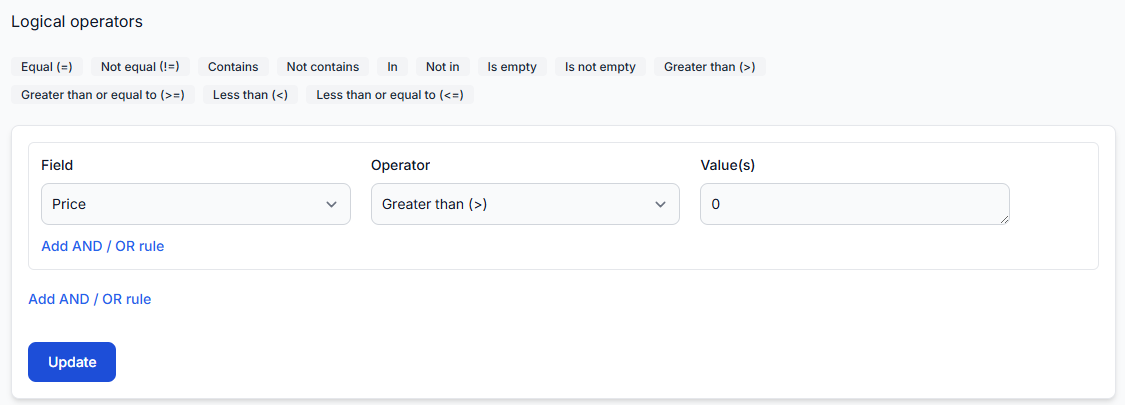
Filtry pozwalają każdemu eksportowi korzystać z innego podzbioru katalogu. Eksport może na przykład uwzględniać tylko:
- Wybraną listę kodów EAN.
- Produkty od wybranych dostawców.
- Produkty z wybranych kategorii.
- Wybranych producentów lub marki.
- Produkty dostępne w magazynie.
- Produkty w odpowiednim przedziale cenowym.
Nie zakładaj, że zmiana filtra w jednym eksporcie zmieni zapisany katalog dostawcy. Filtr określa, które zapisane produkty zostaną wybrane dla danego eksportu.
5. Przetestuj wynik na poziomie produktu
Po wygenerowaniu eksportu sprawdź reprezentatywne produkty przed wysłaniem pełnego pliku do miejsca docelowego. Przejrzyj produkty od różnych dostawców, z różnych kategorii i przedziałów cenowych oraz o różnych stanach magazynowych.
Aby sprawdzić to na koncie, otwórz Kontroler eksportów. Aby dowiedzieć się więcej o raporcie na poziomie produktu, przeczytaj Kontroler eksportów: przegląd danych produktów i wyników eksportu.
Kontroler pomaga porównać oryginalne dane dostawcy, zmapowane wartości, wybranego dostawcę, filtry, transformacje, obliczenia, końcowe atrybuty i przykładowy wynik XML.
Jak organizować nazwy i atrybuty eksportów
Używaj nazw, które od razu wskazują miejsce docelowe i przeznaczenie. Unikaj nazw takich jak Eksport 1, Nowy eksport lub Test, gdy zaangażowanych jest kilku członków zespołu lub kilka kanałów.
Praktyczny schemat nazwy eksportu to:
[Miejsce docelowe] – [Kraj] – [Język] – [Przeznaczenie]
Na przykład:
- Marketplace – Litwa – litewski – Produkcja
- Porównywarka cen – Łotwa – łotewski – Test
- Strona internetowa z elektroniką – Estonia – angielski – Produkcja
Zastosuj tę samą zasadę do reguł transformacji. Nazwa taka jak Strona internetowa – dodaj 20% narzutu jest bezpieczniejsza niż Reguła cenowa.
Tworząc niestandardowe atrybuty, używaj nazw wskazujących ich przeznaczenie. Na przykład cena właściwa dla danego miejsca docelowego może być przechowywana w atrybucie takim jak price_for_website, zamiast zastępować standardową cenę, jeśli obie wartości są nadal potrzebne.
Jak organizować harmonogramy
Wybierz częstotliwość eksportu zgodnie z tym, jak często miejsce docelowe potrzebuje zaktualizowanych cen, stanów magazynowych lub treści. Każdy eksport ma własny harmonogram generowania, który nie musi odpowiadać harmonogramowi synchronizacji dostawcy.
Dane dostawcy mogą być na przykład synchronizowane według jednego harmonogramu, podczas gdy eksport produkcyjny do marketplace’u i eksport do mniej wrażliwej czasowo strony internetowej są generowane z różną częstotliwością.
Ostrzeżenie dotyczące wykorzystania: Generowanie eksportu jest operacją rozliczaną na podstawie wykorzystania. Utworzenie większej liczby eksportów lub wybranie częstszego harmonogramu generowania może zwiększyć wykorzystanie konta. Przed zaprojektowaniem dużego zestawu eksportów sprawdź aktualne informacje o cenach B2BLIX.FEED.
Jak organizować produkty testowe
Zacznij od małej, kontrolowanej grupy produktów zamiast testować cały katalog dostawcy.
- Utwórz jasno nazwany eksport testowy.
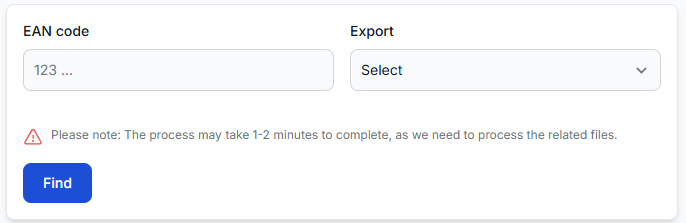
- Dodaj filtr uwzględniający tylko krótką listę znanych kodów EAN.
- Użyj produktów reprezentujących różnych dostawców, kategorie, ceny, stany magazynowe i warunki dotyczące treści.
- Wygeneruj eksport testowy.
- Przejrzyj każdy wybrany produkt w Kontrolerze eksportów.
- Potwierdź, że struktura XML i wartości są zgodne z wymaganiami miejsca docelowego.
- Rozszerz filtr dopiero po zrozumieniu ograniczonego wyniku.
Jeśli dostawca ma 10 000 produktów, możesz początkowo skonfigurować eksport testowy tak, aby uwzględniał tylko 10 wybranych kodów EAN. Dzięki temu sprawdzisz wynik bez przygotowywania całego katalogu dla miejsca docelowego.
Typowe błędy, których należy unikać
- Używanie jednego eksportu dla miejsc docelowych o różnych wymaganiach. Zmiana wymagana przez jedno miejsce docelowe może nieumyślnie wpłynąć na wynik używany przez inne.
- Tworzenie zduplikowanych dostawców dla każdego kanału. Dane dostawców powinny być gromadzone we wspólnym katalogu i ponownie wykorzystywane za pomocą osobnych projekcji eksportu.
- Nadawanie eksportom i regułom niejasnych nazw. Ogólne nazwy utrudniają ustalenie, na które miejsce docelowe wpłynie zmiana.
- Zmiana reguły wielokrotnego użytku bez sprawdzenia, gdzie jest używana. Inne eksporty korzystające z tej samej reguły również mogą się zmienić.
- Zakładanie, że harmonogramy dostawcy i eksportu są takie same. Są to niezależne operacje, które należy konfigurować zgodnie z ich odrębnymi celami.
- Natychmiastowe testowanie całego katalogu. Test ograniczony do kodów EAN ułatwia znalezienie i poprawienie błędów.
- Sprawdzanie wyłącznie wygenerowanego pliku. Użyj Kontrolera eksportów, aby zrozumieć, jak oryginalne dane, filtry, transformacje i obliczenia doprowadziły do uzyskania końcowego wyniku.
Przykład: eksporty do marketplace’u i na stronę internetową
Załóżmy, że katalog B2BLIX zawiera produkty od kilku dostawców.
Marketplace wymaga wybranej elektroniki, narzutu właściwego dla marketplace’u, zlokalizowanych tytułów, ograniczonej wartości stanu magazynowego i własnej struktury XML. Twoja strona internetowa wymaga elektroniki i odzieży, innego narzutu, dłuższych opisów, innej polityki dotyczącej stanów magazynowych i innej struktury XML.
Te miejsca docelowe powinny korzystać z dwóch eksportów:
- Eksport do marketplace’u: Wybiera elektronikę, stosuje reguły marketplace’u i generuje wymagany plik XML marketplace’u.
- Eksport na stronę internetową: Wybiera katalog strony internetowej, stosuje reguły strony internetowej i generuje plik XML strony internetowej.
Oba eksporty ponownie wykorzystują te same zapisane dane dostawców. Oddzielone są tylko wybór właściwy dla miejsca docelowego, obliczenia, treść, harmonogram i wynik XML.
Co zrobić dalej
- Wymień wszystkie miejsca docelowe, do których będą wysyłane dane produktów.
- Zapisz wymagany kraj, język, wybór produktów, ceny, stany magazynowe, treść, XML i harmonogram dla każdego miejsca docelowego.
- Utwórz osobny eksport zawsze wtedy, gdy te wymagania się różnią.
- Nadaj każdemu eksportowi i każdej regule transformacji rozpoznawalną nazwę.
- Przed edycją sprawdź, czy reguły transformacji wielokrotnego użytku nie są już używane przez inny eksport.
- Przetestuj każdy nowy eksport przy użyciu ograniczonej listy kodów EAN.
- Przejrzyj reprezentatywne produkty i końcowy plik XML w Kontrolerze eksportów.
- Rozszerz wybór produktów dopiero wtedy, gdy wynik testu będzie prawidłowy.