Как очищать, нормализовать и обогащать несогласованный контент поставщиков
Практический процесс улучшения несогласованных данных о товарах от поставщиков без непреднамеренного изменения цен, наличия или другой коммерческой информации.
В фидах поставщиков часто встречаются несогласованные названия, описания, значения наличия, регистр букв или форматирование. Один поставщик может предоставлять описания с HTML, другой — оставлять важные поля пустыми, а третий — предлагать более качественный контент товара, но менее конкурентоспособную цену.
B2BLIX Feed предоставляет различные инструменты для сбора, исправления и выбора этой информации. Важно сначала определить, относится ли проблема к сопоставлению поставщика, правилу преобразования данных или проекции экспорта.
Когда пригодится это руководство
В фидах поставщиков часто встречаются несогласованные названия, описания, значения наличия, регистр букв или форматирование. Один поставщик может предоставлять описания с HTML, другой — оставлять важные поля пустыми, а третий — предлагать более качественный контент товара, но менее конкурентоспособную цену.
B2BLIX Feed предоставляет различные инструменты для сбора, исправления и выбора этой информации. Важно сначала определить, относится ли проблема к сопоставлению поставщика, правилу преобразования данных или проекции экспорта.
Краткий ответ
- Используйте сопоставление поставщика, чтобы извлечь правильные значения из исходного файла поставщика и поместить их в соответствующие атрибуты B2BLIX.
- Используйте правила преобразования данных, чтобы изменить форматирование, удалить HTML, объединить атрибуты, перевести текст, применить заданные значения по умолчанию или создать значения для конкретного назначения.
- Используйте проекцию экспорта, чтобы определить, какие поставщики, товары, преобразования и правила выбора контента следует использовать для конкретного результата.
Преобразования данных могут изменять значения, включаемые в созданный XML-экспорт. Перед использованием нового правила в рабочем канале продаж проверьте репрезентативные товары и подтвердите итоговый результат в Export Checker.
Чем отличаются сопоставление и преобразования
Сопоставление собирает данные поставщика
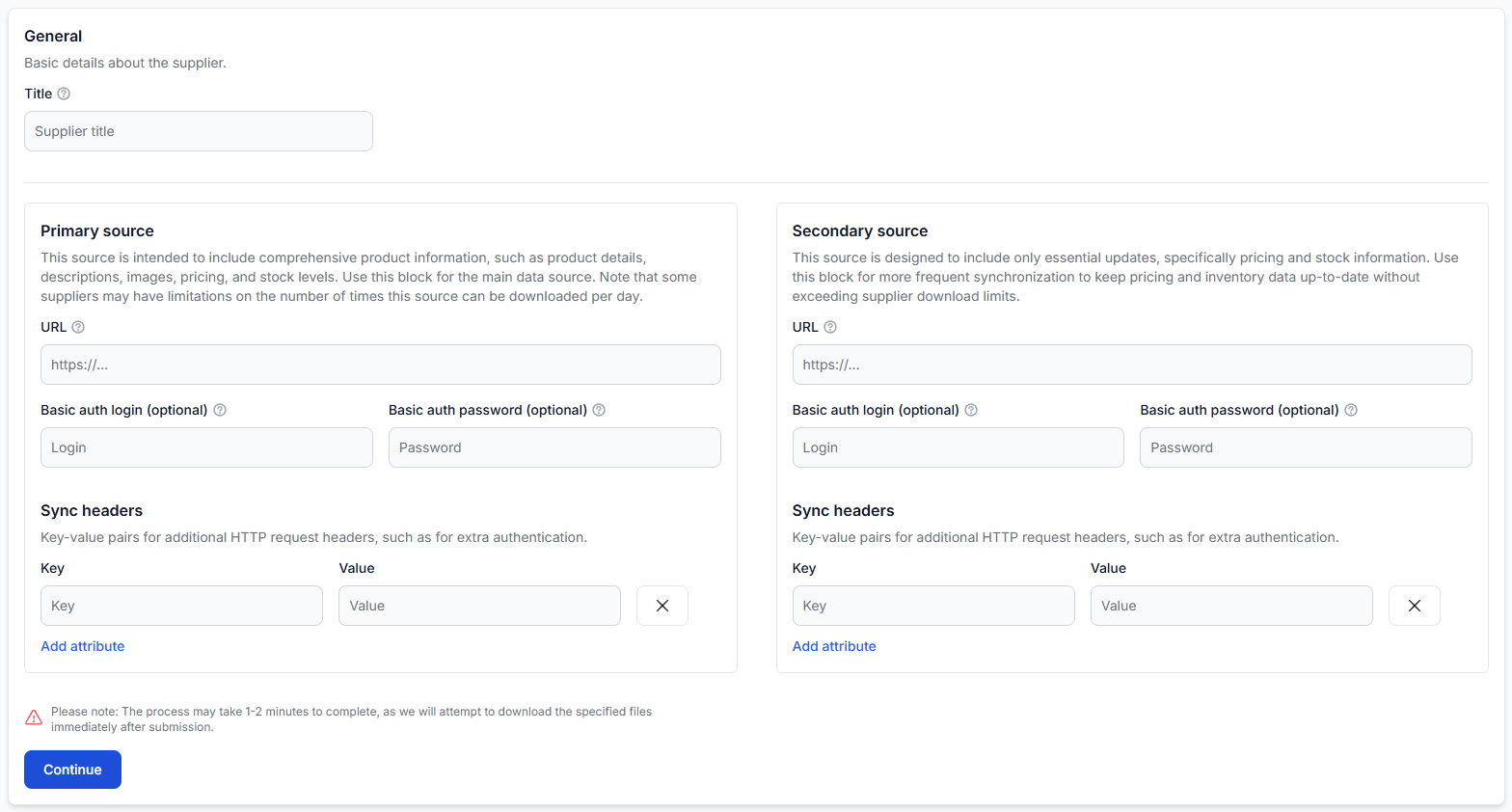
Сопоставление сообщает B2BLIX, где находится каждое необходимое значение в структуре XML или JSON поставщика. Например, оно может связать название товара, описание, EAN, цену, наличие, производителя и категорию поставщика с соответствующими атрибутами B2BLIX.
Сопоставление должно извлекать значение, фактически предоставленное поставщиком. Обычно его не следует использовать для изменения структуры названия, регистра букв, удаления HTML или расчёта заменяющего значения.
Чтобы проверить исходные данные и сопоставления поставщика, после входа в систему откройте
Поставщики.
Чтобы разобраться в настройке поставщика и процессе сопоставления, прочитайте руководство
Добавление и настройка фида поставщика.
Преобразования изменяют или создают значения
Правила преобразования данных работают с атрибутами, собранными в результате сопоставления. Они могут изменять существующий атрибут или создавать новый атрибут для использования в экспорте.
Типичные задачи преобразования:
- Преобразование описаний с HTML в обычный текст.
- Изменение регистра текста на верхний, нижний или регистр заголовка.
- Объединение нескольких атрибутов в одно название или описание.
- Перевод выбранного контента.
- Применение значения только при пустом атрибуте.
- Создание атрибута для конкретного назначения с сохранением исходного значения.
Чтобы создать или проверить эти правила, откройте
Правила преобразования данных.
О доступных функциях и синтаксисе формул читайте в руководстве
Правила преобразования данных.

Что проверить в аккаунте
-
Убедитесь, что сопоставлено правильное исходное значение.
Проверьте сопоставление поставщика и убедитесь, что название, описание, наличие, изображения, производитель и другие важные значения собираются из правильных исходных путей.
Если сопоставлено неправильное исходное поле, сначала исправьте сопоставление. Преобразование не может надёжно исправить значение, собранное не из того места.
-
Проверьте сохранённые данные о товарах.
Откройте Все товары и проверьте несколько импортированных товаров.
В руководстве по интерфейсу «Все товары» объясняется, как проверить доступную информацию о товарах.Это поможет определить, существует ли проблема уже в сопоставленном каталоге или появляется только после преобразования при экспорте.
-
Создайте узконаправленное правило преобразования.
Используйте фильтры, если исправление должно применяться только к определённым поставщикам, категориям, производителям или товарам. Не применяйте общее правило ко всему каталогу, если одно и то же исправление не подходит для каждого затронутого товара.
-
При необходимости сохраните исходное значение.
Вместо немедленной замены важного исходного атрибута рассмотрите возможность создания нового атрибута для очищенной версии или версии для конкретного назначения. Например, можно сохранить исходное название и создать другое значение названия для экспорта на определённый сайт.
-
Назначьте правило правильному экспорту.
У каждой проекции экспорта есть собственные фильтры, преобразования, выбор контента, шаблон и расписание. Убедитесь, что новое правило включено только для нужных экспортов.
Чтобы проверить эту настройку, откройте Экспорты.
Подробнее о проекциях экспорта читайте в руководстве Создание и настройка проекций XML-экспорта. -
Проверьте репрезентативные товары в Export Checker.
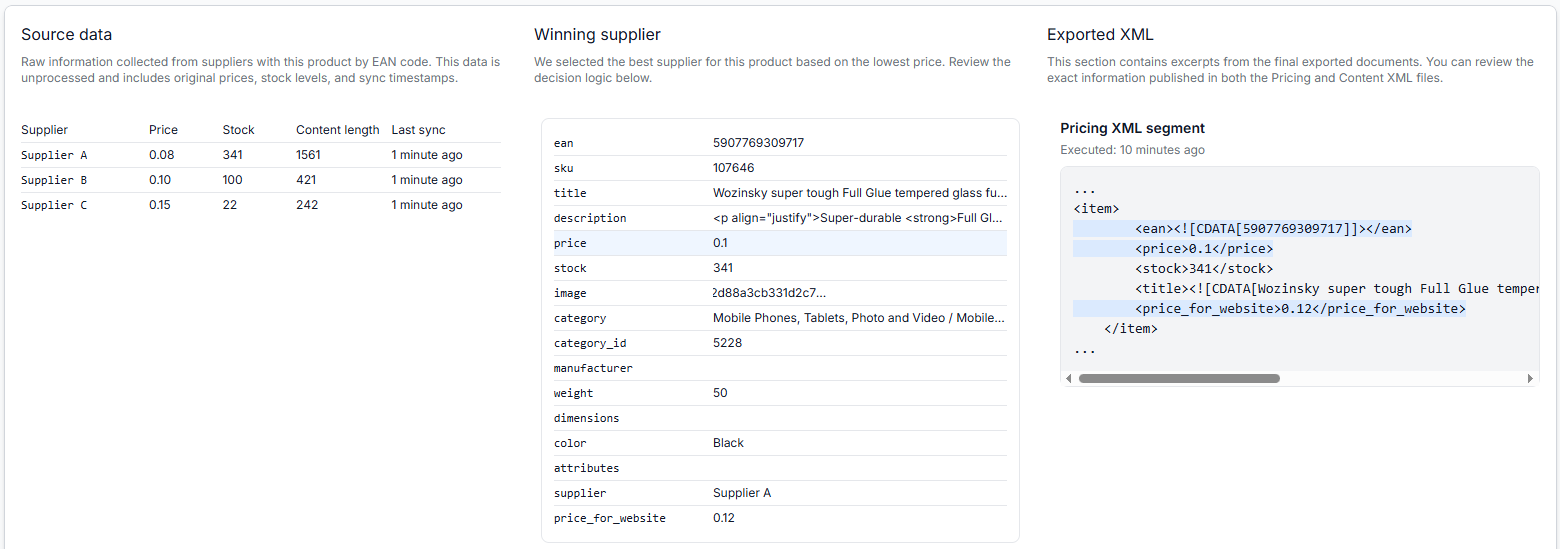
Откройте Export Checker и проверьте исходные данные, выбранного поставщика, применённые преобразования, итоговые атрибуты и репрезентативный результат в формате XML.
Подробнее о представленной там информации читайте в руководстве Export Checker: проверка данных о товарах и результатов экспорта.
Распространённые проблемы с контентом и способы их решения
| Проблема | Где решать | Рекомендуемое действие |
|---|---|---|
| Импортируется неправильное поле поставщика | Сопоставление поставщика | Сопоставьте правильный исходный путь с соответствующим атрибутом B2BLIX. |
| Описание содержит HTML | Правило преобразования данных | Используйте функцию HTML-to-text, чтобы создать версию в виде обычного текста. |
| В названиях используется разный регистр букв | Правило преобразования данных | Используйте соответствующую функцию форматирования для верхнего, нижнего регистра или регистра заголовка. |
| Название должно содержать несколько атрибутов | Правило преобразования данных | Используйте функцию concat, чтобы объединить значения в соответствии с документированным синтаксисом. |
| Для пустого поля требуется заданное резервное значение | Правило преобразования данных | Используйте условие для пустого значения и применяйте значение по умолчанию только в том случае, если оно подходит для рабочего процесса назначения. |
| Несколько поставщиков предоставляют разные описания одного и того же EAN | Выбор контента для экспорта | Выберите, должен ли контент поступать от поставщика, выбранного с коммерческой точки зрения, или от поставщика с самым длинным доступным контентом. |
| Исходное значение должно оставаться доступным | Правило преобразования данных | Создайте новый атрибут вместо перезаписи исходного. |
Как безопасно удалить HTML
Сначала сопоставьте исходное описание поставщика с соответствующим атрибутом описания. Затем используйте функцию HTML-to-text в правиле преобразования данных.
Для первоначального тестирования обычно безопаснее записать результат в отдельный атрибут, а не сразу заменять исходное описание. После этого можно сравнить исходное и очищенное значения в Export Checker.
Проверьте товары, содержащие:
- Обычное описание без HTML.
- Описание со значительным HTML-форматированием.
- Пустое описание.
- Необычные символы или многоязычный контент.
Как составить названия и описания из нескольких атрибутов
Используйте функцию concat в правиле преобразования данных. Она может объединять сопоставленные атрибуты и фиксированный текст в новое значение.
Например, название для конкретного назначения можно составить из производителя, исходного названия, цвета и другого важного атрибута товара. Используйте точный синтаксис функции, приведённый в руководстве по правилам преобразования данных.
Перед широким применением формулы проверьте, как она работает, если один из включённых атрибутов пуст. Объединённое название не должно содержать лишних разделителей, повторяющегося текста или вводящей в заблуждение информации.
Когда использовать значения по умолчанию для пустых полей
Значение по умолчанию следует использовать только в том случае, если пустое поле имеет однозначный и безопасный смысл в системе назначения.
Например, можно решить, что пустое значение наличия следует экспортировать как 0, чтобы принимающая система считала товар недоступным. Это должно быть осознанным бизнес-правилом, а не общим исправлением для каждого отсутствующего значения.
Изменение пустого поля цены, наличия или доступности может повлиять на то, что будет опубликовано принимающим магазином, маркетплейсом или платформой сравнения цен. Перед добавлением значения по умолчанию проверьте исходное сопоставление и требования назначения.
Перед применением значения по умолчанию убедитесь:
- Почему поле поставщика пустое.
- Имеют ли пустое значение и ноль одинаковый смысл.
- Принимает ли назначение предложенное значение по умолчанию.
- Должно ли правило применяться ко всем поставщикам или только к выбранному поставщику.
- Должно ли исходное значение оставаться доступным для проверки.
Как выбрать более полный контент, не изменяя коммерческое предложение
Товары от разных поставщиков можно объединять по совпадающему EAN. При экспорте коммерческое предложение и источник контента могут оцениваться отдельно.
Среди поставщиков, включённых в экспорт, система может выбрать коммерческого победителя в соответствии с логикой выбора поставщика для этого экспорта. Затем логика выбора контента может использовать один из следующих вариантов:
- Контент выбранного коммерческого победителя.
- Самый полный доступный контент другого поставщика из соответствующего набора поставщиков.
Благодаря этому экспорт может использовать конкурентное предложение одного поставщика и одновременно брать более подробное описание у другого. Это не доказывает, что самое длинное описание всегда является самым точным, поэтому результат всё равно следует проверить.
Пример
Поставщики A и B предлагают один и тот же товар с одинаковым EAN. У поставщика A цена ниже, но короткое описание с HTML. У поставщика B описание длиннее и представлено в виде обычного текста.
Экспорт может сохранить поставщика A в качестве коммерческого победителя, а затем использовать настроенную логику выбора контента для получения более длинного описания. После этого правило преобразования может нормализовать регистр букв или создать название для конкретного назначения, не изменяя выбранную цену поставщика A.
Проверяйте репрезентативные товары перед более широким применением
Не тестируйте новое правило для контента только на одном идеальном товаре. Выберите небольшую группу товаров, которая представляет различные варианты данных поставщиков в вашем каталоге.
- Товар с полным и корректно оформленным контентом.
- Товар с HTML в описании.
- Товар с пустым значением, для которого может потребоваться значение по умолчанию.
- Товар, доступный у нескольких поставщиков с одним и тем же EAN.
- Товар с несогласованным регистром букв.
- Товар, который не должен соответствовать правилу преобразования.
Для каждого товара сравните сопоставленные данные поставщика, результат преобразования, выбранный контент и итоговое значение в XML. Это поможет подтвердить, что изменяются именно нужные товары, а остальные остаются без изменений.
Что делать дальше
- Исправьте проблемы с исходными полями в сопоставлении поставщика.
- Создайте отдельные правила преобразования с понятными названиями для каждого типа исправления контента.
- Используйте фильтры, чтобы каждое правило применялось только там, где это необходимо.
- Создавайте новые атрибуты для конкретного назначения, если важно сохранить исходное значение.
- Проверьте приоритет правил и убедитесь, что в экспорте включены правильные правила.
- Проверьте репрезентативные товары в Export Checker, прежде чем использовать обновлённый XML в рабочем канале.