Jak oczyszczać, normalizować i wzbogacać niespójną treść dostawcy
Praktyczny proces ulepszania niespójnych danych produktów dostawcy bez niezamierzonej zmiany cen, stanów magazynowych ani innych informacji handlowych.
Pliki danych dostawców często zawierają niespójne tytuły, opisy, wartości stanów magazynowych, wielkość liter lub formatowanie. Jeden dostawca może przekazywać opisy z kodem HTML, inny może pozostawiać ważne pola puste, a jeszcze inny może oferować lepszą treść produktu, ale mniej konkurencyjną cenę.
B2BLIX Feed udostępnia różne narzędzia do gromadzenia, poprawiania i wybierania tych informacji. Najważniejszym pierwszym krokiem jest ustalenie, czy problem należy rozwiązać w ramach mapowania dostawcy, reguły transformacji danych czy projekcji eksportu.
Kiedy ten poradnik jest przydatny
Pliki danych dostawców często zawierają niespójne tytuły, opisy, wartości stanów magazynowych, wielkość liter lub formatowanie. Jeden dostawca może przekazywać opisy z kodem HTML, inny może pozostawiać ważne pola puste, a jeszcze inny może oferować lepszą treść produktu, ale mniej konkurencyjną cenę.
B2BLIX Feed udostępnia różne narzędzia do gromadzenia, poprawiania i wybierania tych informacji. Najważniejszym pierwszym krokiem jest ustalenie, czy problem należy rozwiązać w ramach mapowania dostawcy, reguły transformacji danych czy projekcji eksportu.
Krótka odpowiedź
- Użyj mapowania dostawcy, aby wyodrębnić prawidłowe wartości z pliku źródłowego dostawcy i umieścić je w odpowiednich atrybutach B2BLIX.
- Użyj reguł transformacji danych, aby zmieniać formatowanie, usuwać kod HTML, łączyć atrybuty, tłumaczyć tekst, stosować kontrolowane wartości domyślne lub tworzyć wartości przeznaczone dla konkretnego miejsca docelowego.
- Użyj projekcji eksportu, aby określić, którzy dostawcy i jakie produkty, transformacje oraz reguły wyboru treści mają zostać użyte dla konkretnego pliku wynikowego.
Transformacje danych mogą zmieniać wartości uwzględniane w wygenerowanym eksporcie XML. Przed użyciem nowej reguły w produkcyjnym kanale sprzedaży sprawdź reprezentatywne produkty i potwierdź końcowy wynik w Export Checker.
Czym różnią się mapowanie i transformacje
Mapowanie gromadzi dane dostawcy
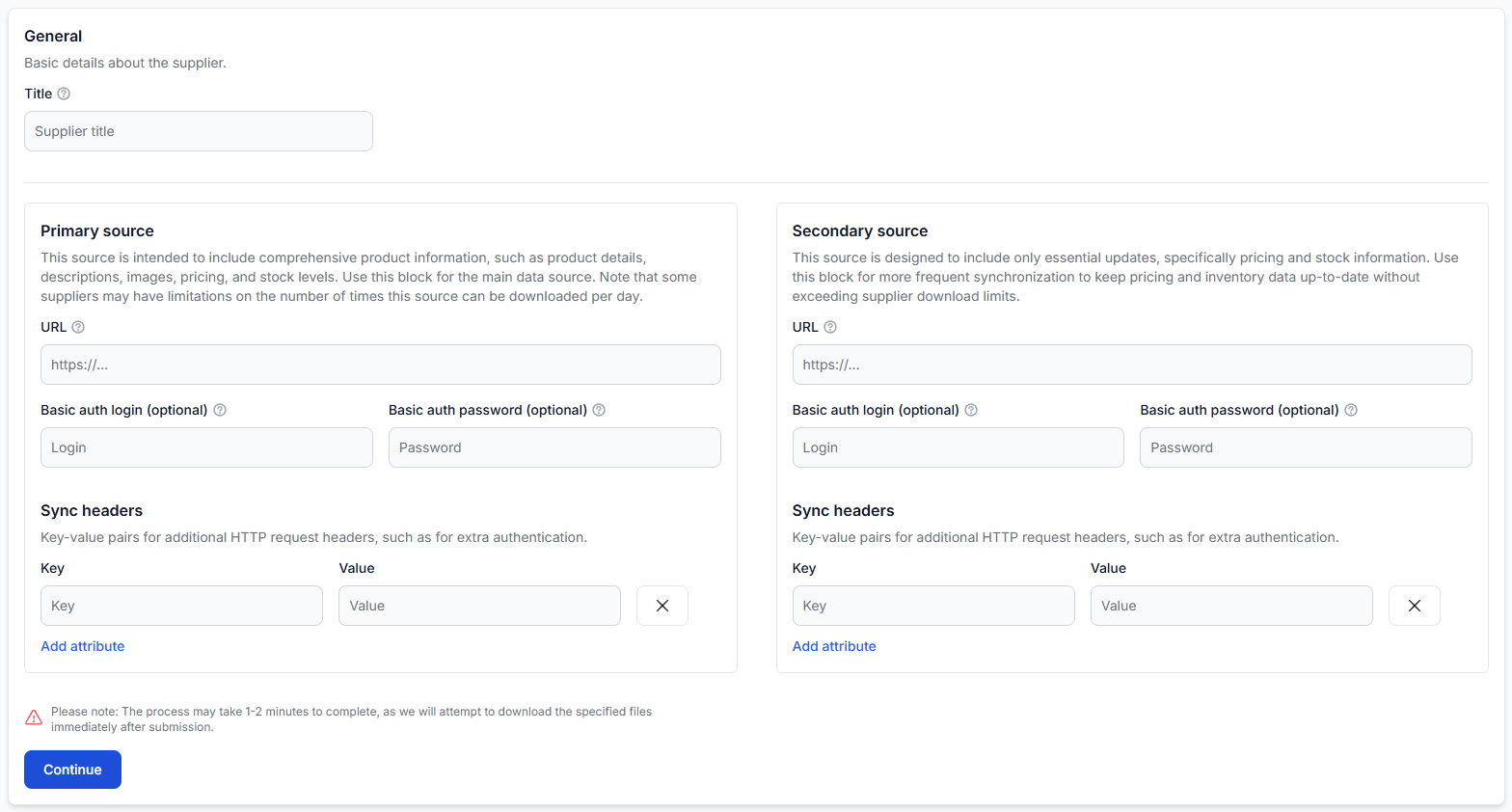
Mapowanie wskazuje B2BLIX, gdzie w strukturze XML lub JSON dostawcy znajduje się każda wymagana wartość. Może na przykład połączyć pola nazwy produktu, opisu, EAN-u, ceny, stanu magazynowego, producenta i kategorii dostawcy z odpowiednimi atrybutami B2BLIX.
Mapowanie powinno wyodrębniać wartość faktycznie przekazaną przez dostawcę. Zwykle nie należy używać go do przeprojektowywania tytułu, zmiany wielkości liter, usuwania kodu HTML ani obliczania wartości zastępczej.
Aby sprawdzić źródło danych dostawcy i mapowania, po zalogowaniu otwórz
Dostawcy.
Aby poznać konfigurację dostawcy i proces mapowania, przeczytaj poradnik
Dodawanie i konfigurowanie pliku danych dostawcy.
Transformacje zmieniają lub tworzą wartości
Reguły transformacji danych działają na atrybutach zebranych za pomocą mapowania. Mogą modyfikować istniejący atrybut lub tworzyć nowy atrybut do wykorzystania w eksporcie.
Typowe zadania transformacji obejmują:
- Konwersję opisów HTML do zwykłego tekstu.
- Zmianę tekstu na wielkie lub małe litery albo formatowanie tytułowe.
- Łączenie kilku atrybutów w jeden tytuł lub opis.
- Tłumaczenie wybranej treści.
- Zastosowanie wartości tylko wtedy, gdy atrybut jest pusty.
- Tworzenie atrybutu przeznaczonego dla konkretnego miejsca docelowego przy zachowaniu oryginalnej wartości.
Aby utworzyć lub sprawdzić te reguły, otwórz
Reguły transformacji danych.
Informacje o dostępnych funkcjach i składni formuł znajdziesz w poradniku
Reguły transformacji danych.

Co sprawdzić na swoim koncie
-
Potwierdź, że zmapowano prawidłową wartość źródłową.
Sprawdź mapowanie dostawcy i upewnij się, że tytuł, opis, stan magazynowy, obrazy, producent oraz inne istotne wartości są pobierane z prawidłowych ścieżek źródłowych.
Jeśli zmapowano niewłaściwe pole źródłowe, popraw mapowanie przed utworzeniem transformacji. Transformacja nie naprawi niezawodnie wartości pobranej z niewłaściwego miejsca.
-
Sprawdź zapisane dane produktów.
Otwórz Wszystkie produkty i przejrzyj kilka zaimportowanych produktów.
Poradnik dotyczący interfejsu Wszystkie produkty wyjaśnia, jak sprawdzać dostępne informacje o produkcie.Pomoże Ci to ustalić, czy problem występuje już w zmapowanym katalogu, czy pojawia się dopiero po transformacji eksportu.
-
Utwórz precyzyjnie ukierunkowaną regułę transformacji.
Używaj filtrów, gdy korekta powinna dotyczyć tylko określonych dostawców, kategorii, producentów lub produktów. Unikaj stosowania szerokiej reguły do całego katalogu, chyba że ta sama korekta jest prawidłowa dla każdego produktu, którego dotyczy.
-
Zachowaj oryginalną wartość, jeśli jest to przydatne.
Zamiast od razu zastępować ważny atrybut źródłowy, rozważ utworzenie nowego atrybutu dla oczyszczonej wersji lub wersji przeznaczonej dla konkretnego miejsca docelowego. Możesz na przykład zachować oryginalny tytuł i utworzyć dodatkowy atrybut tytułu dla eksportu do konkretnej witryny.
-
Przypisz regułę do właściwego eksportu.
Projekcja eksportu ma własne filtry, transformacje, wybór treści, szablon i harmonogram. Potwierdź, że nowa reguła jest włączona tylko dla eksportów, które jej potrzebują.
Aby sprawdzić tę konfigurację, otwórz Eksporty.
Szczegółowe informacje o projekcjach eksportu znajdziesz w poradniku Tworzenie i konfigurowanie projekcji eksportu XML. -
Sprawdź reprezentatywne produkty w Export Checker.
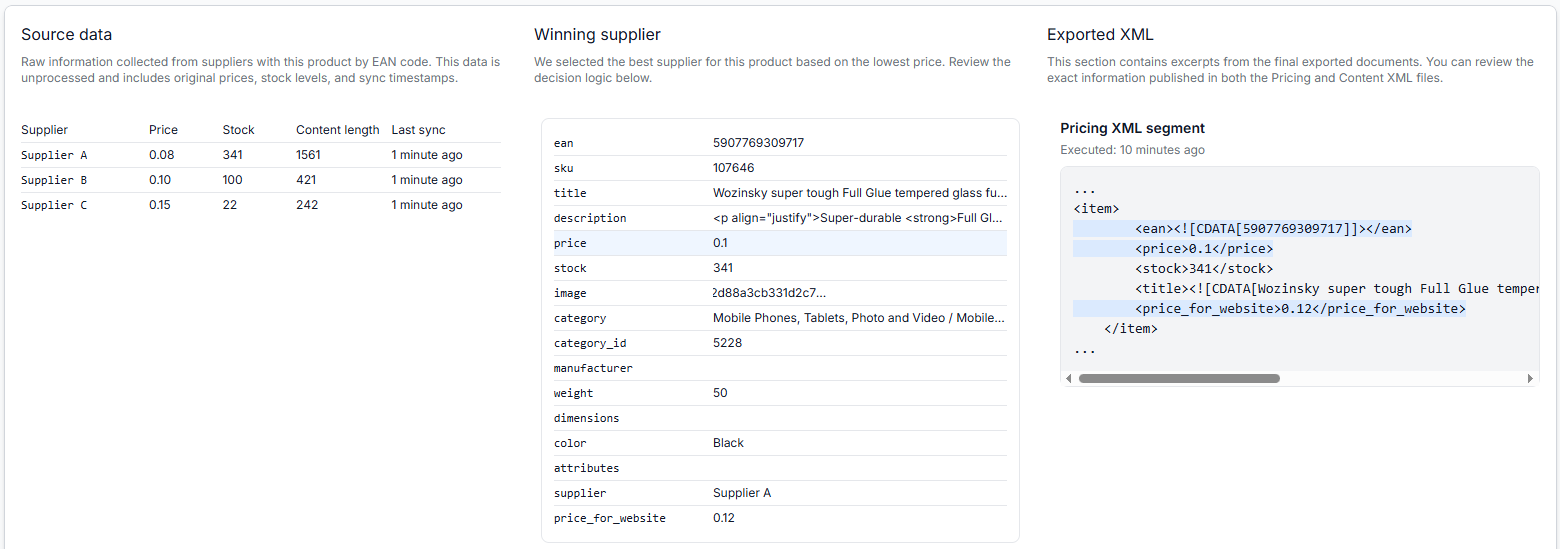
Otwórz Export Checker i sprawdź dane źródłowe, wybranego dostawcę, zastosowane transformacje, końcowe atrybuty oraz reprezentatywny wynik XML.
Przeczytaj poradnik Export Checker: sprawdzanie danych produktów i wyników eksportu , aby dowiedzieć się więcej o wyświetlanych tam informacjach.
Typowe problemy z treścią i sposoby ich obsługi
| Problem | Gdzie go rozwiązać | Zalecane działanie |
|---|---|---|
| Importowane jest niewłaściwe pole dostawcy | Mapowanie dostawcy | Przypisz prawidłową ścieżkę źródłową do odpowiedniego atrybutu B2BLIX. |
| Opis zawiera kod HTML | Reguła transformacji danych | Użyj funkcji HTML-to-text, aby utworzyć wersję w postaci zwykłego tekstu. |
| Tytuły mają niespójną wielkość liter | Reguła transformacji danych | Użyj odpowiedniej funkcji formatowania wielkimi lub małymi literami albo formatowania tytułowego. |
| Tytuł musi zawierać kilka atrybutów | Reguła transformacji danych | Użyj funkcji concat, aby połączyć wartości zgodnie z udokumentowaną składnią. |
| Puste pole wymaga kontrolowanej wartości zastępczej | Reguła transformacji danych | Użyj warunku pustej wartości i zastosuj wartość domyślną tylko wtedy, gdy jest prawidłowa dla procesu docelowego. |
| Kilku dostawców przekazuje różne opisy tego samego EAN-u | Wybór treści eksportu | Wybierz, czy treść ma pochodzić od dostawcy wybranego pod względem oferty handlowej, czy od dostawcy oferującego najdłuższą dostępną treść. |
| Oryginalna wartość musi pozostać dostępna | Reguła transformacji danych | Utwórz nowy atrybut zamiast zastępować oryginalny atrybut. |
Jak bezpiecznie usunąć kod HTML
Najpierw zmapuj oryginalny opis dostawcy do odpowiedniego atrybutu opisu. Następnie użyj funkcji HTML-to-text w regule transformacji danych.
Podczas wstępnych testów zwykle bezpieczniej jest zapisać wynik w osobnym atrybucie zamiast od razu zastępować oryginalny opis. Następnie możesz porównać oryginalną i oczyszczoną wartość w Export Checker.
Przetestuj produkty zawierające:
- Zwykły opis bez kodu HTML.
- Opis z rozbudowanym formatowaniem HTML.
- Pusty opis.
- Nietypowe znaki lub treść w wielu językach.
Jak tworzyć tytuły i opisy z kilku atrybutów
Użyj funkcji concat w regule transformacji danych. Może ona łączyć zmapowane atrybuty i stały tekst w nową wartość.
Na przykład tytuł przeznaczony dla konkretnego miejsca docelowego może składać się z producenta, oryginalnego tytułu, koloru i innego istotnego atrybutu produktu. Użyj dokładnej składni funkcji opisanej w poradniku Reguły transformacji danych.
Przed szerokim zastosowaniem formuły sprawdź, jak zachowuje się ona, gdy jeden z uwzględnionych atrybutów jest pusty. Połączony tytuł nie powinien zawierać zbędnych separatorów, powtórzonego tekstu ani informacji wprowadzających w błąd.
Kiedy używać wartości domyślnych dla pustych pól
Wartość domyślną należy stosować tylko wtedy, gdy puste pole ma jasne i bezpieczne znaczenie w systemie docelowym.
Możesz na przykład zdecydować, że pusta wartość stanu magazynowego ma być eksportowana jako 0, aby system odbierający potraktował produkt jako niedostępny. Powinna to być świadoma reguła biznesowa, a nie ogólna korekta każdej brakującej wartości.
Zmiana pustego pola ceny, stanu magazynowego lub dostępności może wpłynąć na to, co zostanie opublikowane przez sklep, marketplace lub platformę porównywania cen. Przed dodaniem wartości domyślnej zweryfikuj mapowanie źródłowe i wymagania miejsca docelowego.
Przed zastosowaniem wartości domyślnej potwierdź:
- Dlaczego pole dostawcy jest puste.
- Czy pusta wartość i zero mają to samo znaczenie.
- Czy miejsce docelowe akceptuje proponowaną wartość domyślną.
- Czy reguła powinna dotyczyć każdego dostawcy, czy tylko wybranego dostawcy.
- Czy oryginalna wartość powinna pozostać dostępna do sprawdzenia.
Jak wybrać bogatszą treść bez zmiany oferty handlowej
Produkty od różnych dostawców mogą być grupowane na podstawie zaakceptowanego EAN-u. Eksport może osobno oceniać ofertę handlową i źródło treści.
Wśród dostawców uwzględnionych w eksporcie system może wybrać zwycięską ofertę handlową zgodnie z logiką wyboru dostawcy określoną dla eksportu. Następnie logika wyboru treści eksportu może użyć:
- Treści od wybranego zwycięzcy oferty handlowej.
- Najdłuższej dostępnej treści od innego dostawcy z odpowiedniego zbioru dostawców.
Dzięki temu eksport może wykorzystać konkurencyjną ofertę jednego dostawcy, a jednocześnie pobrać bogatszy opis od innego dostawcy. Nie oznacza to, że najdłuższy opis zawsze jest najdokładniejszy, dlatego wynik nadal należy sprawdzić.
Przykład
Dostawca A i Dostawca B oferują ten sam produkt z tym samym EAN-em. Dostawca A ma niższą cenę, ale przekazuje krótki opis z kodem HTML. Dostawca B ma dłuższy opis w postaci zwykłego tekstu.
Eksport może zachować Dostawcę A jako zwycięzcę oferty handlowej, a jednocześnie, zgodnie ze skonfigurowaną logiką wyboru treści, pobrać dłuższy opis. Reguła transformacji może następnie ujednolicić wielkość liter lub utworzyć tytuł przeznaczony dla konkretnego miejsca docelowego bez zmiany wybranej ceny Dostawcy A.
Przetestuj reprezentatywne produkty przed szerszym zastosowaniem
Nie testuj nowej reguły treści tylko na jednym idealnym produkcie. Wybierz niewielką grupę reprezentującą różne warunki dotyczące danych dostawców w Twoim katalogu.
- Produkt z kompletną i uporządkowaną treścią.
- Produkt z kodem HTML w opisie.
- Produkt z pustą wartością, która może wymagać wartości domyślnej.
- Produkt dostępny u kilku dostawców pod tym samym EAN-em.
- Produkt z niespójną wielkością liter.
- Produkt, który nie powinien spełniać warunków reguły transformacji.
Dla każdego produktu porównaj zmapowane dane dostawcy, wynik transformacji, wybraną treść i końcową wartość XML. Pomoże to potwierdzić zarówno zmianę zamierzonych produktów, jak i brak wpływu na produkty, których reguła nie powinna dotyczyć.
Co zrobić dalej
- Popraw problemy dotyczące pól źródłowych w mapowaniu dostawcy.
- Utwórz osobne, jasno nazwane reguły transformacji dla każdego rodzaju korekty treści.
- Używaj filtrów, aby każda reguła działała tylko tam, gdzie jest potrzebna.
- Twórz atrybuty przeznaczone dla konkretnego miejsca docelowego, gdy przydatne jest zachowanie oryginalnej wartości.
- Sprawdź priorytet reguł i potwierdź, że w eksporcie włączone są właściwe reguły.
- Sprawdź reprezentatywne produkty w Export Checker przed użyciem zaktualizowanego XML w aktywnym kanale.