Как заменить или отключить поставщика, не потеряв покрытие каталога
Безопасно замените или отключите поставщика: проверьте зависимости выгрузок, подготовьте замену параллельно, протестируйте сопоставленные данные и определите, какие товары исчезнут после удаления старого поставщика.
В этом руководстве объясняется, как заменить поставщиков в B2BLIX Feed, снизив риск неожиданного сокращения количества товаров в создаваемых XML-выгрузках.
Когда следует использовать это руководство
Используйте это руководство, если вы прекращаете сотрудничество с действующим поставщиком и заменяете его новой выгрузкой поставщика, новой учетной записью поставщика или обновленным источником данных.
Основной риск связан с покрытием каталога. Некоторые товары могут быть доступны у обоих поставщиков, а другие — только у поставщика, которого вы отключаете. Если удалить старого поставщика без предварительной проверки, количество товаров в следующей выгрузке может уменьшиться.
Краткий ответ
Подготовьте и протестируйте нового поставщика, прежде чем удалять старого поставщика из действующих выгрузок.
Наиболее безопасный процесс:
- Проверьте, какие выгрузки и правила используют старого поставщика.
- Добавьте нового поставщика и настройте его сопоставление как отдельного поставщика.
- Протестируйте нового поставщика в отдельной выгрузке, содержащей только его данные.
- Проверьте несколько репрезентативных EAN и созданный XML.
- Добавьте нового поставщика в необходимые действующие выгрузки.
- Удалите старого поставщика из этих выгрузок.
- Отключите старого поставщика только после подтверждения результата замены.
Предупреждение: Выбор поставщиков влияет на данные создаваемой выгрузки. Если старого поставщика удалить или отключить, товары, доступные только у него, не появятся в следующем созданном XML-файле. После этого целевой маркетплейс, веб-сайт или другая система может удалить эти товары или прекратить их обновление в соответствии со своим процессом импорта.
Как замена поставщика влияет на товары
B2BLIX хранит товары поставщиков в общем каталоге и использует EAN как основной идентификатор для объединения одного и того же товара у разных поставщиков.
Если новый поставщик предоставляет тот же допустимый EAN, что и старый поставщик, товар может остаться доступным из нового источника. Итоговый результат по-прежнему зависит от поставщиков, фильтров и правил преобразования, включенных для выгрузки.
Если EAN существует только у старого поставщика, после его удаления товар больше не будет участвовать в выгрузке. Если отключить самого поставщика, его товары исключаются из выгрузок и помечаются для удаления из сохраненного каталога.
Поэтому пересечение товаров следует оценивать по EAN. Данные о категориях и производителях также могут помочь выявить более общие различия между двумя каталогами, но не заменяют проверку на уровне EAN.
1. Проверьте, где используется старый поставщик
Начните с проверки каждой выгрузки, которая может зависеть от старого поставщика. Для каждой выгрузки могут быть настроены собственный выбор поставщиков, фильтры товаров, правила преобразования и XML-шаблон.
Войдя в систему, откройте Выгрузки. Чтобы ознакомиться с доступными настройками выгрузки, прочитайте руководство Создание и настройка проекций XML-выгрузки.
Для каждой затронутой выгрузки проверьте:
- Включен ли старый поставщик в выборе поставщиков.
- Выбран ли уже новый поставщик.
- Содержат ли какие-либо фильтры товаров старого поставщика в качестве условия.
- Применяются ли включенные правила преобразования только к старому поставщику.
- Содержит ли выгрузка условия по категории, производителю, наличию или цене, которые могут по-разному влиять на товары нового поставщика.

Правила преобразования также могут зависеть от значения поставщика. Откройте Правила преобразования данных и проверьте правила, назначенные затронутым выгрузкам. Подробнее о фильтрах и приоритетах правил читайте в руководстве Правила преобразования данных.
2. Добавьте нового поставщика как отдельного поставщика
Не перезаписывайте и не отключайте существующего поставщика, пока новый поставщик не будет настроен и проверен. Добавление нового поставщика отдельно позволяет сравнить два источника и протестировать новые данные, не изменяя сразу действующую выгрузку.
Войдя в систему, откройте Добавить нового поставщика. Инструкции по настройке и сопоставлению данных приведены в руководстве Добавление и настройка выгрузки поставщика.
Перед включением нового поставщика для обычного использования проверьте:
- Правильность URL источника и всех необходимых параметров аутентификации.
- Страну поставщика, валюту источника, правила учета НДС и ставку НДС.
- Язык содержимого и единицу измерения веса.
- Частоту синхронизации.
- Настройки актуальности данных, включая Принудительно устанавливать нулевой остаток и Максимальный срок отсутствия, если применимо.
Проверьте настройки поставщика, прежде чем изменять действующую выгрузку. Неправильные настройки валюты, НДС, наличия или актуальности данных могут повлиять на цены и доступность товаров в выгрузке, а также на срок хранения отсутствующих товаров в каталоге.
3. Сопоставьте и проверьте данные нового поставщика
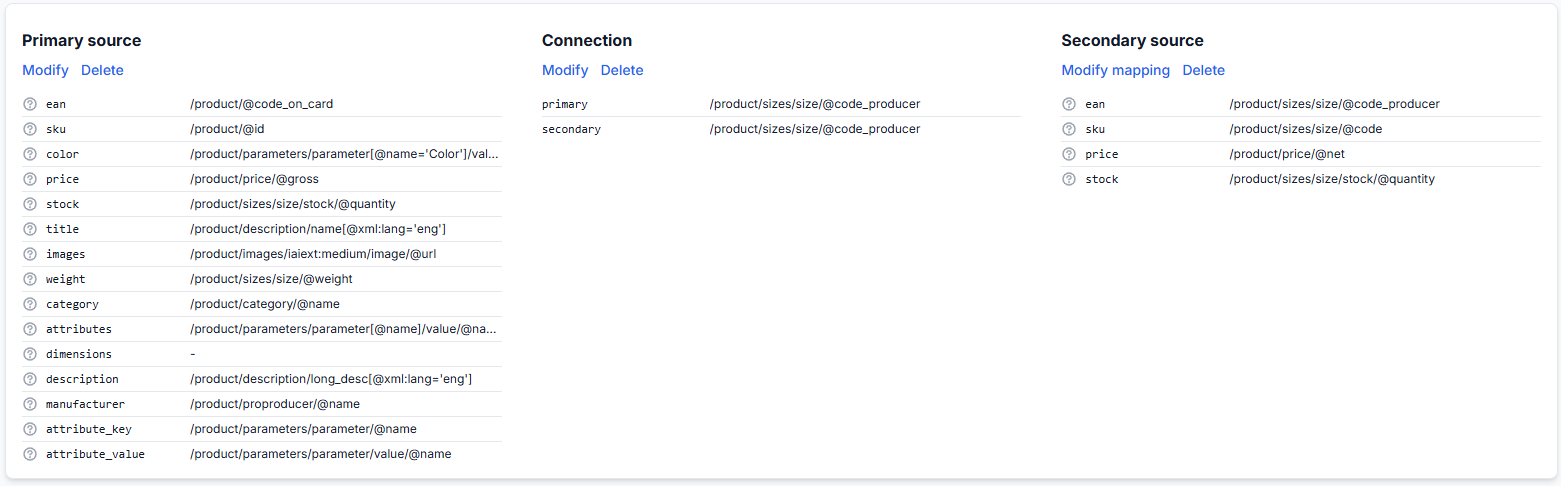
Новый поставщик может использовать другие названия и структуры полей. Поэтому его поля источника необходимо сопоставить со структурой товара B2BLIX.
Обратите особое внимание на:
- EAN, поскольку товары без пригодного для использования EAN игнорируются в стандартном процессе.
- Цену и наличие, поскольку они напрямую влияют на коммерческие данные выгрузки.
- SKU, если его необходимо передавать как атрибут товара.
- Категорию и идентификатор категории.
- Производителя или бренд.
- Название, описание и изображения.
Используйте предварительный просмотр сопоставления, чтобы убедиться, что выбранные пути к источнику возвращают ожидаемые значения. Если у поставщика есть основной и дополнительный источники, также проверьте, что связь между ними использует подходящие идентификаторы.
4. Оцените покрытие каталога новым поставщиком
Новый поставщик не обязан содержать каждый товар старого поставщика, однако до замены необходимо понимать предполагаемые различия.
Проверьте следующие области:
Покрытие по EAN
Проверьте, доступны ли важные товары старого поставщика также у нового поставщика с тем же действительным EAN.
Войдя в систему, откройте Все товары. Подробнее о проверке импортированных записей товаров читайте в руководстве Интерфейс «Все товары».
Покрытие категорий
Проверьте, связаны ли категории нового поставщика с деревом категорий B2BLIX подходящим образом. Различия в категориях могут повлиять на фильтры категорий или на вывод категорий для конкретного назначения.
Откройте Карта категорий. Чтобы понять отображаемые там связи между категориями, прочитайте руководство Интерфейс карты категорий.
Покрытие производителей и брендов
Проверьте, предоставляет ли новый источник значения производителя или бренда, необходимые для ваших фильтров, правил преобразования или шаблона выгрузки.
Откройте Производители. Подробнее о значениях, отображаемых на этой странице, читайте в руководстве Интерфейс производителей.
5. Протестируйте нового поставщика в отдельной выгрузке
Практичный способ протестировать нового поставщика — создать отдельную выгрузку, содержащую только его данные. Это позволяет проверить результат, не изменяя выбор поставщика в действующей выгрузке.
Войдя в систему, откройте Создать новую выгрузку.
В тестовой выгрузке:
- Выберите только нового поставщика.
- Используйте фильтры и преобразования, соответствующие планируемому рабочему процессу.
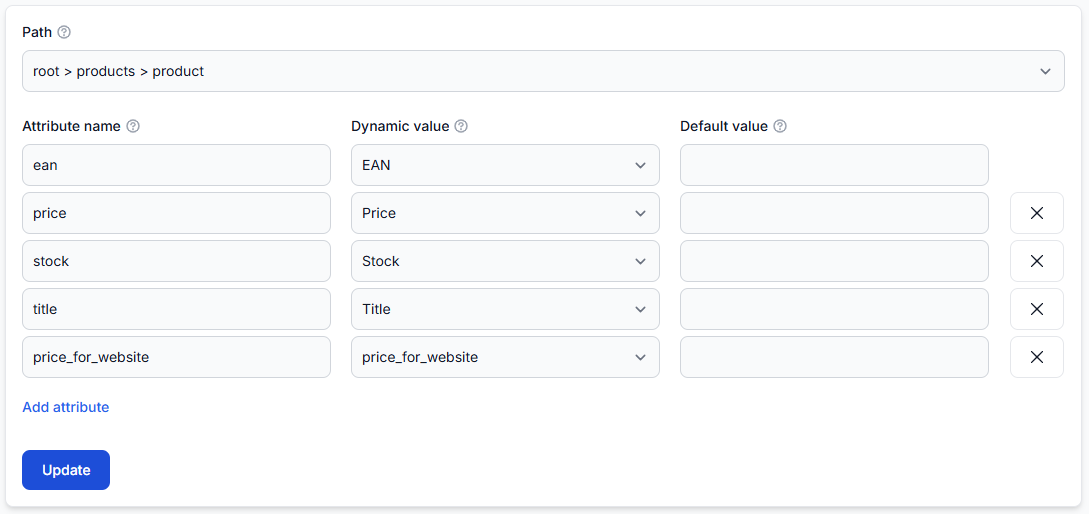
- Настройте необходимые атрибуты XML и шаблон.
- Создайте выгрузку.
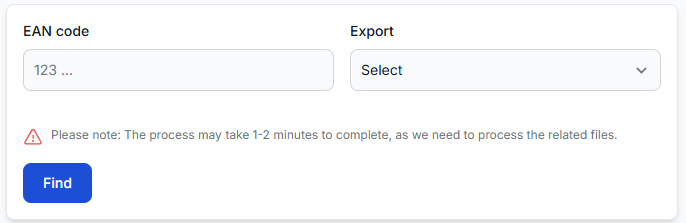
- Проверьте несколько важных или репрезентативных EAN.
Чтобы проверить EAN, откройте Проверка выгрузок. Подробнее об исходных данных, результате обработки и отображаемом там экспортированном XML читайте в руководстве Проверка данных товаров и результатов выгрузки.
Для каждого проверенного EAN убедитесь, что:
- Товар нового поставщика присутствует.
- Сопоставленные значения EAN, цены, наличия, названия, категории и производителя выглядят корректно.
- Ожидаемые фильтры пропускают товар.
- Применяются ожидаемые правила преобразования.
- В итоговом XML содержатся необходимые значения.
6. Переключите действующие выгрузки
После сопоставления, синхронизации и тестирования нового поставщика обновите каждую затронутую действующую выгрузку.
- Добавьте или включите нового поставщика в выгрузке.
- Сохраните настройки выгрузки.
- Убедитесь, что фильтры и правила для конкретного поставщика также поддерживают нового поставщика.
- Снимите флажок со старого поставщика.
- Проверьте следующую созданную выгрузку.
Удаление старого поставщика из одной выгрузки влияет только на эту XML-проекцию. Проверяйте каждую выгрузку отдельно, поскольку другой веб-сайт, маркетплейс или выгрузка для сравнения цен все еще могут зависеть от старого поставщика.
7. Отключите старого поставщика
Отключайте поставщика только после того, как его данные больше не понадобятся ни в одной выгрузке.
Войдя в систему, откройте Поставщики и проверьте статус поставщика.
После отключения поставщика:
- Его товары больше не участвуют в выгрузках.
- Товары, доступные только у этого поставщика, исчезают из новых созданных XML-файлов.
- Эти товары поставщика помечаются для удаления из сохраненного каталога.
- Товары, которые также предоставляет другой выбранный поставщик, могут оставаться доступными из этого другого источника.
Такое поведение отличается от временной проблемы с загрузкой данных поставщика. Одна неудачная загрузка не приводит к автоматическому удалению ранее сохраненного каталога поставщика.
Распространенные причины неожиданного сокращения количества товаров
- Товар есть только у старого поставщика. Новый поставщик не предоставляет тот же EAN, поэтому в выгрузку нечего добавить в качестве замены.
- Новый поставщик не выбран в выгрузке. Его товары могут быть импортированы в B2BLIX, но при этом исключены из этой XML-проекции.
- EAN нового поставщика отсутствует или недействителен. Товары без пригодного для использования EAN игнорируются в стандартном процессе обработки.
- Фильтр содержит старого поставщика. Фильтр может отклонить товар нового поставщика, даже если остальные данные товара корректны.
- Правило преобразования применяется только к старому поставщику. Для товара нового поставщика может быть рассчитано другое значение цены, наличия, названия или другого выходного поля.
- Значения категории или производителя отличаются. Фильтры по категории или бренду могут работать иначе для нового источника.
- Новый источник еще не был успешно синхронизирован. В выгрузке нельзя использовать товары нового поставщика, которые еще не импортированы и не сохранены.
Пример
Поставщик A предоставляет 10 000 товаров и в настоящее время выбран в выгрузке для веб-сайта. Поставщик B должен заменить его.
После добавления и сопоставления поставщика B тестовая выгрузка показывает, что 8 500 товаров имеют действительные EAN и проходят необходимые фильтры. Большинство важных товаров доступны у обоих поставщиков, но некоторые товары есть только у поставщика A.
После удаления поставщика A из действующей выгрузки товары, доступные у обоих поставщиков, могут продолжить передаваться через поставщика B. Товары, доступные только у поставщика A, исчезнут из следующего созданного XML-файла. После этого продавец сможет решить, приемлемо ли такое сокращение покрытия, прежде чем полностью отключать поставщика A.
Что делать дальше
- Составьте список всех выгрузок, в которых сейчас используется старый поставщик.
- Проверьте фильтры и правила преобразования, связанные с поставщиком.
- Добавьте нового поставщика и полностью настройте его сопоставление.
- Создайте тестовую выгрузку, содержащую только нового поставщика.
- Проверьте важные EAN и итоговый XML в разделе «Проверка выгрузок».
- Добавьте нового поставщика в каждую необходимую действующую выгрузку.
- Удалите старого поставщика и проверьте следующий созданный XML.
- Отключите старого поставщика после подтверждения, что ни одна необходимая выгрузка больше от него не зависит.