Jak zastąpić lub wycofać dostawcę bez utraty pokrycia katalogu
Bezpiecznie zastąp lub wycofaj dostawcę, sprawdzając zależności eksportów, przygotowując zastępczego dostawcę równolegle, testując jego zmapowane dane i analizując, które produkty znikną po usunięciu starego dostawcy.
Ten przewodnik wyjaśnia, jak zmienić dostawców w B2BLIX Feed, ograniczając ryzyko nieoczekiwanej utraty produktów w generowanych eksportach XML.
Kiedy ten przewodnik jest przydatny
Skorzystaj z tego przewodnika, gdy kończysz współpracę z obecnym dostawcą i zastępujesz go nowym feedem dostawcy, nowym kontem dostawcy lub zaktualizowanym źródłem.
Główne ryzyko dotyczy pokrycia katalogu. Niektóre produkty mogą być dostępne u obu dostawców, podczas gdy inne mogą występować wyłącznie u dostawcy, z którego rezygnujesz. Usunięcie starego dostawcy bez wcześniejszego sprawdzenia może zmniejszyć liczbę produktów w następnym eksporcie.
Krótka odpowiedź
Przygotuj i przetestuj zastępczego dostawcę przed usunięciem starego dostawcy z aktywnych eksportów.
Najbezpieczniejszy proces obejmuje:
- Sprawdzenie, które eksporty i reguły korzystają ze starego dostawcy.
- Dodanie i zmapowanie zastępczego dostawcy jako osobnego dostawcy.
- Przetestowanie zastępczego dostawcy w osobnym eksporcie zawierającym tylko tego dostawcę.
- Sprawdzenie kilku reprezentatywnych kodów EAN i wygenerowanego pliku XML.
- Dodanie zastępczego dostawcy do wymaganych aktywnych eksportów.
- Usunięcie starego dostawcy z tych eksportów.
- Wyłączenie starego dostawcy dopiero po potwierdzeniu wyniku zastępczego źródła.
Ostrzeżenie: Wybór dostawcy wpływa na dane generowanego eksportu. Po usunięciu lub wyłączeniu starego dostawcy produkty dostępne wyłącznie u tego dostawcy nie pojawią się w następnym wygenerowanym pliku XML. Docelowa platforma marketplace, strona internetowa lub inny system może następnie usunąć te produkty albo przestać je aktualizować, zgodnie z własnym procesem importu.
Jak zastąpienie dostawcy wpływa na produkty
B2BLIX przechowuje produkty dostawców we wspólnym katalogu i używa kodu EAN jako głównego identyfikatora do grupowania tych samych produktów u różnych dostawców.
Jeśli zastępczy dostawca udostępnia ten sam zaakceptowany kod EAN co stary dostawca, produkt może nadal być dostępny z zastępczego źródła. Ostateczny wynik nadal zależy od dostawców, filtrów i reguł transformacji włączonych dla eksportu.
Jeśli kod EAN występuje wyłącznie u starego dostawcy, produkt przestanie być uwzględniany w eksporcie po usunięciu tego dostawcy. Po wyłączeniu samego dostawcy jego produkty są wykluczane z eksportów i oznaczane do usunięcia z przechowywanego katalogu.
Z tego powodu nakładanie się produktów należy oceniać na poziomie kodów EAN. Pokrycie kategorii i producentów może również pomóc w identyfikacji szerszych różnic między katalogami, ale nie zastępuje sprawdzenia na poziomie EAN.
1. Sprawdź, gdzie używany jest stary dostawca
Zacznij od przejrzenia każdego eksportu, który może zależeć od starego dostawcy. Eksport może mieć własny wybór dostawców, filtry produktów, reguły transformacji i szablon XML.
Po zalogowaniu otwórz Eksporty. Aby poznać dostępne ustawienia eksportu, przeczytaj Tworzenie i konfigurowanie projekcji eksportu XML.
Dla każdego objętego zmianą eksportu sprawdź:
- Czy stary dostawca jest włączony w wyborze dostawców.
- Czy zastępczy dostawca został już wybrany.
- Czy którykolwiek filtr produktów zawiera starego dostawcę jako warunek.
- Czy włączone reguły transformacji dotyczą wyłącznie starego dostawcy.
- Czy eksport zawiera warunki dotyczące kategorii, producenta, stanu magazynowego lub ceny, które mogą działać inaczej dla produktów zastępczego dostawcy.

Reguły transformacji mogą również zależeć od wartości dostawcy. Otwórz Reguły transformacji danych i sprawdź reguły przypisane do objętych zmianą eksportów. Szczegółowe informacje o filtrach reguł i ich priorytetach znajdziesz w artykule Reguły transformacji danych.
2. Dodaj zastępczego dostawcę jako osobnego dostawcę
Nie zastępuj ani nie wyłączaj istniejącego dostawcy, zanim zastępczy dostawca nie zostanie skonfigurowany i sprawdzony. Dodanie go jako osobnego dostawcy pozwala porównać oba źródła i przetestować nowe dane bez natychmiastowej zmiany aktywnego eksportu.
Po zalogowaniu otwórz Dodaj nowego dostawcę. Instrukcje dotyczące konfiguracji i mapowania znajdziesz w artykule Dodawanie i konfigurowanie feedu dostawcy.
Przed włączeniem zastępczego dostawcy do normalnego użycia sprawdź:
- Poprawny adres URL źródła i wymagane ustawienia uwierzytelniania.
- Kraj dostawcy, walutę źródłową, sposób naliczania VAT oraz stawkę VAT.
- Język treści i jednostkę wagi.
- Częstotliwość synchronizacji.
- Ustawienia aktualności danych, w tym Wymuś zerowy stan magazynowy i Maksymalny czas od ostatniego wykrycia, jeśli mają zastosowanie.
Sprawdź ustawienia dostawcy przed zmianą aktywnego eksportu. Nieprawidłowe ustawienia waluty, VAT, stanu magazynowego lub aktualności danych mogą wpływać na eksportowane ceny, dostępność oraz czas, przez jaki brakujące produkty pozostają w katalogu.
3. Zmapuj i przejrzyj dane zastępczego dostawcy
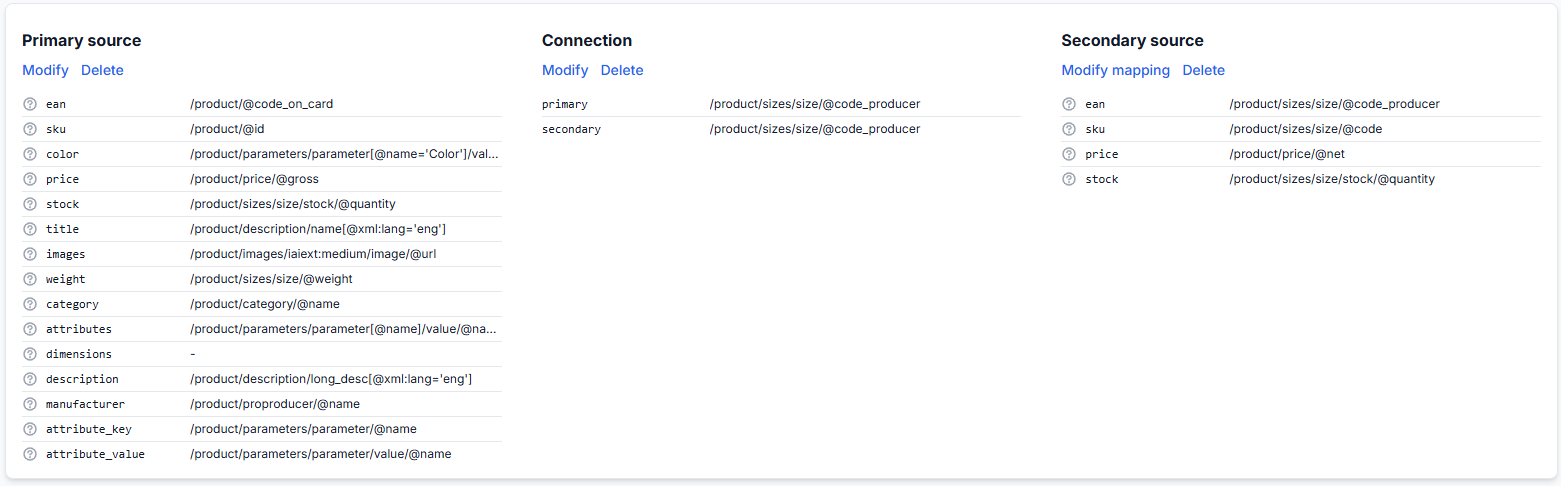
Zastępczy dostawca może używać innych nazw pól i struktur. Dlatego pola źródłowe muszą zostać zmapowane na strukturę produktu B2BLIX.
Zwróć szczególną uwagę na:
- EAN, ponieważ produkty bez użytecznego kodu EAN są pomijane w standardowym procesie.
- Cenę i stan magazynowy, ponieważ bezpośrednio wpływają na komercyjne dane eksportu.
- SKU, jeśli ma być eksportowane jako atrybut.
- Kategorię i identyfikator kategorii.
- Producenta lub markę.
- Tytuł, opis i obrazy.
Użyj podglądów mapowania, aby potwierdzić, że wybrane ścieżki źródłowe zwracają oczekiwane wartości. Jeśli dostawca ma źródło główne i dodatkowe, sprawdź również, czy ich połączenie korzysta z odpowiednich identyfikatorów.
4. Oceń pokrycie zastępczego dostawcy
Zastępczy dostawca nie musi zawierać każdego produktu ze starego dostawcy, ale przed przełączeniem należy zrozumieć oczekiwane różnice.
Przeanalizuj następujące obszary:
Pokrycie EAN
Sprawdź, czy ważne produkty ze starego dostawcy są również dostępne u zastępczego dostawcy pod tym samym prawidłowym kodem EAN.
Po zalogowaniu otwórz Wszystkie produkty. Szczegółowe informacje o sprawdzaniu zaimportowanych rekordów produktów znajdziesz w artykule Interfejs wszystkich produktów.
Pokrycie kategorii
Sprawdź, czy kategorie zastępczego dostawcy mają odpowiednie powiązania z drzewem kategorii B2BLIX. Różnice kategorii mogą wpływać na filtry kategorii lub dane kategorii generowane dla konkretnego miejsca docelowego.
Otwórz Mapę kategorii. Aby poznać widoczne tam powiązania kategorii, przeczytaj Interfejs mapy kategorii.
Pokrycie producentów i marek
Sprawdź, czy zastępcze źródło udostępnia wartości producentów lub marek wymagane przez filtry, reguły transformacji lub szablon eksportu.
Otwórz Producentów. Szczegółowe informacje o wartościach wyświetlanych na tej stronie znajdziesz w artykule Interfejs producentów.
5. Przetestuj zastępczego dostawcę w osobnym eksporcie
Praktycznym sposobem przetestowania zastępczego dostawcy jest utworzenie osobnego eksportu zawierającego tylko nowego dostawcę. Pozwala to przejrzeć wynik bez zmiany wyboru dostawców w aktywnym eksporcie.
Po zalogowaniu otwórz Utwórz nowy eksport.
W eksporcie testowym:
- Wybierz tylko zastępczego dostawcę.
- Użyj filtrów i transformacji odpowiadających planowanemu procesowi aktywnemu.
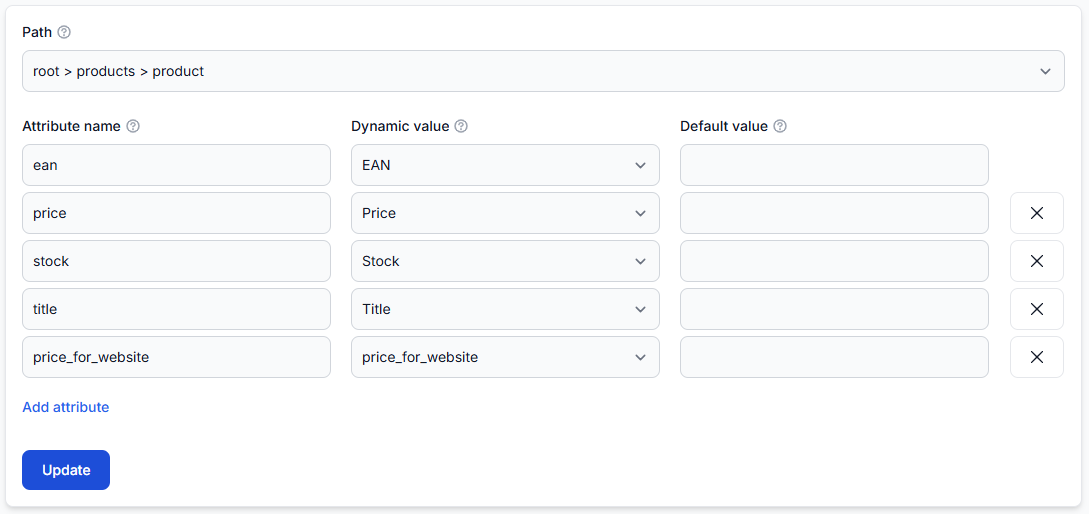
- Skonfiguruj wymagane atrybuty XML i szablon.
- Wygeneruj eksport.
- Przejrzyj kilka ważnych lub reprezentatywnych kodów EAN.
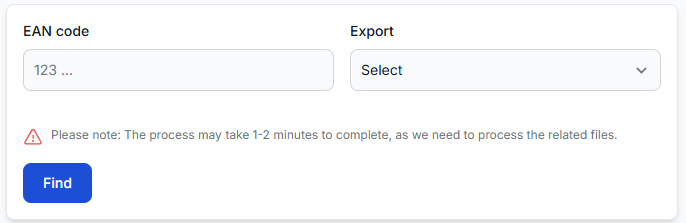
Aby sprawdzić kod EAN, otwórz Kontroler eksportów. Szczegółowe informacje o wyświetlanych tam danych źródłowych, wyniku przetwarzania i eksportowanym pliku XML znajdziesz w artykule Sprawdzanie danych produktów i wyników eksportu.
Dla każdego sprawdzonego kodu EAN potwierdź:
- Obecność produktu zastępczego dostawcy.
- Racjonalność zmapowanych wartości EAN, ceny, stanu magazynowego, tytułu, kategorii i producenta.
- Możliwość przejścia produktu przez oczekiwane filtry.
- Zastosowanie oczekiwanych reguł transformacji.
- Obecność wymaganych wartości w finalnym pliku XML.
6. Przełącz aktywne eksporty
Po zmapowaniu, zsynchronizowaniu i przetestowaniu zastępczego dostawcy zaktualizuj każdy objęty zmianą aktywny eksport.
- Dodaj lub włącz zastępczego dostawcę w eksporcie.
- Zapisz ustawienia eksportu.
- Potwierdź, że filtry i reguły dotyczące konkretnego dostawcy obsługują również zastępczego dostawcę.
- Usuń zaznaczenie starego dostawcy.
- Przejrzyj następny wygenerowany eksport.
Usunięcie starego dostawcy z jednego eksportu wpływa tylko na tę projekcję eksportu. Sprawdź każdy eksport osobno, ponieważ inna strona internetowa, marketplace lub eksport do porównywarki cen może nadal zależeć od starego dostawcy.
7. Wyłącz starego dostawcę
Wyłącz dostawcę dopiero wtedy, gdy jego dane nie będą już potrzebne w żadnym eksporcie.
Po zalogowaniu otwórz Dostawców i sprawdź status dostawcy.
Po wyłączeniu dostawcy:
- Jego produkty nie będą już uwzględniane w eksportach.
- Produkty dostępne wyłącznie u tego dostawcy znikną z nowo generowanych plików XML.
- Produkty tego dostawcy zostaną oznaczone do usunięcia z przechowywanego katalogu.
- Produkty dostarczane również przez innego wybranego dostawcę mogą pozostać dostępne z tego drugiego źródła.
To zachowanie różni się od tymczasowego problemu z pobraniem danych od dostawcy. Pojedyncze nieudane pobranie nie usuwa automatycznie wcześniej przechowywanego katalogu dostawcy.
Najczęstsze przyczyny nieoczekiwanej utraty produktów
- Produkt występuje wyłącznie u starego dostawcy. Zastępczy dostawca nie udostępnia tego samego kodu EAN, więc nie ma zastępczej oferty do wyeksportowania.
- Zastępczy dostawca nie jest wybrany w eksporcie. Jego produkty mogą zostać zaimportowane do B2BLIX, ale nadal być wykluczone z tej projekcji eksportu.
- Brakuje kodu EAN zastępczego dostawcy lub jest on nieprawidłowy. Produkty bez użytecznego kodu EAN są pomijane w standardowym procesie przetwarzania.
- Filtr zawiera starego dostawcę. Filtr może odrzucać produkt zastępczego dostawcy, nawet jeśli dane produktu są poprawne.
- Reguła transformacji dotyczy wyłącznie starego dostawcy. Produkt zastępczego dostawcy może otrzymać inną cenę, stan magazynowy, tytuł lub inną wartość wyjściową.
- Wartości kategorii lub producenta są inne. Filtry oparte na kategorii lub marce mogą działać inaczej dla nowego źródła.
- Nowe źródło nie zostało pomyślnie zsynchronizowane. Eksport nie może korzystać z produktów zastępczych, które nie zostały jeszcze zaimportowane i zapisane.
Przykład
Dostawca A udostępnia 10 000 produktów i jest obecnie wybrany w eksporcie do strony internetowej. Dostawca B ma go zastąpić.
Po dodaniu i zmapowaniu dostawcy B eksport testowy pokazuje, że 8500 produktów ma prawidłowe kody EAN i przechodzi wymagane filtry. Większość ważnych produktów jest dostępna u obu dostawców, ale kilka produktów występuje wyłącznie u dostawcy A.
Po usunięciu dostawcy A z aktywnego eksportu produkty występujące u obu dostawców mogą być nadal dostarczane przez dostawcę B. Produkty dostępne wyłącznie u dostawcy A znikną z następnego wygenerowanego pliku XML. Sprzedawca może wtedy zdecydować, czy ograniczone pokrycie jest akceptowalne, zanim całkowicie wyłączy dostawcę A.
Co zrobić dalej
- Utwórz listę wszystkich eksportów, które obecnie korzystają ze starego dostawcy.
- Przejrzyj filtry i reguły transformacji oparte na dostawcy.
- Dodaj i w pełni zmapuj zastępczego dostawcę.
- Utwórz testowy eksport zawierający tylko zastępczego dostawcę.
- Sprawdź ważne kody EAN i wynikowy plik XML w Kontrolerze eksportów.
- Dodaj zastępczego dostawcę do każdego wymaganego aktywnego eksportu.
- Usuń starego dostawcę i przejrzyj następny wygenerowany plik XML.
- Wyłącz starego dostawcę po potwierdzeniu, że żaden wymagany eksport nie jest już od niego zależny.