Dlaczego ten sam EAN może mieć różne wartości w różnych eksportach
Dowiedz się, jak porównać jeden produkt w dwóch eksportach B2BLIX i ustalić, która różnica w wyborze dostawcy, marży, filtrze, przekształceniu, treści, szablonie lub czasie generowania wpłynęła na wynik.
Ten sam EAN może mieć różne ceny, stany magazynowe, treści, atrybuty lub wyniki uwzględnienia, ponieważ każdy eksport B2BLIX jest niezależnym odwzorowaniem z własnymi ustawieniami i harmonogramem.
Dlaczego tak się dzieje
B2BLIX przechowuje zaimportowane dane dostawców we wspólnym katalogu produktów. Następnie możesz tworzyć z tego katalogu wiele eksportów przeznaczonych dla różnych marketplace’ów, stron internetowych, porównywarek cen lub innych miejsc docelowych.
Każdy eksport jest niezależnym odwzorowaniem. Może wybierać i przetwarzać ten sam produkt w inny sposób, nawet jeśli oba eksporty używają tego samego EAN i tych samych danych dostawcy.
Ten artykuł dotyczy sytuacji, gdy jeden EAN ma różne:
- cenę lub obliczoną marżę,
- wartość stanu magazynowego,
- tytuł, opis, zdjęcie lub inną treść,
- wygenerowany lub przekształcony atrybut,
- wartość lub strukturę XML,
- wynik uwzględnienia lub wykluczenia.
Krótka odpowiedź
Ten sam EAN może mieć różne wartości, ponieważ oba eksporty mogą korzystać z innych ustawień, reguł, szablonów, harmonogramów generowania lub mechanizmów wyboru treści.
Aby znaleźć dokładną przyczynę, sprawdź EAN osobno w każdym eksporcie. Porównaj wybranego dostawcę, obliczone wartości, filtry, przekształcenia, końcowe atrybuty oraz wygenerowany XML.
Zmiany marż, filtrów, przekształceń, logiki stanów magazynowych, wyboru dostawcy lub szablonów mogą wpłynąć na kolejny wygenerowany plik XML. Przed użyciem zmienionego eksportu w aktywnym kanale sprzedaży sprawdź produkt w Export Checker.
Jak jeden katalog może generować różne eksporty
Pobieranie danych od dostawców i generowanie eksportów to osobne elementy B2BLIX Feed.
Włączeni dostawcy udostępniają dane produktów, które są mapowane i przechowywane we wspólnym katalogu B2BLIX. Eksport pobiera następnie najnowsze dostępne dane katalogowe i stosuje ustawienia skonfigurowane dla konkretnego eksportu.
Eksport może stosować:
- własny wybór dostawców,
- domyślne marże lub inne obliczenia cen,
- filtry produktów,
- priorytetyzowane reguły przekształcania danych,
- reguły rabatowe,
- ustawienia wyboru treści,
- domyślne wartości atrybutów,
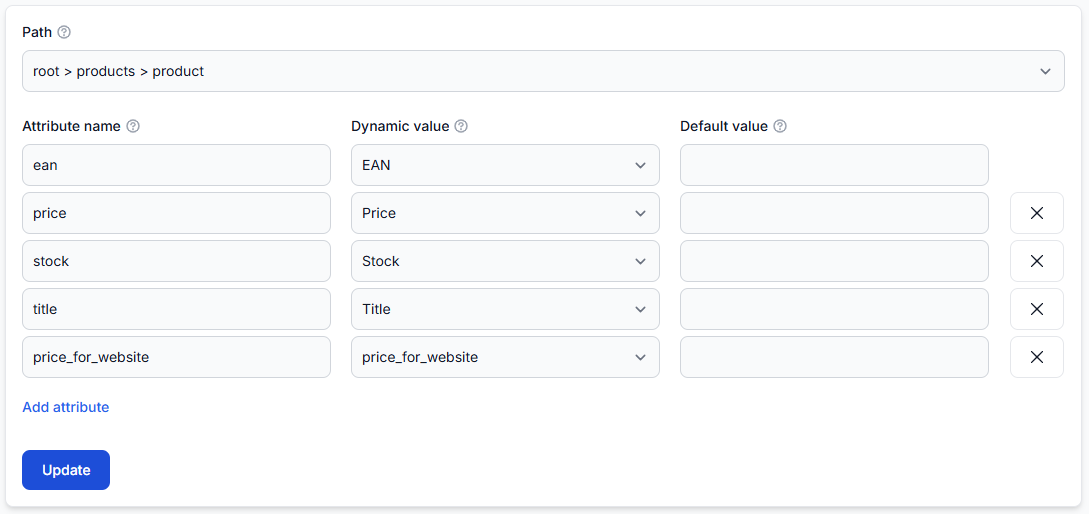
- własny szablon XML i mapowania pól,
- własny harmonogram generowania.
Dzięki temu jeden EAN może zostać przygotowany w różny sposób dla różnych miejsc docelowych. Na przykład eksport dla marketplace’u może używać innej marży, reguły stanu magazynowego, tytułu produktu lub struktury pól XML niż eksport przeznaczony dla własnej strony internetowej.
Jak wybierany jest dostawca dla tego samego EAN
Gdy kilku dostawców oferuje produkt z tym samym zaakceptowanym EAN-em, B2BLIX grupuje te oferty jako ten sam produkt katalogowy.
Dostawca z najniższą kwalifikującą się ceną zostaje wybrany jako zwycięski dostawca oferty produktu. Dostawca używany do treści produktu nie zawsze musi być jednak tym samym dostawcą.
W zależności od ogólnych ustawień treści eksportu treść może być wybierana z:
- oferty zwycięskiego dostawcy,
- preferowanego dostawcy,
- oferty dostawcy udostępniającego najdłuższą dostępną treść.
W rezultacie dwa eksporty mogą używać tej samej zwycięskiej ceny, ale generować różne tytuły lub opisy, ponieważ mają inne ustawienia wyboru treści.
Co sprawdzić na koncie
1. Porównaj produkt w Export Checker
Po zalogowaniu otwórz Exports Checker. Aby zrozumieć informacje zawarte w raporcie, przeczytaj Exports checker: review product data and export results.
Wprowadź EAN i wybierz pierwszy eksport. Sprawdź:
- oryginalne oferty dostawców dostępne dla tego EAN-u,
- zwycięskiego dostawcę,
- dostawcę wybranego dla treści,
- cenę po zastosowaniu ustawień marży eksportu,
- filtry, które uwzględniły lub wykluczyły produkt,
- reguły przekształceń, które zmieniły atrybuty,
- końcowe atrybuty używane przez eksport,
- reprezentatywny wynik XML.
Następnie powtórz wyszukiwanie dla drugiego eksportu. Aby ułatwić porównanie, otwórz Export Checker w dwóch kartach przeglądarki i wybierz jeden eksport w każdej karcie.
2. Sprawdź dostawców wybranych przez poszczególne eksporty
Aktywny dostawca w sekcji Suppliers oznacza, że jego dane mogą być pobierane i przechowywane we wspólnym katalogu. Każdy eksport może jednak nadal korzystać z własnych ustawień wyboru dostawców.
Upewnij się, że oba eksporty uwzględniają oczekiwanych dostawców. Jeśli jeden eksport nie korzysta z dostawcy oferującego dany EAN, jego zwycięska oferta, stan magazynowy lub dostępna treść mogą być inne.
Aby sprawdzić status i konfigurację dostawców, otwórz Suppliers. Wyjaśnienie ustawień dostawcy znajdziesz w artykule Add and configure a supplier feed.
3. Porównaj ustawienia eksportów
Otwórz Exports i sprawdź oba odwzorowania eksportów. Szczegółowe informacje o dostępnych ustawieniach znajdziesz w artykule Create and configure XML export projections.
Porównaj następujące ustawienia:
| Ustawienie | Możliwy wpływ na ten sam EAN |
|---|---|
| Dostawcy | Inny zestaw kwalifikujących się ofert dostawców może zmienić zwycięską cenę, stan magazynowy lub dostępną treść. |
| Domyślne marże | Ta sama cena dostawcy może dać inną cenę w eksporcie. |
| Wybór treści | Tytuł, opis, zdjęcia lub inna treść mogą pochodzić od innego dostawcy. |
| Filtry | Produkt może zostać uwzględniony w jednym eksporcie i wykluczony z drugiego. |
| Przekształcenia | Cena, stan magazynowy, tytuł, kategoria lub inny atrybut może zostać zmieniony albo zastąpiony. |
| Priorytet przekształceń | Reguły zastosowane w innej kolejności mogą wygenerować inną wartość końcową. |
| Reguły rabatowe | Rabat dotyczący konkretnego EAN-u lub rabat warunkowy może wpływać tylko na jeden eksport. |
| Wartości domyślne | Jeśli wygenerowany atrybut jest pusty, może zostać użyta wartość domyślna skonfigurowana dla tego pola eksportu. |
| Szablon XML | Eksporty mogą zapisywać inne atrybuty lub formatować tę samą wartość w inny sposób. |
| Harmonogram generowania | Eksporty wygenerowane w różnym czasie mogą korzystać z różnych wersji najnowszych dostępnych danych katalogowych. |
4. Sprawdź reguły przekształceń i ich priorytety
Reguły przekształceń mogą zastępować istniejące atrybuty lub tworzyć nowe atrybuty dla szablonu eksportu. Reguła może wpływać tylko na produkty spełniające określone warunki.
Upewnij się, że w obu eksportach włączone są oczekiwane reguły i że mają prawidłowe priorytety. Sprawdź także, czy reguła jest skonfigurowana tak, aby po spełnieniu warunku zatrzymać dalsze przetwarzanie.
Aby sprawdzić dostępne reguły, otwórz Data Transformation Rules. Wyjaśnienie warunków, przekształceń i priorytetów znajdziesz w artykule Data transformation rules.
5. Sprawdź czasy generowania
Synchronizacja dostawców i generowanie eksportów mają niezależne harmonogramy. Dwa eksporty nie muszą być generowane w tym samym czasie.
Jeśli cena, stan magazynowy lub treść dostawcy zmieniły się między wygenerowaniem dwóch eksportów, pliki mogą zawierać różne wartości, nawet jeśli ich ustawienia są poza tym podobne.
Podczas porównywania wyników sprawdź, kiedy każdy eksport został ostatnio wygenerowany i czy między tymi momentami odbyła się synchronizacja dostawcy.
Typowe scenariusze
Różne ceny
- Eksporty używają różnych marż.
- Rabat dotyczący konkretnego EAN-u obowiązuje tylko w jednym eksporcie.
- Jeden eksport wyklucza najtańszego dostawcę.
- Przekształcenie zmienia cenę lub zaokrągla ją.
- Eksporty zostały wygenerowane na podstawie danych katalogowych dostępnych w różnym czasie.
Różne wartości stanów magazynowych
- Zwycięski dostawca jest inny.
- Filtr lub przekształcenie zmienia wartość stanu magazynowego.
- Jeden eksport używa wygenerowanego atrybutu stanu magazynowego, a drugi standardowego atrybutu stanu magazynowego.
- Stan magazynowy dostawcy zmienił się między wygenerowaniem eksportów.
Różne tytuły, opisy lub zdjęcia
- Eksporty używają różnych ustawień wyboru treści.
- Jeden eksport używa treści zwycięskiego dostawcy, a drugi preferowanego dostawcy.
- Przekształcenie tłumaczy, łączy, skraca lub zmienia format treści.
- Szablony XML używają różnych atrybutów źródłowych.
Produkt jest obecny w jednym eksporcie, ale brakuje go w drugim
- Filtr produktów wyklucza go z jednego eksportu.
- Wybór kwalifikujących się dostawców jest inny.
- Wymagana wartość jest pusta po przetworzeniu.
- EAN jest uwzględniony w warunku lub regule wykluczenia dotyczącym konkretnego eksportu.
Różne wartości w końcowym pliku XML
- Szablony mapują różne atrybuty do pola XML.
- Wygenerowany atrybut jest pusty w jednym eksporcie, dlatego używana jest jego wartość domyślna.
- Przekształcenie zmienia wartość przed zapisaniem jej do XML.
- Eksporty używają różnych struktur XML dla różnych miejsc docelowych.
Przykład
Dostawca A i Dostawca B oferują ten sam EAN. Dostawca A ma najniższą kwalifikującą się cenę, dlatego zostaje zwycięskim dostawcą.
Eksport dla strony internetowej stosuje marżę 20% i korzysta z treści dostawcy oferującego najdłuższy opis. Eksport dla marketplace’u stosuje marżę 30% i korzysta z treści zwycięskiego dostawcy.
Oba eksporty używają tego samego EAN-u i tego samego wspólnego katalogu, ale mogą generować:
- różne ceny końcowe, ponieważ marże są różne,
- różne opisy, ponieważ ustawienia wyboru treści są różne,
- różne pola XML, ponieważ szablony eksportów są różne.
Co zrobić dalej
- Otwórz ten sam EAN w Export Checker dla pierwszego eksportu.
- Otwórz Export Checker w drugiej karcie przeglądarki i wybierz drugi eksport.
- Porównaj zwycięskiego dostawcę, dostawcę treści, obliczenia, filtry, przekształcenia, końcowe atrybuty i wynik XML.
- Jeśli narzędzie pokazuje różne ustawienia lub wyniki przetwarzania, sprawdź oba odwzorowania w sekcji Exports.
- Jeśli dostępne oferty dostawców są różne, zweryfikuj wybór i status dostawców.
- Przed zmianą dowolnej reguły sprawdź priorytety przekształceń.
- Po wprowadzeniu zmiany ponownie sprawdź EAN, zanim użyjesz kolejnego wygenerowanego pliku XML w aktywnym kanale.