Почему один и тот же EAN может иметь разные значения в разных экспортax
Узнайте, как сравнить один товар в двух экспортax B2BLIX и определить, какое различие в выборе поставщика, марже, фильтре, преобразовании, содержимом, шаблоне или времени генерации повлияло на результат.
Один и тот же EAN может иметь разные цены, значения остатков, содержимое, атрибуты или результаты включения, поскольку каждый экспорт B2BLIX представляет собой независимое представление со своими настройками и расписанием.
Почему это происходит
B2BLIX хранит импортированные данные поставщиков в общем каталоге товаров. Затем из этого каталога можно создавать несколько экспортов для разных маркетплейсов, веб-сайтов, платформ сравнения цен или других каналов назначения.
Каждый экспорт является независимым представлением. Он может выбирать и обрабатывать один и тот же товар по-разному, даже если оба экспорта используют одинаковые EAN и данные поставщика.
Эта статья актуальна, если один EAN имеет разные:
- Цену или рассчитанную маржу.
- Значение остатка.
- Название, описание, изображение или другое содержимое.
- Сгенерированный или преобразованный атрибут.
- Значение или структуру XML.
- Результаты включения или исключения.
Краткий ответ
Один и тот же EAN может иметь разные значения, поскольку два экспорта могут использовать разные настройки, правила, шаблоны, расписания генерации или логику выбора содержимого.
Чтобы найти точную причину, проверьте EAN отдельно в каждом экспорте. Сравните выбранного поставщика, рассчитанные значения, фильтры, преобразования, итоговые атрибуты и сгенерированный XML.
Изменения маржи, фильтров, преобразований, логики расчёта остатков, выбора поставщика или шаблонов могут повлиять на следующий сгенерированный XML-файл. Проверьте товар в Export Checker, прежде чем использовать изменённый экспорт в рабочем канале продаж.
Как один каталог может создавать разные экспорты
Сбор данных поставщиков и генерация экспортов — это отдельные части B2BLIX Feed.
Включённые поставщики предоставляют данные о товарах, которые сопоставляются и сохраняются в общем каталоге B2BLIX. Затем экспорт получает последние доступные данные каталога и применяет настройки, заданные для конкретного экспорта.
Экспорт может применять:
- Собственные настройки выбора поставщиков.
- Маржу по умолчанию или другие расчёты цены.
- Фильтры товаров.
- Приоритетные правила преобразования данных.
- Правила скидок.
- Настройки выбора содержимого.
- Значения атрибутов по умолчанию.
- Собственный XML-шаблон и сопоставление полей.
- Собственное расписание генерации.
Это позволяет по-разному подготавливать один EAN для разных каналов назначения. Например, экспорт для маркетплейса может использовать другую маржу, правило расчёта остатков, название товара или структуру полей XML, чем экспорт для собственного веб-сайта.
Как выбирается поставщик для одного и того же EAN
Если несколько поставщиков предлагают товар с одним и тем же допустимым EAN, B2BLIX объединяет эти предложения в один товар каталога.
Поставщик с самой низкой допустимой ценой выбирается как поставщик-победитель для предложения товара. Однако поставщик, используемый для содержимого товара, не всегда должен быть тем же поставщиком.
В зависимости от общих настроек содержимого экспорта содержимое может выбираться из:
- Поставщика-победителя.
- Предпочтительного поставщика.
- Поставщика, который предоставляет наиболее полное доступное содержимое.
В результате два экспорта могут использовать одну и ту же цену поставщика-победителя, но создавать разные названия или описания из-за различий в настройках выбора содержимого.
Что проверить в аккаунте
1. Сравните товар в Export Checker
Откройте Exports Checker, войдя в аккаунт. Чтобы понять информацию в отчёте, прочитайте Exports checker: review product data and export results.
Введите EAN и выберите первый экспорт. Проверьте:
- Исходные предложения поставщиков, доступные для этого EAN.
- Поставщика-победителя.
- Поставщика, выбранного для содержимого.
- Цену после применения настроек маржи экспорта.
- Фильтры, включившие или исключившие товар.
- Правила преобразования, изменившие атрибуты.
- Итоговые атрибуты, используемые экспортом.
- Представительный результат XML.
Затем повторите поиск для второго экспорта. Для удобства сравнения откройте Export Checker в двух вкладках браузера и выберите по одному экспорту в каждой вкладке.
2. Проверьте поставщиков, выбранных каждым экспортом
Активный статус поставщика в разделе Suppliers означает, что его данные могут собираться и сохраняться в общем каталоге. При этом каждый экспорт может использовать собственные настройки выбора поставщиков.
Убедитесь, что оба экспорта включают нужных поставщиков. Если один экспорт не использует поставщика, который предоставляет этот EAN, его выигрышное предложение, остаток или доступное содержимое могут отличаться.
Чтобы проверить статус и настройки поставщиков, откройте Suppliers. Объяснение настроек поставщика приведено в статье Add and configure a supplier feed.
3. Сравните настройки экспортов
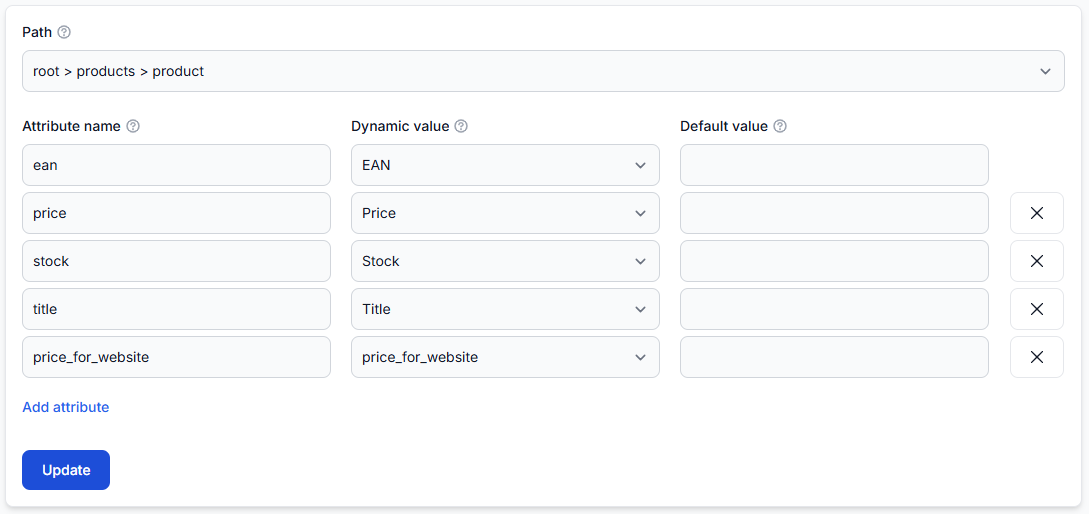
Откройте Exports и проверьте оба представления экспорта. Подробнее о доступных настройках читайте в статье Create and configure XML export projections.
Сравните следующие настройки:
| Настройка | Возможное влияние на один и тот же EAN |
|---|---|
| Поставщики | Другой набор допустимых предложений поставщиков может изменить выигрышную цену, остаток или доступное содержимое. |
| Маржа по умолчанию | Одна и та же цена поставщика может привести к разной цене в экспорте. |
| Выбор содержимого | Название, описание, изображения или другое содержимое могут поступать от другого поставщика. |
| Фильтры | Товар может быть включён в один экспорт и исключён из другого. |
| Преобразования | Цена, остаток, название, категория или другой атрибут могут быть изменены или заменены. |
| Приоритет преобразований | Правила, применённые в другом порядке, могут создать другое итоговое значение. |
| Правила скидок | Скидка для конкретного EAN или условная скидка может влиять только на один экспорт. |
| Значения по умолчанию | Если сгенерированный атрибут пуст, может использоваться значение по умолчанию, заданное для поля этого экспорта. |
| XML-шаблон | Экспорты могут записывать разные атрибуты или по-разному форматировать одно и то же значение. |
| Расписание генерации | Экспорты, сгенерированные в разное время, могут использовать разные версии последних доступных данных каталога. |
4. Проверьте правила преобразования и их приоритет
Правила преобразования могут переопределять существующие атрибуты или создавать новые атрибуты для шаблона экспорта. Правило может влиять только на товары, соответствующие его условиям.
Убедитесь, что в обоих экспортах включены нужные правила и указаны правильные приоритеты. Также проверьте, настроено ли правило на остановку дальнейшей обработки после его срабатывания.
Чтобы просмотреть доступные правила, откройте Data Transformation Rules. Объяснение условий, преобразований и приоритетов приведено в статье Data transformation rules.
5. Проверьте время генерации
Синхронизация поставщиков и генерация экспортов выполняются по независимым расписаниям. Два экспорта не обязательно генерируются одновременно.
Если цена, остаток или содержимое поставщика изменились между двумя генерациями экспортов, файлы могут содержать разные значения, даже если остальные настройки схожи.
При сравнении результатов обратите внимание, когда каждый экспорт был сгенерирован в последний раз и выполнялась ли синхронизация поставщика между этими моментами.
Распространённые сценарии
Разные цены
- В экспортax используются разные значения маржи.
- Скидка для конкретного EAN применяется только в одном экспорте.
- Один экспорт исключает поставщика с самой низкой ценой.
- Преобразование изменяет цену или округляет её.
- Экспорты были сгенерированы на основе данных каталога, доступных в разное время.
Разные значения остатков
- Поставщики-победители различаются.
- Фильтр или преобразование изменяет значение остатка.
- Один экспорт использует сгенерированный атрибут остатка, а другой — стандартный атрибут остатка.
- Остаток у поставщика изменился между генерациями экспортов.
Разные названия, описания или изображения
- В экспортax используются разные настройки выбора содержимого.
- Один экспорт использует содержимое поставщика-победителя, а другой — предпочтительного поставщика.
- Преобразование переводит, объединяет, сокращает или меняет формат содержимого.
- В XML-шаблонах используются разные исходные атрибуты.
Присутствует в одном экспорте, но отсутствует в другом
- Фильтр товаров исключает его из одного экспорта.
- Выбор допустимых поставщиков различается.
- После обработки обязательное значение оказывается пустым.
- EAN включён в условие или правило исключения, действующее только для конкретного экспорта.
Разные значения в итоговом XML
- Шаблоны сопоставляют разные атрибуты с полем XML.
- Сгенерированный атрибут пуст в одном экспорте, поэтому используется его значение по умолчанию.
- Преобразование изменяет значение перед записью в XML.
- Экспорты используют разные структуры XML для разных каналов назначения.
Пример
Поставщик A и Поставщик B предлагают один и тот же EAN. У Поставщика A самая низкая допустимая цена, поэтому он становится поставщиком-победителем.
Экспорт для веб-сайта применяет маржу 20% и использует содержимое поставщика с самым длинным описанием. Экспорт для маркетплейса применяет маржу 30% и использует содержимое поставщика-победителя.
Оба экспорта используют один и тот же EAN и один общий каталог, но могут создавать:
- Разные итоговые цены из-за различий в марже.
- Разные описания из-за различий в настройках выбора содержимого.
- Разные поля XML из-за различий в шаблонах экспортов.
Что делать дальше
- Откройте тот же EAN в Export Checker для первого экспорта.
- Откройте Export Checker во второй вкладке браузера и выберите другой экспорт.
- Сравните поставщика-победителя, поставщика содержимого, расчёты, фильтры, преобразования, итоговые атрибуты и результат XML.
- Если Export Checker показывает разные настройки или результаты обработки, проверьте оба представления в разделе Exports.
- Если доступные предложения поставщиков различаются, проверьте выбор и статус поставщиков.
- Проверьте приоритеты преобразований, прежде чем изменять какое-либо правило.
- После внесения изменений снова проверьте EAN, прежде чем использовать следующий сгенерированный XML-файл в рабочем канале.