Как создавать повторно используемые атрибуты для конкретных каналов без перезаписи исходных данных
Узнайте, когда следует заменять существующий атрибут товара, а когда создавать отдельное значение для конкретного канала. В руководстве также объясняется, как выбирать названия, настраивать приоритет правил, повторно использовать значения в экспортных файлах и проверять итоговый XML.
Когда этот подход полезен
Поставщик может предоставлять одну цену, название, значение остатка или описание, тогда как для разных каналов продаж требуются разные версии этой информации. Например, для вашего сайта может потребоваться цена с учетом маржи, а для маркетплейса — другое название или переведенное описание.
B2BLIX Feed позволяет сопоставить данные поставщика с общей структурой товара, а затем применить отдельные правила преобразования при подготовке экспортов. Преобразование может заменить существующий атрибут или создать новый атрибут, который можно будет использовать в шаблоне экспорта.
Краткий ответ
Заменяйте существующий атрибут, если преобразованное значение должно использоваться единообразно и отдельная версия сопоставленного значения не нужна в процессе экспорта.
Создавайте новый производный атрибут, если вам нужно:
- Сохранить сопоставленное значение для сравнения или другого канала.
- Создать разные цены, названия, описания или значения остатков для разных направлений.
- Поддерживать контент на нескольких языках.
- Повторно использовать одно и то же рассчитанное значение в нескольких экспортных файлах.
- Упростить чтение и поддержку шаблонов экспорта.
Изменения правил преобразования могут повлиять на созданный XML после следующего формирования экспорта. Проверьте результат в разделе «Проверка экспорта», прежде чем использовать измененный экспорт на работающем сайте, маркетплейсе или в другом направлении.
Как работают производные атрибуты
Производный атрибут — это новое значение, созданное на основе существующих данных о товаре. Он может содержать рассчитанную цену, измененное название, переведенное описание, стандартизированное значение остатка или другой результат для конкретного канала.
Например, вместо замены price можно создать:
- price_for_website для собственного магазина.
- price_marketplace для экспорта на маркетплейс.
- price_comparison для платформы сравнения цен.
Исходный сопоставленный price остается доступен под существующим именем атрибута, а каждый экспорт может использовать производную цену, предназначенную для соответствующего направления. Преобразование не изменяет внешний исходный файл поставщика.
Когда замена существующего атрибута оправданна
Замена атрибута может быть уместна, если есть один однозначный результат, который должен использоваться во всем соответствующем процессе экспорта.
Распространенные примеры:
- Замена price на цену, которая всегда включает требуемую маржу.
- Замена stock на стандартизированное значение остатка, требуемое направлением.
- Удаление HTML из каждого экспортируемого description.
- Применение одинакового форматирования названия ко всем товарам в экспорте.
Перед заменой атрибута убедитесь, что другому экспорту или шаблону не потребуется сопоставленное значение под его исходным именем. Если для разных каналов требуются разные результаты, обычно проще использовать отдельные производные атрибуты.
Когда безопаснее создать новый атрибут
Новый атрибут безопаснее, если замена существующего значения может сделать его назначение неясным или помешать другому экспорту использовать другую версию.
Это особенно полезно для:
- Цен и маржинальных надбавок для конкретных каналов.
- Названий с разными требованиями к длине или форматированию.
- Описаний, подготовленных для разных языков.
- Текстовых и HTML-версий одного описания.
- Значений остатков, скорректированных для конкретного направления.
- Промежуточных значений, используемых в более крупном расчете.
Например, сохраните title как сопоставленное название поставщика и создайте title_marketplace для сокращенной или переформатированной версии. Так будет понятно, какое значение относится к какому процессу.
Как называть атрибуты для конкретных каналов
При создании собственного шаблона экспорта можно выбрать имена атрибутов, соответствующие вашему процессу. Используйте названия, которые четко описывают и значение, и предназначенное для него направление.
Практические примеры:
- price_for_website
- price_marketplace
- stock_marketplace
- title_marketplace
- description_plain_text
- description_lt
Последовательно используйте один шаблон именования. Избегайте неопределенных названий, таких как new_price, value2 или final_data, поскольку при добавлении новых правил и экспортов их назначение может стать неясным.
При использовании подготовленного шаблона экспорта следуйте сопоставлениям атрибутов, предусмотренным этим шаблоном, и не переименовывайте поля, предварительно не проверив, как они используются.
Создание правила преобразования
Чтобы создать или проверить производный атрибут, откройте Правила преобразования данных в вашем аккаунте. Чтобы ознакомиться с доступными полями и вариантами преобразования, прочитайте материал Правила преобразования данных.
При создании правила:
- Дайте правилу название, описывающее его назначение и направление.
- Добавляйте условия фильтра только тогда, когда преобразование должно применяться к выбранным товарам.
- Выберите существующие атрибуты, используемые в расчете или текстовом преобразовании.
- Введите имя нового производного атрибута.
- Установите приоритет правила относительно других правил, используемых экспортом.
- Сохраните правило и назначьте его нужной проекции экспорта.

Использование нескольких правил и их приоритетов
Правила преобразования применяются в соответствии с настроенным приоритетом. Это позволяет управлять тем, какие правила оцениваются раньше или позже в процессе экспорта.
На один атрибут может влиять несколько правил, но использовать такой подход следует осторожно. Итоговый результат может зависеть от приоритета каждого правила, условий фильтра и настроенного преобразования. Сам по себе приоритет не объединяет автоматически несколько значений в один расчет.
Для удобной поддержки настройки:
- Используйте одно правило или одно понятное выражение, если расчет можно выполнить в одном месте.
- Используйте отдельные правила, если для разных групп товаров требуются разные условия.
- Давайте каждому правилу информативное название.
- Не допускайте, чтобы несколько несвязанных правил записывали данные в один производный атрибут, если такое поведение не предусмотрено намеренно.
- Проверяйте результат на репрезентативных товарах после изменения приоритетов.
Повторное использование одного атрибута в нескольких экспортных файлах
Правило преобразования можно выбрать для нескольких проекций экспорта. Не нужно создавать отдельную копию одного и того же расчета для каждого экспорта, если требуемая логика не отличается.
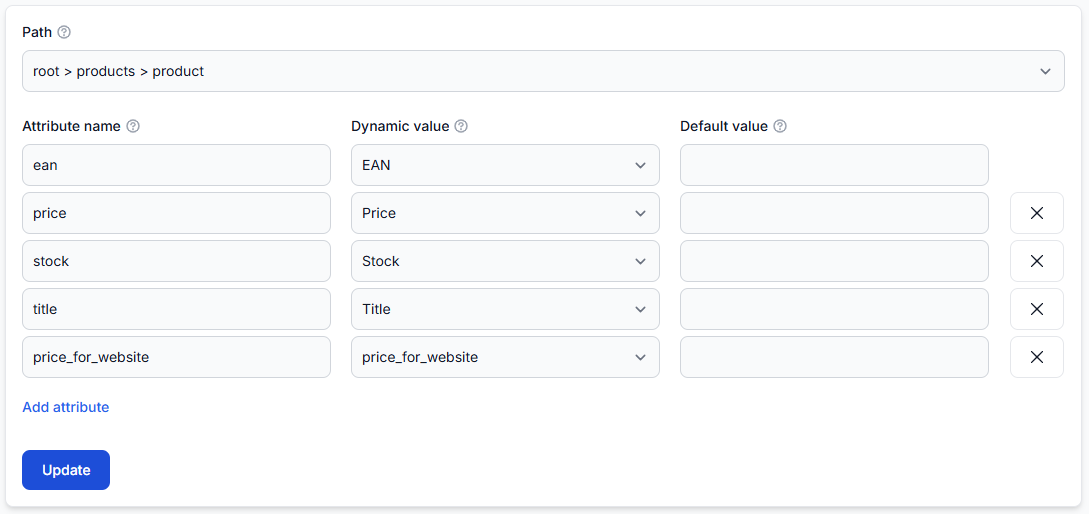
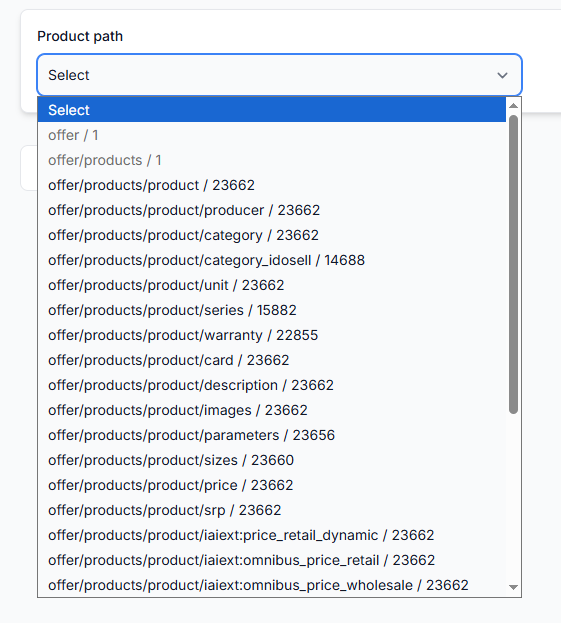
Откройте раздел Экспорты в вашем аккаунте и отредактируйте каждый экспорт, в котором должно использоваться это правило. Включите нужное правило преобразования и сопоставьте его производный атрибут в шаблоне экспорта. Подробные инструкции по настройке экспорта приведены в материале Экспорты: создание и настройка проекций экспорта XML.
Например, полный экспорт для сайта и небольшой рекламный экспорт могут использовать price_for_website. Одно и то же правило можно включить в обоих экспортных файлах, а оба шаблона могут сопоставить этот атрибут с требуемым элементом XML.
Что проверить в настройках экспорта
- Убедитесь, что требуемое правило преобразования включено для экспорта.
- Проверьте приоритет правила относительно других включенных правил.
- Проверьте, не записывает ли другое правило данные в тот же атрибут.
- Убедитесь, что шаблон экспорта сопоставляет производный атрибут, а не исходный по ошибке.
- Проверьте, что фильтры правила включают ожидаемые товары.
- Убедитесь, что имя атрибута одинаково записано в правиле и шаблоне.
Пример: отдельные цены для сайта и маркетплейса
Предположим, сопоставленная цена поставщика price составляет €100. Цена на вашем сайте должна включать маржу 20%, а цена на маркетплейсе — маржу 25%.
Можно создать:
- price_for_website со значением €120.
- price_marketplace со значением €125.
В шаблоне экспорта для сайта используется price_for_website. В шаблоне экспорта для маркетплейса используется price_marketplace. Сопоставленный price остается доступен для проверки и для любого экспорта, которому он по-прежнему нужен.
Проверка промежуточных и итоговых значений
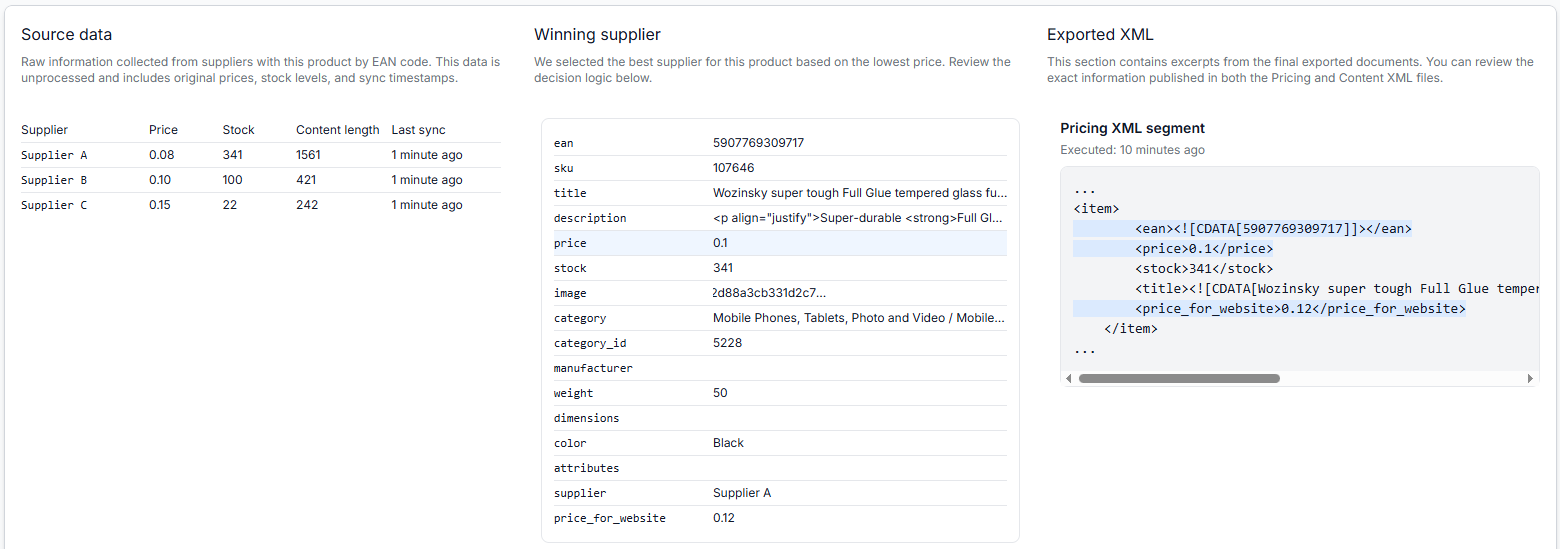
Используйте раздел «Проверка экспорта», чтобы проверить обработку конкретного товара. Введите EAN товара, выберите нужный экспорт и изучите исходные данные, примененные преобразования, рассчитанные значения и созданный XML.
Откройте Проверку экспорта в вашем аккаунте. Инструкции приведены в материале Проверка экспорта: анализ данных о товаре и результатов экспорта.
Распространенные причины неожиданного результата
- Правило не включено для экспорта: Сохраненное правило преобразования не влияет на экспорт, пока оно не выбрано в его настройках.
- В шаблоне используется неправильный атрибут: Правило может корректно создавать price_for_website, а шаблон при этом по-прежнему экспортирует price.
- Фильтр не срабатывает: Поставщик, категория, производитель, цена, остаток или другое условие могут исключать товар из правила.
- Другое правило изменяет то же значение: Проверьте все включенные правила и их приоритеты.
- Имя атрибута указано непоследовательно: Проверьте написание и именование в правиле преобразования и шаблоне экспорта.
- Экспорт не был сформирован повторно: Внешний XML-файл может по-прежнему содержать результат предыдущего выполнения экспорта.
- В направлении используется другой элемент XML: Убедитесь, что структура созданного XML соответствует требованиям принимающей платформы.
Что делать дальше
- Определите, должен ли исходный сопоставленный атрибут оставаться доступным для другого канала или расчета.
- Создайте производный атрибут с понятным названием, если требуются разные результаты.
- Назначьте правило преобразования только тем экспортам, которым оно необходимо.
- Сопоставьте производный атрибут в каждом соответствующем шаблоне XML.
- Проверьте небольшую группу репрезентативных товаров по EAN в разделе «Проверка экспорта».
- Проверьте созданный XML, прежде чем экспорт будет использован работающим направлением.
B2BLIX создает настроенный XML-результат, но внешний сайт, маркетплейс или другое направление определяет, как этот файл будет импортирован и будут ли его значения приняты.