Darbo su B2BLIX Feed pradžia
Prijunkite pirmąjį tiekėją, susiekite ir importuokite produktų duomenis, sukurkite XML eksportą, sugeneruokite duomenų srautą ir patikrinkite galutinius rezultatus prieš prijungdami jį prie veikiančio pardavimo kanalo.
Šiame vadove aprašoma pirmoji visa B2BLIX Feed sąranka: vieno tiekėjo prijungimas, jo produktų importavimas, XML eksporto sukūrimas, failo sugeneravimas ir rezultato patikrinimas.
Kad pirmoji sąranka būtų saugesnė, jei įmanoma, pradėkite nuo vieno tiekėjo ir kontroliuojamos produktų grupės. Prieš prijungdami eksportą prie veikiančios parduotuvės, prekyvietės, kainų palyginimo platformos ar kitos paskirties vietos, patikrinkite importuotus duomenis ir sugeneruotą XML.
Svarbu: Tiekėjo sinchronizavimas, katalogo apdorojimas, eksporto generavimas ir importavimas į išorines platformas yra atskiros operacijos. Produktas, rodomas B2BLIX, automatiškai nereiškia, kad jis jau eksportuotas arba paskelbtas kitoje sistemoje.
Prieš pradedant
Aktyvinkite B2BLIX Feed savo B2BLIX paskyroje ir surinkite informaciją, reikalingą prieigai prie pirmojo tiekėjo duomenų srauto.
Paprastai turėtumėte turėti:
- Veikiantį XML arba JSON šaltinio URL.
- Leidimą atsisiųsti ir apdoroti tiekėjo duomenis.
- Autentifikavimo duomenis arba užklausos antraštes, jei jų reikia.
- Tiekėjo kainose naudojamą valiutą.
- Patvirtinimą, ar pasirinktose kainose įtrauktas PVM.
- Taikomą PVM tarifą.
- Pagrindinę produktų turinio kalbą.
- Šaltinyje naudojamą svorio matavimo vienetą.
- Informaciją, kaip dažnai tiekėjas atnaujina failą.
Prieš pridėdami šaltinį, rankiniu būdu atidarykite jo URL. Įsitikinkite, kad jis grąžina numatytus XML arba JSON duomenis, o ne klaidos puslapį, prisijungimo puslapį ar nesusijusį dokumentą.
Saugokite tiekėjo prieigos duomenis: Šaltinio URL gali būti klientų identifikatorių arba prieigos žetonų. Neskelbkite tiekėjo URL, slaptažodžių, užklausos antraščių ar sugeneruotų privačių eksporto nuorodų.
1. Pridėkite pirmąjį tiekėją
Atidarykite Tiekėjai ir spustelėkite Pridėti naują tiekėją.
Taip pat tiekėjo formą galite atidaryti tiesiogiai čia: Pridėti naują tiekėją.
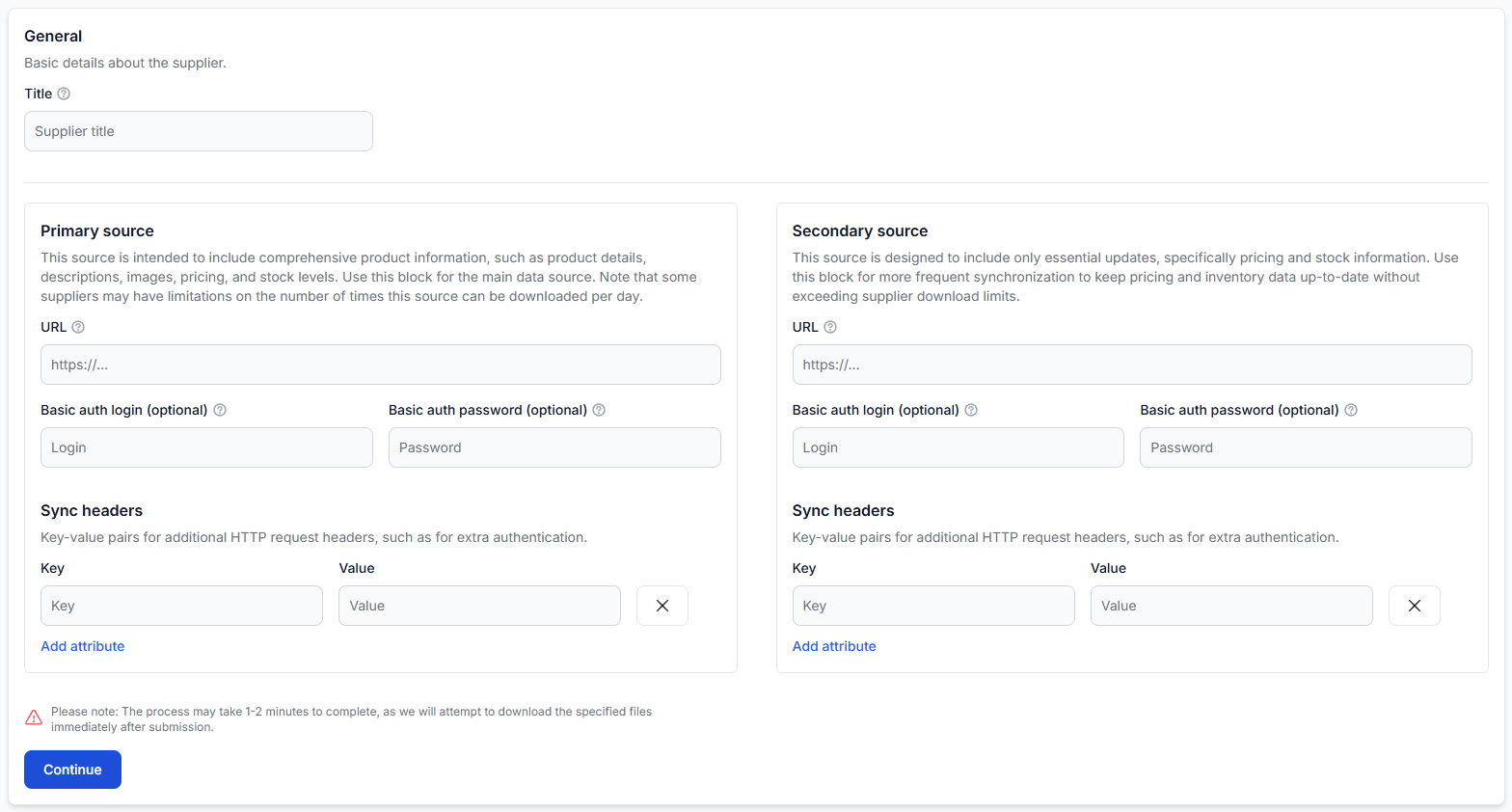
Įveskite tiekėjo pavadinimą
Naudokite pavadinimą, kuris išliks aiškus, kai turėsite kelis tiekėjus. Pavyzdžiui, Tiekėjo pavadinimas — pagrindinis katalogas yra naudingiau nei „Duomenų srautas 1“ ar „Naujas tiekėjas“.
Pridėkite pagrindinį šaltinį
Pagrindinis šaltinis yra pagrindinis tiekėjo katalogas. Paprastai jame pateikiami visi produktų įrašai, įskaitant:
- EAN ir tiekėjo SKU.
- Pavadinimą ir aprašymą.
- Kainą ir likutį.
- Nuotraukas.
- Kategoriją ir gamintoją.
- Svorį, matmenis, spalvą ir kitus atributus.
Įveskite visą šaltinio URL. Pagrindinio autentifikavimo prisijungimo vardą, slaptažodį arba sinchronizavimo antraštes pridėkite tik tada, kai to reikalauja tiekėjas.
Nuspręskite, ar reikia antrinio šaltinio
Antrinis šaltinis yra pasirinktinis. Naudokite jį, kai tiekėjas pateikia atskirą, paprastai mažesnį, failą dažnai besikeičiančiai informacijai, pavyzdžiui, kainai ir likučiui.
- Vienas šaltinis: Visą duomenų srautą įveskite kaip pagrindinį šaltinį, o antrinį šaltinį palikite tuščią.
- Du šaltiniai: Visą katalogą naudokite kaip pagrindinį šaltinį, o kainos ir likučio atnaujinimų failą – kaip antrinį šaltinį.
Nepridėkite to paties URL kaip abiejų šaltinių. Antrinis šaltinis naudingas tik tada, kai jame pateikiamas atskiras duomenų rinkinys, kurį reikia susieti su pagrindiniais produktų įrašais.
Įvedę šaltinio informaciją, spustelėkite Tęsti. B2BLIX užklausia šaltinio ir jį patikrina, kad būtų galima susieti jo produktų struktūrą. Šis pradinis patikrinimas gali užtrukti maždaug nuo vienos iki dviejų minučių.
Išsamias tiekėjo laukų instrukcijas rasite čia: Tiekėjai: tiekėjo duomenų srauto pridėjimas ir konfigūravimas. Jei reikia pagalbos sprendžiant, ar būtini du šaltiniai, skaitykite Kaip sukurti pagrindinius ir antrinius tiekėjo šaltinius.
2. Sukonfigūruokite, kaip B2BLIX turi interpretuoti tiekėjo duomenis
Patikrinę šaltinį, užpildykite bendruosius, finansinius, turinio ir sinchronizavimo nustatymus.
Sąrankos metu palikite tiekėją išjungtą
Palikite Būseną nustatytą į Išjungta, kol bus atlikti ir patikrinti visi būtini susiejimai. Taip neužbaigti nustatymai nebus naudojami planuojamam katalogo sinchronizavimui.
Užpildykite finansinius nustatymus
- Šalis: Pasirinkite tiekėjo šalį.
- Valiuta: Pasirinkite valiutą, faktiškai naudojamą susieto šaltinio kainoje.
- PVM įtrauktas: Nurodykite, ar pasirinktoje šaltinio kainoje PVM jau įtrauktas.
- PVM tarifas: Įveskite reikšmę sąsajoje nurodytu formatu. Pavyzdžiui, sąsajoje 20 % PVM tarifui gali būti naudojama reikšmė 1.20.
Atidžiai patikrinkite šaltinio kainą: Tiekėjo faile gali būti nurodytos grynosios, bendrosios, rekomenduojamos, pradinės arba su nuolaida taikomos kainos. Valiutos ir PVM nustatymai turi apibūdinti lauką, kurį faktiškai susiesite su Kaina.
Užpildykite turinio nustatymus
- Numatytoji turinio kalba: Pasirinkite pavadinimuose ir aprašymuose naudojamą kalbą.
- Svorio vienetas: Pagal šaltinio duomenis pasirinkite gramus arba kilogramus.
- Leisti nekategorizuotus: Nurodykite, ar produktai, kurių kategorija nenustatyta, gali laikinai likti prie nekategorizuotų produktų.
- Nustatyti nulinį likutį: Nurodykite, kiek laiko nerandamas produktas gali likti neaptiktas, kol jo likutis pakeičiamas į nulį.
- Maksimalus paskutinio aptikimo laikotarpis: Nurodykite, kiek laiko nerandamas produktas gali būti išlaikomas prieš jį pašalinant.
Duomenų aktualumo laikotarpiai turėtų būti ilgesni už įprastą sinchronizavimo intervalą. Kaip praktinį pradinį nustatymą pasirinkite bent maždaug du numatomus sinchronizavimo ciklus. Maksimalus paskutinio aptikimo laikotarpis paprastai turėtų būti ilgesnis už Nustatyti nulinį likutį.
Pasirinkite sinchronizavimo dažnį
Kiekvienam sukonfigūruotam šaltiniui pasirinkite nenulinį sinchronizavimo dažnį. Galimi intervalai gali būti kas 30 minučių, kas valandą, kas 2, 3, 6, 12 arba 24 valandas.
Paprastam pirmajam bandymui praktiškas gali būti valandos intervalas, jei tiekėjas leidžia atsisiųsti duomenis kas valandą. Tačiau:
- Nesirinkite 30 minučių intervalo, nebent tiekėjas taip dažnai atnaujina failą ir leidžia jį atsisiųsti tokiu dažniu.
- Dideliam pagrindiniam katalogui gali reikėti ilgesnio intervalo, pavyzdžiui, kas 6, 12 ar 24 valandas.
- Mažesnį antrinį kainos ir likučio šaltinį paprastai galima sinchronizuoti dažniau nei pagrindinį katalogą.
- Dažnesnis sinchronizavimas nesukuria naujesnių duomenų, jei tiekėjas savo šaltinį atnaujina rečiau.
- Tiekėjo duomenų atsisiuntimai yra pagal naudojimą skaičiuojamos operacijos, todėl dažnis gali turėti įtakos paskyros naudojimui.
3. Susiekite pagrindinį tiekėjo šaltinį
Pridėjus naują šaltinį, tokie įspėjimai kaip Trūksta duomenų susiejimo yra tikėtini. Jie reiškia, kad B2BLIX gali pasiekti šaltinį, tačiau dar nežino, kurie tiekėjo laukai atitinka EAN, kainą, likutį, pavadinimą ir kitus standartinius atributus.
Spustelėkite Sukurti susiejimą prie pagrindinio šaltinio.
Pasirinkite produkto kelią
Pirmuoju susiejimo veiksmu pasirinkite pasikartojantį šaltinio kelią, kuris apibūdina vieną visą produktą.
Pasirinkite kelią, kuris:
- Pasikartoja maždaug po vieną kartą kiekvienam produktui.
- Apima produkto EAN, kainą, likutį, pavadinimą ir kitus laukus.
- Nėra viso failo apvalkalas.
- Nėra tik vienas antrinis laukas, pavyzdžiui, kaina, nuotrauka ar gamintojas.
Pavyzdžiui, jei catalog/products/product pasikartoja tūkstančius kartų ir kiekviename atitinkančiame elemente pateikiamas vienas visas produktas, tikėtina, kad tai yra tinkamas kelias.
Susiekite būtinus produkto laukus
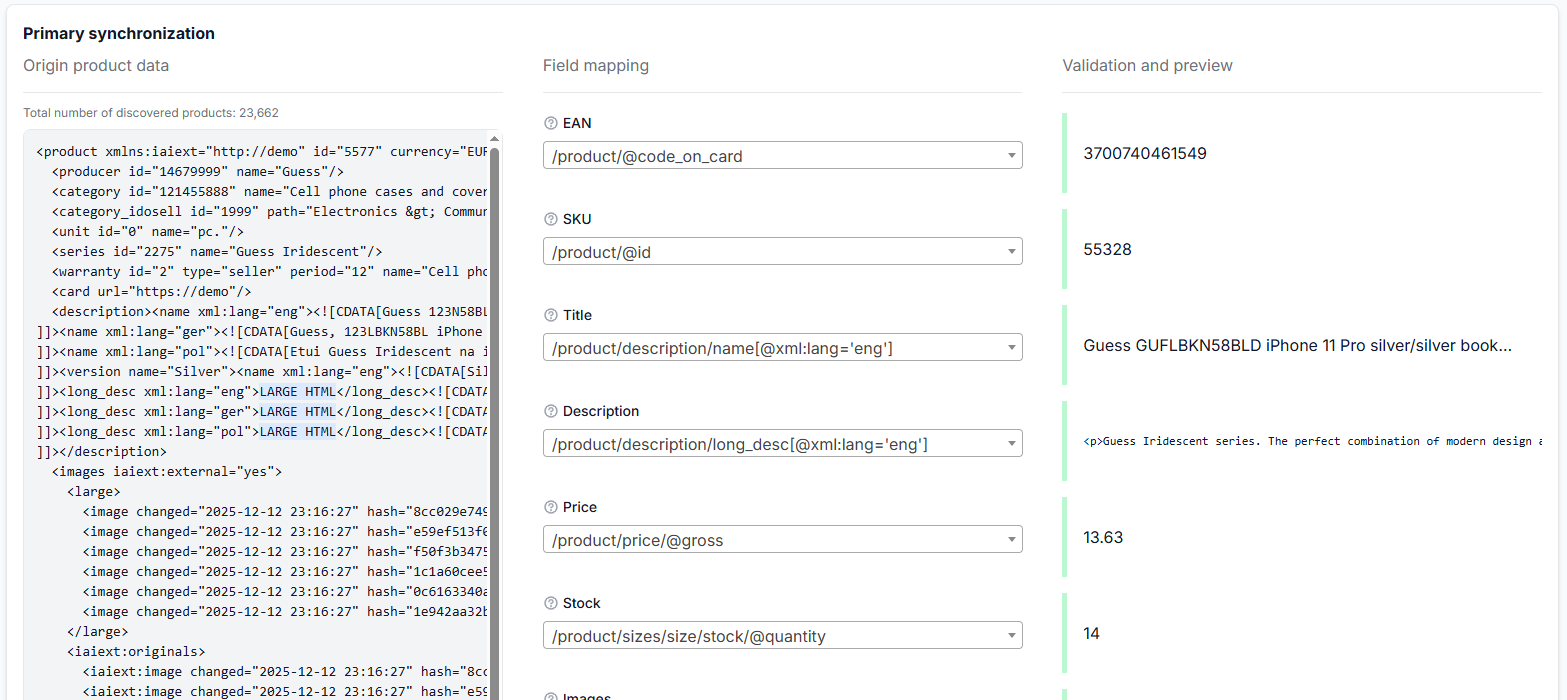
Kad pirmoji sąranka būtų naudinga, susiekite bent:
- EAN
- SKU arba tiekėjo produkto ID
- Pavadinimą
- Kainą
- Likutį
- Kategoriją
Jei įmanoma, taip pat susiekite aprašymą, nuotraukas, kategorijos ID, gamintoją, svorį, matmenis, spalvą ir kitus naudingus atributus.
EAN yra būtinas: B2BLIX naudoja EAN kaip pagrindinį identifikatorių standartiniame katalogo procese. Produktai, kurių EAN reikšmės trūksta, yra netinkamos arba atmetamos, nėra įprastai apdorojami. Nesusiekite vidinio SKU ar variacijų grupės kodo kaip EAN, nebent tai iš tikrųjų yra produkto brūkšninis kodas.
Prieš išsaugodami patikrinkite tikro produkto peržiūrą. Panašūs laukų pavadinimai gali turėti skirtingas reikšmes, ypač kai šaltinyje yra keli identifikatoriai arba kainos laukai.
Daugiau informacijos apie susiejimą ir trūkstamus produktus rasite čia: Kaip veikia tiekėjo susiejimas, kainų laukai, valiuta ir trūkstamų produktų diagnostika.
4. Susiekite ir prijunkite antrinį šaltinį, jei jis naudojamas
Praleiskite šį veiksmą, jei tiekėjas naudoja tik vieną šaltinį.
Jei sukonfigūruotas antrinis šaltinis, jo susiejimą atlikite atskirai. Pasirinkite pasikartojantį produkto kelią ir susiekite:
- Stabilų identifikatorių, naudojamą šaltinio įrašams susieti.
- Kainą.
- Likutį.
- Kitas reikšmes, kurias turi atnaujinti antrinis šaltinis.
Tada atidarykite Ryšio susiejimą. Pasirinkite atitinkamą identifikatorių pagrindiniame ir antriniame šaltiniuose.
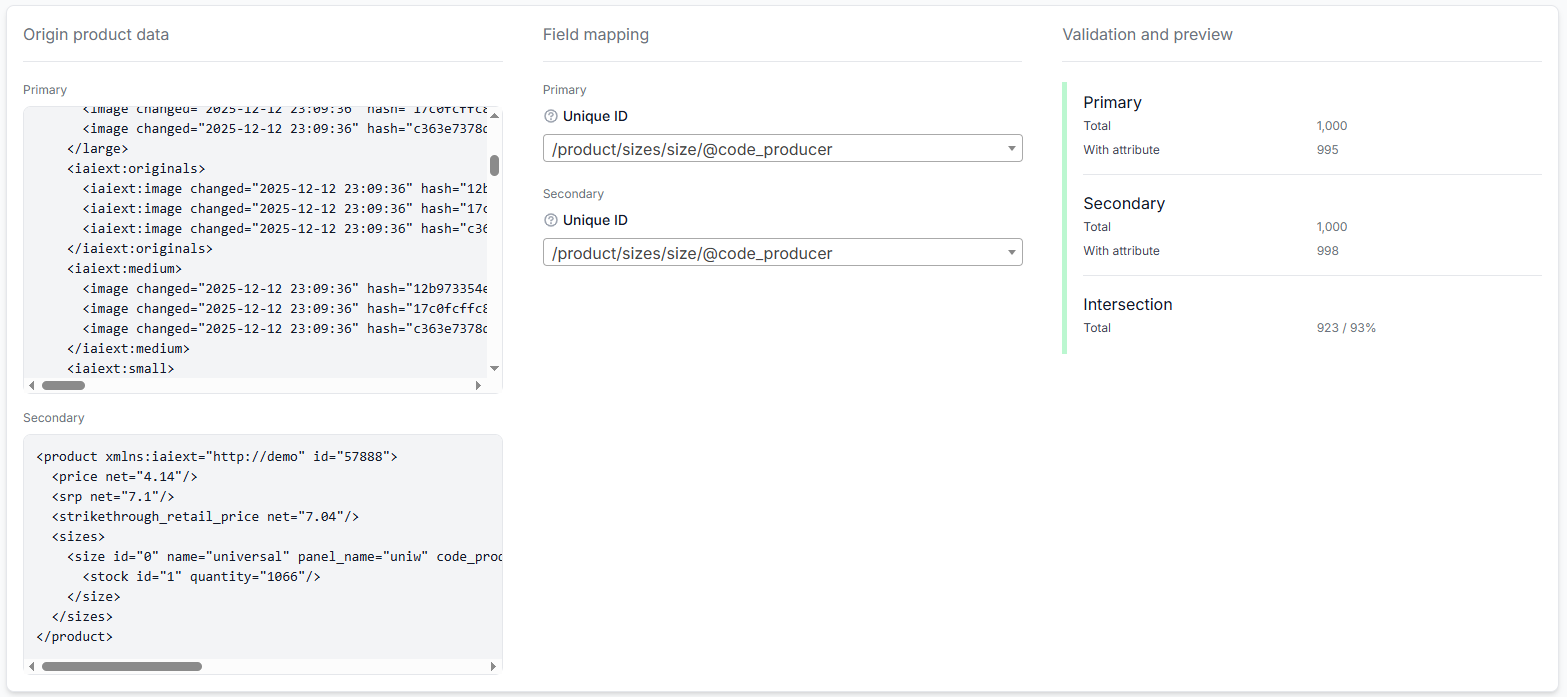
Tinkamas ryšio laukas gali būti:
- EAN.
- Tiekėjo SKU.
- Stabilus tiekėjo produkto ID.
Reikšmės abiejuose failuose turi sutapti. Pasirinkus pagrindinio šaltinio EAN ir antrinio šaltinio SKU, susiejimas neveiks, nebent šiuose laukuose iš tikrųjų pateikiama ta pati reikšmė.
Prieš išsaugodami peržiūrėkite sankirtos statistiką. Labai mažas atitikmenų skaičius gali reikšti, kad:
- Pasirinktas netinkamas ryšio laukas.
- Viename iš šaltinių yra priešdėlių, tarpų arba naudojamas kitoks formatas.
- Antriniame šaltinyje pateikiama tik dalis tiekėjo katalogo.
- Pasirinkti keliai neapibūdina visų produktų.
Naudojant du šaltinius, prieš įjungiant tiekėją jo sąrankoje turėtų būti išsaugotas pagrindinis susiejimas, antrinis susiejimas ir ryšio susiejimas.
5. Įjunkite tiekėją ir paleiskite pirmąjį suplanuotą importą
Peržiūrėję nustatymus ir atlikę visas rodomas susiejimo užduotis:
- Pakeiskite Būseną į Įjungta.
- Patvirtinkite, kad kiekvienam sukonfigūruotam šaltiniui nustatytas nenulinis sinchronizavimo dažnis.
- Spustelėkite Atnaujinti tiekėją.
Palaukite bent vieną sukonfigūruotą sinchronizavimo intervalą. Pavyzdžiui, jei tiekėjas sinchronizuojamas kartą per valandą, pirmajam suplanuotam katalogo atnaujinimui skirkite maždaug valandą.
Tiekėjo sinchronizavimas ir eksporto generavimas yra nepriklausomi procesai. Šiame etape laukiate, kol tiekėjo duomenys pateks į B2BLIX saugomą katalogą; eksportas dar nesukurtas.
Pagalbos nustatant uždelstą apdorojimą rasite čia: Kaip stebėti apdorojimą, vertimus ir duomenų srauto sinchronizavimą.
6. Patvirtinkite, kad produktai importuoti
Atidarykite Visi produktai.

Filtruokite pagal naują tiekėją arba ieškokite kelių žinomų EAN. Patikrinkite:
- Produkto pavadinimą.
- EAN ir SKU.
- Tiekėjo kainą.
- Likutį.
- Kategoriją.
- Paskutinio aptikimo arba sinchronizavimo informaciją.
Atidarykite produkto informaciją, kad patikrintumėte visą susietą įrašą.
Kol kas nekurkite eksporto, jei trūksta produktų, EAN reikšmės neteisingos, kainai naudojamas netinkamas laukas arba valiuta, trūksta likučio ar importuotos reikšmės nesutampa su tiekėjo šaltiniu.
Jei EAN yra tiekėjo faile, bet jo nepavyksta rasti skiltyje „Visi produktai“, patikrinkite produkto kelią, EAN susiejimą, šaltinio ryšį, kategorijų tvarkymą, tiekėjo būseną ir sinchronizavimo dažnį.
Puslapio instrukcijas rasite čia: Skilties „Visi produktai“ sąsaja. Informacijos apie EAN ir kategorijų reikalavimus rasite čia: Kaip veikia būtini produkto laukai ir kategorijų susiejimas.
7. Sukurkite pirmąjį XML eksportą
Patvirtinę, kad tiekėjo produktai tinkamai išsaugoti, atidarykite Eksportai ir spustelėkite Pridėti naują eksportą.
Taip pat galite tiesiogiai atidaryti Pridėti naują eksportą.

Užpildykite bendruosius eksporto nustatymus
- Įveskite aiškų Pavadinimą, geriausia susietą su paskirties vieta.
- Pasirinkite XML kaip formatą.
- Pasirinkite nenulinį Dažnį.
- Pasirinkite reikiamą Turinio pasirinkimo būdą.
- Pasirinkite sukonfigūruotą tiekėją.
- Įveskite tiekėjo Numatytąjį antkainį.
- Spustelėkite Sukurti.
Pasirinkite eksporto dažnį
Eksporto dažnis nustato, kaip dažnai B2BLIX generuoja naują XML failą pagal naujausius katalogo duomenis. Galimi intervalai gali būti kas 30 minučių, kas valandą, kas 2 arba kas 3 valandas.
Valandos intervalas yra praktiškas pradinis pasirinkimas daugeliui bandomųjų sąrankų. Atminkite:
- Tiekėjo ir eksporto dažniai yra nepriklausomi.
- Eksportui gali būti naudojami tik katalogą jau pasiekę tiekėjo duomenys.
- Generuojant eksportą dažniau, nei tiekėjas atnaujina duomenis, tiekėjo informacija netaps naujesnė.
- Eksporto generavimas yra pagal naudojimą skaičiuojama operacija.
Pasirinkite turinį
Kai eksportui naudojamas tik vienas tiekėjas, turinio pasirinkimas paprastai nepakeičia pirmojo rezultato. Kai keli tiekėjai vėliau pateikia tą patį EAN:
- Mažiausia kaina naudoja tiekėjo, siūlančio mažiausią tinkamą kainą, turinį.
- Didžiausias turinio ilgis teikia pirmenybę tiekėjui, kurio produkto turinys išsamesnis arba ilgesnis.
Nustatykite numatytąjį antkainį
Numatytasis antkainis yra daugiklis, atskirai taikomas kiekvienam pasirinktam tiekėjui.
- 1.0 palieka kainą nepakeistą.
- 1.1 prideda 10 %.
- 1.2 prideda 20 %.
Įspėjimas dėl antkainio: Įveskite daugiklį, o ne sveikąjį procentą. Reikšmė 20 nereiškia 20 % antkainio.
Išsamią eksporto sąsajos informaciją rasite čia: Eksportai: XML eksporto projekcijų kūrimas ir konfigūravimas.
8. Pridėkite paprastą eksporto filtrą
Eksportų sąraše raskite naują eksportą ir atidarykite Redaguoti filtrą.
Eksporto filtras nustato, kurie katalogo produktai gali patekti į eksporto šabloną ir sugeneruotą XML.
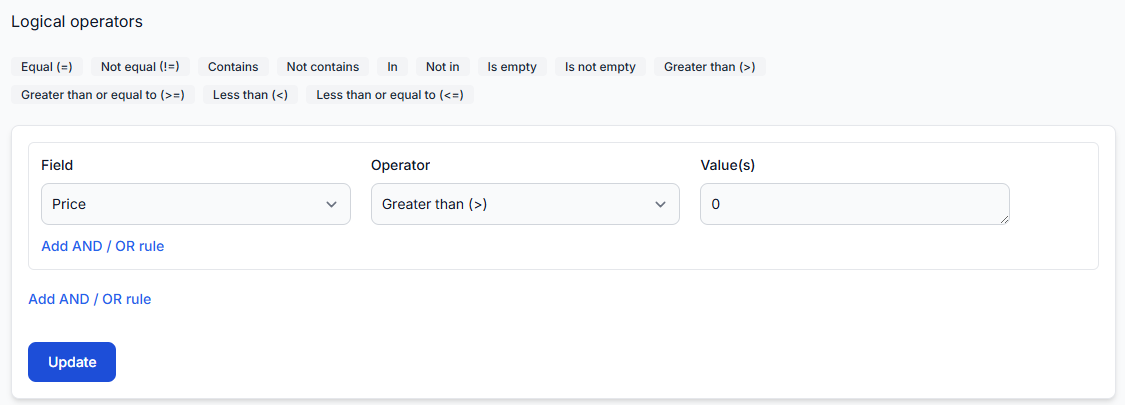
Pirmajam paprastam eksportui sukurkite šią sąlygą:
| Laukas | Operatorius | Reikšmė |
|---|---|---|
| EAN | Ne tuščias | Reikšmės nereikia |
Taip eksporte aiškiai nustatomas identifikatoriaus reikalavimas. B2BLIX jau reikalauja tinkamo EAN standartiniam katalogo procesui, tačiau filtras aiškiai nurodo paskirties vietos reikalavimą.
Pardavimo kainos eksportui taip pat galite pridėti:
| Laukas | Operatorius | Reikšmė |
|---|---|---|
| Kaina | Didesnė už | 0 |
Susiekite EAN ir kainos sąlygas operatoriumi IR, kad abi sąlygos turėtų būti teisingos.
Pirmojo bandymo metu venkite sudėtingų kategorijų, tiekėjų, gamintojų, likučio ar išimčių grupių, nebent jų reikalauja paskirties vieta. Pridėkite jas palaipsniui, patikrinę žinomus produktus, kurie turėtų būti įtraukti, ir žinomus produktus, kurie turėtų būti atmesti.
Išsamią IR / ARBA logikos ir išimčių informaciją rasite čia: Kaip veikia eksporto filtrai ir produktų išimtys.
9. Nuspręskite, ar reikia transformacijų
Pirmosios sąrankos metu transformacijų galite nenaudoti, jei susietos tiekėjo reikšmės ir numatytasis eksporto antkainis jau sukuria reikiamą rezultatą.
Vėliau naudokite Duomenų transformavimo taisykles, kai reikia:
- Sukurti paskirties vietai skirtą kainą.
- Taikyti sudėtingesnius kategorijų ar produktų antkainius.
- Suapvalinti kainas.
- Pakeisti likučio reikšmes.
- Pašalinti HTML iš aprašymų.
- Išversti pavadinimus ar aprašymus.
- Sukurti naujus XML šablono atributus.
Sukūrus taisyklę ji automatiškai neaktyvuojama. Taisyklę taip pat reikia įjungti atitinkamame eksporte ir priskirti tinkamą prioritetą.
Pirmajam eksportui taip pat palikite Nuolaidas tuščias, nebent konkrečiai reikalinga kampanijos nuolaida.
Taisyklių instrukcijas rasite čia: Duomenų transformavimo taisyklės.
10. Sukurkite XML eksporto šabloną
Grįžkite į eksportų sąrašą ir atidarykite Redaguoti šabloną.
Šablonas nustato, kaip pasirinkti produkto duomenys įrašomi į sugeneruotą XML. Jis apibrėžia:
- Pasikartojantį XML produkto kelią.
- Išvesties laukų pavadinimus.
- Dinaminėms reikšmėms naudojamus B2BLIX atributus.
- Pasirinktines nekintamas arba atsargines reikšmes.
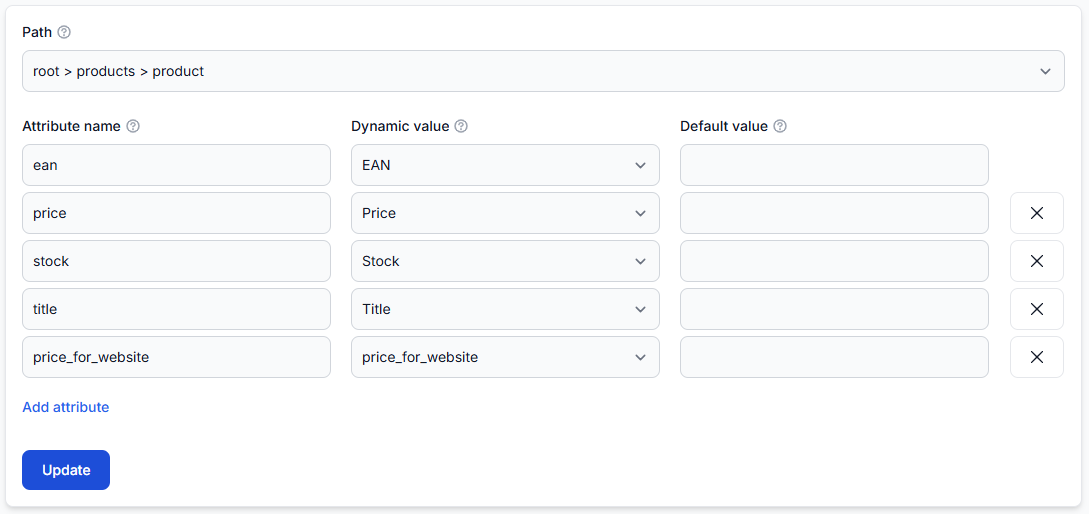
Nustatykite produkto kelią
Naudokite paskirties vietos reikalaujamą pasikartojantį produkto kelią. Pavyzdžiui, paprastoje struktūroje gali būti naudojama:
products > product
Tokioje struktūroje kiekvienam produktui, kuris atitinka eksporto filtrą, sugeneruojamas vienas product elementas.
Pridėkite išvesties laukus
Paprastame bandomajame šablone gali būti:
| XML atributo pavadinimas | Dinaminė reikšmė |
|---|---|
| ean | EAN |
| price | Kaina |
| stock | Likutis |
| title | Pavadinimas |
Kiekvienam papildomam laukui spustelėkite Pridėti atributą, o baigę šabloną spustelėkite Atnaujinti.
Paskirties vietos reikalavimai yra svarbiausi: Pateiktas pavyzdys naudingas tikrinant, ar XML generavimas veikia, tačiau tai nėra universali prekyvietės specifikacija. Prieš prijungdami URL prie kitos sistemos, naudokite tikslią tos paskirties vietos struktūrą, laukų pavadinimus, būtinus atributus, formatus ir leidžiamas reikšmes.
Numatytąsias reikšmes naudokite atsargiai. Tekstinė atsarginė reikšmė kartais gali būti priimtina, tačiau nekintama kainos ar likučio reikšmė gali paslėpti trūkstamus tiekėjo duomenis ir sukurti neteisingą komercinę informaciją.
Išsamų šablono planavimo vadovą rasite čia: Kaip paskirties vietos XML specifikaciją paversti B2BLIX eksporto šablonu.
11. Sugeneruokite pirmąjį XML failą
Grįžkite į eksportų sąrašą ir prie savo eksporto atidarykite Keisti.
Patikrinkite, ar:
- Pasirinktas tinkamas tiekėjas.
- Teisingas numatytasis antkainis.
- Eksporto dažnis didesnis už nulį.
- Filtras ir šablonas išsaugoti.
Spustelėkite Paleisti sinchronizavimą – rankinio sinchronizavimo veiksmą, kuris sugeneruos eksportą iš karto, nelaukiant kito suplanuoto eksporto intervalo.
Po generavimo skiltyje Keisti rodomas viešas eksporto XML URL. Šis adresas lieka susietas su ta eksporto projekcija.
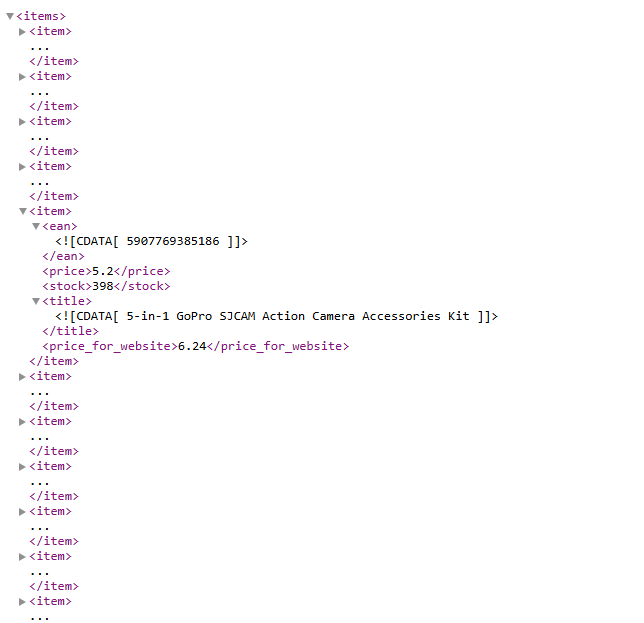
Patikrinkite:
- Ar failas sėkmingai atidaromas.
- Ar jame yra produktų.
- Ar produkto kelias ir XML laukų pavadinimai teisingi.
- Ar EAN, kainos, likučio ir turinio reikšmės yra pagrįstos.
- Ar numatytasis antkainis sukūrė tikėtiną kainą.
- Ar neįtraukti netikėti tiekėjai ar produktai.
Neprijunkite nepatikrinto eksporto prie veikiančios paskirties vietos. Tinkamas XML dokumentas vis tiek gali turėti neteisingas kainas, likučio reikšmes, produktų pasirinkimus ar laukų pavadinimus.
12. Patikrinkite reprezentatyvius produktus skiltyje „Eksportų tikrintuvas“
Atidarykite Eksportų tikrintuvą.
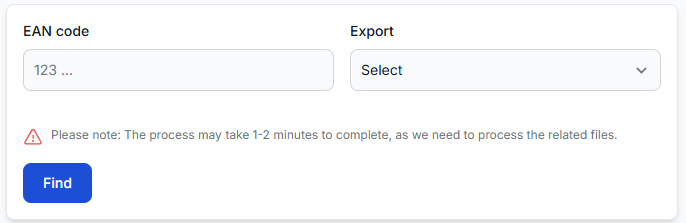
- Įveskite visą žinomo produkto EAN.
- Pasirinkite naują eksportą.
- Spustelėkite Rasti.
- Palaukite maždaug nuo vienos iki dviejų minučių, kol bus parengta ataskaita.
Peržiūrėkite:
- Originalius iš kiekvieno tiekėjo gautus duomenis.
- Produktui pasirinktą tiekėją.
- Pradinę kainą ir likutį.
- Numatytąjį antkainį ir kitus skaičiavimus.
- Eksporto filtro rezultatą.
- Produktui pritaikytas transformacijas.
- Galutinius atributus.
- Reprezentatyvų eksportuotą XML.
- Neįtraukimo priežastį, jei produktas nebuvo eksportuotas.
Patikrinkite kelis reprezentatyvius produktus, įskaitant:
- Įprastą produktą, kurio yra sandėlyje.
- Produktą su maža ir produktą su didele kaina.
- Produktą su ribotu turiniu.
- Po vieną produktą iš kiekvieno pasirinkto tiekėjo, kai pridedama daugiau tiekėjų.
- Produktą, kurį, kaip tikitės, filtras turėtų atmesti.
Daugiau informacijos apie ataskaitas rasite čia: Eksportų tikrintuvas: produkto duomenų ir eksporto rezultatų peržiūra.
13. Prijunkite patikrintą XML URL prie paskirties vietos
Patikrinę sugeneruotą XML struktūrą ir produktų reikšmes, nukopijuokite viešą URL iš eksporto skilties Keisti ir pridėkite jį paskirties vietoje pagal tos platformos duomenų srauto importo instrukcijas.
Išorinė paskirties vieta kontroliuoja:
- Kada ji atsisiunčia XML.
- Kaip tikrina laukus.
- Kuriuos produktus priima arba atmeta.
- Kada priimta informacija tampa matoma.
Vien tai, kad B2BLIX sugeneravo numatytą XML, nepatvirtina, jog paskirties vieta jį atsisiuntė, priėmė ar paskelbė.
Saugiam paleidimo procesui rekomenduojame perskaityti Kaip paruošti, išbandyti ir prijungti prekyvietės eksportą.
Trumpas trikčių šalinimo kelias
| Ką matote | Ką patikrinti |
|---|---|
| Produktas yra tiekėjo šaltinyje, bet jo nėra skiltyje „Visi produktai“ | Produkto kelią, EAN susiejimą, kainos ir likučio susiejimus, šaltinio ryšį, kategorijų tvarkymą, tiekėjo būseną ir tiekėjo sinchronizavimą. |
| Produktas yra skiltyje „Visi produktai“, bet jo nėra eksporte | Pasirinktus tiekėjus, eksporto filtrą, kainos ar likučio sąlygas ir neįtraukimo priežastį skiltyje „Eksportų tikrintuvas“. |
| Produktas eksportuojamas su netikėta kaina | Susietą tiekėjo kainą, valiutą, PVM nustatymus, numatytąjį antkainį, transformacijas, nuolaidas ir šablono reikšmę. |
| Sugeneruotame XML vis dar rodoma sena informacija | Patvirtinkite, kad pirmiausia baigtas tiekėjo sinchronizavimas, tada dar kartą paleiskite eksporto sinchronizavimą. |
| XML yra teisingas, bet išorėje produkto nėra | Paskirties vietos atsisiuntimo tvarkaraštį, būtinus laukus, tikrinimo pranešimus, kategorijų reikalavimus ir apdorojimo delsą. |
Galutinis sąrankos kontrolinis sąrašas
- B2BLIX Feed aktyvus.
- Tiekėjo šaltinio URL atidaromas ir grąžina numatytą XML arba JSON.
- Tiekėjo valiutos ir PVM nustatymai tinkamai apibūdina susietą kainą.
- Turinio kalba ir svorio vienetas teisingi.
- Pagrindinis produkto kelias apibūdina atskirus visus produktus.
- EAN, kaina, likutis, pavadinimas ir kategorija susieti teisingai.
- Jei naudojami du šaltiniai, antrinis šaltinis ir ryšio susiejimas užbaigti.
- Tiekėjas įjungtas, o kiekvienam sukonfigūruotam šaltiniui nustatytas nenulinis dažnis.
- Pirmasis tiekėjo sinchronizavimas baigtas.
- Reprezentatyvūs produktai matomi ir teisingi skiltyje „Visi produktai“.
- Eksportas apima numatytą tiekėją.
- Numatytasis antkainis įvestas kaip daugiklis.
- Eksportui nustatytas nenulinis generavimo dažnis.
- Eksporto filtre yra bent numatytas EAN reikalavimas.
- Pirmojo bandymo metu nereikalingos transformacijos ir nuolaidos išjungtos.
- XML šablonas atitinka paskirties vietos reikalaujamą struktūrą.
- Rankinis eksporto sinchronizavimas baigtas.
- Viešas XML URL atidaromas ir jame yra numatyti produktai.
- Reprezentatyvūs EAN patikrinti skiltyje „Eksportų tikrintuvas“.
- XML išbandytas prieš prijungiant jį prie veikiančios paskirties vietos.
Įsitikinę, kad pirmasis tiekėjas ir eksportas veikia tinkamai, palaipsniui pridėkite daugiau tiekėjų, filtrų, transformavimo taisyklių, kategorijų, kalbų ir konkrečioms paskirties vietoms skirtų eksportų. Po kiekvieno reikšmingo konfigūracijos pakeitimo iš naujo sugeneruokite atitinkamą eksportą ir jį patikrinkite.
