B2BLIX Feediga alustamine
Ühendage esimene hankija, vastendage ja importige tooteandmed, looge XML-eksport, genereerige voog ning kontrollige lõpptulemusi enne selle ühendamist aktiivse müügikanaliga.
See juhend tutvustab B2BLIX Feed’i esmast täielikku seadistamist: ühe hankija ühendamist, selle toodete importimist, XML-ekspordi loomist, faili genereerimist ja tulemuse kontrollimist.
Turvalisema esmase seadistuse jaoks alustage võimaluse korral ühe hankija ja kontrollitud tooterühmaga. Kontrollige imporditud andmeid ja genereeritud XML-i enne ekspordi ühendamist aktiivse poe, turuplatvormi, hinnavõrdlusplatvormi või muu sihtkohaga.
Oluline: Hankija sünkroonimine, kataloogi töötlemine, ekspordi genereerimine ja välise platvormi import on eraldi toimingud. Toote ilmumine B2BLIX-is ei tähenda automaatselt, et see on juba mõne teise süsteemi kaudu eksporditud või avaldatud.
Enne alustamist
Aktiveerige B2BLIX Feed oma B2BLIX-i kontol ja koguge teave, mida vajate esimese hankija voo kasutamiseks.
Tavaliselt peaks teil olema:
- Töötav XML- või JSON-allika URL.
- Luba hankija andmete allalaadimiseks ja töötlemiseks.
- Autentimisandmed või päringu päised, kui need on nõutud.
- Hankija hindades kasutatav valuuta.
- Kinnitus selle kohta, kas valitud hinnad sisaldavad käibemaksu.
- Kohaldatav käibemaksumäär.
- Tootesisu põhikeel.
- Allikas kasutatav kaaluühik.
- Teave selle kohta, kui sageli hankija faili uuendab.
Avage allika URL enne selle lisamist käsitsi. Veenduge, et see tagastab oodatud XML- või JSON-andmed, mitte vealehte, sisselogimislehte või muud mitteseotud dokumenti.
Hoidke hankija juurdepääsuandmed privaatsena: Allika URL-id võivad sisaldada kliendi identifikaatoreid või juurdepääsutunnuseid. Ärge avaldage hankija URL-e, paroole, päringu päiseid ega genereeritud privaatseid ekspordilinke.
1. Lisage esimene hankija
Avage Hankijad ja klõpsake Lisa uus hankija.
Hankijavormi saate avada ka otse siit: Lisa uus hankija.
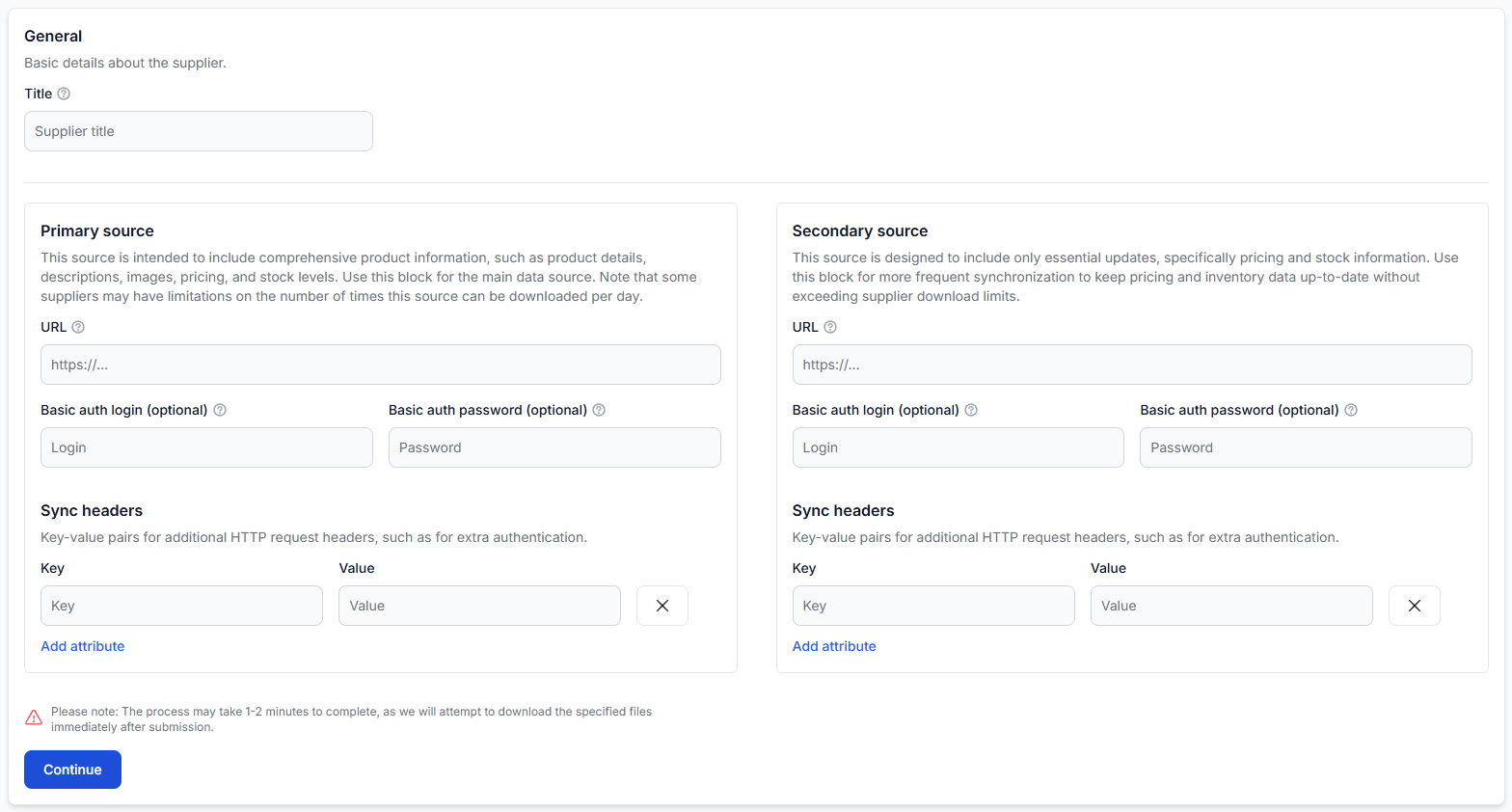
Sisestage hankija nimetus
Kasutage nimetust, mis jääb arusaadavaks ka siis, kui teil on hiljem mitu hankijat. Nimetus nagu Hankija nimi — põhikataloog on kasulikum kui „Voog 1” või „Uus hankija”.
Lisage esmane allikas
Esmane allikas on hankija põhikataloog. Tavaliselt sisaldab see täielikke tootekirjeid, sealhulgas näiteks:
- EAN ja hankija SKU.
- Nimetus ja kirjeldus.
- Hind ja laoseis.
- Pildid.
- Kategooria ja tootja.
- Kaal, mõõtmed, värv ja muud atribuudid.
Sisestage täielik allika URL. Lisage lihtautentimise kasutajanimi, parool või sünkroonimise päised ainult siis, kui hankija neid nõuab.
Otsustage, kas teisene allikas on vajalik
Teisene allikas on valikuline. Kasutage seda siis, kui hankija pakub sageli muutuvate andmete, näiteks hinna ja laoseisu jaoks eraldi, tavaliselt väiksemat faili.
- Üks allikas: Sisestage täielik voog esmase allikana ja jätke teisene allikas tühjaks.
- Kaks allikat: Kasutage täielikku kataloogi esmase allikana ning hinna- ja laoseisu uuendusfaili teisese allikana.
Ärge lisage mõlema allikana sama URL-i. Teisene allikas on kasulik ainult siis, kui see pakub eraldi andmekogumit, mis tuleb ühendada põhitoote kirjetega.
Pärast allikateabe sisestamist klõpsake Jätka. B2BLIX küsib allikast andmed ja kontrollib neid, et selle tooteliigendust saaks kaardistada. Esmane kontroll võib kesta ligikaudu üks kuni kaks minutit.
Hankija väljade täielikud juhised leiate siit: Hankijad: hankijavoo lisamine ja seadistamine. Abi kahe allika vajalikkuse otsustamisel leiate siit: Esmase ja teisese hankijaallika kavandamine.
2. Seadistage, kuidas B2BLIX peaks hankijaandmeid tõlgendama
Pärast allika kontrollimist täitke hankija üldised, finants-, sisu- ja sünkroonimisseaded.
Hoidke hankija seadistamise ajal keelatuna
Jätke Olek väärtusele Keelatud, kuni kõik vajalikud vastendused on lõpetatud ja üle vaadatud. See takistab mittetäielike seadete kasutamist ajastatud kataloogisünkroonimise käigus.
Täitke finantsseaded
- Riik: Valige hankija riik.
- Valuuta: Valige vastendatud allikahinnas tegelikult kasutatav valuuta.
- Käibemaks sisaldub: Määrake, kas valitud allikahind sisaldab juba käibemaksu.
- Käibemaksumäär: Sisestage väärtus liidese näidatud vormingus. Näiteks võib liides kasutada 20% käibemaksumäära tähistamiseks väärtust 1.20.
Kontrollige allikahinda hoolikalt: Hankijafail võib sisaldada neto-, bruto-, soovituslikke, algseid või soodushindu. Valuuta- ja käibemaksuseaded peavad kirjeldama välja, mille vastendate tegelikult väljale Hind.
Täitke sisuseaded
- Sisu vaikekeel: Valige nimetustes ja kirjeldustes kasutatav keel.
- Kaaluühik: Valige allikaandmete kohaselt grammid või kilogrammid.
- Luba kategoriseerimata: Otsustage, kas lahendamata kategooriata tooted võivad ajutiselt jääda kategoriseerimata väärtuse alla.
- Sunnitud null-laoseis: Määrake, kui kaua võib puuduvat toodet mitte näha enne selle laoseisu nullimiseks muutmist.
- Viimati nähtud maksimaalne aeg: Määrake, kui kaua võib puuduvat toodet alles hoida enne selle eemaldamist.
Värskuse väärtused peaksid olema tavalisest sünkroonimisintervallist pikemad. Praktilise lähtepunktina lubage vähemalt ligikaudu kahe eeldatava sünkroonimistsükli pikkune aeg. Viimati nähtud maksimaalne aeg on tavaliselt pikem kui Sunnitud null-laoseis.
Valige sünkroonimissagedused
Valige iga seadistatud allika jaoks nullist suurem sünkroonimissagedus. Võimalikud intervallid võivad olla iga 30 minuti järel, iga tunni järel või iga 2, 3, 6, 12 või 24 tunni järel.
Lihtsa esimese testi jaoks võib tunnine intervall olla praktiline, kui hankija lubab tunniseid allalaadimisi. Siiski:
- Ärge valige 30 minutit, välja arvatud juhul, kui hankija uuendab faili sama sageli ja lubab sellise sagedusega allalaadimist.
- Suur põhikataloog võib vajada pikemat intervalli, näiteks iga 6, 12 või 24 tunni järel.
- Väiksemat teisest hinna- ja laoseisuallikat saab tavaliselt sünkroonida põhikataloogist sagedamini.
- Sagedasem sünkroonimine ei tekita uuemaid andmeid, kui hankija uuendab allikat harvem.
- Hankija allalaadimised on kasutuspõhised toimingud, seega võib sagedus mõjutada konto kasutust.
3. Vastendage hankija esmane allikas
Pärast uue allika lisamist on hoiatused, nagu Andmete vastendus puudub, ootuspärased. Need tähendavad, et B2BLIX pääseb allikale ligi, kuid ei tea veel, millised hankija väljad tähistavad EAN-i, hinda, laoseisu, nimetust ja muid standardatribuute.
Klõpsake esmase allika juures Loo vastendus.
Valige tootetee
Vastendamise esimene samm on korduva allikatee valimine, mis tähistab üht täielikku toodet.
Valige tee, mis:
- Kordub ligikaudu üks kord toote kohta.
- Sisaldab toote EAN-i, hinda, laoseisu, nimetust ja muid välju.
- Ei tähista kogu faili ümbrist.
- Ei tähista ainult üht alamvälja, näiteks hinda, pilti või tootjat.
Näiteks kui catalog/products/product kordub tuhandeid kordi ja iga vastav element sisaldab üht täielikku toodet, on see tõenäoliselt õige tee.
Vastendage vajalikud tooteväljad
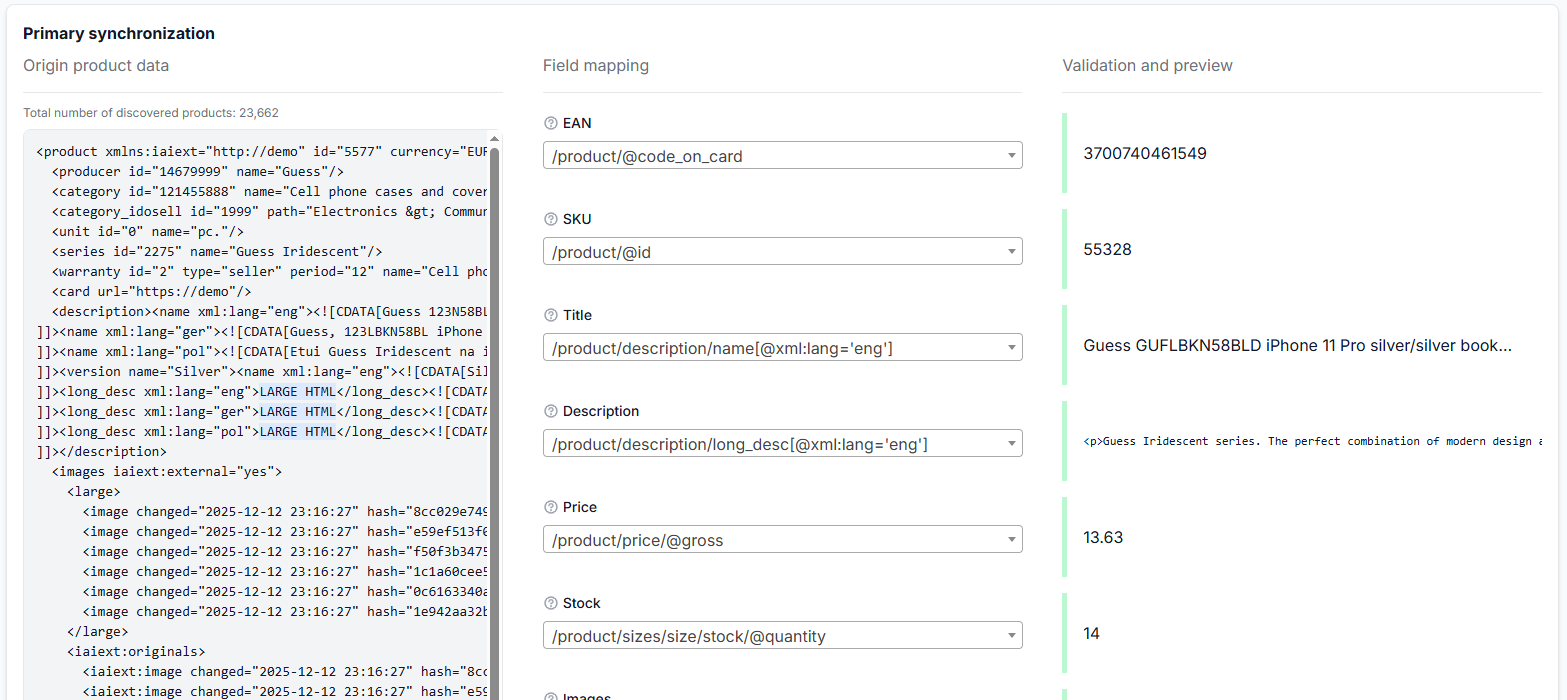
Kasuliku esmase seadistuse jaoks vastendage vähemalt:
- EAN
- SKU või hankija toote-ID
- Nimetus
- Hind
- Laoseis
- Kategooria
Võimaluse korral vastendage ka kirjeldus, pildid, kategooria ID, tootja, kaal, mõõtmed, värv ja muud kasulikud atribuudid.
EAN on oluline: B2BLIX kasutab EAN-i standardse kataloogitöövoo peamise identifikaatorina. Puuduva, vigase või tagasilükatud EAN-iga tooteid ei töödelda tavapäraselt. Ärge vastendage EAN-iks sisemist SKU-d ega variatsioonirühma koodi, välja arvatud juhul, kui see on tegelikult toote vöötkood.
Enne salvestamist kontrollige päris toote eelvaadet. Sarnastel väljanimetustel võib olla erinev tähendus, eriti kui allikas sisaldab mitut identifikaatorit või hinnavälja.
Täiendavad juhised vastendamise ja puuduvate toodete kohta leiate siit: Kuidas toimivad hankija vastendamine, hinnaväljad, valuuta ja puuduvate toodete diagnoosimine.
4. Vastendage ja ühendage teisene allikas, kui seda kasutatakse
Jätke see samm vahele, kui teie hankija kasutab ainult üht allikat.
Kui teisene allikas on seadistatud, lõpetage selle vastendamine eraldi. Valige korduv tootetee ja vastendage:
- Stabiilne identifikaator, mida kasutatakse allikakirjete ühendamiseks.
- Hind.
- Laoseis.
- Muud väärtused, mida teisene allikas peaks uuendama.
Seejärel avage Ühenduse vastendus. Valige vastav identifikaator esmasest ja teisesest allikast.
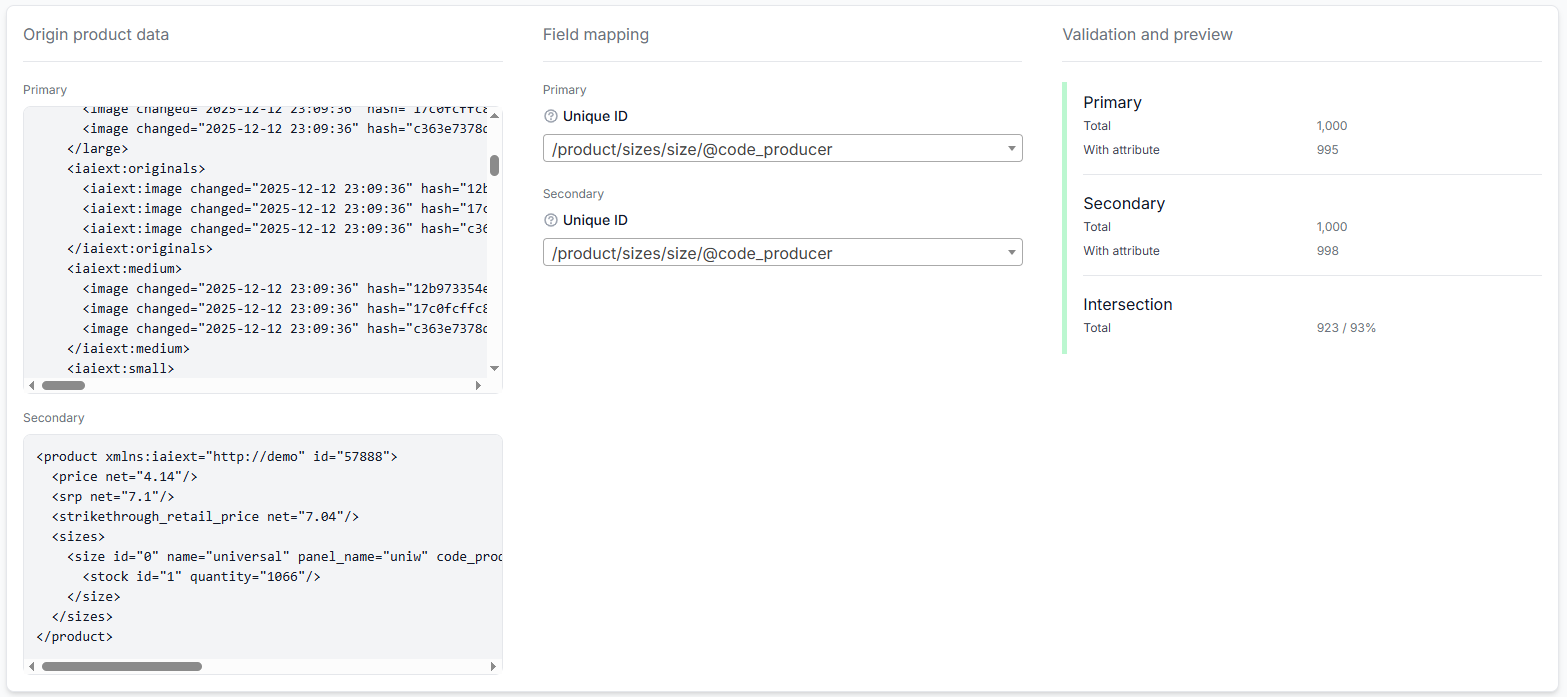
Sobiv ühendusväli võib olla:
- EAN.
- Hankija SKU.
- Stabiilne hankija toote-ID.
Väärtused peavad mõlemas failis ühtima. Esmase allika EAN-i ja teisese allika SKU valimine ei toimi, kui need kaks välja ei sisalda tegelikult sama väärtust.
Enne salvestamist vaadake kattuvuse statistika üle. Väga väike vastete arv võib viidata järgmisele:
- Valiti vale ühendusväli.
- Ühes allikas on eesliited, tühikud või erinev vorming.
- Teisene allikas sisaldab ainult osa hankija kataloogist.
- Valitud teed ei tähista täielikke tooteid.
Kahe allika kasutamisel peab hankija seadistus enne hankija aktiveerimist näitama salvestatud esmase vastenduse, salvestatud teisese vastenduse ja salvestatud ühenduse vastenduse.
5. Aktiveerige hankija ja käivitage esimene ajastatud import
Pärast seadete ülevaatamist ja kõigi kuvatud vastendamistoimingute lõpetamist:
- Muutke Olek väärtuseks Lubatud.
- Veenduge, et igal seadistatud allikal oleks nullist suurem sünkroonimissagedus.
- Klõpsake Uuenda hankijat.
Oodake vähemalt ühe seadistatud sünkroonimisintervalli pikkune aeg. Näiteks kui hankijat sünkroonitakse kord tunnis, arvestage esimese ajastatud kataloogiuuenduse jaoks ligikaudu ühe tunniga.
Hankija sünkroonimine ja ekspordi genereerimine on sõltumatud. Selles etapis ootate hankijaandmete jõudmist salvestatud B2BLIX-i kataloogi; eksporti pole veel loodud.
Abi viivitusega töötlemise tuvastamisel leiate siit: Töötlemise, tõlgete ja voo sünkroonimise jälgimine.
6. Kinnitage, et tooted imporditi
Avage Kõik tooted.

Filtreerige uue hankija järgi või otsige mitut teadaolevat EAN-i. Kontrollige järgmist:
- Toote nimetus.
- EAN ja SKU.
- Hankija hind.
- Laokogus.
- Kategooria.
- Viimase nägemise või sünkroonimise teave.
Täieliku vastendatud kirje kontrollimiseks avage toote üksikasjad.
Ärge looge eksporti veel, kui tooted puuduvad, EAN-i väärtused on valed, hinnad kasutavad valet välja või valuutat, laoseis puudub või imporditud väärtused ei vasta hankija allikale.
Kui EAN on hankijafailis olemas, kuid seda ei leita vaates Kõik tooted, kontrollige tooteteed, EAN-i vastendust, allikaühendust, kategooriate käsitlemist, hankija olekut ja sünkroonimissagedust.
Lehe juhised leiate siit: Kõigi toodete liides. EAN-i ja kategooriate nõuete kohta lugege siit: Nõutavad tooteväljad ja kategooriate vastendamine.
7. Looge esimene XML-eksport
Pärast hankijatoodete korrektse salvestamise kinnitamist avage Ekspordid ja klõpsake Lisa uus eksport.
Uue ekspordi saate avada ka otse siit: Lisa uus eksport.

Täitke ekspordi üldseaded
- Sisestage arusaadav Nimetus, eelistatavalt sihtkoha põhjal.
- Valige vorminguks XML.
- Valige nullist suurem Sagedus.
- Valige nõutav Sisu valiku meetod.
- Valige seadistatud hankija.
- Sisestage hankija Vaikemarginaal.
- Klõpsake Loo.
Valige ekspordi sagedus
Ekspordi sagedus määrab, kui sageli genereerib B2BLIX uusima kataloogiandmestiku põhjal uue XML-faili. Võimalikud intervallid võivad olla iga 30 minuti järel, iga tunni järel või iga 2 või 3 tunni järel.
Tunnine eksport on paljude testseadistuste jaoks praktiline lähtekoht. Pidage meeles, et:
- Hankija ja ekspordi sagedused on sõltumatud.
- Eksport saab kasutada ainult hankijaandmeid, mis on juba kataloogi jõudnud.
- Ekspordi genereerimine hankija uuendustest sagedamini ei muuda hankijateavet värskemaks.
- Ekspordi genereerimised on kasutuspõhised toimingud.
Valige sisu
Kui eksport kasutab ainult üht hankijat, ei muuda sisu valik tavaliselt esimest tulemust. Kui mitu hankijat pakuvad hiljem sama EAN-i:
- Minimaalne hind kasutab madalaimat sobivat hinda pakkuva hankija sisu.
- Sisu maksimaalne pikkus eelistab rikkalikuma või pikema tootesisuga hankijat.
Määrake vaikemarginaal
Vaikemarginaal on kordaja, mida rakendatakse igale valitud hankijale eraldi.
- 1.0 jätab hinna muutmata.
- 1.1 lisab 10%.
- 1.2 lisab 20%.
Marginaalihoiatus: Sisestage kordaja, mitte täisarvulist protsenti. Väärtus 20 ei tähenda 20% marginaali.
Ekspordi täieliku liidese kohta lugege siit: Ekspordid: XML-ekspordi projektsioonide loomine ja seadistamine.
8. Lisage lihtne ekspordifilter
Leidke uus eksport ekspordiloendist ja avage Muuda filtrit.
Ekspordifilter määrab, millised kataloogitooted võivad jätkata ekspordimalli ja genereeritud XML-i.
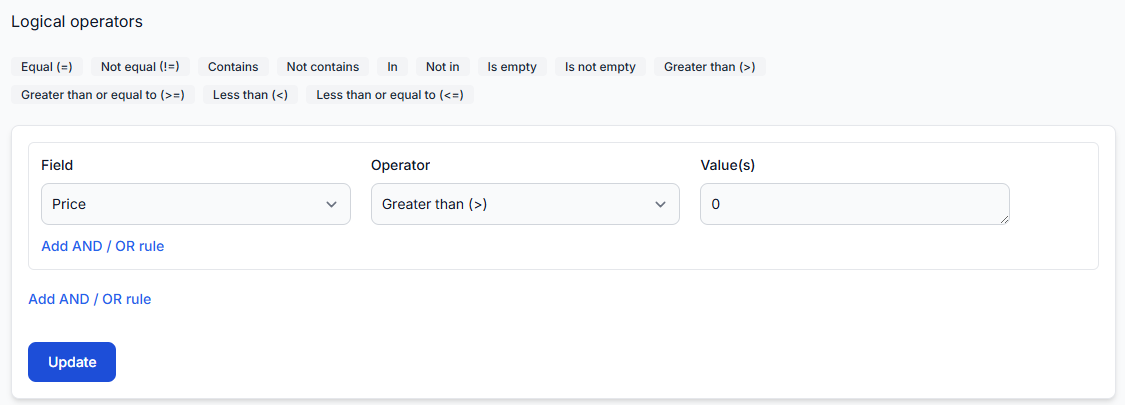
Lihtsa esimese ekspordi jaoks looge järgmine tingimus:
| Väli | Tehe | Väärtus |
|---|---|---|
| EAN | Ei ole tühi | Väärtust pole vaja |
See loob ekspordis selge identifikaatorinõude. B2BLIX nõuab standardse kataloogitöövoo jaoks juba kasutatavat EAN-i, kuid filter muudab sihtkoha nõude selgeks.
Müügihinna ekspordi jaoks võite lisada ka järgmise:
| Väli | Tehe | Väärtus |
|---|---|---|
| Hind | Suurem kui | 0 |
Ühendage EAN-i ja hinna tingimused tehtega AND, et mõlemad tingimused peavad olema täidetud.
Vältige esimese testi ajal keerukaid kategooria-, hankija-, tootja-, laoseisu- või välistamisrühmi, välja arvatud juhul, kui sihtkoht neid nõuab. Lisage need järk-järgult pärast seda, kui olete kontrollinud teadaolevaid tooteid, mis peaksid läbima filtri, ja teadaolevaid tooteid, mis tuleks välistada.
Üksikasjaliku AND/OR-loogika ja välistamiste kohta lugege siit: Kuidas ekspordifiltrid ja toodete välistamised toimivad.
9. Otsustage, kas teisendused on vajalikud
Esmasel seadistamisel võite teisendused vahele jätta, kui hankija vastendatud väärtused ja ekspordi vaikemarginaal annavad juba nõutava tulemuse.
Kasutage hiljem Andmete teisendusreeglid, kui peate:
- Looma sihtkohapõhise hinna.
- Rakendama täpsemaid kategooria- või tootemarginaale.
- Ümardama hindu.
- Muutma laoseisu väärtusi.
- Eemaldama kirjeldustest HTML-i.
- Tõlkima nimetusi või kirjeldusi.
- Looma XML-malli jaoks uusi atribuute.
Reegli loomine ei aktiveeri seda automaatselt. Reegel tuleb lubada ka vastavas ekspordis ja määrata sellele sobiv prioriteet.
Esimese ekspordi jaoks jätke ka Soodustused tühjaks, välja arvatud juhul, kui kampaaniasoodustus on konkreetselt vajalik.
Reeglite juhised leiate siit: Andmete teisendusreeglid.
10. Koostage XML-ekspordi mall
Minge tagasi ekspordiloendisse ja avage Muuda malli.
Mall määrab, kuidas valitud tooteandmed genereeritud XML-i kirjutatakse. See määratleb:
- Korduva XML-i tootetee.
- Väljundväljade nimetused.
- Dünaamiliste väärtustena kasutatavad B2BLIX-i atribuudid.
- Valikulised püsiväärtused või varuväärtused.
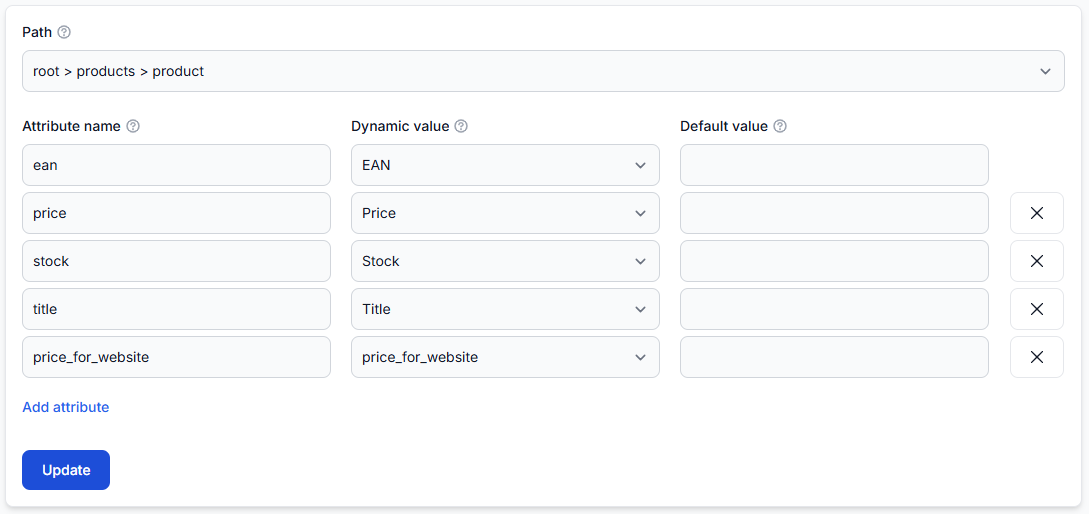
Määrake tootetee
Kasutage sihtkoha nõutavat korduvat tooteteed. Näiteks võib lihtne struktuur kasutada teed:
products > product
Selles struktuuris genereeritakse iga ekspordifiltri läbinud toote kohta üks product-element.
Lisage väljundväljad
Lihtne testmall võib sisaldada järgmist:
| XML-atribuudi nimetus | Dünaamiline väärtus |
|---|---|
| ean | EAN |
| price | Hind |
| stock | Laoseis |
| title | Nimetus |
Klõpsake iga täiendava välja jaoks Lisa atribuut ja kui mall on valmis, klõpsake Uuenda.
Sihtkoha nõuded on esmatähtsad: Ülaltoodud näide sobib XML-i genereerimise toimimise kontrollimiseks, kuid see ei ole universaalne turuplatvormi spetsifikatsioon. Enne URL-i teise süsteemiga ühendamist kasutage selle sihtkoha täpset teed, väljanimetusi, nõutavaid atribuute, vorminguid ja lubatud väärtusi.
Kasutage vaikeväärtusi ettevaatlikult. Teksti varuväärtus võib mõnikord olla sobiv, kuid püsiv hinna- või laoseisu väärtus võib varjata puuduvaid hankijaandmeid ja tekitada ebaõiget äriteavet.
Malli täieliku kavandamise kohta lugege siit: Kuidas muuta sihtkoha XML-spetsifikatsioon B2BLIX-i ekspordimalliks.
11. Genereerige esimene XML-fail
Minge tagasi ekspordiloendisse ja avage oma ekspordi juures Muuda.
Kontrollige järgmist:
- Valitud on õige hankija.
- Vaikemarginaal on õige.
- Ekspordi sagedus on suurem kui null.
- Filter ja mall on salvestatud.
Ekspordi kohe genereerimiseks klõpsake käsul Käivita sünkroonimine, mis on käsitsi käivitatav sünkroonimistoiming. Nii ei pea te ootama järgmist ajastatud ekspordiintervalli.
Pärast genereerimist kuvab jaotis Muuda ekspordi avaliku XML-i URL-i. See aadress jääb selle ekspordiprojektsiooniga seotuks.
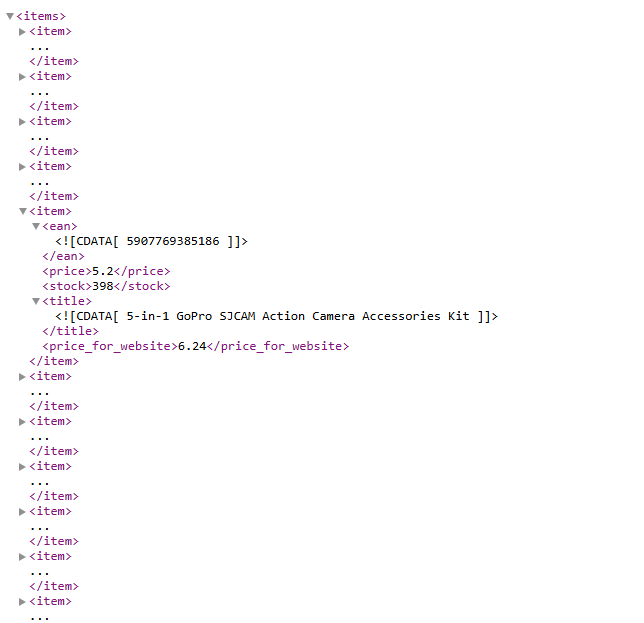
Kontrollige järgmist:
- Fail avaneb edukalt.
- Fail sisaldab tooteid.
- Tootetee ja XML-i väljanimetused on õiged.
- EAN-i, hinna, laoseisu ja sisu väärtused on mõistlikud.
- Vaikemarginaal andis oodatud hinna.
- Kaasa ei ole sattunud ootamatuid hankijaid ega tooteid.
Ärge ühendage testimata eksporti aktiivse sihtkohaga. Kehtiv XML-dokument võib siiski sisaldada valesid hindu, laoseisu väärtusi, tootevalikuid või väljanimetusi.
12. Kontrollige näidistooteid ekspordikontrollis
Avage Ekspordikontroll.
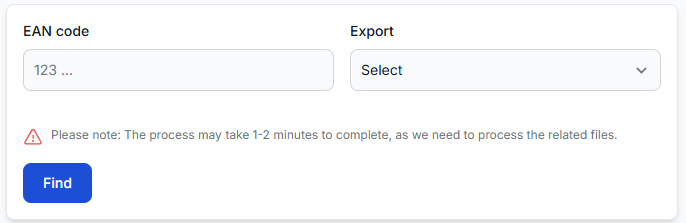
- Sisestage teadaoleva toote täielik EAN.
- Valige uus eksport.
- Klõpsake Leia.
- Oodake aruande ettevalmistamiseks ligikaudu üks kuni kaks minutit.
Vaadake üle:
- Iga hankija saadetud algandmed.
- Tootele valitud hankija.
- Algne hind ja laoseis.
- Vaikemarginaal ja muud arvutused.
- Ekspordifiltri tulemus.
- Kõik tootele mõjunud teisendused.
- Lõplikud atribuudid.
- Eksporditud XML-i näidis.
- Välistamise põhjus, kui toodet ei eksporditud.
Kontrollige mitut näidistoodet, sealhulgas:
- Tavaline laos olev toode.
- Madala ja kõrge hinnaga toode.
- Piiratud sisuga toode.
- Iga valitud hankija toode, kui hankijaid lisandub.
- Toode, mille filter peaks teie eeldusel välistama.
Aruande üksikasjad leiate siit: Ekspordikontroll: tooteandmete ja eksporditulemuste ülevaatamine.
13. Ühendage kontrollitud XML-i URL sihtkohaga
Pärast genereeritud XML-struktuuri ja tooteväärtuste kontrollimist kopeerige avalik URL ekspordi jaotisest Muuda ning lisage see sihtkohta vastavalt selle platvormi voo importimise juhistele.
Väline sihtkoht määrab:
- Millal see XML-i alla laadib.
- Kuidas see välju valideerib.
- Milliseid tooteid see vastu võtab või tagasi lükkab.
- Millal vastuvõetud teave nähtavaks muutub.
See, et B2BLIX genereerib oodatud XML-i, ei kinnita iseenesest, et sihtkoht on selle alla laadinud, vastu võtnud või avaldanud.
Turvalise avaldamise töövoo kohta lugege siit: Kuidas turuplatvormi eksporti ette valmistada, testida ja ühendada.
Kiire tõrkeotsingu tee
| Mida näete | Mida kontrollida |
|---|---|
| Toode on hankijaallikas, kuid mitte vaates Kõik tooted | Tootetee, EAN-i vastendus, hinna- ja laoseisu vastendused, allikaühendus, kategooriate käsitlemine, hankija olek ja hankija sünkroonimine. |
| Toode on vaates Kõik tooted, kuid mitte ekspordis | Valitud hankijad, ekspordifilter, hinna- või laoseisutingimused ja välistamise põhjus ekspordikontrollis. |
| Toode eksporditakse ootamatu hinnaga | Vastendatud hankijahind, valuuta, käibemaksuseaded, vaikemarginaal, teisendused, soodustused ja malli väärtus. |
| Genereeritud XML-is kuvatakse endiselt vana teave | Veenduge esmalt, et hankija sünkroonimine on lõppenud, ja käivitage seejärel ekspordi sünkroonimine uuesti. |
| XML on õige, kuid toode puudub välises süsteemis | Sihtkoha allalaadimisgraafik, nõutavad väljad, valideerimisteated, kategoorianõuded ja töötlemise viivitus. |
Lõpliku seadistuse kontrollnimekiri
- B2BLIX Feed on aktiivne.
- Hankija allika URL avaneb ja tagastab oodatud XML- või JSON-andmed.
- Hankija valuuta- ja käibemaksuseaded kirjeldavad vastendatud hinda õigesti.
- Sisu keel ja kaaluühik on õiged.
- Esmane tootetee tähistab täielikke üksiktooteid.
- EAN, hind, laoseis, nimetus ja kategooria on õigesti vastendatud.
- Teisene allikas ja ühenduse vastendus on kahe allika kasutamisel lõpetatud.
- Hankija on aktiveeritud ja igal seadistatud allikal on nullist suurem sagedus.
- Esimene hankija sünkroonimine on lõpetatud.
- Näidistooted on vaates Kõik tooted nähtavad ja korrektsed.
- Eksport sisaldab soovitud hankijat.
- Vaikemarginaal on sisestatud kordajana.
- Ekspordil on nullist suurem genereerimissagedus.
- Ekspordifilter sisaldab vähemalt soovitud EAN-i nõuet.
- Tarbetud teisendused ja soodustused on esimese testi ajal keelatud.
- XML-mall järgib sihtkoha nõutavat struktuuri.
- Käsitsi käivitatud ekspordi sünkroonimine on lõpetatud.
- Avalik XML-i URL avaneb ja sisaldab oodatud tooteid.
- Näidis-EAN-id on ekspordikontrollis üle vaadatud.
- XML-i on enne aktiivse sihtkohaga ühendamist testitud.
Pärast esimese hankija ja ekspordi korrektset tööle saamist lisage järk-järgult rohkem hankijaid, filtreid, teisendusreegleid, kategooriaid, keeli ja sihtkohapõhiseid eksporti. Genereerige asjakohane eksport uuesti ja kontrollige seda pärast iga olulist seadistusmuudatust.
