Darba sākšana ar b2blix feed
Pievienojiet pirmo piegādātāju, kartējiet un importējiet produktu datus, izveidojiet XML eksportu, ģenerējiet padevi un pārbaudiet gala rezultātus, pirms to pievienojat aktīvam pārdošanas kanālam.
Šajā ceļvedī soli pa solim aprakstīta pirmā pilnā B2BLIX Feed iestatīšana: viena piegādātāja pievienošana, tā produktu importēšana, XML eksporta izveide, faila ģenerēšana un rezultāta pārbaude.
Lai pirmā iestatīšana būtu drošāka, ja iespējams, sāciet ar vienu piegādātāju un kontrolētu produktu grupu. Pirms eksporta pievienošanas aktīvam veikalam, tirdzniecības platformai, cenu salīdzināšanas platformai vai citam galamērķim pārbaudiet importētos datus un ģenerēto XML.
Svarīgi: Piegādātāja sinhronizācija, kataloga apstrāde, eksporta ģenerēšana un importēšana ārējā platformā ir atsevišķas darbības. Produkta parādīšanās B2BLIX neizpatomātiski nenozīmē, ka tas jau ir eksportēts vai publicēts citā sistēmā.
Pirms sākat
Aktivizējiet B2BLIX Feed savā B2BLIX kontā un sagatavojiet informāciju, kas nepieciešama, lai piekļūtu pirmā piegādātāja padevei.
Parasti jums būs nepieciešams:
- Darbojošs XML vai JSON avota URL.
- Atļauja lejupielādēt un apstrādāt piegādātāja datus.
- Autentifikācijas dati vai pieprasījuma galvenes, ja tādas ir nepieciešamas.
- Valūta, ko piegādātājs izmanto cenām.
- Apstiprinājums par to, vai izvēlētajās cenās ir iekļauts PVN.
- Piemērojamā PVN likme.
- Produktu satura galvenā valoda.
- Avotā izmantotā svara mērvienība.
- Informācija par to, cik bieži piegādātājs atjaunina failu.
Pirms avota pievienošanas manuāli atveriet avota URL. Pārliecinieties, ka tas atgriež paredzētos XML vai JSON datus, nevis kļūdas lapu, pieteikšanās lapu vai nesaistītu dokumentu.
Glabājiet piegādātāja piekļuves datus konfidenciāli: Avota URL var ietvert klienta identifikatorus vai piekļuves pilnvaras. Nepublicējiet piegādātāja URL, paroles, pieprasījuma galvenes vai ģenerētās privātās eksporta saites.
1. Pievienojiet pirmo piegādātāju
Atveriet Piegādātāji un noklikšķiniet uz Pievienot jaunu piegādātāju.
Piegādātāja veidlapu varat atvērt arī tieši šeit: Pievienot jaunu piegādātāju.
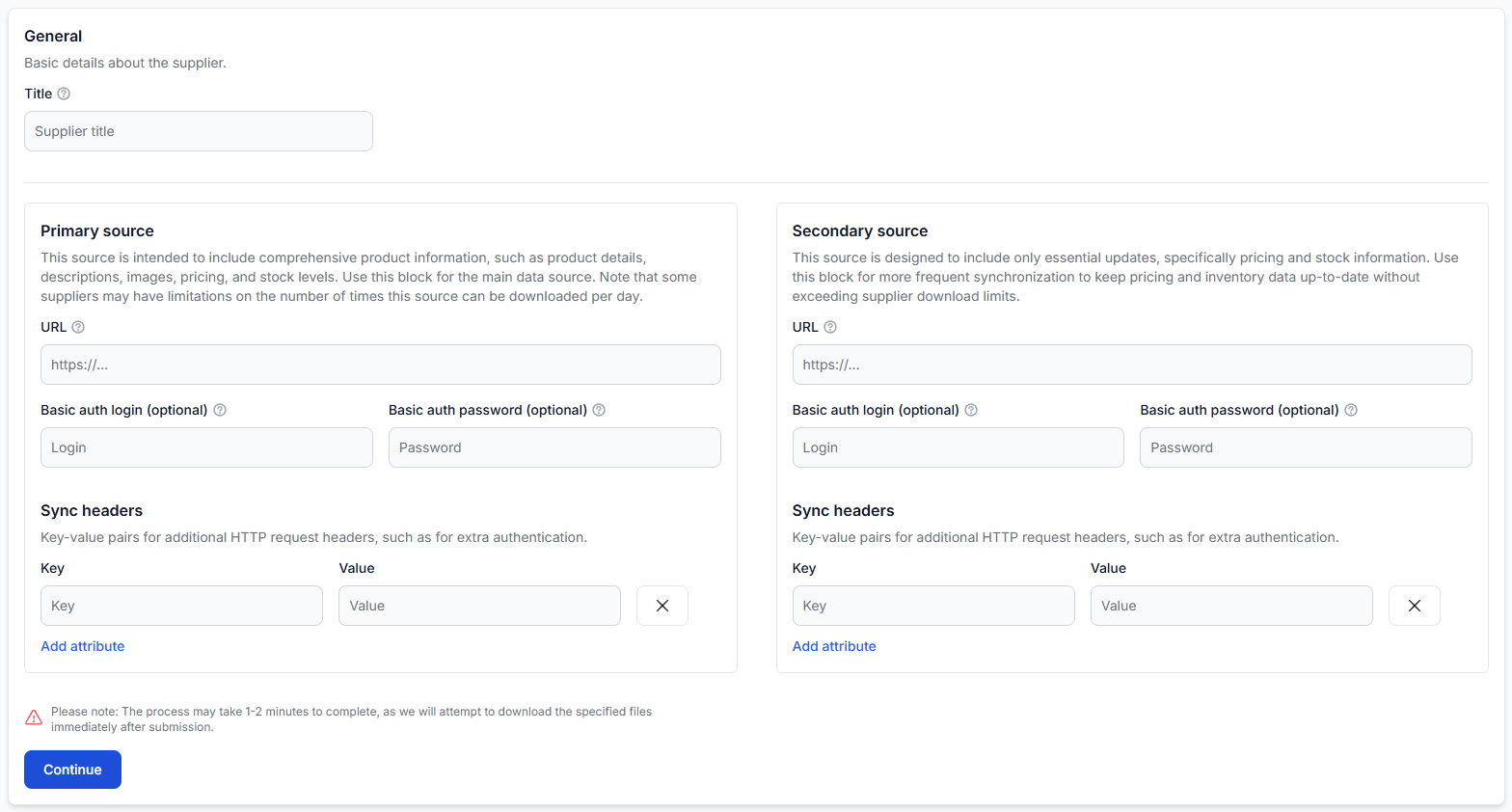
Ievadiet piegādātāja nosaukumu
Izmantojiet nosaukumu, kas saglabās skaidrību arī tad, kad jums būs vairāki piegādātāji. Tāds nosaukums kā Piegādātāja nosaukums — galvenais katalogs ir noderīgāks par “Padeve 1” vai “Jauns piegādātājs”.
Pievienojiet primāro avotu
Primārais avots ir galvenais piegādātāja katalogs. Parasti tajā ir pilni produktu ieraksti, tostarp:
- EAN un piegādātāja SKU.
- Nosaukums un apraksts.
- Cena un krājumu atlikums.
- Attēli.
- Kategorija un ražotājs.
- Svars, izmēri, krāsa un citi atribūti.
Ievadiet pilnu avota URL. Pievienojiet pamata autentifikācijas lietotājvārdu, paroli vai sinhronizācijas galvenes tikai tad, ja piegādātājs tās pieprasa.
Izlemiet, vai nepieciešams sekundārais avots
Sekundārais avots nav obligāts. Izmantojiet to, ja piegādātājs nodrošina atsevišķu, parasti mazāku failu bieži mainīgai informācijai, piemēram, cenai un krājumu atlikumam.
- Viens avots: Ievadiet pilno padevi kā primāro avotu un atstājiet sekundāro avotu tukšu.
- Divi avoti: Izmantojiet pilno katalogu kā primāro avotu un cenu un krājumu atjauninājumu failu kā sekundāro avotu.
Nepievienojiet vienu un to pašu URL abiem avotiem. Sekundārais avots ir noderīgs tikai tad, ja tas nodrošina atsevišķu datu kopu, kas jāsavieno ar galvenajiem produktu ierakstiem.
Pēc avota informācijas ievadīšanas noklikšķiniet uz Turpināt. B2BLIX pieprasīs un pārbaudīs avotu, lai varētu kartēt tā produktu struktūru. Šī sākotnējā pārbaude var ilgt aptuveni vienu līdz divas minūtes.
Pilnus norādījumus par piegādātāja laukiem skatiet Piegādātāji: pievienojiet un konfigurējiet piegādātāja padevi. Lai uzzinātu, kā izlemt, vai nepieciešami divi avoti, skatiet Kā izveidot primāros un sekundāros piegādātāja avotus.
2. Konfigurējiet, kā B2BLIX interpretēs piegādātāja datus
Pēc avota pārbaudes pabeidziet piegādātāja vispārīgos, finanšu, satura un sinhronizācijas iestatījumus.
Iestatīšanas laikā atstājiet piegādātāju atspējotu
Atstājiet Statuss iestatītu uz Atspējots, līdz visas nepieciešamās kartēšanas ir pabeigtas un pārskatītas. Tas neļauj plānotajai kataloga sinhronizācijai izmantot nepilnīgus iestatījumus.
Pabeidziet finanšu iestatījumus
- Valsts: Izvēlieties piegādātāja valsti.
- Valūta: Izvēlieties valūtu, ko faktiski izmanto kartētā avota cena.
- Iekļauts PVN: Norādiet, vai izvēlētajā avota cenā jau ir iekļauts PVN.
- PVN likme: Ievadiet vērtību tādā formātā, kādu rāda saskarne. Piemēram, saskarne 20% PVN likmei var izmantot 1.20.
Rūpīgi pārbaudiet avota cenu: Piegādātāja fails var ietvert neto, bruto, ieteicamās, sākotnējās vai ar atlaidi samazinātas cenas. Valūtas un PVN iestatījumiem jāapraksta lauks, ko faktiski kartēsiet kā Cena.
Pabeidziet satura iestatījumus
- Noklusējuma satura valoda: Izvēlieties valodu, kas izmantota nosaukumos un aprakstos.
- Svara mērvienība: Atbilstoši avota datiem izvēlieties gramus vai kilogramus.
- Atļaut nekategorizētus: Izlemiet, vai produkti bez noteiktas kategorijas uz laiku drīkst palikt nekategorizētā vērtībā.
- Piespiedu nulles atlikums: Norādiet, cik ilgi neesošs produkts drīkst palikt neatrasts, pirms tā atlikums tiek mainīts uz nulli.
- Maksimālais pēdējās redzamības laiks: Norādiet, cik ilgi neesošu produktu drīkst saglabāt, pirms tas tiek noņemts.
Datu aktualitātes vērtībām jābūt garākām par parasto sinhronizācijas intervālu. Praktiskam sākumpunktam ļaujiet notikt vismaz aptuveni diviem paredzētajiem sinhronizācijas cikliem. Maksimālais pēdējās redzamības laiks parasti būs garāks nekā Piespiedu nulles atlikums.
Izvēlieties sinhronizācijas biežumu
Katram konfigurētajam avotam izvēlieties sinhronizācijas biežumu, kas nav nulle. Pieejamie intervāli var ietvert ik pēc 30 minūtēm, katru stundu, ik pēc 2, 3, 6, 12 vai 24 stundām.
Vienkāršam pirmajam testam stundas intervāls var būt praktisks, ja piegādātājs atļauj lejupielādi reizi stundā. Tomēr:
- Neizvēlieties 30 minūtes, ja vien piegādātājs neatjaunina failu tik bieži un neatļauj šādu lejupielādes biežumu.
- Lielam primārajam katalogam var būt nepieciešams garāks intervāls, piemēram, ik pēc 6, 12 vai 24 stundām.
- Mazāku sekundāro cenu un krājumu avotu parasti var sinhronizēt biežāk nekā primāro katalogu.
- Biežāka sinhronizācija neradīs jaunākus datus, ja piegādātājs savu avotu atjaunina retāk.
- Piegādātāja lejupielādes ir uz lietojumu balstītas darbības, tāpēc biežums var ietekmēt konta lietojumu.
3. Kartējiet primāro piegādātāja avotu
Pēc jauna avota pievienošanas brīdinājumi, piemēram, Trūkst datu kartēšanas, ir sagaidāmi. Tie nozīmē, ka B2BLIX var piekļūt avotam, bet vēl nezina, kuri piegādātāja lauki apzīmē EAN, cenu, krājumu atlikumu, nosaukumu un citus standarta atribūtus.
Primārajam avotam noklikšķiniet uz Izveidot kartējumu.
Izvēlieties produktu ceļu
Pirmais kartēšanas solis ir izvēlēties atkārtojošos avota ceļu, kas apzīmē vienu pilnu produktu.
Izvēlieties ceļu, kas:
- Atkārtojas aptuveni vienu reizi katram produktam.
- Satur produkta EAN, cenu, krājumu, nosaukumu un citus laukus.
- Neapzīmē visa faila ietvarstruktūru.
- Neapzīmē tikai vienu apakšlauku, piemēram, cenu, attēlu vai ražotāju.
Piemēram, ja catalog/products/product atkārtojas tūkstošiem reižu un katrs atbilstošais elements satur vienu pilnu produktu, tas, visticamāk, ir pareizais ceļš.
Kartējiet nepieciešamos produktu laukus
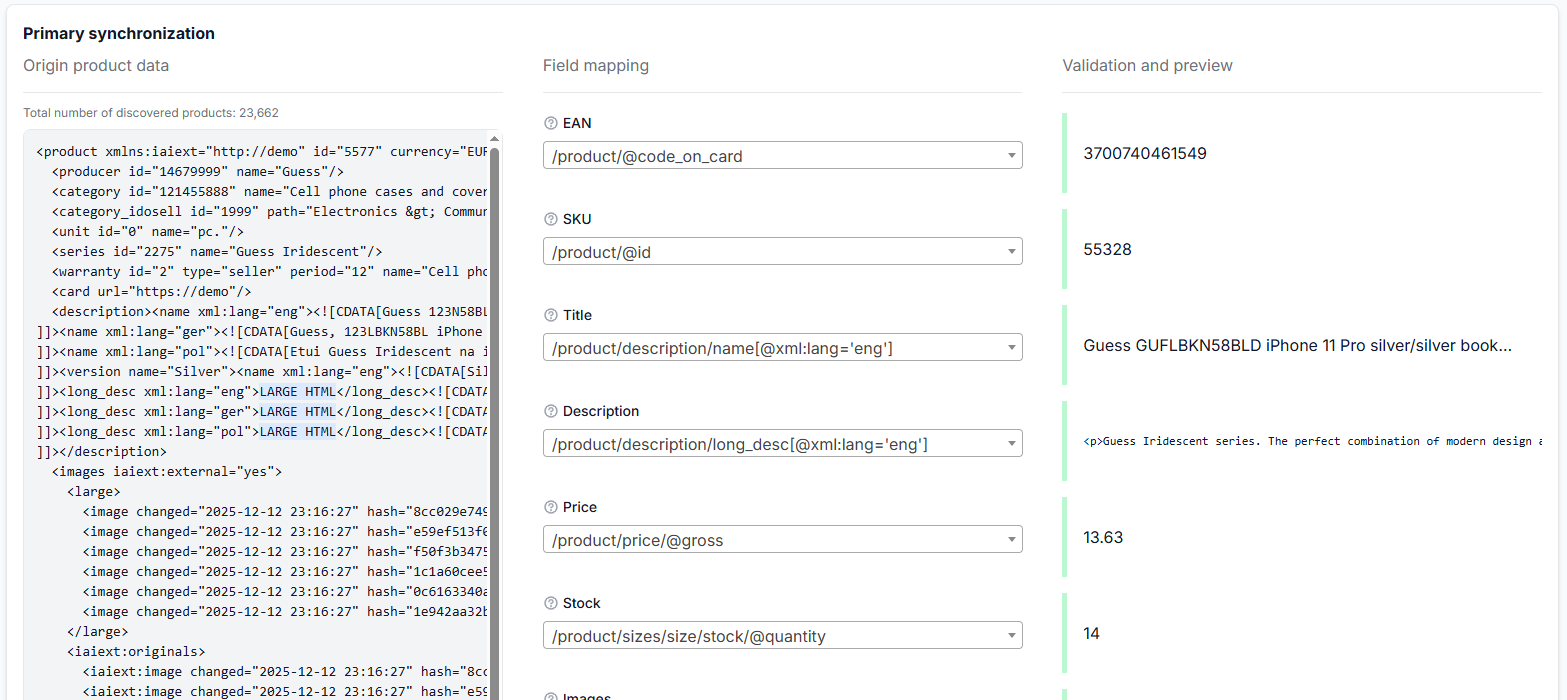
Noderīgai pirmajai iestatīšanai kartējiet vismaz:
- EAN
- SKU vai piegādātāja produkta ID
- Nosaukums
- Cena
- Krājums
- Kategorija
Ja pieejams, kartējiet arī aprakstu, attēlus, kategorijas ID, ražotāju, svaru, izmērus, krāsu un citus noderīgus atribūtus.
EAN ir būtisks: B2BLIX standarta kataloga darbplūsmā izmanto EAN kā galveno identifikatoru. Produkti ar trūkstošām, nederīgām vai noraidītām EAN vērtībām parasti netiek apstrādāti. Nekartējiet iekšējo SKU vai variantu grupas kodu kā EAN, ja vien tas patiešām nav produkta svītrkods.
Pirms saglabāšanas pārbaudiet priekšskatījumā īstu produktu. Līdzīgiem lauku nosaukumiem var būt atšķirīga nozīme, īpaši tad, ja avotā ir vairāki identifikatori vai cenu lauki.
Papildu informāciju par kartēšanu un trūkstošiem produktiem skatiet Kā darbojas piegādātāja kartēšana, cenu lauki, valūta un trūkstošu produktu diagnostika.
4. Ja nepieciešams, kartējiet un savienojiet sekundāro avotu
Izlaidiet šo darbību, ja piegādātājs izmanto tikai vienu avotu.
Ja ir konfigurēts sekundārais avots, pabeidziet tā kartēšanu atsevišķi. Izvēlieties atkārtojošos produktu ceļu un kartējiet:
- Stabilo identifikatoru, ko izmanto avota ierakstu savienošanai.
- Cenu.
- Krājumu.
- Citas vērtības, ko paredzēts atjaunināt no sekundārā avota.
Pēc tam atveriet kartējumu Savienojums. Izvēlieties atbilstošo identifikatoru primārajā un sekundārajā avotā.
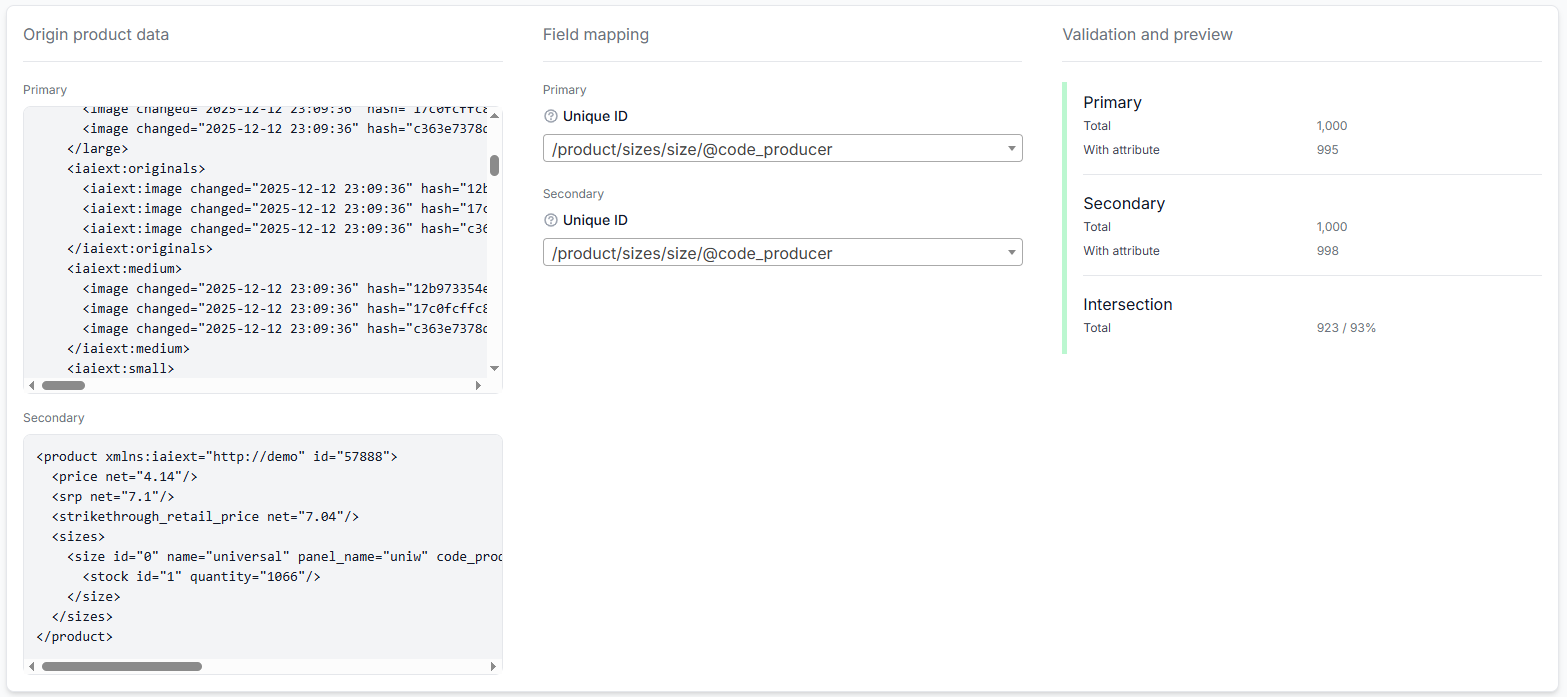
Piemērots savienojuma lauks var būt:
- EAN.
- Piegādātāja SKU.
- Stabils piegādātāja produkta ID.
Vērtībām abos failos ir jāsakrīt. Primārā EAN un sekundārā SKU izvēle nedarbosies, ja vien šie divi lauki patiešām nesatur vienādu vērtību.
Pirms saglabāšanas pārskatiet krustojuma statistiku. Ļoti mazs sakritību skaits var liecināt, ka:
- Izvēlēts nepareizs savienojuma lauks.
- Vienā avotā ir prefiksi, atstarpes vai cits formatējums.
- Sekundārais avots satur tikai daļu piegādātāja kataloga.
- Atlasītie ceļi neapzīmē pilnus produktus.
Ja tiek izmantoti divi avoti, pirms piegādātāja iespējošanas tā iestatījumos jābūt saglabātam primārajam kartējumam, sekundārajam kartējumam un savienojuma kartējumam.
5. Iespējojiet piegādātāju un palaidiet pirmo plānoto importu
Pēc iestatījumu pārskatīšanas un visu parādīto kartēšanas uzdevumu pabeigšanas:
- Mainiet Statuss uz Iespējots.
- Pārliecinieties, ka katram konfigurētajam avotam ir sinhronizācijas biežums, kas nav nulle.
- Noklikšķiniet uz Atjaunināt piegādātāju.
Uzgaidiet vismaz vienu konfigurēto sinhronizācijas intervālu. Piemēram, ja piegādātājs tiek sinhronizēts reizi stundā, pirmajam plānotajam kataloga atjauninājumam atvēliet aptuveni vienu stundu.
Piegādātāja sinhronizācija un eksporta ģenerēšana ir neatkarīgas darbības. Šajā posmā jūs gaidāt, līdz piegādātāja dati nonāk B2BLIX saglabātajā katalogā; eksports vēl nav izveidots.
Palīdzību aizkavētas apstrādes identificēšanai skatiet Kā pārraudzīt apstrādi, tulkojumus un padeves sinhronizāciju.
6. Pārliecinieties, ka produkti ir importēti
Atveriet Visi produkti.

Filtrējiet pēc jaunā piegādātāja vai meklējiet vairākus zināmus EAN. Pārbaudiet:
- Produkta nosaukumu.
- EAN un SKU.
- Piegādātāja cenu.
- Krājumu daudzumu.
- Kategoriju.
- Pēdējās redzamības vai sinhronizācijas informāciju.
Atveriet produkta informāciju, lai pārbaudītu pilno kartēto ierakstu.
Vēl neizveidojiet eksportu, ja trūkst produktu, EAN vērtības ir nepareizas, cenai izmantots nepareizs lauks vai valūta, trūkst krājumu vai importētās vērtības neatbilst piegādātāja avotam.
Ja piegādātāja failā ir EAN, bet to nevar atrast sadaļā Visi produkti, pārbaudiet produkta ceļu, EAN kartējumu, avota savienojumu, kategoriju apstrādi, piegādātāja statusu un sinhronizācijas biežumu.
Lapas lietošanas norādījumus skatiet Sadaļa Visi produkti. Informāciju par EAN un kategoriju prasībām skatiet Kā darbojas nepieciešamie produktu lauki un kategoriju kartēšana.
7. Izveidojiet pirmo XML eksportu
Pēc tam, kad esat apstiprinājis, ka piegādātāja produkti ir pareizi saglabāti, atveriet Eksporti un noklikšķiniet uz Pievienot jaunu eksportu.
Varat arī tieši atvērt Pievienot jaunu eksportu.

Pabeidziet vispārīgos eksporta iestatījumus
- Ievadiet skaidru Nosaukumu, vēlams, balstoties uz galamērķi.
- Kā formātu izvēlieties XML.
- Izvēlieties Biežumu, kas nav nulle.
- Izvēlieties nepieciešamo Satura atlases metodi.
- Izvēlieties konfigurēto piegādātāju.
- Ievadiet piegādātāja Noklusējuma uzcenojumu.
- Noklikšķiniet uz Izveidot.
Izvēlieties eksporta biežumu
Eksporta biežums nosaka, cik bieži B2BLIX ģenerē jaunu XML failu no jaunākajiem kataloga datiem. Pieejamie intervāli var ietvert ik pēc 30 minūtēm, katru stundu, ik pēc 2 vai 3 stundām.
Stundas eksports ir praktisks sākumpunkts daudzām testa konfigurācijām. Atcerieties:
- Piegādātāja un eksporta biežumi ir neatkarīgi.
- Eksports var izmantot tikai piegādātāja datus, kas jau ir nonākuši katalogā.
- Biežāka eksporta ģenerēšana nekā piegādātāja avota atjaunināšana nepadara piegādātāja informāciju jaunāku.
- Eksporta ģenerēšana ir uz lietojumu balstīta darbība.
Izvēlieties satura atlasi
Ja eksportā tiek izmantots tikai viens piegādātājs, satura atlase parasti nemaina pirmo rezultātu. Ja vairāki piegādātāji vēlāk nodrošina vienu un to pašu EAN:
- Min. cena izmanto tā piegādātāja saturu, kurš piedāvā zemāko atbilstošo cenu.
- Maks. satura garums dod priekšroku piegādātājam ar pilnīgāku vai garāku produkta saturu.
Iestatiet noklusējuma uzcenojumu
Noklusējuma uzcenojums ir reizinātājs, ko atsevišķi piemēro katram atlasītajam piegādātājam.
- 1.0 saglabā cenu nemainīgu.
- 1.1 pievieno 10%.
- 1.2 pievieno 20%.
Brīdinājums par uzcenojumu: Ievadiet reizinātāju, nevis procentuālo vērtību kā veselu skaitli. Vērtība 20 nenozīmē 20% uzcenojumu.
Pilnu eksporta saskarnes aprakstu skatiet Eksporti: izveidojiet un konfigurējiet XML eksporta projekcijas.
8. Pievienojiet vienkāršu eksporta filtru
Atrodiet jauno eksportu eksportu sarakstā un atveriet Rediģēt filtru.
Eksporta filtrs nosaka, kuri kataloga produkti drīkst tikt iekļauti eksporta veidnē un ģenerētajā XML.
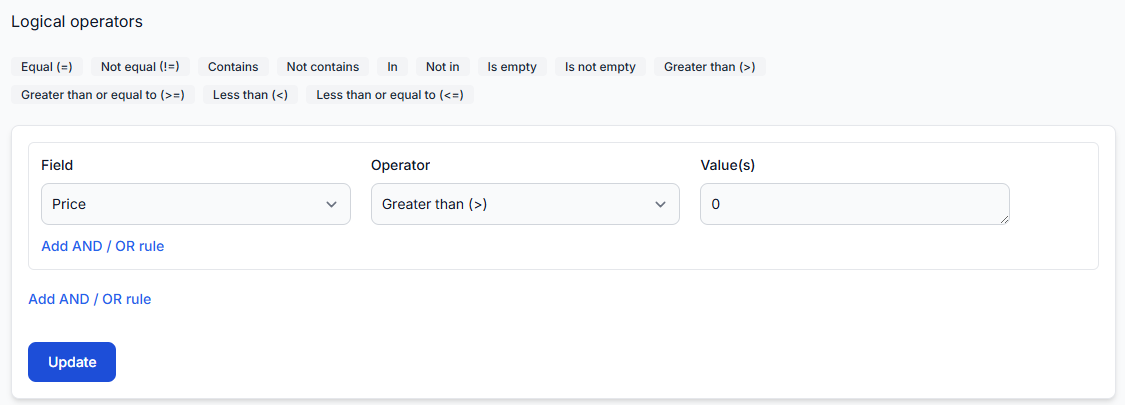
Pirmajam vienkāršajam eksportam izveidojiet šo nosacījumu:
| Lauks | Operators | Vērtība |
|---|---|---|
| EAN | Nav tukšs | Vērtība nav nepieciešama |
Tādējādi eksportā tiek skaidri pieprasīts identifikators. B2BLIX standarta kataloga darbplūsmā jau pieprasa izmantojamu EAN, taču filtrs padara galamērķa prasību skaidru.
Pārdošanas cenu eksportam varat pievienot arī:
| Lauks | Operators | Vērtība |
|---|---|---|
| Cena | Lielāks par | 0 |
Savienojiet EAN un cenas nosacījumus ar AND, lai abiem nosacījumiem būtu jāizpildās.
Pirmā testa laikā izvairieties no sarežģītām kategoriju, piegādātāju, ražotāju, krājumu vai izslēgšanas grupām, ja vien galamērķis tās nepieprasa. Pievienojiet tās pakāpeniski pēc tam, kad esat pārbaudījis zināmus produktus, kuriem vajadzētu tikt iekļautiem vai izslēgtiem.
Sīkāku informāciju par AND/OR loģiku un izslēgšanu skatiet Kā darbojas eksporta filtri un produktu izslēgšana.
9. Izlemiet, vai nepieciešamas transformācijas
Pirmās iestatīšanas laikā transformācijas var izlaist, ja piegādātāja kartētās vērtības un noklusējuma eksporta uzcenojums jau nodrošina vajadzīgo rezultātu.
Izmantojiet Datu transformācijas noteikumi, ja vēlāk nepieciešams:
- Izveidot galamērķim paredzētu cenu.
- Piemērot papildu kategoriju vai produktu uzcenojumus.
- Noapaļot cenas.
- Mainīt krājumu vērtības.
- Noņemt HTML no aprakstiem.
- Tulkot nosaukumus vai aprakstus.
- Izveidot jaunus atribūtus XML veidnei.
Noteikuma izveide to neaktivizē automātiski. Noteikumam jābūt arī iespējotam attiecīgajā eksportā un piešķirtam atbilstošai prioritātei.
Pirmajam eksportam atstājiet arī Atlaides tukšas, ja vien īpaši nav nepieciešama kampaņas atlaide.
Norādījumus par noteikumiem skatiet Datu transformācijas noteikumi.
10. Izveidojiet XML eksporta veidni
Atgriezieties eksportu sarakstā un atveriet Rediģēt veidni.
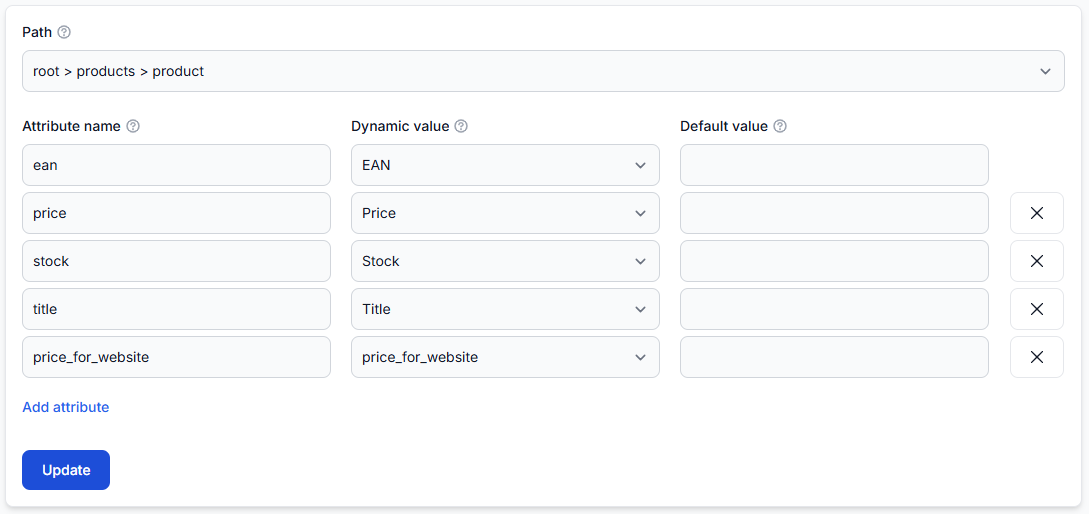
Veidne nosaka, kā atlasītie produktu dati tiek ierakstīti ģenerētajā XML. Tā definē:
- Atkārtojošos XML produkta ceļu.
- Izvades lauku nosaukumus.
- B2BLIX atribūtus, kas tiek izmantoti kā dinamiskās vērtības.
- Neobligātas fiksētās vai rezerves vērtības.
Iestatiet produkta ceļu
Izmantojiet galamērķim nepieciešamo atkārtojošos produkta ceļu. Piemēram, vienkāršā struktūrā var izmantot:
products > product
Šajā struktūrā katram produktam, kas iztur eksporta filtru, tiek ģenerēts viens product elements.
Pievienojiet izvades laukus
Vienkāršā testa veidnē var ietvert:
| XML atribūta nosaukums | Dinamiskā vērtība |
|---|---|
| ean | EAN |
| price | Cena |
| stock | Krājums |
| title | Nosaukums |
Katram papildu laukam noklikšķiniet uz Pievienot atribūtu, bet, kad veidne ir pabeigta, noklikšķiniet uz Atjaunināt.
Galamērķa prasībām ir prioritāte: Iepriekš minētais piemērs ir noderīgs, lai pārbaudītu XML ģenerēšanu, taču tā nav universāla tirdzniecības platformas specifikācija. Pirms URL pievienošanas citai sistēmai izmantojiet šī galamērķa precīzo ceļu, lauku nosaukumus, nepieciešamos atribūtus, formātus un atļautās vērtības.
Noklusējuma vērtības izmantojiet piesardzīgi. Teksta rezerves vērtība dažkārt var būt pieņemama, taču fiksēta cenas vai krājuma vērtība var slēpt trūkstošus piegādātāja datus un radīt nepareizu komerciālo informāciju.
Par pilnīgu veidnes plānošanu lasiet Kā galamērķa XML specifikāciju pārveidot par B2BLIX eksporta veidni.
11. Ģenerējiet pirmo XML failu
Atgriezieties eksportu sarakstā un savam eksportam atveriet Modificēt.
Pārbaudiet, vai:
- Ir atlasīts pareizais piegādātājs.
- Noklusējuma uzcenojums ir pareizs.
- Eksporta biežums ir lielāks par nulli.
- Filtrs un veidne ir saglabāti.
Noklikšķiniet uz Palaist sinhronizāciju, lai manuāli ģenerētu eksportu uzreiz, nevis gaidītu nākamo plānoto eksporta intervālu.
Pēc ģenerēšanas sadaļā Modificēt tiek parādīts eksporta publiskais XML URL. Šī adrese paliek saistīta ar attiecīgo eksporta projekciju.
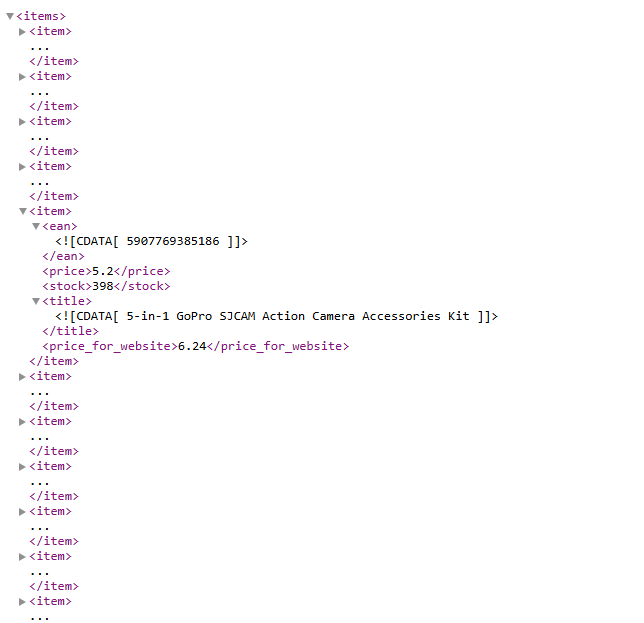
Pārbaudiet:
- Vai fails tiek veiksmīgi atvērts.
- Vai tajā ir produkti.
- Vai produkta ceļš un XML lauku nosaukumi ir pareizi.
- Vai EAN, cenas, krājuma un satura vērtības ir saprātīgas.
- Vai noklusējuma uzcenojums radīja paredzēto cenu.
- Vai nav iekļauti neparedzēti piegādātāji vai produkti.
Nepievienojiet nepārbaudītu eksportu aktīvam galamērķim. Derīgs XML dokuments joprojām var saturēt nepareizas cenas, krājumu vērtības, produktu atlasi vai lauku nosaukumus.
12. Pārbaudiet reprezentatīvus produktus sadaļā Eksportu pārbaudītājs
Atveriet Eksportu pārbaudītājs.
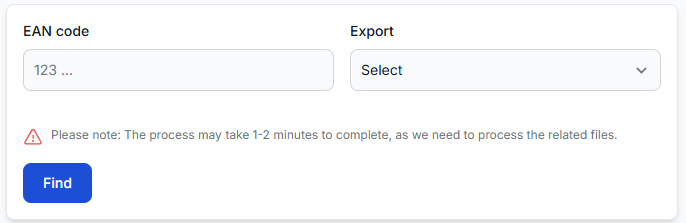
- Ievadiet zināma produkta pilno EAN.
- Atlasiet jauno eksportu.
- Noklikšķiniet uz Atrast.
- Atvēliet aptuveni vienu līdz divas minūtes pārskata sagatavošanai.
Pārskatiet:
- Sākotnējos datus, kas saņemti no katra piegādātāja.
- Produktam atlasīto piegādātāju.
- Sākotnējo cenu un krājumu.
- Noklusējuma uzcenojumu un citus aprēķinus.
- Eksporta filtra rezultātu.
- Jebkādas transformācijas, kas ietekmējušas produktu.
- Gala atribūtus.
- Eksportēto XML piemēru.
- Izslēgšanas iemeslu, ja produkts netika eksportēts.
Pārbaudiet vairākus reprezentatīvus produktus, tostarp:
- Parastu produktu ar krājumu.
- Produktu ar zemu cenu un produktu ar augstu cenu.
- Produktu ar ierobežotu saturu.
- Produktu no katra atlasītā piegādātāja, kad pievienoti vairāki piegādātāji.
- Produktu, kuru filtram vajadzētu izslēgt.
Informāciju par pārskatu skatiet Eksportu pārbaudītājs: pārskatiet produktu datus un eksporta rezultātus.
13. Savienojiet pārbaudīto XML URL ar galamērķi
Pēc ģenerētās XML struktūras un produktu vērtību pārbaudes nokopējiet publisko URL no eksporta sadaļas Modificēt un pievienojiet to galamērķim saskaņā ar šīs platformas padeves importēšanas norādījumiem.
Ārējais galamērķis nosaka:
- Kad tas lejupielādē XML.
- Kā tas validē laukus.
- Kurus produktus tas pieņem vai noraida.
- Kad pieņemtā informācija kļūst redzama.
Fakts, ka B2BLIX ģenerē paredzēto XML, pats par sevi neapstiprina, ka galamērķis to ir lejupielādējis, pieņēmis vai publicējis.
Drošas palaišanas darbplūsmu skatiet Kā sagatavot, pārbaudīt un savienot tirdzniecības platformas eksportu.
Ātra problēmu novēršanas shēma
| Ko redzat | Kas jāpārbauda |
|---|---|
| Produkts ir piegādātāja avotā, bet nav sadaļā Visi produkti | Produkta ceļš, EAN kartējums, cenas un krājuma kartējumi, avota savienojums, kategoriju apstrāde, piegādātāja statuss un piegādātāja sinhronizācija. |
| Produkts ir sadaļā Visi produkti, bet nav eksportā | Atlasītie piegādātāji, eksporta filtrs, cenas vai krājuma nosacījumi un izslēgšanas iemesls sadaļā Eksportu pārbaudītājs. |
| Produkts eksportēts ar neparedzētu cenu | Kartētā piegādātāja cena, valūta, PVN iestatījumi, noklusējuma uzcenojums, transformācijas, atlaides un veidnes vērtība. |
| Ģenerētajā XML joprojām redzama veca informācija | Pārliecinieties, ka vispirms ir pabeigta piegādātāja sinhronizācija, pēc tam vēlreiz palaidiet eksporta sinhronizāciju. |
| XML ir pareizs, bet ārēji trūkst produkta | Galamērķa lejupielādes grafiks, nepieciešamie lauki, validācijas ziņojumi, kategoriju prasības un apstrādes aizkave. |
Galīgais iestatīšanas kontrolsaraksts
- B2BLIX Feed ir aktīvs.
- Piegādātāja avota URL tiek atvērts un atgriež paredzēto XML vai JSON.
- Piegādātāja valūtas un PVN iestatījumi pareizi apraksta kartēto cenu.
- Satura valoda un svara mērvienība ir pareizas.
- Primārais produkta ceļš apzīmē pilnus atsevišķus produktus.
- EAN, cena, krājums, nosaukums un kategorija ir pareizi kartēti.
- Ja tiek izmantoti divi avoti, sekundārais avots un savienojuma kartējums ir pabeigti.
- Piegādātājs ir iespējots, un katram konfigurētajam avotam ir biežums, kas nav nulle.
- Pirmā piegādātāja sinhronizācija ir pabeigta.
- Reprezentatīvie produkti ir redzami un pareizi sadaļā Visi produkti.
- Eksportā ir iekļauts paredzētais piegādātājs.
- Noklusējuma uzcenojums ievadīts kā reizinātājs.
- Eksportam ir ģenerēšanas biežums, kas nav nulle.
- Eksporta filtrs ietver vismaz paredzēto EAN prasību.
- Pirmā testa laikā nevajadzīgās transformācijas un atlaides ir atspējotas.
- XML veidne atbilst galamērķa nepieciešamajai struktūrai.
- Manuālā eksporta sinhronizācija ir pabeigta.
- Publiskais XML URL tiek atvērts un satur paredzētos produktus.
- Reprezentatīvie EAN ir pārskatīti sadaļā Eksportu pārbaudītājs.
- XML ir pārbaudīts, pirms tas pievienots aktīvam galamērķim.
Pēc tam, kad pirmais piegādātājs un eksports darbojas pareizi, pakāpeniski pievienojiet citus piegādātājus, filtrus, transformācijas noteikumus, kategorijas, valodas un konkrētiem galamērķiem paredzētus eksportus. Pēc katras būtiskas konfigurācijas izmaiņas atkārtoti ģenerējiet un pārbaudiet attiecīgo eksportu.
