Pierwsze kroki z B2BLIX Feed
Połącz pierwszego dostawcę, zmapuj i zaimportuj dane produktów, utwórz eksport XML, wygeneruj feed oraz sprawdź końcowy wynik przed połączeniem go z działającym kanałem sprzedaży.
Ten przewodnik przeprowadzi Cię przez pierwszą kompletną konfigurację B2BLIX Feed: połączenie jednego dostawcy, import jego produktów, utworzenie eksportu XML, wygenerowanie pliku i sprawdzenie wyniku.
Aby bezpieczniej przeprowadzić pierwszą konfigurację, w miarę możliwości zacznij od jednego dostawcy i kontrolowanej grupy produktów. Sprawdź zaimportowane dane i wygenerowany XML przed połączeniem eksportu z działającym sklepem, marketplace’em, porównywarką cen lub innym miejscem docelowym.
Ważne: Synchronizacja dostawcy, przetwarzanie katalogu, generowanie eksportu i import na zewnętrznej platformie to osobne operacje. Produkt widoczny w B2BLIX nie musi automatycznie oznaczać, że został już wyeksportowany lub opublikowany przez inny system.
Zanim zaczniesz
Aktywuj B2BLIX Feed na swoim koncie B2BLIX i zbierz informacje wymagane do uzyskania dostępu do pierwszego feedu dostawcy.
Zwykle potrzebne będą:
- Działający adres URL źródła XML lub JSON.
- Uprawnienia do pobierania i przetwarzania danych dostawcy.
- Dane uwierzytelniające lub nagłówki żądania, jeśli są wymagane.
- Waluta używana przez dostawcę w cenach.
- Potwierdzenie, czy wybrane ceny zawierają VAT.
- Obowiązująca stawka VAT.
- Główny język treści produktów.
- Jednostka wagi używana w źródle.
- Informacja o częstotliwości aktualizacji pliku przez dostawcę.
Otwórz ręcznie adres URL źródła przed jego dodaniem. Upewnij się, że zwraca oczekiwane dane XML lub JSON, a nie stronę błędu, stronę logowania ani niezwiązany dokument.
Chroń dane dostępu do dostawcy: Adresy URL źródeł mogą zawierać identyfikatory klientów lub tokeny dostępu. Nie publikuj adresów URL dostawców, haseł, nagłówków żądań ani wygenerowanych prywatnych linków eksportu.
1. Dodaj pierwszego dostawcę
Otwórz Dostawcy i kliknij Dodaj nowego dostawcę.
Formularz dostawcy możesz również otworzyć bezpośrednio tutaj: Dodaj nowego dostawcę.
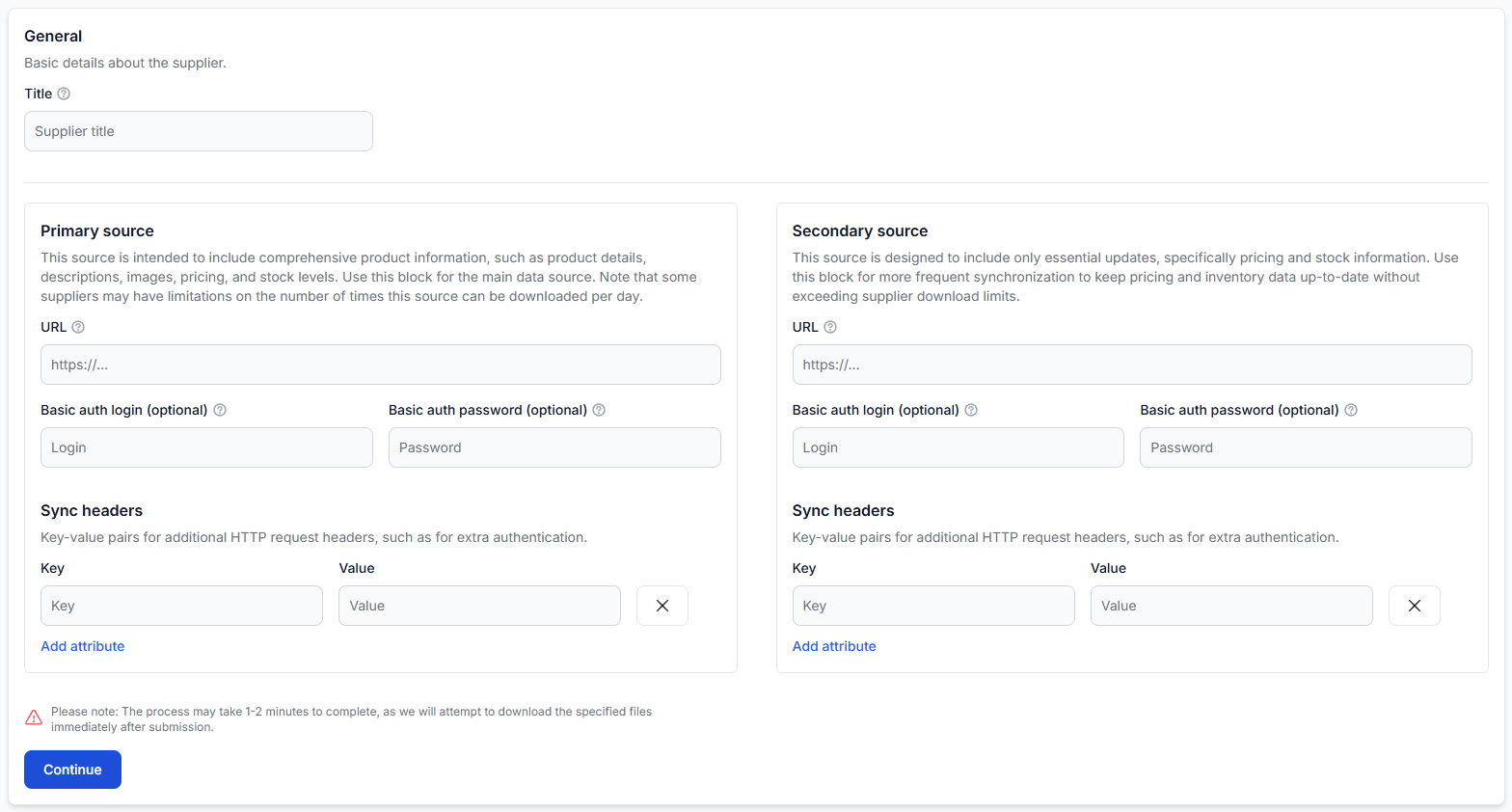
Wprowadź nazwę dostawcy
Użyj nazwy, która pozostanie czytelna również wtedy, gdy będziesz mieć kilku dostawców. Nazwa taka jak Nazwa dostawcy — główny katalog jest bardziej użyteczna niż „Feed 1” lub „Nowy dostawca”.
Dodaj główne źródło
Główne źródło to główny katalog dostawcy. Zwykle zawiera kompletne rekordy produktów, w tym takie informacje jak:
- EAN i SKU dostawcy.
- Nazwa i opis.
- Cena i stan magazynowy.
- Zdjęcia.
- Kategoria i producent.
- Waga, wymiary, kolor i inne atrybuty.
Wprowadź pełny adres URL źródła. Login i hasło uwierzytelniania podstawowego lub nagłówki synchronizacji dodaj tylko wtedy, gdy wymaga ich dostawca.
Zdecyduj, czy potrzebne jest dodatkowe źródło
Dodatkowe źródło jest opcjonalne. Użyj go, gdy dostawca udostępnia osobny, zwykle mniejszy plik zawierający często zmieniające się informacje, takie jak cena i stan magazynowy.
- Jedno źródło: Wprowadź kompletny feed jako główne źródło i pozostaw dodatkowe źródło puste.
- Dwa źródła: Użyj kompletnego katalogu jako głównego źródła, a pliku z aktualizacjami cen i stanów magazynowych jako dodatkowego źródła.
Nie dodawaj tego samego adresu URL jako obu źródeł. Dodatkowe źródło jest przydatne tylko wtedy, gdy udostępnia osobny zestaw danych, który należy połączyć z głównymi rekordami produktów.
Po wprowadzeniu informacji o źródle kliknij Kontynuuj. B2BLIX pobierze i przeanalizuje źródło, aby można było zmapować jego strukturę produktów. Ta wstępna kontrola może potrwać około jednej do dwóch minut.
Pełne instrukcje dotyczące pól dostawcy znajdziesz tutaj: Dostawcy: dodawanie i konfigurowanie feedu dostawcy. Pomoc dotyczącą wyboru dwóch źródeł znajdziesz tutaj: Jak zaprojektować główne i dodatkowe źródła dostawcy.
2. Skonfiguruj sposób interpretowania danych dostawcy przez B2BLIX
Po przeanalizowaniu źródła uzupełnij ogólne, finansowe, dotyczące treści i synchronizacji ustawienia dostawcy.
Pozostaw dostawcę wyłączonego podczas konfiguracji
Pozostaw Status ustawiony na Wyłączony do czasu ukończenia i sprawdzenia wszystkich wymaganych mapowań. Zapobiega to wykorzystaniu niekompletnych ustawień przez zaplanowaną synchronizację katalogu.
Uzupełnij ustawienia finansowe
- Kraj: Wybierz kraj dostawcy.
- Waluta: Wybierz walutę faktycznie używaną przez zmapowane źródłowe pole ceny.
- VAT w cenie: Określ, czy wybrana cena źródłowa zawiera już VAT.
- Stawka VAT: Wprowadź wartość w formacie pokazanym w interfejsie. Na przykład interfejs może używać wartości 1.20 dla stawki VAT 20%.
Dokładnie sprawdź cenę źródłową: Plik dostawcy może zawierać ceny netto, brutto, sugerowane, pierwotne lub obniżone. Ustawienia waluty i VAT muszą opisywać pole, które faktycznie zmapujesz jako Cena.
Uzupełnij ustawienia treści
- Domyślny język treści: Wybierz język używany w nazwach i opisach.
- Jednostka wagi: Wybierz gramy lub kilogramy zgodnie z danymi źródłowymi.
- Zezwalaj na brak kategorii: Zdecyduj, czy produkty bez określonej kategorii mogą tymczasowo pozostać w wartości oznaczającej brak kategorii.
- Wymuś stan zero: Określ, jak długo nieobecny produkt może pozostać niewykryty, zanim jego stan magazynowy zostanie zmieniony na zero.
- Maksymalny czas ostatniego wykrycia: Określ, jak długo nieobecny produkt może być przechowywany przed usunięciem.
Wartości dotyczące aktualności danych powinny być dłuższe niż zwykły odstęp między synchronizacjami. Jako praktyczny punkt wyjścia przyjmij co najmniej około dwóch oczekiwanych cykli synchronizacji. Maksymalny czas ostatniego wykrycia będzie zwykle dłuższy niż Wymuś stan zero.
Wybierz częstotliwość synchronizacji
Wybierz niezerową częstotliwość synchronizacji dla każdego skonfigurowanego źródła. Dostępne odstępy mogą obejmować co 30 minut, co godzinę, co 2, 3, 6, 12 lub 24 godziny.
Do prostego pierwszego testu praktyczny może być odstęp godzinny, jeśli dostawca zezwala na pobieranie co godzinę. Pamiętaj jednak:
- Nie wybieraj 30 minut, chyba że dostawca aktualizuje plik tak często i zezwala na pobieranie z taką częstotliwością.
- Duży główny katalog może wymagać dłuższego odstępu, na przykład co 6, 12 lub 24 godziny.
- Mniejsze dodatkowe źródło cen i stanów magazynowych można zwykle synchronizować częściej niż główny katalog.
- Częstsza synchronizacja nie zapewni nowszych danych, jeśli dostawca aktualizuje źródło rzadziej.
- Pobieranie danych dostawcy jest operacją rozliczaną według wykorzystania, dlatego częstotliwość może wpływać na zużycie limitu konta.
3. Zmapuj główne źródło dostawcy
Po dodaniu nowego źródła ostrzeżenia takie jak Brak mapowania danych są spodziewane. Oznaczają, że B2BLIX ma dostęp do źródła, ale nie wie jeszcze, które pola dostawcy odpowiadają za EAN, cenę, stan magazynowy, nazwę i inne standardowe atrybuty.
Kliknij Utwórz mapowanie dla głównego źródła.
Wybierz ścieżkę produktu
Pierwszym krokiem mapowania jest wybranie powtarzającej się ścieżki źródłowej reprezentującej jeden kompletny produkt.
Wybierz ścieżkę, która:
- Powtarza się w przybliżeniu raz dla każdego produktu.
- Zawiera EAN, cenę, stan magazynowy, nazwę i inne pola produktu.
- Nie reprezentuje całego opakowania pliku.
- Nie reprezentuje tylko jednego pola podrzędnego, takiego jak cena, zdjęcie lub producent.
Na przykład, jeśli catalog/products/product powtarza się tysiące razy, a każdy pasujący element zawiera jeden kompletny produkt, prawdopodobnie jest to właściwa ścieżka.
Zmapuj wymagane pola produktu
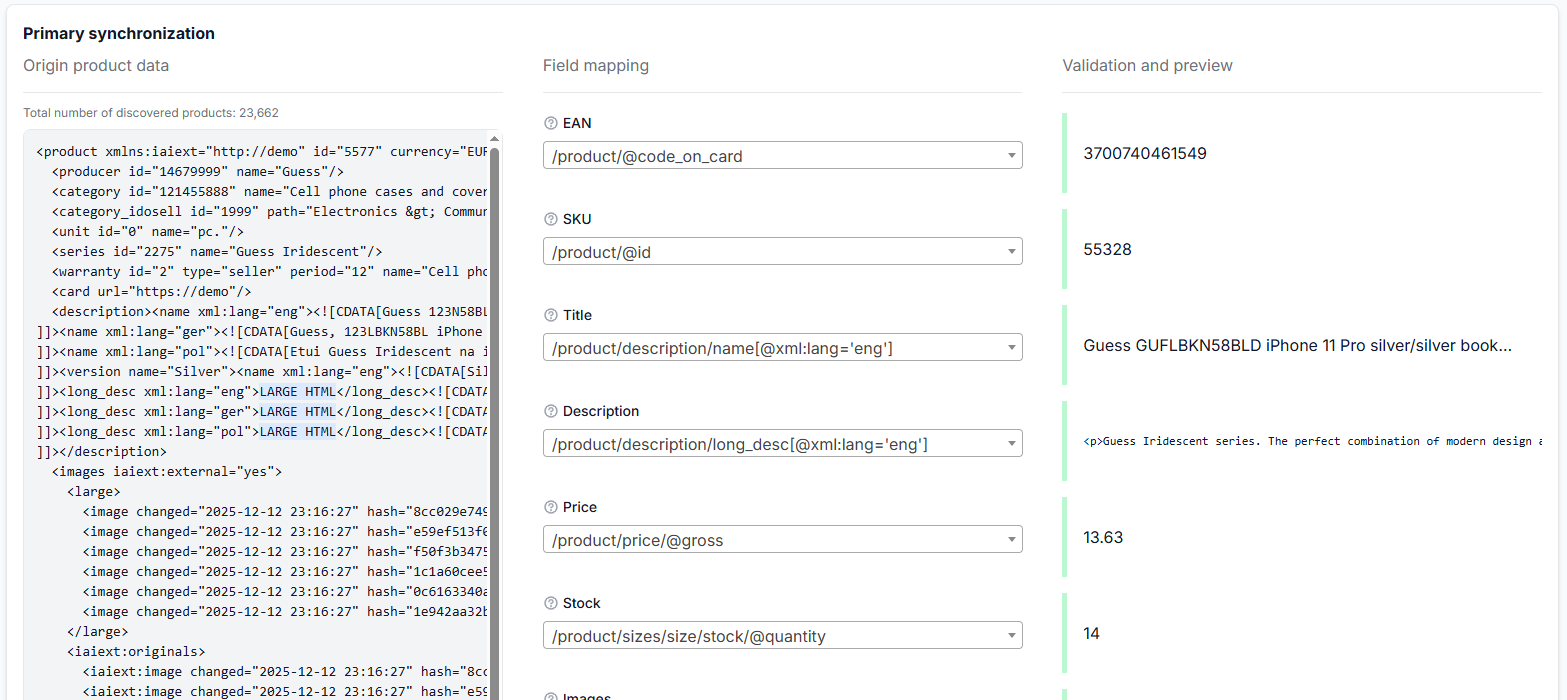
W ramach użytecznej pierwszej konfiguracji zmapuj co najmniej:
- EAN
- SKU lub identyfikator produktu dostawcy
- Nazwa
- Cena
- Stan magazynowy
- Kategoria
Jeśli są dostępne, zmapuj również opis, zdjęcia, identyfikator kategorii, producenta, wagę, wymiary, kolor i inne przydatne atrybuty.
EAN jest niezbędny: B2BLIX używa EAN jako głównego identyfikatora w standardowym obiegu katalogu. Produkty z brakującymi, nieprawidłowymi lub odrzuconymi wartościami EAN nie są normalnie przetwarzane. Nie mapuj wewnętrznego SKU ani kodu grupy wariantów jako EAN, chyba że jest to rzeczywisty kod kreskowy produktu.
Przed zapisaniem sprawdź podgląd rzeczywistego produktu. Podobne nazwy pól mogą mieć różne znaczenia, szczególnie gdy źródło zawiera kilka identyfikatorów lub pól cenowych.
Dodatkowe wskazówki dotyczące mapowania i brakujących produktów znajdziesz tutaj: Jak działa mapowanie dostawcy, pól cenowych i waluty oraz diagnozowanie brakujących produktów.
4. Zmapuj i połącz dodatkowe źródło, jeśli jest używane
Pomiń ten krok, jeśli dostawca korzysta tylko z jednego źródła.
Jeśli skonfigurowano dodatkowe źródło, wykonaj jego mapowanie osobno. Wybierz powtarzającą się ścieżkę produktu i zmapuj:
- Stały identyfikator używany do łączenia rekordów źródłowych.
- Cenę.
- Stan magazynowy.
- Inne wartości, które dodatkowe źródło ma aktualizować.
Następnie otwórz mapowanie Połączenie. Wybierz odpowiedni identyfikator z głównego i dodatkowego źródła.
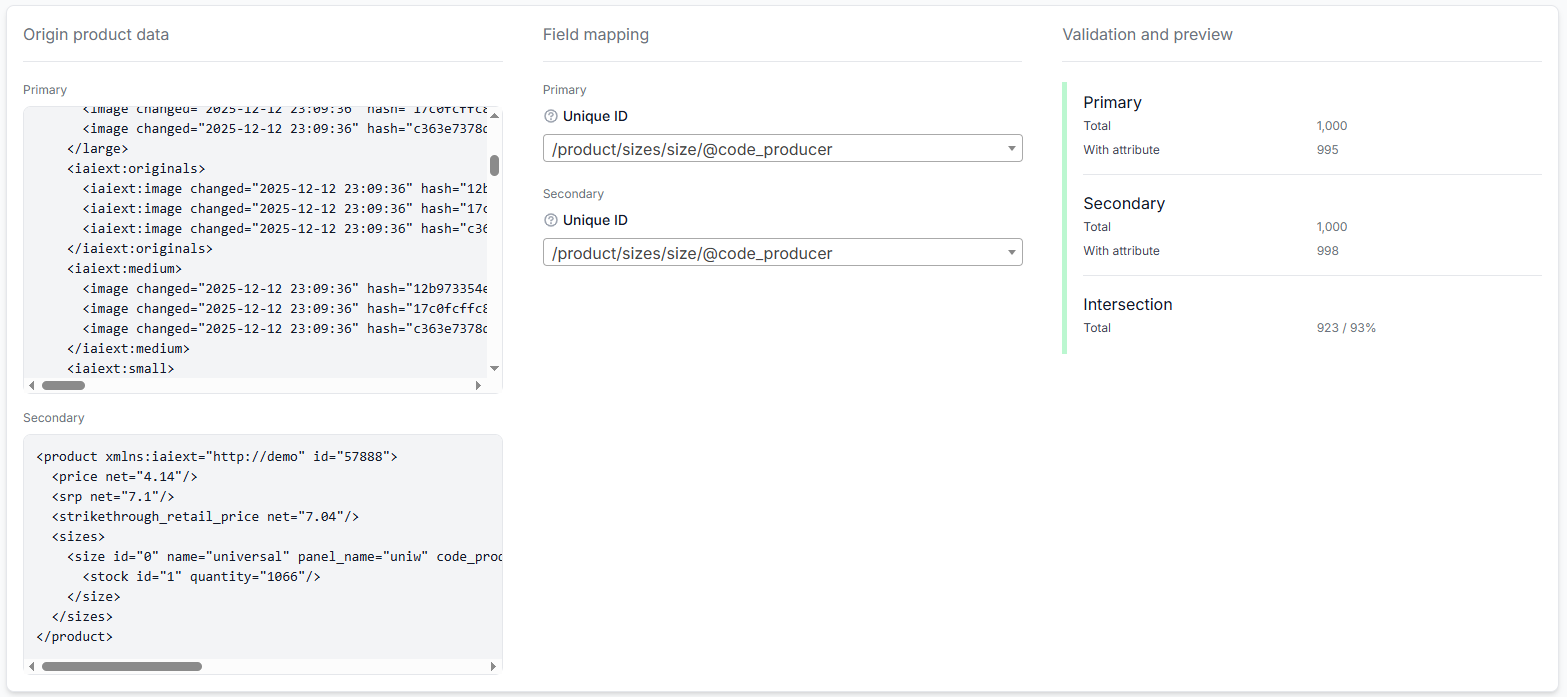
Odpowiednim polem połączenia może być:
- EAN.
- SKU dostawcy.
- Stały identyfikator produktu dostawcy.
Wartości muszą być zgodne w obu plikach. Wybranie głównego EAN i dodatkowego SKU nie zadziała, chyba że oba pola rzeczywiście zawierają tę samą wartość.
Przed zapisaniem sprawdź statystyki części wspólnej. Bardzo mała liczba dopasowań może oznaczać, że:
- Wybrano niewłaściwe pole połączenia.
- Jedno ze źródeł zawiera prefiksy, spacje lub inny format.
- Dodatkowe źródło zawiera tylko część katalogu dostawcy.
- Wybrane ścieżki nie reprezentują kompletnych produktów.
Jeśli używane są dwa źródła, przed włączeniem dostawcy konfiguracja powinna zawierać zapisane mapowanie główne, zapisane mapowanie dodatkowe oraz zapisane mapowanie połączenia.
5. Włącz dostawcę i uruchom pierwszą zaplanowaną synchronizację
Po sprawdzeniu ustawień i ukończeniu wszystkich wyświetlonych zadań mapowania:
- Zmień Status na Włączony.
- Upewnij się, że każde skonfigurowane źródło ma niezerową częstotliwość synchronizacji.
- Kliknij Aktualizuj dostawcę.
Odczekaj co najmniej jeden skonfigurowany odstęp synchronizacji. Na przykład, jeśli dostawca jest synchronizowany raz na godzinę, pierwsza zaplanowana aktualizacja katalogu może wymagać około godziny.
Synchronizacja dostawcy i generowanie eksportu są niezależne. Na tym etapie czekasz na wprowadzenie danych dostawcy do przechowywanego katalogu B2BLIX; eksport nie został jeszcze utworzony.
Pomoc dotyczącą rozpoznawania opóźnionego przetwarzania znajdziesz tutaj: Jak monitorować przetwarzanie, tłumaczenia i synchronizację feedu.
6. Potwierdź zaimportowanie produktów
Otwórz Wszystkie produkty.

Przefiltruj listę według nowego dostawcy lub wyszukaj kilka znanych numerów EAN. Sprawdź:
- Nazwę produktu.
- EAN i SKU.
- Cenę dostawcy.
- Liczbę produktów w magazynie.
- Kategorię.
- Informacje o ostatnim wykryciu lub synchronizacji.
Otwórz szczegóły produktu, aby sprawdzić kompletny zmapowany rekord.
Nie twórz jeszcze eksportu, jeśli brakuje produktów, wartości EAN są nieprawidłowe, ceny korzystają z niewłaściwego pola lub waluty, brakuje stanów magazynowych albo zaimportowane wartości nie odpowiadają źródłu dostawcy.
Jeśli EAN znajduje się w pliku dostawcy, ale nie można go znaleźć w widoku Wszystkie produkty, sprawdź ścieżkę produktu, mapowanie EAN, połączenie źródeł, obsługę kategorii, status dostawcy i częstotliwość synchronizacji.
Instrukcje dotyczące strony znajdziesz tutaj: Interfejs Wszystkie produkty. Wymagania dotyczące EAN i kategorii opisano tutaj: Jak działają wymagane pola produktu i mapowanie kategorii.
7. Utwórz pierwszy eksport XML
Po potwierdzeniu, że produkty dostawcy są prawidłowo przechowywane, otwórz Eksporty i kliknij Dodaj nowy eksport.
Możesz również bezpośrednio otworzyć Dodaj nowy eksport.

Uzupełnij ogólne ustawienia eksportu
- Wprowadź czytelny Tytuł, najlepiej oparty na miejscu docelowym.
- Wybierz XML jako format.
- Wybierz niezerową Częstotliwość.
- Wybierz wymaganą metodę Wyboru treści.
- Wybierz skonfigurowanego dostawcę.
- Wprowadź Domyślną marżę dostawcy.
- Kliknij Utwórz.
Wybierz częstotliwość eksportu
Częstotliwość eksportu określa, jak często B2BLIX generuje nowy plik XML na podstawie najnowszych danych katalogu. Dostępne odstępy mogą obejmować co 30 minut, co godzinę, co 2 godziny lub co 3 godziny.
Eksport godzinowy jest praktycznym punktem wyjścia dla wielu konfiguracji testowych. Pamiętaj, że:
- Częstotliwości dostawcy i eksportu są niezależne.
- Eksport może korzystać tylko z danych dostawcy, które dotarły już do katalogu.
- Częstsze generowanie eksportu niż aktualizacje dostawcy nie sprawi, że informacje dostawcy będą bardziej aktualne.
- Generowanie eksportów jest operacją rozliczaną według wykorzystania.
Wybierz treść
Gdy eksport korzysta tylko z jednego dostawcy, wybór treści zwykle nie zmienia pierwszego wyniku. Jeśli później kilku dostawców będzie udostępniać ten sam EAN:
- Minimalna cena używa treści dostawcy oferującego najniższą kwalifikującą się cenę.
- Maksymalna długość treści preferuje dostawcę z bogatszą lub dłuższą treścią produktu.
Ustaw domyślną marżę
Domyślna marża to mnożnik stosowany osobno do każdego wybranego dostawcy.
- 1.0 pozostawia cenę bez zmian.
- 1.1 dodaje 10%.
- 1.2 dodaje 20%.
Ostrzeżenie dotyczące marży: Wprowadź mnożnik, a nie procent jako liczbę całkowitą. Wartość 20 nie oznacza marży 20%.
Pełny opis interfejsu eksportu znajdziesz tutaj: Eksporty: tworzenie i konfigurowanie projekcji eksportu XML.
8. Dodaj prosty filtr eksportu
Znajdź nowy eksport na liście Eksporty i otwórz Edytuj filtr.
Filtr eksportu określa, które produkty katalogu mogą zostać przekazane do szablonu eksportu i wygenerowanego XML.
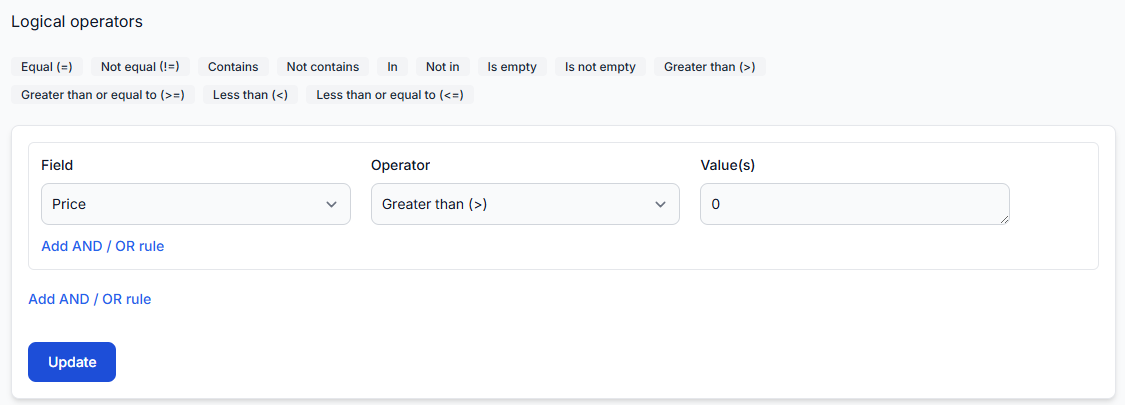
W ramach podstawowego pierwszego eksportu utwórz następujący warunek:
| Pole | Operator | Wartość |
|---|---|---|
| EAN | Nie jest puste | Wartość niewymagana |
Tworzy to jawny wymóg identyfikatora w eksporcie. B2BLIX już wymaga użytecznego EAN w standardowym obiegu katalogu, ale filtr wyraźnie wskazuje wymaganie miejsca docelowego.
W eksporcie ceny sprzedaży możesz również dodać:
| Pole | Operator | Wartość |
|---|---|---|
| Cena | Większa niż | 0 |
Połącz warunki EAN i ceny operatorem AND, aby oba musiały być spełnione.
Podczas pierwszego testu unikaj złożonych grup kategorii, dostawców, producentów, stanów magazynowych lub wykluczeń, chyba że są wymagane przez miejsce docelowe. Dodawaj je stopniowo po sprawdzeniu znanych produktów, które powinny przejść filtr, oraz znanych produktów, które powinny zostać wykluczone.
Szczegółowe informacje o logice AND/OR i wykluczeniach znajdziesz tutaj: Jak działają filtry eksportu i wykluczanie produktów.
9. Zdecyduj, czy potrzebne są transformacje
Podczas pierwszej konfiguracji możesz pominąć transformacje, jeśli zmapowane wartości dostawcy i domyślna marża eksportu zapewniają już wymagany wynik.
Użyj Reguł transformacji danych, gdy potrzebujesz:
- Utworzyć cenę właściwą dla miejsca docelowego.
- Zastosować zaawansowane marże kategorii lub produktów.
- Zaokrąglać ceny.
- Zmieniać wartości stanów magazynowych.
- Usuwać kod HTML z opisów.
- Tłumaczyć nazwy lub opisy.
- Tworzyć nowe atrybuty dla szablonu XML.
Utworzenie reguły nie aktywuje jej automatycznie. Regułę należy również włączyć w odpowiednim eksporcie i przypisać jej właściwy priorytet.
W przypadku pierwszego eksportu pozostaw również Rabaty puste, chyba że rabat kampanii jest konkretnie wymagany.
Instrukcje dotyczące reguł znajdziesz tutaj: Reguły transformacji danych.
10. Zbuduj szablon eksportu XML
Wróć do listy Eksporty i otwórz Edytuj szablon.
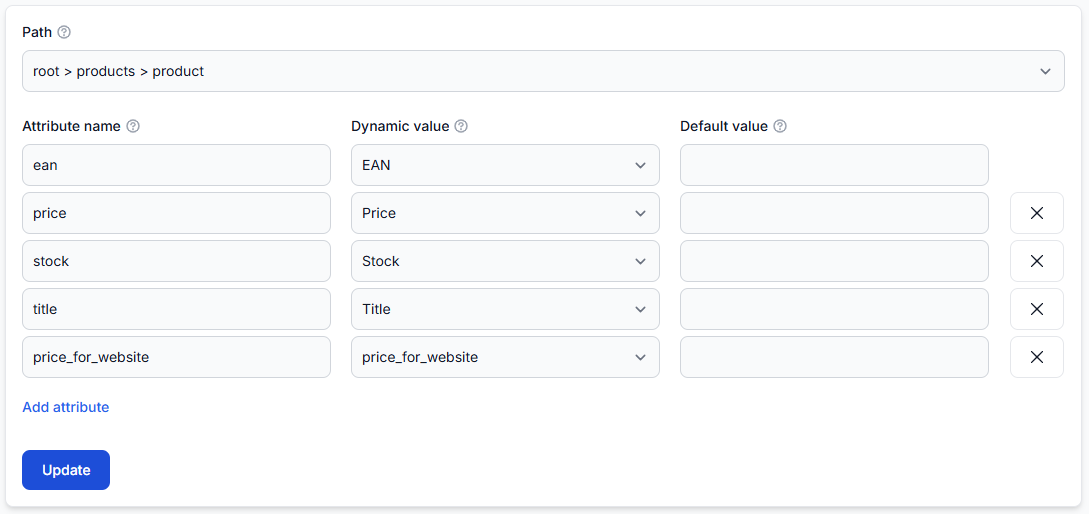
Szablon określa sposób zapisu wybranych danych produktów w wygenerowanym XML. Definiuje:
- Powtarzającą się ścieżkę produktu XML.
- Nazwy pól wyjściowych.
- Atrybuty B2BLIX używane jako wartości dynamiczne.
- Opcjonalne wartości stałe lub zastępcze.
Ustaw ścieżkę produktu
Użyj powtarzającej się ścieżki produktu wymaganej przez miejsce docelowe. Na przykład prosta struktura może używać:
products > product
W tej strukturze jeden element product jest generowany dla każdego produktu, który przejdzie przez filtr eksportu.
Dodaj pola wyjściowe
Prosty szablon testowy może zawierać:
| Nazwa atrybutu XML | Wartość dynamiczna |
|---|---|
| ean | EAN |
| price | Cena |
| stock | Stan magazynowy |
| title | Nazwa |
Kliknij Dodaj atrybut dla każdego dodatkowego pola i kliknij Aktualizuj, gdy szablon będzie gotowy.
Wymagania miejsca docelowego mają pierwszeństwo: Powyższy przykład pomaga sprawdzić, czy generowanie XML działa, ale nie jest uniwersalną specyfikacją marketplace’u. Przed połączeniem adresu URL z innym systemem użyj dokładnej ścieżki, nazw pól, wymaganych atrybutów, formatów i dozwolonych wartości określonych przez miejsce docelowe.
Ostrożnie używaj wartości domyślnych. Zastępcza wartość tekstowa może czasami być dopuszczalna, ale stała cena lub stan magazynowy może ukryć brak danych dostawcy i spowodować utworzenie nieprawidłowych informacji handlowych.
Pełne informacje o planowaniu szablonu znajdziesz tutaj: Jak przekształcić specyfikację docelowego XML w szablon eksportu B2BLIX.
11. Wygeneruj pierwszy plik XML
Wróć do listy Eksporty i otwórz Modyfikuj dla swojego eksportu.
Sprawdź, czy:
- Wybrano właściwego dostawcę.
- Domyślna marża jest prawidłowa.
- Częstotliwość eksportu jest większa od zera.
- Filtr i szablon zostały zapisane.
Kliknij Uruchom synchronizację, czyli ręczną akcję synchronizacji, aby natychmiast wygenerować eksport zamiast czekać na kolejny zaplanowany odstęp eksportu.
Po wygenerowaniu sekcja Modyfikuj wyświetla publiczny adres URL eksportu XML. Adres pozostaje powiązany z tą projekcją eksportu.
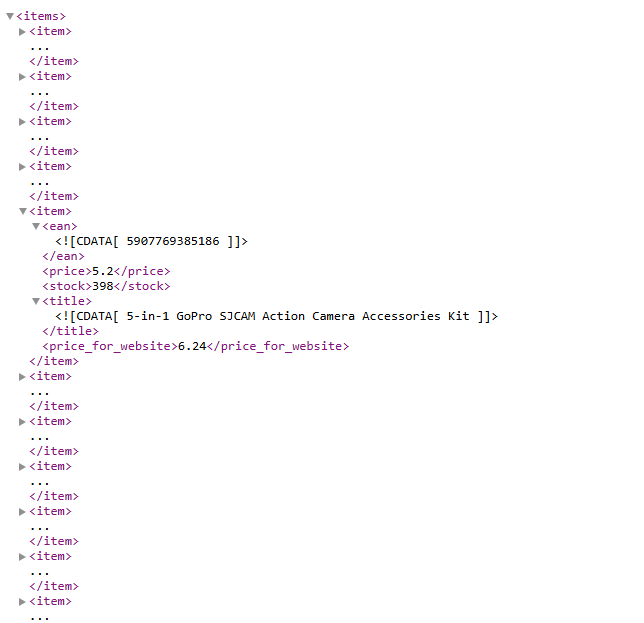
Sprawdź:
- Czy plik otwiera się prawidłowo.
- Czy zawiera produkty.
- Czy ścieżka produktu i nazwy pól XML są prawidłowe.
- Czy wartości EAN, ceny, stanu magazynowego i treści są rozsądne.
- Czy domyślna marża wygenerowała oczekiwaną cenę.
- Czy nie uwzględniono nieoczekiwanych dostawców ani produktów.
Nie łącz niesprawdzonego eksportu z działającym miejscem docelowym. Prawidłowy dokument XML może nadal zawierać nieprawidłowe ceny, stany magazynowe, wybór produktów lub nazwy pól.
12. Sprawdź reprezentatywne produkty w Exports Checker
Otwórz Exports Checker.
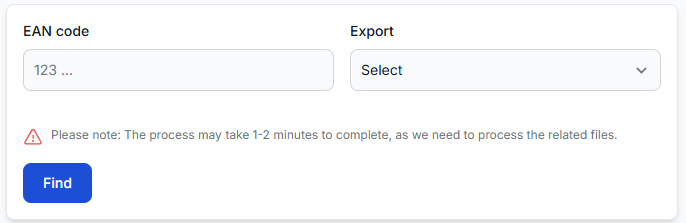
- Wprowadź pełny EAN znanego produktu.
- Wybierz nowy eksport.
- Kliknij Znajdź.
- Odczekaj około jednej do dwóch minut na przygotowanie raportu.
Sprawdź:
- Oryginalne dane otrzymane od każdego dostawcy.
- Dostawcę wybranego dla produktu.
- Oryginalną cenę i stan magazynowy.
- Domyślną marżę i inne obliczenia.
- Wynik filtra eksportu.
- Transformacje, które wpłynęły na produkt.
- Końcowe atrybuty.
- Reprezentatywny wyeksportowany XML.
- Powód wykluczenia, jeśli produkt nie został wyeksportowany.
Sprawdź kilka reprezentatywnych produktów, w tym:
- Standardowy produkt dostępny w magazynie.
- Produkt o niskiej oraz produkt o wysokiej cenie.
- Produkt z ograniczoną treścią.
- Produkt od każdego wybranego dostawcy, gdy zostaną dodani kolejni dostawcy.
- Produkt, który według oczekiwań powinien zostać wykluczony przez filtr.
Szczegóły raportu znajdziesz tutaj: Exports Checker: sprawdzanie danych produktów i wyników eksportu.
13. Połącz zweryfikowany adres URL XML z miejscem docelowym
Po sprawdzeniu struktury wygenerowanego XML i wartości produktów skopiuj publiczny adres URL z sekcji Modyfikuj eksportu i dodaj go do miejsca docelowego zgodnie z instrukcjami importu feedu tej platformy.
Zewnętrzne miejsce docelowe decyduje:
- Kiedy pobierze XML.
- W jaki sposób zweryfikuje pola.
- Które produkty zaakceptuje lub odrzuci.
- Kiedy zaakceptowane informacje staną się widoczne.
Samo wygenerowanie oczekiwanego XML przez B2BLIX nie potwierdza, że miejsce docelowe pobrało, zaakceptowało lub opublikowało plik.
Informacje o bezpiecznym procesie uruchomienia znajdziesz tutaj: Jak przygotować, przetestować i połączyć eksport marketplace’u.
Szybka ścieżka rozwiązywania problemów
| Co widzisz | Co sprawdzić |
|---|---|
| Produkt znajduje się w źródle dostawcy, ale nie ma go w widoku Wszystkie produkty | Ścieżkę produktu, mapowanie EAN, mapowania ceny i stanu magazynowego, połączenie źródeł, obsługę kategorii, status dostawcy i synchronizację dostawcy. |
| Produkt znajduje się w widoku Wszystkie produkty, ale nie ma go w eksporcie | Wybranych dostawców, filtr eksportu, warunki ceny lub stanu magazynowego oraz powód wykluczenia w Exports Checker. |
| Produkt został wyeksportowany z nieoczekiwaną ceną | Zmapowaną cenę dostawcy, walutę, ustawienia VAT, domyślną marżę, transformacje, rabaty i wartość w szablonie. |
| Wygenerowany XML nadal pokazuje stare informacje | Potwierdź, że synchronizacja dostawcy została najpierw ukończona, a następnie ponownie uruchom synchronizację eksportu. |
| XML jest prawidłowy, ale produktu brakuje zewnętrznie | Harmonogram pobierania miejsca docelowego, wymagane pola, komunikaty walidacji, wymagania kategorii i opóźnienie przetwarzania. |
Końcowa lista kontrolna konfiguracji
- B2BLIX Feed jest aktywny.
- Adres URL źródła dostawcy otwiera się i zwraca oczekiwany XML lub JSON.
- Ustawienia waluty i VAT dostawcy prawidłowo opisują zmapowaną cenę.
- Język treści i jednostka wagi są prawidłowe.
- Główna ścieżka produktu reprezentuje kompletne, pojedyncze produkty.
- EAN, cena, stan magazynowy, nazwa i kategoria są prawidłowo zmapowane.
- Dodatkowe źródło i mapowanie połączenia są kompletne, gdy używane są dwa źródła.
- Dostawca jest włączony, a każde skonfigurowane źródło ma niezerową częstotliwość.
- Pierwsza synchronizacja dostawcy została ukończona.
- Reprezentatywne produkty są widoczne i prawidłowe w widoku Wszystkie produkty.
- Eksport obejmuje zamierzonego dostawcę.
- Domyślna marża została wprowadzona jako mnożnik.
- Eksport ma niezerową częstotliwość generowania.
- Filtr eksportu zawiera co najmniej zamierzony wymóg dotyczący EAN.
- Niepotrzebne transformacje i rabaty są wyłączone podczas pierwszego testu.
- Szablon XML jest zgodny z wymaganą strukturą miejsca docelowego.
- Ręczna synchronizacja eksportu została ukończona.
- Publiczny adres URL XML otwiera się i zawiera oczekiwane produkty.
- Reprezentatywne numery EAN zostały sprawdzone w Exports Checker.
- XML został przetestowany przed połączeniem z działającym miejscem docelowym.
Po prawidłowym uruchomieniu pierwszego dostawcy i eksportu stopniowo dodawaj kolejnych dostawców, filtry, reguły transformacji, kategorie, języki i eksporty właściwe dla poszczególnych miejsc docelowych. Po każdej istotnej zmianie konfiguracji ponownie wygeneruj odpowiedni eksport i sprawdź jego wynik.
