B2BLIX Feedin käyttöönotto
Yhdistä ensimmäinen toimittajasi, yhdistä ja tuo tuotetiedot, luo XML-vienti, generoi syöte ja tarkista lopulliset tulokset ennen sen yhdistämistä aktiiviseen myyntikanavaan.
Tässä oppaassa käydään läpi ensimmäinen täydellinen B2BLIX Feed -määritys: yhden toimittajan yhdistäminen, sen tuotteiden tuonti, XML-viennin luominen, tiedoston generointi ja tuloksen tarkistaminen.
Turvallisempaa ensimmäistä määritystä varten aloita mahdollisuuksien mukaan yhdestä toimittajasta ja hallitusta tuoteryhmästä. Tarkista tuodut tiedot ja luotu XML ennen kuin yhdistät viennin aktiiviseen verkkokauppaan, markkinapaikkaan, hintavertailupalveluun tai muuhun kohteeseen.
Tärkeää: Toimittajan synkronointi, luettelon käsittely, viennin generointi ja ulkoisen alustan tuonti ovat erillisiä toimintoja. Tuotteen näkyminen B2BLIXissä ei automaattisesti tarkoita, että se olisi jo viety tai julkaistu toisessa järjestelmässä.
Ennen aloittamista
Aktivoi B2BLIX Feed B2BLIX-tililläsi ja kerää ensimmäisen toimittajan syötteen käyttämiseen tarvittavat tiedot.
Sinulla tulisi yleensä olla:
- Toimiva XML- tai JSON-lähde-URL-osoite.
- Lupa toimittajan tietojen lataamiseen ja käsittelyyn.
- Todennustiedot tai pyynnön otsakkeet tarvittaessa.
- Toimittajan hintojen valuutta.
- Vahvistus siitä, sisältävätkö valitut hinnat arvonlisäveron.
- Sovellettava arvonlisäverokanta.
- Tuotesisällön pääkieli.
- Lähteessä käytetty painoyksikkö.
- Tieto siitä, kuinka usein toimittaja päivittää tiedoston.
Avaa lähde-URL manuaalisesti ennen sen lisäämistä. Varmista, että se palauttaa odotetut XML- tai JSON-tiedot eikä virhesivua, kirjautumissivua tai asiaankuulumatonta asiakirjaa.
Pidä toimittajan käyttöoikeustiedot yksityisinä: Lähde-URL-osoitteet voivat sisältää asiakastunnisteita tai käyttöoikeustunnuksia. Älä julkaise toimittajan URL-osoitteita, salasanoja, pyynnön otsakkeita tai luotuja yksityisiä vientilinkkejä.
1. Lisää ensimmäinen toimittaja
Avaa Toimittajat ja napsauta Lisää uusi toimittaja.
Voit avata toimittajalomakkeen myös suoraan tästä: Lisää uusi toimittaja.
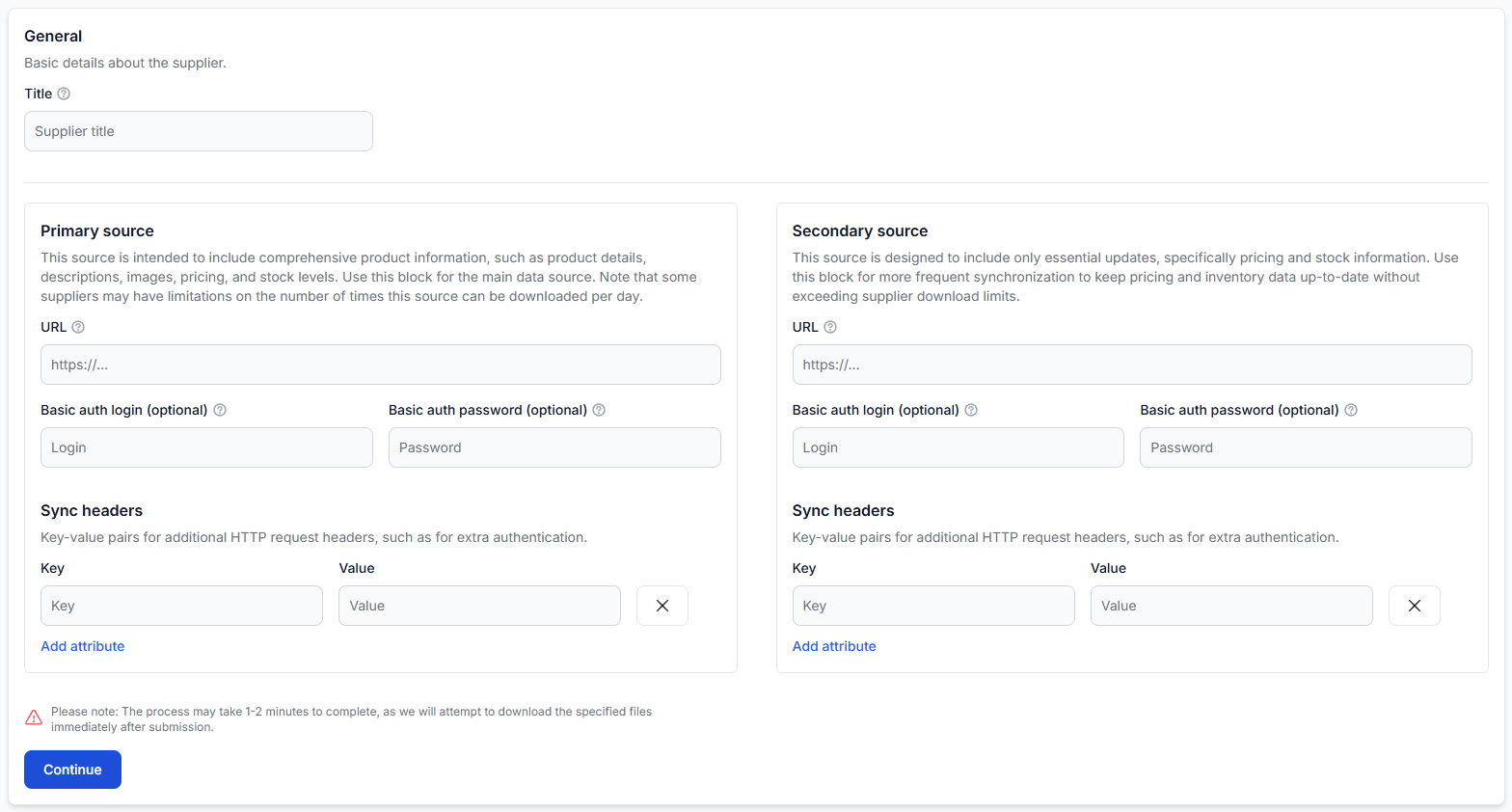
Anna toimittajan nimi
Käytä nimeä, joka säilyy selkeänä myös silloin, kun toimittajia on myöhemmin useita. Esimerkiksi Toimittajan nimi — pääluettelo on hyödyllisempi kuin ”Syöte 1” tai ”Uusi toimittaja”.
Lisää ensisijainen lähde
Ensisijainen lähde on toimittajan pääluettelo. Se sisältää yleensä täydelliset tuotetiedot, kuten:
- EAN ja toimittajan SKU.
- Nimi ja kuvaus.
- Hinta ja varasto.
- Kuvat.
- Kategoria ja valmistaja.
- Paino, mitat, väri ja muut attribuutit.
Anna lähteen täydellinen URL-osoite. Lisää perustason todennuksen käyttäjätunnus ja salasana tai synkronoinnin otsakkeet vain, jos toimittaja edellyttää niitä.
Arvioi, tarvitaanko toissijaista lähdettä
Toissijainen lähde on valinnainen. Käytä sitä, kun toimittaja tarjoaa erillisen, yleensä pienemmän tiedoston usein muuttuville tiedoille, kuten hinnalle ja varastolle.
- Yksi lähde: Anna täydellinen syöte ensisijaisena lähteenä ja jätä toissijainen lähde tyhjäksi.
- Kaksi lähdettä: Käytä täydellistä luetteloa ensisijaisena lähteenä ja hinta- ja varastopäivitystiedostoa toissijaisena lähteenä.
Älä lisää samaa URL-osoitetta molemmiksi lähteiksi. Toissijainen lähde on hyödyllinen vain, jos se sisältää erillisen tietojoukon, joka on yhdistettävä päätuotetietoihin.
Kun olet antanut lähdetiedot, napsauta Jatka. B2BLIX pyytää lähteen tiedot ja tarkistaa sen, jotta sen tuotemääritys voidaan kartoittaa. Tämä alustava tarkistus voi kestää noin yhdestä kahteen minuuttia.
Katso täydelliset toimittajakenttiä koskevat ohjeet: Toimittajat: toimittajan syötteen lisääminen ja määrittäminen. Jos tarvitset apua kahden lähteen tarpeen arvioinnissa, lue Ensisijaisten ja toissijaisten toimittajalähteiden suunnittelu.
2. Määritä, miten B2BLIX tulkitsee toimittajan tiedot
Kun lähde on tarkistettu, täydennä toimittajan yleiset, taloudelliset, sisältö- ja synkronointiasetukset.
Pidä toimittaja poissa käytöstä määrityksen ajan
Pidä Tila-asetuksena Poissa käytöstä, kunnes kaikki tarvittavat yhdistämiset on tehty ja tarkistettu. Näin keskeneräisiä asetuksia ei käytetä ajoitetussa luettelon synkronoinnissa.
Täydennä taloudelliset asetukset
- Maa: Valitse toimittajan maa.
- Valuutta: Valitse yhdistetyn lähdehinnan käyttämä valuutta.
- Sisältää ALV:n: Määritä, sisältääkö valittu lähdehinta jo arvonlisäveron.
- ALV-kanta: Anna arvo käyttöliittymässä näytetyssä muodossa. Käyttöliittymä voi esimerkiksi käyttää arvoa 1.20 20 prosentin ALV-kannalle.
Tarkista lähdehinta huolellisesti: Toimittajan tiedosto voi sisältää netto-, brutto-, suositus-, alkuperäisiä tai alennettuja hintoja. Valuutta- ja ALV-asetusten on kuvattava kenttää, jonka yhdistät Hinnaksi.
Täydennä sisältöasetukset
- Sisällön oletuskieli: Valitse nimissä ja kuvauksissa käytetty kieli.
- Painoyksikkö: Valitse lähdetietojen mukaisesti grammat tai kilogrammat.
- Salli luokittelemattomat: Päätä, voivatko tuotteet, joille ei ole määritetty kategoriaa, säilyä väliaikaisesti luokittelemattomassa arvossa.
- Pakota varasto nollaan: Määritä, kuinka kauan puuttuva tuote voi olla näkymättä ennen kuin sen varastoksi asetetaan nolla.
- Viimeksi nähty enintään: Määritä, kuinka kauan puuttuva tuote voidaan säilyttää ennen poistamista.
Tuoreusarvojen tulisi olla pidempiä kuin normaali synkronointiväli. Käytännöllisenä lähtökohtana on sallia vähintään noin kaksi odotettua synkronointikierrosta. Viimeksi nähty enintään on yleensä pidempi kuin Pakota varasto nollaan.
Valitse synkronointitiheydet
Valitse jokaiselle määritetylle lähteelle nollaa suurempi synkronointitiheys. Käytettävissä olevia välejä voivat olla 30 minuutin välein, tunnin välein sekä 2, 3, 6, 12 tai 24 tunnin välein.
Yksinkertaista ensimmäistä testiä varten tunnin väli voi olla käytännöllinen, jos toimittaja sallii tuntikohtaiset lataukset. Huomioi kuitenkin seuraavat seikat:
- Älä valitse 30 minuutin väliä, ellei toimittaja päivitä tiedostoa niin usein ja salli tätä lataustiheyttä.
- Suuri pääluettelo voi tarvita pidemmän välin, kuten 6, 12 tai 24 tuntia.
- Pienempi toissijainen hinta- ja varastolähde voidaan yleensä synkronoida pääluetteloa useammin.
- Tiheämpi synkronointi ei tuota uudempia tietoja, jos toimittaja päivittää lähteensä harvemmin.
- Toimittajan lataukset ovat käyttöperusteisia toimintoja, joten tiheys voi vaikuttaa tilin käyttöön.
3. Yhdistä ensisijainen toimittajalähde
Uuden lähteen lisäämisen jälkeen varoitukset, kuten Tietojen yhdistäminen puuttuu, ovat odotettuja. Ne tarkoittavat, että B2BLIX pääsee lähteeseen, mutta ei vielä tiedä, mitkä toimittajan kentät vastaavat EANia, hintaa, varastoa, nimeä ja muita vakioattribuutteja.
Napsauta ensisijaisen lähteen kohdalla Luo yhdistäminen.
Valitse tuotepolku
Ensimmäisessä yhdistämisvaiheessa valitaan toistuva lähdepolku, joka edustaa yhtä kokonaista tuotetta.
Valitse polku, joka:
- Toistuu suunnilleen kerran tuotetta kohden.
- Sisältää tuotteen EANin, hinnan, varaston, nimen ja muut kentät.
- Ei edusta koko tiedoston ympäröivää rakennetta.
- Ei edusta vain yhtä alakenttää, kuten hintaa, kuvaa tai valmistajaa.
Jos esimerkiksi catalog/products/product toistuu tuhansia kertoja ja jokainen vastaava elementti sisältää yhden kokonaisen tuotteen, kyseessä on todennäköisesti oikea polku.
Yhdistä pakolliset tuotetiedot
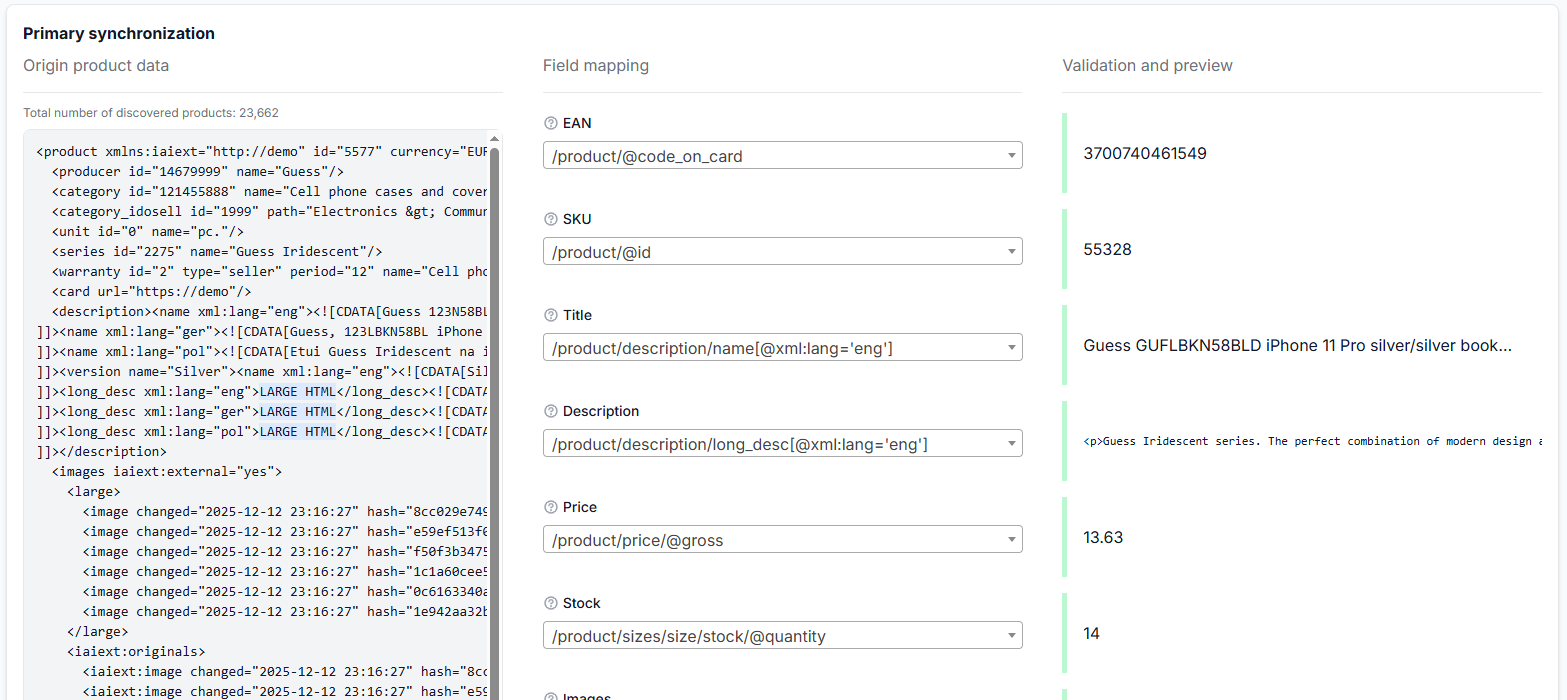
Hyödyllistä ensimmäistä määritystä varten yhdistä vähintään:
- EAN
- SKU tai toimittajan tuotetunnus
- Nimi
- Hinta
- Varasto
- Kategoria
Yhdistä mahdollisuuksien mukaan myös kuvaus, kuvat, kategorian tunnus, valmistaja, paino, mitat, väri ja muut hyödylliset attribuutit.
EAN on välttämätön: B2BLIX käyttää EANia ensisijaisena tunnisteena vakioluettelon työnkulussa. Tuotteita, joiden EAN puuttuu, on virheellinen tai hylätään, ei käsitellä normaalisti. Älä yhdistä sisäistä SKU-tunnusta tai varianttiryhmän koodia EANiksi, ellei se ole aidosti tuotteen viivakoodi.
Tarkista esikatselusta oikea tuote ennen tallentamista. Samankaltaisilla kenttänimillä voi olla eri merkitys, etenkin jos lähde sisältää useita tunnisteita tai hintakenttiä.
Lisätietoja yhdistämisestä ja puuttuvista tuotteista on ohjeessa Toimittajan yhdistäminen, hintakentät, valuutta ja puuttuvien tuotteiden selvittäminen.
4. Yhdistä ja liitä toissijainen lähde tarvittaessa
Ohita tämä vaihe, jos toimittajasi käyttää vain yhtä lähdettä.
Kun toissijainen lähde on määritetty, tee sen yhdistäminen erikseen. Valitse toistuva tuotepolku ja yhdistä:
- Lähdetietueiden liittämiseen käytetty vakaa tunniste.
- Hinta.
- Varasto.
- Muut arvot, joita toissijaisen lähteen on tarkoitus päivittää.
Avaa seuraavaksi Yhteys-yhdistäminen. Valitse vastaava tunniste ensisijaisesta ja toissijaisesta lähteestä.
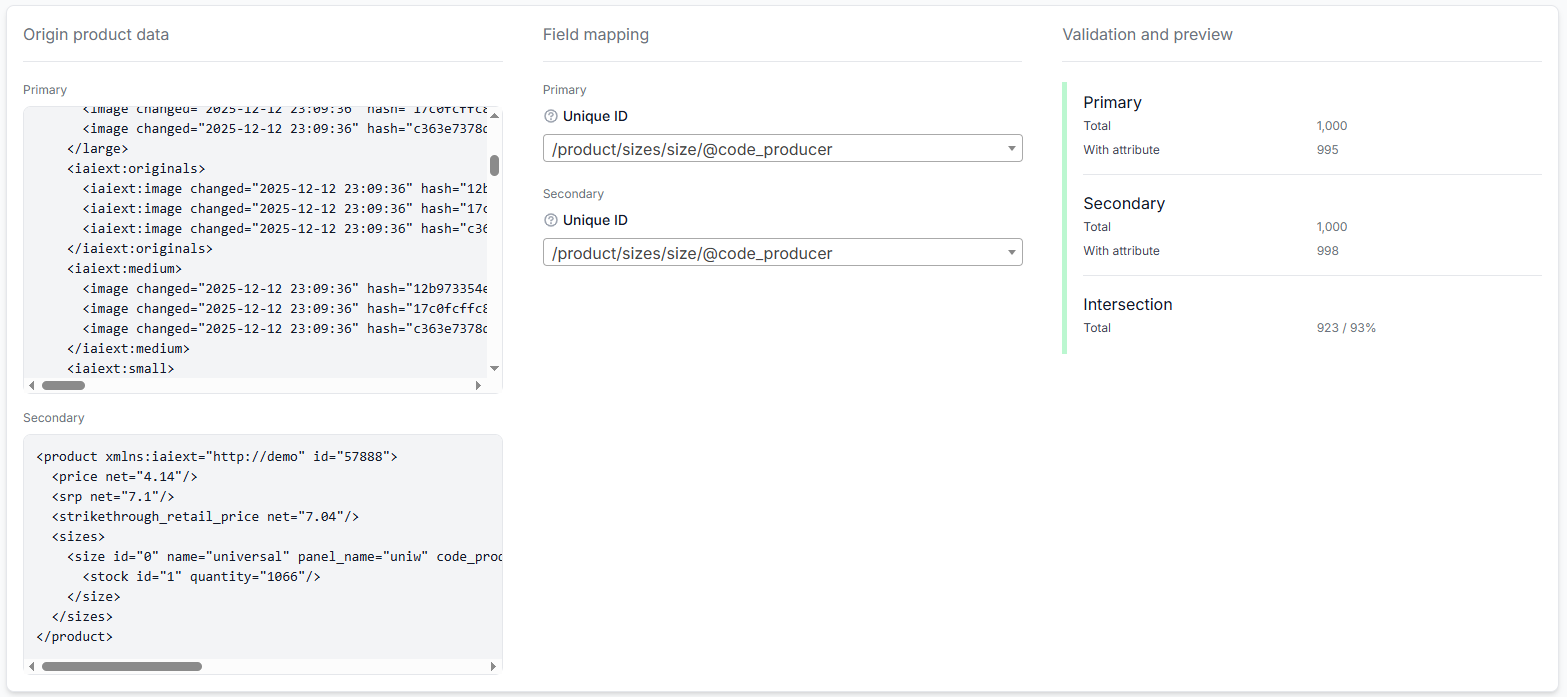
Sopiva yhteyskenttä voi olla:
- EAN.
- Toimittajan SKU.
- Toimittajan vakaa tuotetunnus.
Arvojen on vastattava toisiaan molemmissa tiedostoissa. Ensisijaisen lähteen EANin ja toissijaisen lähteen SKUn valitseminen ei toimi, elleivät nämä kentät todella sisällä samaa arvoa.
Tarkista leikkaustilastot ennen tallentamista. Erittäin pieni osumamäärä voi tarkoittaa, että:
- Väärä yhteyskenttä on valittu.
- Toisessa lähteessä on etuliitteitä, välilyöntejä tai erilainen muotoilu.
- Toissijainen lähde sisältää vain osan toimittajan luettelosta.
- Valitut polut eivät edusta kokonaisia tuotteita.
Kun käytössä on kaksi lähdettä, toimittajan määrityksessä tulisi näkyä tallennettu ensisijainen yhdistäminen, tallennettu toissijainen yhdistäminen ja tallennettu yhteyden yhdistäminen ennen toimittajan käyttöönottoa.
5. Ota toimittaja käyttöön ja suorita ensimmäinen ajoitettu tuonti
Kun olet tarkistanut asetukset ja suorittanut kaikki näkyvät yhdistämistehtävät:
- Vaihda Tila asetukseksi Käytössä.
- Varmista, että jokaiselle määritetylle lähteelle on valittu nollaa suurempi synkronointitiheys.
- Napsauta Päivitä toimittaja.
Odota vähintään yhden määritetyn synkronointivälin verran. Jos toimittaja synkronoidaan kerran tunnissa, odota ensimmäistä ajoitettua luettelopäivitystä noin tunti.
Toimittajan synkronointi ja viennin generointi ovat toisistaan riippumattomia. Tässä vaiheessa odotat toimittajan tietojen siirtymistä tallennettuun B2BLIX-luetteloon; vientiä ei ole vielä luotu.
Apua käsittelyn viivästymisen selvittämiseen saat ohjeesta Käsittelyn, käännösten ja syötteen synkronoinnin seuranta.
6. Vahvista tuotteiden tuonti
Avaa Kaikki tuotteet.

Suodata uuden toimittajan mukaan tai hae useita tunnettuja EANeja. Tarkista:
- Tuotteen nimi.
- EAN ja SKU.
- Toimittajan hinta.
- Varastomäärä.
- Kategoria.
- Viimeksi nähty- tai synkronointitiedot.
Avaa tuotetiedot ja tarkista yhdistetty tietue kokonaisuudessaan.
Älä luo vientiä vielä, jos tuotteita puuttuu, EAN-arvot ovat virheellisiä, hinnoissa käytetään väärää kenttää tai valuuttaa, varastotieto puuttuu tai tuodut arvot eivät vastaa toimittajan lähdettä.
Jos EAN on toimittajan tiedostossa mutta tuotetta ei löydy Kaikki tuotteet -näkymästä, tarkista tuotepolku, EAN-yhdistäminen, lähteiden yhteys, kategorioiden käsittely, toimittajan tila ja synkronointitiheys.
Sivun käyttöohjeet ovat oppaassa Kaikki tuotteet -käyttöliittymä. EAN- ja kategoriavaatimukset on kuvattu oppaassa Pakolliset tuotetiedot ja kategorioiden yhdistäminen.
7. Luo ensimmäinen XML-vienti
Kun olet vahvistanut, että toimittajatuotteet on tallennettu oikein, avaa Viennit ja napsauta Lisää uusi vienti.
Voit avata lomakkeen myös suoraan tästä: Lisää uusi vienti.

Täydennä viennin yleiset asetukset
- Anna selkeä Nimi, mieluiten kohteen perusteella.
- Valitse muodoksi XML.
- Valitse nollaa suurempi Tiheys.
- Valitse tarvittava Sisällön valinta -menetelmä.
- Valitse määrittämäsi toimittaja.
- Anna toimittajan Oletuskate.
- Napsauta Luo.
Valitse viennin tiheys
Viennin tiheys määrittää, kuinka usein B2BLIX luo uuden XML-tiedoston uusimpien luettelotietojen perusteella. Käytettävissä olevia välejä voivat olla 30 minuutin välein, tunnin välein tai 2 tai 3 tunnin välein.
Tuntikohtainen vienti on monissa testimäärityksissä käytännöllinen lähtökohta. Muista kuitenkin:
- Toimittajan ja viennin tiheydet ovat toisistaan riippumattomia.
- Vienti voi käyttää vain tietoja, jotka ovat jo siirtyneet luetteloon.
- Viennin luominen toimittajan päivityksiä useammin ei tee toimittajan tiedoista tuoreempia.
- Vientien generointi on käyttöperusteinen toiminto.
Valitse sisällön valinta
Kun viennissä on vain yksi toimittaja, sisällön valinta ei yleensä muuta ensimmäistä tulosta. Kun useat toimittajat myöhemmin tarjoavat saman EANin:
- Minimihinta käyttää sen toimittajan sisältöä, joka tarjoaa pienimmän hyväksyttävän hinnan.
- Sisällön enimmäispituus suosii toimittajaa, jolla on kattavampi tai pidempi tuotesisältö.
Määritä oletuskate
Oletuskate on kerroin, jota sovelletaan erikseen kuhunkin valittuun toimittajaan.
- 1.0 pitää hinnan ennallaan.
- 1.1 lisää hintaan 10 %.
- 1.2 lisää hintaan 20 %.
Katevaroitus: Anna kerroin, älä kokonaislukuna ilmoitettua prosenttiosuutta. Arvo 20 ei tarkoita 20 prosentin katetta.
Täydelliset vientikäyttöliittymän ohjeet ovat oppaassa Viennit: XML-vientiprojektioiden luominen ja määrittäminen.
8. Lisää yksinkertainen vientisuodatin
Etsi uusi vienti Vientien luettelosta ja avaa Muokkaa suodatinta.
Vientisuodatin määrittää, mitkä luettelon tuotteet voivat siirtyä vientimalliin ja luotuun XML-tiedostoon.
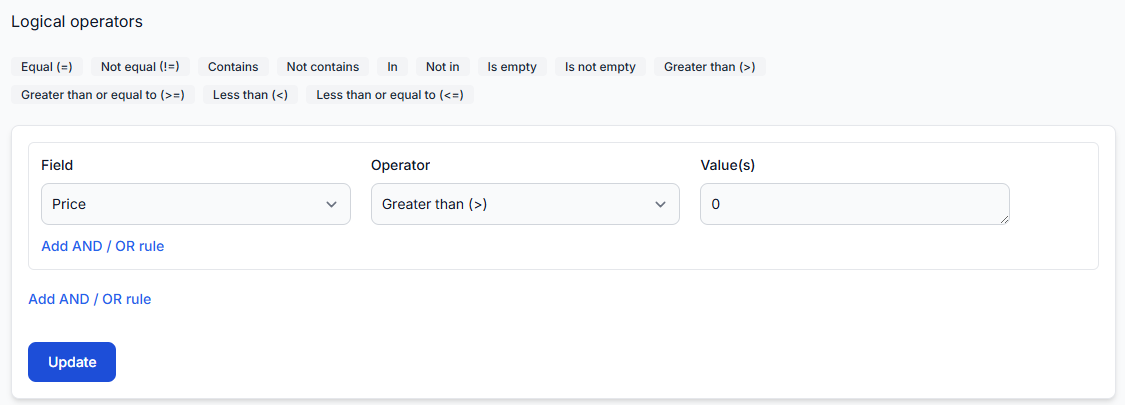
Luo ensimmäistä vientiä varten seuraava ehto:
| Kenttä | Operaattori | Arvo |
|---|---|---|
| EAN | Ei ole tyhjä | Arvoa ei tarvita |
Tämä asettaa viennille selkeän tunnistevaatimuksen. B2BLIX edellyttää käyttökelpoista EANia jo vakioluettelon työnkulussa, mutta suodatin tekee kohteen vaatimuksesta yksiselitteisen.
Myyntihintaa sisältävään vientiin voit lisätä myös:
| Kenttä | Operaattori | Arvo |
|---|---|---|
| Hinta | Suurempi kuin | 0 |
Yhdistä EAN- ja hintaehto operaattorilla AND, jotta molempien ehtojen on täytyttävä.
Vältä ensimmäisen testin aikana monimutkaisia kategoria-, toimittaja-, valmistaja-, varasto- tai poissulkemisryhmiä, ellei kohde niitä edellytä. Lisää niitä vähitellen sen jälkeen, kun olet tarkistanut tuotteet, joiden pitäisi päästä vientiin, sekä tuotteet, jotka pitäisi sulkea pois.
Yksityiskohtaiset AND/OR-logiikkaa ja poissulkemisia koskevat ohjeet ovat oppaassa Vientisuodattimien ja tuotteiden poissulkemisten toiminta.
9. Arvioi muunnosten tarve
Voit ohittaa muunnokset ensimmäisessä määrityksessä, jos toimittajan yhdistetyt arvot ja viennin oletuskate tuottavat jo tarvittavan tuloksen.
Käytä myöhemmin Tietojen muunnossääntöjä, kun tarvitset seuraavia toimintoja:
- Kohdekohtaisen hinnan luominen.
- Edistyneiden kategoria- tai tuotekohtaisten katteiden käyttäminen.
- Hintojen pyöristäminen.
- Varastoarvojen muuttaminen.
- HTML:n poistaminen kuvauksista.
- Nimien tai kuvausten kääntäminen.
- Uusien attribuuttien luominen XML-mallia varten.
Säännön luominen ei ota sitä automaattisesti käyttöön. Sääntö on otettava käyttöön myös kyseisessä viennissä ja sille on määritettävä sopiva prioriteetti.
Jätä myös Alennukset ensimmäisessä viennissä tyhjäksi, ellei kampanja-alennusta nimenomaisesti tarvita.
Sääntöjen käyttöohjeet ovat oppaassa Tietojen muunnossäännöt.
10. Luo XML-vientimalli
Palaa Vientien luetteloon ja avaa Muokkaa mallia.
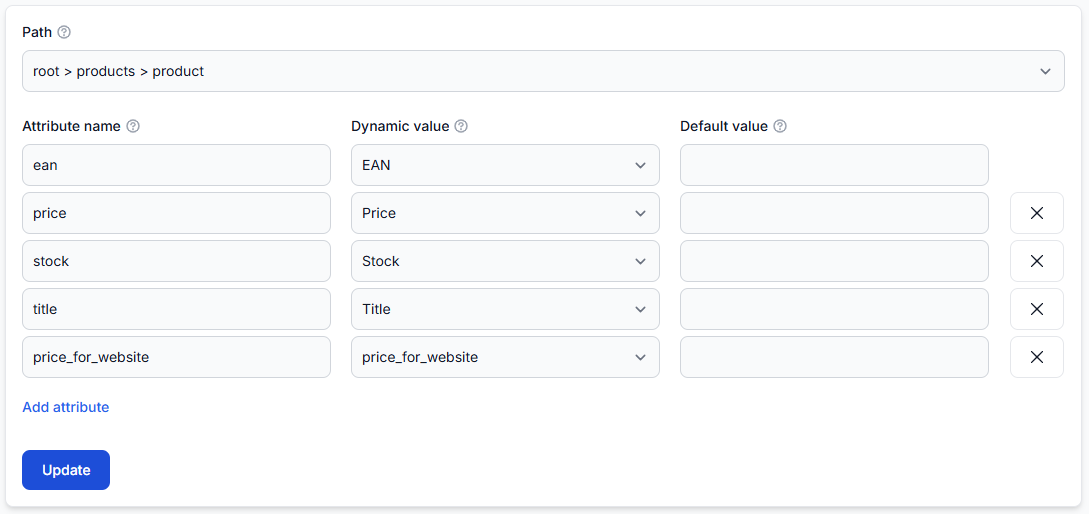
Malli määrittää, miten valitut tuotetiedot kirjoitetaan luotuun XML-tiedostoon. Se määrittää:
- Toistuvan XML-tuotepolun.
- Tulostettavien kenttien nimet.
- Dynaamisina arvoina käytettävät B2BLIX-attribuutit.
- Valinnaiset kiinteät tai varalla käytettävät arvot.
Määritä tuotepolku
Käytä kohteen edellyttämää toistuvaa tuotepolkua. Yksinkertainen rakenne voi esimerkiksi käyttää seuraavaa:
products > product
Tässä rakenteessa jokaiselle vientisuodattimen läpäisevälle tuotteelle luodaan yksi product-elementti.
Lisää tulostekentät
Yksinkertainen testimalli voi sisältää seuraavat kentät:
| XML-attribuutin nimi | Dynaaminen arvo |
|---|---|
| ean | EAN |
| price | Hinta |
| stock | Varasto |
| title | Nimi |
Napsauta Lisää attribuutti jokaisen lisäkentän kohdalla ja napsauta Päivitä, kun malli on valmis.
Kohteen vaatimukset ovat etusijalla: Yllä oleva esimerkki soveltuu XML-generoinnin toiminnan tarkistamiseen, mutta se ei ole yleinen markkinapaikkamääritys. Ennen kuin yhdistät URL-osoitteen toiseen järjestelmään, käytä kyseisen kohteen tarkkaa polkua, kenttänimiä, pakollisia attribuutteja, muotoja ja sallittuja arvoja.
Käytä oletusarvoja harkiten. Tekstimuotoinen varaarvo voi joskus olla hyväksyttävä, mutta kiinteä hinta- tai varastoarvo voi peittää puuttuvat toimittajatiedot ja luoda virheellisiä kaupallisia tietoja.
Täydelliset mallin suunnitteluohjeet ovat oppaassa Kohteen XML-määrityksen muuttaminen B2BLIX-vientimalliksi.
11. Luo ensimmäinen XML-tiedosto
Palaa Vientien luetteloon ja avaa vientisi kohdalla Muokkaa.
Tarkista, että:
- Oikea toimittaja on valittu.
- Oletuskate on oikein.
- Viennin tiheys on suurempi kuin nolla.
- Suodatin ja malli on tallennettu.
Luo vienti heti napsauttamalla Suorita synkronointi. Tämä on manuaalinen synkronointitoiminto, jonka avulla sinun ei tarvitse odottaa seuraavaa ajoitettua vientiväliä.
Generoinnin jälkeen Muokkaa-osiossa näkyy viennin julkinen XML-URL. Osoite säilyy liitettynä kyseiseen vientiprojektioon.
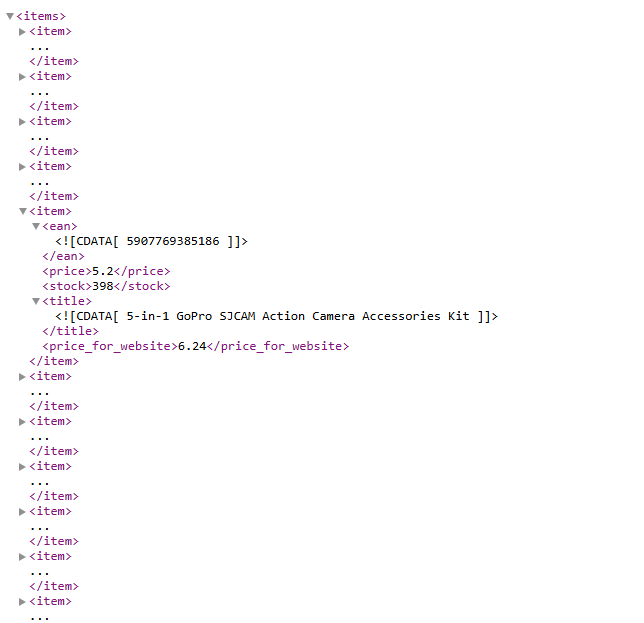
Tarkista:
- Avautuuko tiedosto onnistuneesti.
- Sisältääkö se tuotteita.
- Ovatko tuotepolku ja XML-kenttien nimet oikein.
- Ovatko EAN-, hinta-, varasto- ja sisältöarvot järkeviä.
- Tuottiko oletuskate odotetun hinnan.
- ettei mukana ole odottamattomia toimittajia tai tuotteita.
Älä yhdistä testaamatonta vientiä aktiiviseen kohteeseen. Kelvollinen XML-asiakirja voi silti sisältää virheellisiä hintoja, varastoarvoja, tuotevalintoja tai kenttänimiä.
12. Tarkista edustavat tuotteet Vientien tarkistuksessa
Avaa Vientien tarkistus.
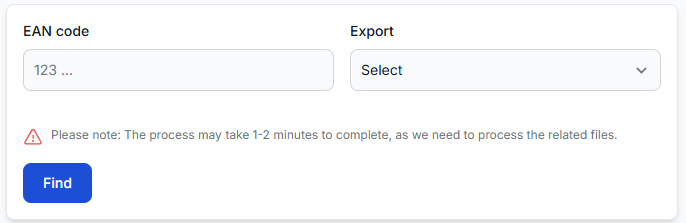
- Anna tunnetun tuotteen täydellinen EAN.
- Valitse uusi vienti.
- Napsauta Etsi.
- Odota noin yhdestä kahteen minuuttia raportin valmistumista.
Tarkista:
- Kunkin toimittajan lähettämät alkuperäiset tiedot.
- Tuotteelle valittu toimittaja.
- Alkuperäinen hinta ja varasto.
- Oletuskate ja muut laskelmat.
- Vientisuodattimen tulos.
- Tuotteeseen vaikuttaneet muunnokset.
- Lopulliset attribuutit.
- Edustava viety XML.
- Poissulkemisen syy, jos tuotetta ei viety.
Tarkista useita edustavia tuotteita, mukaan lukien:
- Normaalisti varastossa oleva tuote.
- Edullinen ja kallis tuote.
- Tuote, jolla on rajalliset sisältötiedot.
- Tuote jokaiselta valitulta toimittajalta, kun toimittajia lisätään.
- Tuote, jonka odotat suodattimen sulkevan pois.
Raportin lisätiedot ovat oppaassa Vientien tarkistus: tuotetietojen ja vientitulosten tarkistaminen.
13. Yhdistä vahvistettu XML-URL kohteeseen
Kun luotu XML-rakenne ja tuote-arvot on tarkistettu, kopioi julkinen URL viennin Muokkaa-osiosta ja lisää se kohteeseen kyseisen alustan syötteen tuontiohjeiden mukaisesti.
Ulkoinen kohde määrittää:
- Milloin se lataa XML:n.
- Miten se vahvistaa kentät.
- Mitkä tuotteet se hyväksyy tai hylkää.
- Milloin hyväksytyt tiedot tulevat näkyviin.
Se, että B2BLIX luo odotetun XML:n, ei yksin vahvista, että kohde olisi ladannut, hyväksynyt tai julkaissut sen.
Turvallisen käyttöönoton työnkulku on kuvattu oppaassa Markkinapaikkaviennin valmistelu, testaaminen ja yhdistäminen.
Nopea vianmäärityspolku
| Mitä näet | Mitä tarkistaa |
|---|---|
| Tuote on toimittajan lähteessä mutta ei Kaikki tuotteet -näkymässä | Tuotepolku, EAN-yhdistäminen, hinta- ja varastoyhdistämiset, lähteiden yhteys, kategorioiden käsittely, toimittajan tila ja toimittajan synkronointi. |
| Tuote on Kaikki tuotteet -näkymässä mutta ei viennissä | Valitut toimittajat, vientisuodatin, hinta- tai varastoehdot ja poissulkemisen syy Vientien tarkistuksessa. |
| Tuote viedään odottamattomalla hinnalla | Yhdistetty toimittajan hinta, valuutta, ALV-asetukset, oletuskate, muunnokset, alennukset ja mallin arvo. |
| Luodussa XML:ssä näkyvät edelleen vanhat tiedot | Varmista ensin, että toimittajan synkronointi on valmis, ja suorita sitten viennin synkronointi uudelleen. |
| XML on oikein, mutta tuote puuttuu ulkoisesti | Kohteen latausaikataulu, pakolliset kentät, vahvistusviestit, kategoriavaatimukset ja käsittelyn viive. |
Lopullinen määrityksen tarkistuslista
- B2BLIX Feed on aktiivinen.
- Toimittajan lähde-URL avautuu ja palauttaa odotetun XML- tai JSON-tiedon.
- Toimittajan valuutta- ja ALV-asetukset kuvaavat yhdistetyn hinnan oikein.
- Sisällön kieli ja painoyksikkö ovat oikein.
- Ensisijainen tuotepolku edustaa yksittäisiä kokonaisia tuotteita.
- EAN, hinta, varasto, nimi ja kategoria on yhdistetty oikein.
- Toissijainen lähde ja yhteyden yhdistäminen ovat valmiit, kun käytössä on kaksi lähdettä.
- Toimittaja on käytössä ja jokaiselle määritetylle lähteelle on asetettu nollaa suurempi tiheys.
- Ensimmäinen toimittajan synkronointi on valmis.
- Edustavat tuotteet näkyvät oikein Kaikki tuotteet -näkymässä.
- Vienti sisältää tarkoitetun toimittajan.
- Oletuskate on annettu kertoimena.
- Viennille on määritetty nollaa suurempi generointitiheys.
- Vientisuodatin sisältää vähintään tarkoitetun EAN-vaatimuksen.
- Tarpeettomat muunnokset ja alennukset on poistettu käytöstä ensimmäisen testin ajaksi.
- XML-malli noudattaa kohteen edellyttämää rakennetta.
- Manuaalinen viennin synkronointi on valmis.
- Julkinen XML-URL avautuu ja sisältää odotetut tuotteet.
- Edustavat EANit on tarkistettu Vientien tarkistuksessa.
- XML on testattu ennen sen yhdistämistä aktiiviseen kohteeseen.
Kun ensimmäinen toimittaja ja vienti toimivat oikein, lisää vähitellen muita toimittajia, suodattimia, muunnossääntöjä, kategorioita, kieliä ja kohdekohtaisia vientimalleja. Luo vienti uudelleen ja tarkista kyseinen vienti jokaisen merkittävän määritysmuutoksen jälkeen.
