Начало работы с агрегаторами цен B2BLIX
Создайте первую синхронизацию цен, подготовьте небольшую ленту товаров, соберите цены конкурентов, проверьте рассчитанные результаты и безопасно протестируйте XML или передачу данных в магазин, прежде чем расширять охват до всего каталога.
Это руководство объясняет, как создать первую синхронизацию B2BLIX.AGGREGATORS, импортировать небольшую группу товаров, собрать общедоступные предложения конкурентов, проверить рассчитанные цены и подготовить результаты для вашего магазина.
Рекомендуется начать с одного источника сравнения цен и небольшой группы типовых товаров. После того как вы убедитесь в корректности импортированных данных, результатов поиска, расчетов и экспорта, можно добавить больше товаров или увеличить частоту мониторинга.
Важно: B2BLIX использует точный запрос товара, который вы указываете. Система обрабатывает общедоступные карточки результатов, возвращаемые выбранным источником сравнения цен, но не подтверждает самостоятельно, что каждый результат относится к тому же товару, модели, варианту, состоянию или акции.
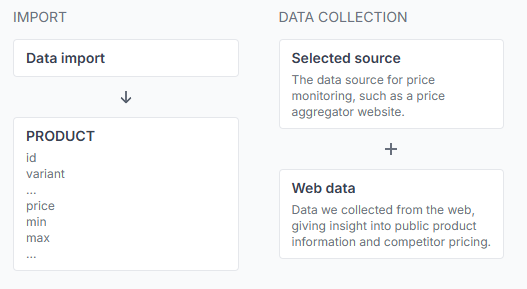
Как работает настройка
Синхронизация цен объединяет:
- Источник ваших товаров, например Google Spreadsheet или XML-файл.
- Одну выбранную платформу сравнения цен.
- Расписание мониторинга товаров.
- Настройки расчета BuyBox.
- Выходной XML-файл или поддерживаемую интеграцию с магазином.
- Отчеты и сведения о расчетах на уровне товара.
Каждая синхронизация работает независимо. Если вы хотите отслеживать те же товары на другой платформе сравнения цен, создайте отдельную синхронизацию для этого источника.
Термин BuyBox в B2BLIX обозначает внутреннюю модель сравнения и ценообразования B2BLIX. Он не означает, что выбранная платформа сравнения цен использует официальную BuyBox маркетплейса или объявляет продавца-победителя.
Шаг 1. Подготовьте небольшой источник товаров
Начните с небольшой тестовой группы, а не со всего каталога. Группу примерно из 10–100 типовых товаров обычно проще проверить, чем несколько тысяч товаров.
Можно использовать:
- XML-файл, доступный по URL.
- Google Spreadsheet, доступный по ссылке.
Google Spreadsheet часто является самым простым вариантом для первоначального тестирования.
Обязательная информация о товаре
Для базового мониторинга каждому товару нужны стабильный id и непустой query. Для автоматического расчета цены также укажите текущую price и безопасные ограничения min и max.
| Атрибут | Требование | Назначение |
|---|---|---|
| id | Обязательный | Стабильный идентификатор товара, например ID товара в магазине или EAN. |
| query | Обязательный | Точный текст, который B2BLIX отправляет выбранному источнику сравнения цен. |
| price | Нужен для расчета | Обычная или базовая цена товара в каталоге до расчета B2BLIX. |
| min | Обязательный для автоматического изменения цен | Минимальная цена, которую может предложить B2BLIX. |
| max | Обязательный для автоматического изменения цен | Максимальная цена, которую может предложить B2BLIX. |
| variant | Необязательный | Различает размеры, цвета, модели и другие варианты, имеющие общий ID. |
| frequency | Необязательный | Переопределяет заданную для синхронизации частоту мониторинга этого товара. |
Исходная таблица может содержать, например, такие данные:
| id | query | price | min | max |
|---|---|---|---|---|
| 4750000000000 | 4750000000000 | 79.99 | 70.00 | 85.00 |
| SKU-1002 | Manufacturer Model ABC 128 GB | 249.00 | 225.00 | 270.00 |
Обычно EAN является хорошим исходным запросом, но на некоторых платформах он может не возвращать подходящие результаты. Проверьте каждый запрос непосредственно на выбранном сайте сравнения цен, прежде чем добавлять его в синхронизацию.
Убедитесь, что возвращенные результаты соответствуют нужной модели, объему, размеру, цвету, состоянию и количеству товара в упаковке. Если по EAN не удается получить полезные результаты, используйте более точный код товара или название.
Для товаров без обязательных минимальных и максимальных ограничений не следует применять незащищенное автоматическое изменение цены. Вместо этого может быть возвращена базовая цена.
Сделайте Google Spreadsheet доступным
- Откройте настройки доступа к таблице.
- Установите общий доступ Anyone with the link.
- Выберите разрешение Viewer.
- Откройте ссылку в приватном окне браузера.
- Убедитесь, что таблицу можно просмотреть без входа в аккаунт.
Не размещайте в общедоступном источнике товаров пароли, учетные данные API, личную информацию клиентов и другие конфиденциальные данные.
Полное описание поддерживаемых атрибутов товаров см. в материале Какие данные нужны для мониторинга товаров и изменения цен?.
Шаг 2. Создайте синхронизацию цен
- Откройте раздел Синхронизация цен.
- Выберите Create new synchronization.
- Укажите понятное название, например Kaina24 – Pilot Products.
- Выберите, должна ли синхронизация активироваться сразу.
- Введите URL XML-файла или Google Spreadsheet.
- Выберите соответствующий формат импорта.
- Выберите частоту импорта источника B2BLIX.
- Выберите платформу сравнения цен, которую нужно отслеживать.
- Выберите частоту мониторинга товаров по умолчанию.
- Выберите XML в качестве первоначального формата экспорта.
- Выберите частоту экспорта.
- Проверьте форму и выберите Create.
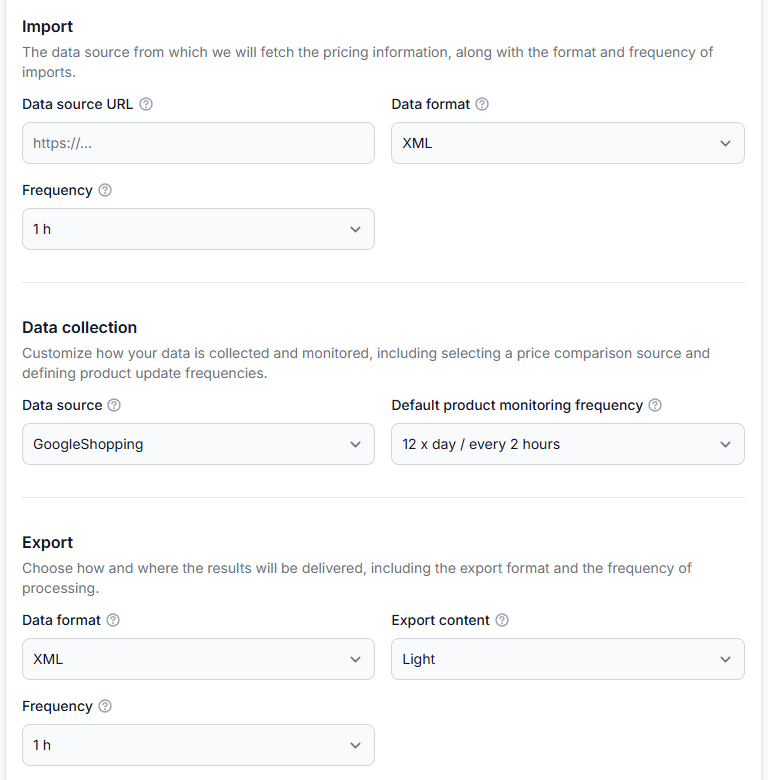
Пример тестовой конфигурации
| Настройка | Пример |
|---|---|
| Title | Kaina24 – Pilot Products |
| Import format | Google Spreadsheets |
| Import frequency | Every 1 hour |
| Data source | Нужная платформа сравнения цен |
| Monitoring frequency | 4 раза в день для базового тестирования или с другой частотой, подходящей для вашего рынка |
| Export format | XML |
| Export frequency | Every 1 hour |
Выбирайте Active: Yes только после того, как URL источника, запросы товаров, ценовые ограничения и частота мониторинга будут готовы. Активная синхронизация может начать запланированный сбор данных, за который взимается плата.
Если настройка еще не готова, создайте синхронизацию со значением Active: No. Позже ее можно активировать в общих настройках.
Подробное описание каждого поля формы создания см. в материале Синхронизация цен: просмотр и создание синхронизации.
Шаг 3. Разберитесь в трех расписаниях
Импорт, мониторинг и экспорт — отдельные процессы. Они не обязательно выполняются одновременно.
| Расписание | Что оно контролирует |
|---|---|
| Import frequency | Как часто B2BLIX считывает обновленные записи о товарах из таблицы или XML-источника. |
| Product-monitoring frequency | Как часто B2BLIX отправляет запросы товаров выбранному источнику сравнения цен. |
| Export frequency | Как часто рассчитанные данные формируются заново или отправляются в настроенное место назначения. |
Например, B2BLIX может импортировать таблицу каждый час, отслеживать каждый товар четыре раза в день и формировать XML-файл каждый час.
Увеличение частоты импорта не делает мониторинг конкурентов более частым. Увеличение частоты мониторинга также не приводит к немедленному обновлению XML или подключенного магазина.
Частота мониторинга влияет на актуальность данных и их использование. Устанавливайте более частый мониторинг только для товаров, которым нужны более частые наблюдения.
Рекомендации по запуску и частоте см. в материале Как частота мониторинга, размер каталога и масштаб тестирования влияют на настройку.
Шаг 4. Проверьте первоначальные настройки BuyBox
После создания синхронизации откройте ее настройки BuyBox.
На странице уже могут быть указаны первоначальные или рекомендуемые значения. Для базовой настройки не обязательно изменять каждую стратегию, однако перед использованием рассчитанных цен следует проверить настройки.
Как минимум проверьте:
- Seller name: укажите название магазина или домен точно в том виде, в котором они отображаются на выбранной платформе сравнения цен.
- Floor: убедитесь, что общий для синхронизации нижний предел безопасен с коммерческой точки зрения и не конфликтует с диапазонами товаров в источнике.
- Step: убедитесь, что величина изменения подходит для обычного уровня цен ваших товаров.
- Target position: проверьте, должна ли стратегия ориентироваться на первый результат, Top 3, Top 10 или первую страницу.
- Seller filters: во время первого теста оставьте поля пустыми, если у вас нет четкой причины исключить определенных продавцов или отдавать им предпочтение.
- Freshness settings: убедитесь, что заданные периоды не короче обычного интервала мониторинга.
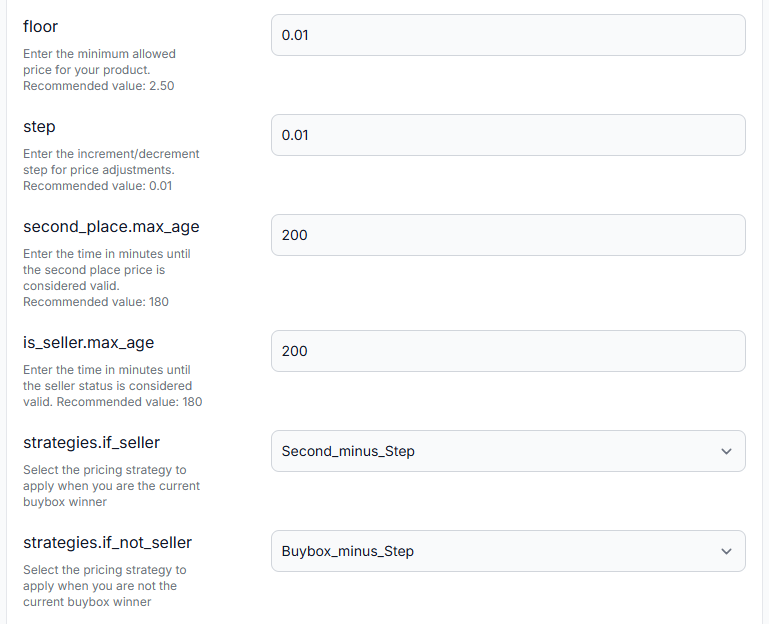
Выбранный объект сравнения не обязательно является первым или самым дешевым возвращенным предложением. Фильтры продавцов, пропущенные первые предложения и выбранная целевая позиция могут изменить используемый результат.
Подробности об этих настройках см. в материале Настройка BuyBox для синхронизации цен.
Шаг 5. Активируйте синхронизацию и дождитесь начала мониторинга
Если синхронизация была создана неактивной, вернитесь в ее общие настройки, установите для параметра Active значение Yes и сохраните форму, когда будете готовы начать.
После активации рабочий процесс обычно проходит несколько этапов:
- B2BLIX импортирует последний источник товаров.
- Импортированные товары становятся доступными для запланированного мониторинга.
- B2BLIX отправляет запрос каждого товара с заданной для него частотой мониторинга.
- Общедоступные карточки результатов собираются из выбранного источника.
- Последние пригодные для использования наблюдения оцениваются во время обработки синхронизации.
- Рассчитанные результаты подготавливаются для XML или выбранной интеграции.
Дождитесь как минимум одного цикла мониторинга товаров. В зависимости от настроенной частоты и условий источника полезные общедоступные данные могут быть недоступны сразу после создания синхронизации.
Ручной запуск
Запустить синхронизацию вручную можно в ее общих настройках, не дожидаясь следующего запланированного запуска.
- Откройте список синхронизаций.
- Откройте Modify general settings нужной синхронизации.
- Найдите элемент управления ручным запуском.
- Запустите синхронизацию.
- Откройте отчеты и отслеживайте новый ручной запуск.
Ручной запуск выполняет импорт, расчет и обработку настроенного вывода для этого запуска. Он не заменяет расписание мониторинга товаров и не гарантирует, что свежие наблюдения за конкурентами уже собраны.
Для первого содержательного расчета дождитесь сбора общедоступных данных в ходе мониторинга, а затем запустите еще одну синхронизацию, если не хотите ждать следующего запланированного расчета и экспорта.
Подробности об активации, ручном запуске, расписаниях и общедоступном URL XML см. в материале Синхронизация цен: изменение общих настроек.
Шаг 6. Проверьте отчет о синхронизации
Используйте отчеты, чтобы убедиться в завершении импорта товаров, расчета и экспорта.
- Откройте раздел Price Synchronization.
- Найдите новую синхронизацию.
- Найдите столбец Reports.
- Выберите View.
- Начните с самого нового отчета.
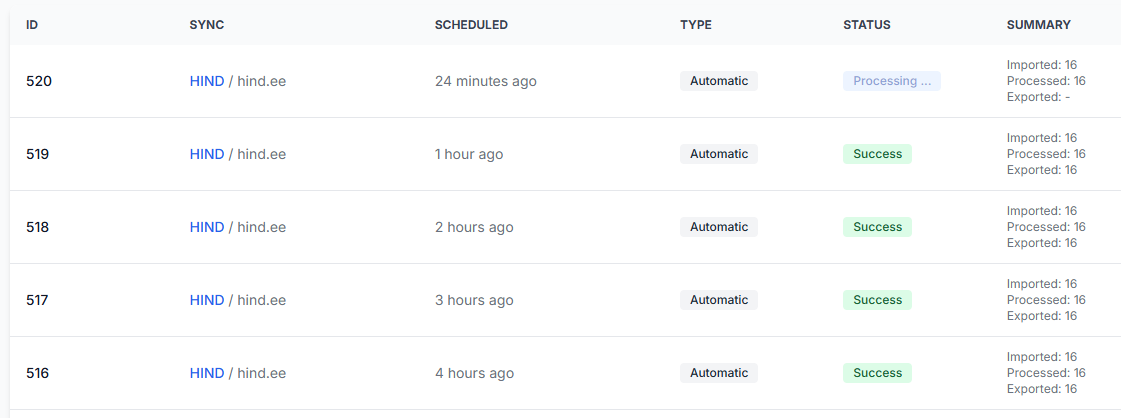
Проверьте следующие значения:
- Type: показывает, был ли запуск автоматическим или ручным.
- Status: показывает, выполняется ли запуск, завершен ли он успешно или завершился ошибкой.
- Imported: показывает количество записей о товарах, полученных из источника.
- Processed: показывает количество записей, обработанных во время запуска.
- Exported: показывает количество записей, включенных в процесс вывода или экспорта.
Отчет со статусом Processing не обязательно означает ошибку. Дождитесь завершения, прежде чем оценивать неполные итоги.
Количество импортированных, обработанных и экспортированных записей не всегда должно совпадать. Откройте полный отчет, если товар был отклонен, исключен или не включен в вывод.
Подробные инструкции см. в материале Как просматривать отчеты о синхронизации цен.
Шаг 7. Убедитесь, что товары импортированы
Откройте All products и выберите свою синхронизацию.
На этой странице проверьте:
- Наличие ожидаемых тестовых товаров.
- Корректность ID товара и необязательного варианта.
- Актуальность времени последнего импорта.
- Наличие собранных общедоступных данных.
- Соответствие сохраненных общедоступных названия и ссылки на товар нужному товару.
- Разумность импортированных, сравнительных и рассчитанных цен.
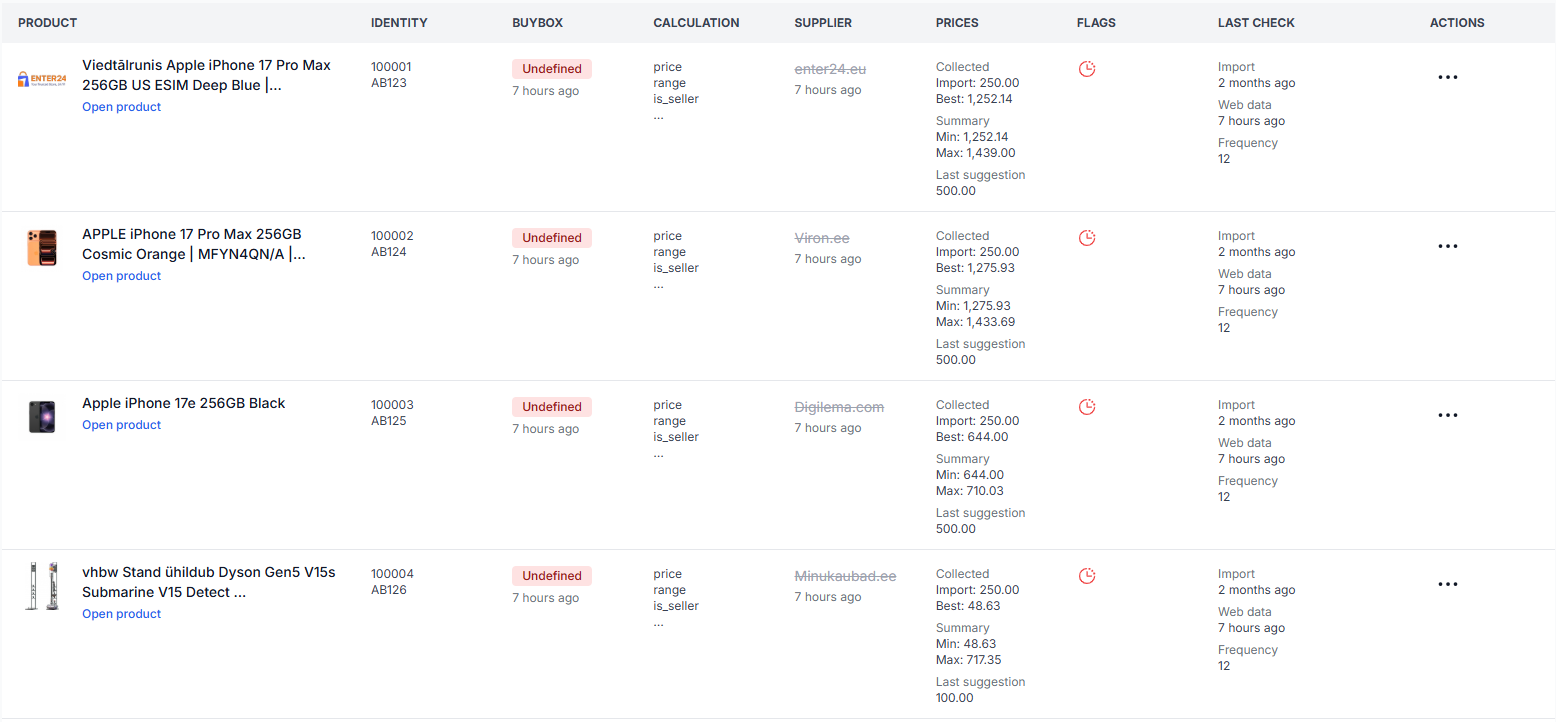
Если вы знаете EAN, но не можете найти товар напрямую, помните, что EAN мог использоваться в качестве query товара, а не импортированного id. Сначала найдите товар в списке, чтобы проверить сохраненный ID.
Подробности о фильтрах, столбцах и действиях см. в руководстве по разделу All Products.
Шаг 8. Проверьте отдельные расчеты в Product Checker
Product Checker — самый важный этап проверки перед использованием рассчитанных цен в работающем магазине.
- Откройте Product checker.
- Выберите нужную синхронизацию.
- Введите точный импортированный ID товара.
- Введите вариант, если он используется для товара.
- Выберите Find.
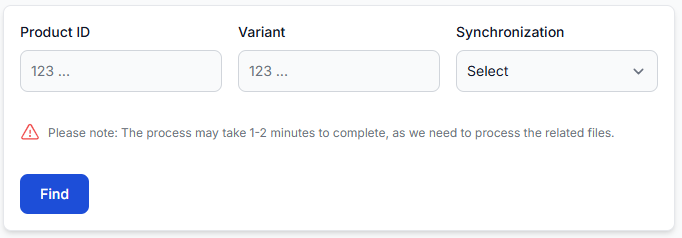
Для каждого первоначального тестового товара проверьте четыре области.
1. Импортированные данные источника
Убедитесь в следующем:
- ID товара и вариант.
- Точный запрос.
- Базовая цена.
- Минимальная и максимальная цены.
- Частота мониторинга товара.
- Время последнего импорта.
2. Обзор общедоступных данных
Проверьте первую и вторую общедоступные карточки результатов, включая их названия, отображаемые цены, поставщиков, изображения и ссылки на товары.
Убедитесь, что результаты сопоставимы с вашим товаром с коммерческой точки зрения. Обратите особое внимание на похожие модели, другой объем, комплекты, состояние товара и рекламные предложения.
3. Обзор обработки данных
Проверьте:
- Определенное состояние продавца.
- Выбранный объект сравнения.
- Использованную стратегию ценообразования.
- Предварительный расчет.
- Итоговую проверку минимального и максимального диапазона.
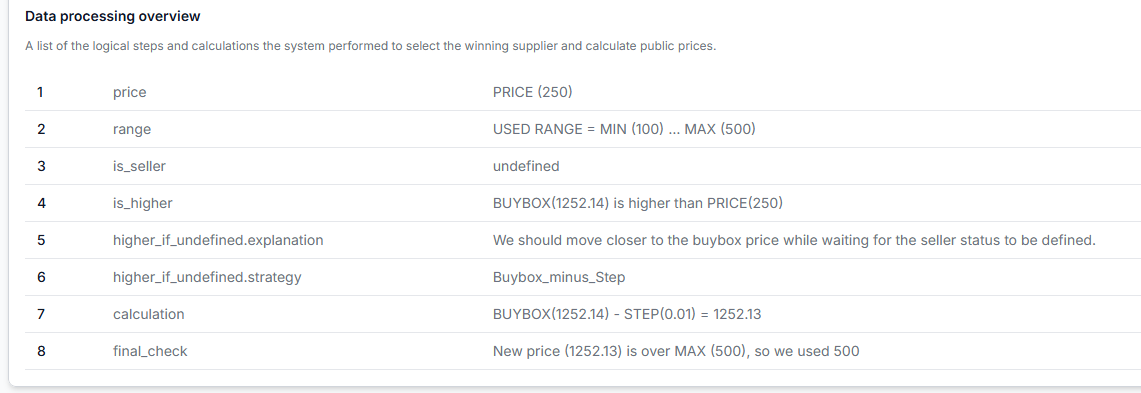
4. Сводка экспортированных данных
Убедитесь, что значение, подготовленное к экспорту, соответствует итоговому расчету после проверки диапазона.
Не считайте предварительный расчет окончательной экспортируемой ценой. Минимальная или максимальная цена товара, а также общий нижний предел синхронизации могут изменить итоговый результат.
Полное описание Product Checker см. в материале Product Checker: проверка данных товара и расчетов цен.
Шаг 9. Проверьте XML-вывод
Если XML выбран в качестве формата экспорта, на странице общих настроек синхронизации отображается созданный общедоступный URL XML.
- Откройте общие настройки синхронизации.
- Найдите общедоступный URL XML.
- Откройте вывод.
- Убедитесь, что нужные тестовые товары включены.
- Проверьте их ID и необязательные варианты.
- Сравните рассчитанные цены с данными Product Checker.
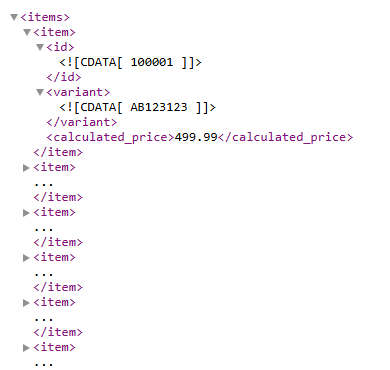
Просмотр XML не изменяет цены в магазине. Ваш магазин, CMS или другая принимающая система должна быть настроена на чтение и применение вывода.
Считайте общедоступный URL XML данными доступа к вашей ленте цен. Передавайте его только людям или системам, которым он необходим.
Шаг 10. Подключите или включите передачу данных в магазин
После проверки тестовой группы через XML, Product Checker и отчеты можно настроить поддерживаемую интеграцию с магазином, если она доступна для вашей учетной записи.
В зависимости от доступных вариантов B2BLIX может передавать рассчитанные цены через:
- XML-вывод.
- Интеграцию с WooCommerce.
- Интеграцию с PrestaShop.
- Другое поддерживаемое место назначения, отображаемое в вашей учетной записи.
Перед включением автоматических обновлений магазина убедитесь, что:
- Подключен правильный магазин или другое место назначения.
- Синхронизация активна.
- ID товаров и варианты соответствуют товарам в месте назначения.
- Для каждого товара с автоматическим изменением цены указаны допустимые минимальная и максимальная цены.
- Расписание экспорта подходит для ваших задач.
- Несколько рассчитанных результатов проверены вручную.
Активная интеграция с магазином может повлиять на цены товаров в работающем магазине. Сначала включите ее для ограниченной группы товаров и проверьте результаты в магазине назначения, прежде чем расширять каталог.
Подробности о передаче данных см. в материале Как рассчитанные цены передаются в магазин или другой канал продаж.
Распространенные проблемы при первоначальной настройке
Товары не импортированы
- Убедитесь, что URL источника открывается без входа в аккаунт.
- Проверьте соответствие выбранного формата импорта источнику.
- Проверьте последний отчет о синхронизации.
- Убедитесь, что в таблице или XML используются обязательные названия полей.
Товары импортированы, но общедоступные данные не отображаются
- Убедитесь, что синхронизация активна.
- Проверьте частоту мониторинга товаров.
- Дождитесь завершения цикла мониторинга.
- Проверьте точный запрос товара непосредственно на выбранном источнике.
- Убедитесь, что для синхронизации выбрана нужная платформа.
По запросу возвращается неправильный товар
Измените запрос в источнике товаров. Используйте более точный EAN, код производителя, название модели или заголовок. B2BLIX не исправляет и не заменяет неподходящий запрос автоматически.
Рассчитанная цена остается равной базовой
- Возможно, пригодный общедоступный результат не был возвращен.
- Для товара может отсутствовать допустимое минимальное или максимальное значение.
- Выбранная стратегия может сохранять базовую цену в текущей ситуации.
- Собранные данные могут быть слишком старыми для выбранной ветви стратегии.
Рассчитанная цена остановилась на минимальном или максимальном значении
Предварительный расчет вышел за допустимый диапазон товара. Итоговая проверка безопасности ограничила результат ближайшей допустимой границей.
XML еще не обновился
- Проверьте частоту экспорта.
- Убедитесь, что последний отчет о синхронизации завершен.
- Помните, что мониторинг и экспорт используют отдельные расписания.
Товар в магазине не обновился
- Убедитесь, что выбран правильный способ экспорта.
- Проверьте подключение к месту назначения.
- Убедитесь, что ID товара и вариант соответствуют товару в магазине.
- Проверьте количество экспортированных записей в отчете о синхронизации.
Контрольный список для начала работы
- Создайте небольшую таблицу товаров или XML-источник.
- Добавьте стабильный ID и проверенный запрос для каждого товара.
- Добавьте базовую цену и безопасные минимальное и максимальное ограничения.
- Проверьте каждый запрос непосредственно на выбранной платформе сравнения цен.
- Создайте одну синхронизацию для одного источника.
- Выберите подходящие частоты импорта, мониторинга и экспорта.
- Проверьте первоначальные настройки BuyBox и укажите точное название продавца.
- Активируйте синхронизацию.
- Дождитесь завершения хотя бы одного цикла мониторинга.
- Проверьте последний отчет о синхронизации.
- Убедитесь в наличии импортированных товаров в разделе All Products.
- Проверьте несколько расчетов в Product Checker.
- Проверьте созданный XML или вывод интеграции.
- Включайте автоматическую передачу данных в магазин только для проверенной тестовой группы.
- Расширяйте каталог или увеличивайте частоту мониторинга только после того, как разберетесь в результатах и использовании.