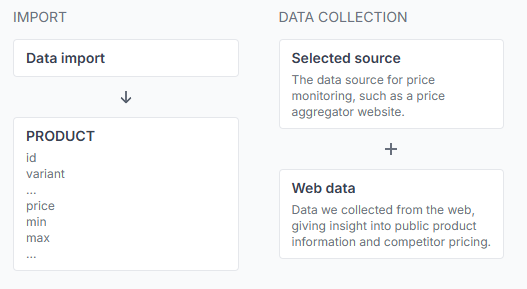
Darbo pradžia su b2blix kainų agregatoriais
Sukurkite pirmąją kainų sinchronizaciją, paruoškite nedidelį produktų šaltinį, surinkite konkurentų kainas, peržiūrėkite apskaičiuotus rezultatus ir saugiai išbandykite XML arba pateikimą į parduotuvę prieš išplėsdami procesą visam katalogui.
Šiame vadove paaiškinama, kaip sukurti pirmąją B2BLIX Price Aggregators sinchronizaciją, importuoti nedidelę produktų grupę, surinkti viešai prieinamus konkurentų pasiūlymus, peržiūrėti apskaičiuotas kainas ir paruošti rezultatus savo parduotuvei.
Rekomenduojama pradėti nuo vieno kainų palyginimo šaltinio ir nedidelės reprezentatyvių produktų grupės. Patvirtinę, kad importuoti duomenys, paieškos rezultatai, skaičiavimai ir eksportas yra teisingi, galėsite pridėti daugiau produktų arba padidinti stebėjimo dažnį.
Svarbu: B2BLIX naudoja tikslią jūsų pateiktą produkto užklausą. Sistema apdoroja pasirinkto kainų palyginimo šaltinio pateiktas viešų rezultatų korteles, tačiau savarankiškai nepatvirtina, kad kiekvienas rezultatas yra tas pats produktas, modelis, variantas, būklė ar akcija.
Kaip veikia sąranka
Kainų sinchronizacija susieja:
- Jūsų produktų šaltinį, pavyzdžiui, Google Spreadsheet arba XML failą.
- Vieną pasirinktą kainų palyginimo platformą.
- Produktų stebėjimo tvarkaraštį.
- BuyBox skaičiavimo nustatymus.
- XML išvestį arba palaikomą parduotuvės integraciją.
- Ataskaitas ir išsamią produktų skaičiavimų informaciją.
Kiekviena sinchronizacija veikia nepriklausomai. Jei norite stebėti tuos pačius produktus kitoje kainų palyginimo platformoje, sukurkite kitą tos platformos sinchronizaciją.
B2BLIX vartojamas terminas BuyBox reiškia vidinį B2BLIX palyginimo ir kainodaros modelį. Tai nereiškia, kad pasirinkta kainų palyginimo platforma turi oficialų prekyvietės BuyBox arba paskelbia laimėjusį pardavėją.
1 veiksmas: paruoškite nedidelį produktų šaltinį
Pradėkite nuo nedidelio bandomojo rinkinio, o ne viso katalogo. Maždaug 10–100 reprezentatyvių produktų grupę paprastai lengviau peržiūrėti nei kelių tūkstančių produktų katalogą.
Galite naudoti:
- XML failą, pasiekiamą pagal URL.
- Google Spreadsheet, pasiekiamą per jo nuorodą.
Google Spreadsheet dažnai yra paprasčiausias pasirinkimas pradiniam bandymui.
Būtina produktų informacija
Pagrindiniam stebėjimui kiekvienam produktui reikia stabilaus id ir netuščios query reikšmės. Automatiniam kainos skaičiavimui taip pat pateikite esamą price ir saugias min bei max ribas.
| Atributas | Reikalavimas | Paskirtis |
|---|---|---|
| id | Būtinas | Stabilus produkto identifikatorius, pavyzdžiui, jūsų parduotuvės produkto ID arba EAN. |
| query | Būtinas | Tikslus tekstas, kurį B2BLIX pateikia pasirinktam kainų palyginimo šaltiniui. |
| price | Reikalingas skaičiavimui | Įprasta arba bazinė katalogo kaina prieš B2BLIX skaičiavimą. |
| min | Būtinas automatiniam kainos keitimui | Mažiausia kaina, kurią gali pasiūlyti B2BLIX. |
| max | Būtinas automatiniam kainos keitimui | Didžiausia kaina, kurią gali pasiūlyti B2BLIX. |
| variant | Neprivalomas | Atskiriami dydžiai, spalvos, modeliai ar kiti variantai, kuriems priskirtas tas pats ID. |
| frequency | Neprivalomas | Pakeičia numatytąjį šios sinchronizacijos produkto stebėjimo dažnį konkrečiam produktui. |
Pradinėje skaičiuoklėje galėtų būti panašūs duomenys:
| id | query | price | min | max |
|---|---|---|---|---|
| 4750000000000 | 4750000000000 | 79.99 | 70.00 | 85.00 |
| SKU-1002 | Manufacturer Model ABC 128 GB | 249.00 | 225.00 | 270.00 |
EAN paprastai yra tinkama pradinė užklausa, tačiau ne kiekvienoje platformoje ji pateiks tinkamus rezultatus. Prieš įtraukdami užklausą į sinchronizaciją, išbandykite ją tiesiogiai pasirinktoje kainų palyginimo svetainėje.
Patikrinkite, ar pateikti rezultatai atitinka norimą modelį, talpą, dydį, spalvą, būklę ir pakuotės kiekį. Jei EAN nepateikia naudingų rezultatų, naudokite konkretesnį produkto kodą arba pavadinimą.
Produktams, kuriems nurodytos būtinos mažiausios ir didžiausios ribos, neturėtų būti taikomas neapsaugotas automatinis kainos koregavimas. Vietoj to gali būti grąžinta jų bazinė kaina.
Padarykite Google Spreadsheet pasiekiamą
- Atidarykite skaičiuoklės bendrinimo nustatymus.
- Bendrąją prieigą nustatykite į Anyone with the link.
- Pasirinkite Viewer leidimą.
- Atidarykite nuorodą privačiame naršyklės lange.
- Patvirtinkite, kad skaičiuoklę galima peržiūrėti neprisijungus.
Viešai pasiekiamame produktų šaltinyje neskelbkite slaptažodžių, API prisijungimo duomenų, privačios klientų informacijos ar kitų konfidencialių duomenų.
Išsamų palaikomų produktų atributų aprašą rasite čia: Kokių duomenų reikia produktų stebėjimui ir kainos keitimui?.
2 veiksmas: sukurkite kainų sinchronizaciją
- Atidarykite Kainų sinchronizacija.
- Pasirinkite Create new synchronization.
- Įveskite aiškų pavadinimą, pavyzdžiui, Kaina24 – Pilot Products.
- Pasirinkite, ar sinchronizacija turi būti iškart aktyvi.
- Įveskite XML failo arba Google Spreadsheet URL.
- Pasirinkite atitinkamą importo formatą.
- Pasirinkite, kaip dažnai B2BLIX turi importuoti jūsų šaltinį.
- Pasirinkite stebėtiną kainų palyginimo platformą.
- Pasirinkite numatytąjį produktų stebėjimo dažnį.
- Pradiniam eksportui pasirinkite XML.
- Pasirinkite eksporto dažnį.
- Peržiūrėkite formą ir pasirinkite Create.
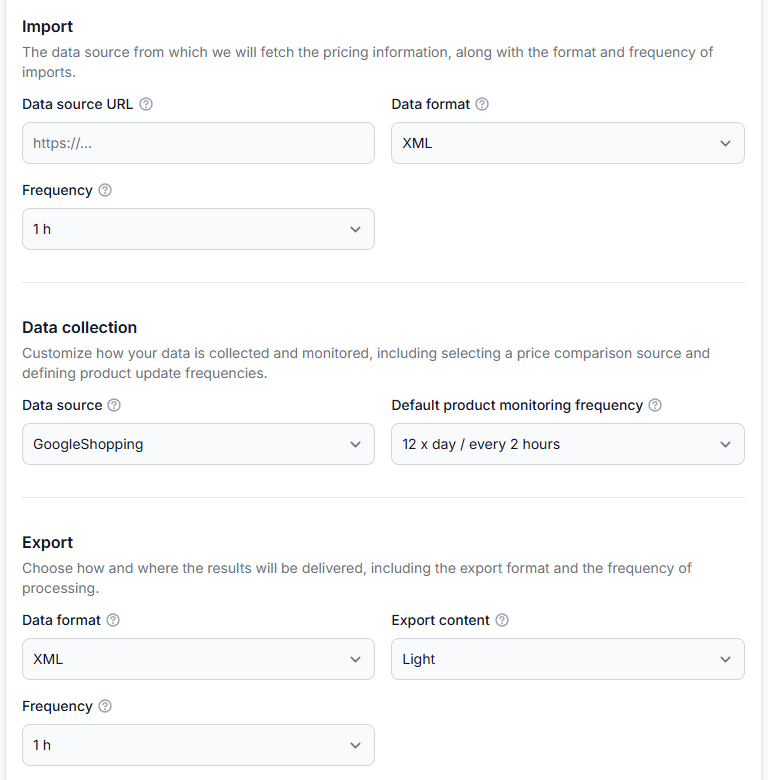
Bandomosios konfigūracijos pavyzdys
| Nustatymas | Pavyzdys |
|---|---|
| Title | Kaina24 – Pilot Products |
| Import format | Google Spreadsheets |
| Import frequency | Every 1 hour |
| Data source | Numatyta kainų palyginimo platforma |
| Monitoring frequency | 4 kartus per dieną pagrindiniam bandymui arba kitu jūsų rinkai tinkamu dažniu |
| Export format | XML |
| Export frequency | Every 1 hour |
Pasirinkite Active: Yes tik tada, kai šaltinio URL, produktų užklausos, kainų ribos ir stebėjimo dažnis yra paruošti. Aktyvi sinchronizacija gali pradėti suplanuotą ir apmokestinamą duomenų rinkimą.
Jei sąranka dar neparuošta, sukurkite sinchronizaciją pasirinkę Active: No. Vėliau ją galėsite aktyvinti bendruosiuose nustatymuose.
Išsamų kiekvieno kūrimo lauko paaiškinimą rasite čia: Kainų sinchronizacija: sinchronizacijos peržiūra ir kūrimas.
3 veiksmas: supraskite tris tvarkaraščius
Importas, stebėjimas ir eksportas yra atskiri procesai. Jie nebūtinai vyksta tuo pačiu metu.
| Tvarkaraštis | Ką jis valdo |
|---|---|
| Import frequency | Kaip dažnai B2BLIX nuskaito atnaujintus produktų įrašus iš jūsų skaičiuoklės arba XML šaltinio. |
| Product-monitoring frequency | Kaip dažnai B2BLIX pateikia produktų užklausas pasirinktam kainų palyginimo šaltiniui. |
| Export frequency | Kaip dažnai sugeneruojama nauja apskaičiuota išvestis arba ji siunčiama į sukonfigūruotą paskirties vietą. |
Pavyzdžiui, B2BLIX gali importuoti jūsų skaičiuoklę kas valandą, stebėti kiekvieną produktą keturis kartus per dieną ir kas valandą iš naujo sugeneruoti XML išvestį.
Padidinus importo dažnį konkurentų stebėjimas netaps dažnesnis. Padidinus stebėjimo dažnį XML arba prijungta parduotuvė taip pat nebus atnaujinta iškart.
Stebėjimo dažnis turi įtakos duomenų aktualumui ir naudojimui. Dažnesnį stebėjimą naudokite tik produktams, kuriuos reikia stebėti dažniau.
Informaciją apie diegimą ir dažnio pasirinkimą rasite čia: Kaip stebėjimo dažnis, katalogo dydis ir bandomojo rinkinio apimtis veikia jūsų sąranką.
4 veiksmas: peržiūrėkite pradinius BuyBox nustatymus
Sukūrę sinchronizaciją, atidarykite jos BuyBox nustatymus.
Puslapyje jau gali būti pradinės arba rekomenduojamos reikšmės. Atliekant pagrindinę sąranką nebūtina pritaikyti kiekvienos strategijos, tačiau prieš pasikliaudami apskaičiuotomis kainomis turėtumėte peržiūrėti nustatymus.
Mažiausiai patikrinkite:
- Seller name: Įveskite parduotuvės pavadinimą arba domeną tiksliai taip, kaip jis rodomas pasirinktoje kainų palyginimo platformoje.
- Floor: Įsitikinkite, kad visai sinchronizacijai taikoma apatinė riba yra komerciškai saugi ir neprieštarauja jūsų šaltinyje nurodytiems produktų intervalams.
- Step: Įsitikinkite, kad koregavimo dydis tinka įprastam jūsų produktų kainų lygiui.
- Target position: Patvirtinkite, ar strategija turi siekti pirmojo rezultato, Top 3, Top 10 ar pirmojo puslapio.
- Seller filters: Per pirmąjį bandymą palikite lauką tuščią, nebent jau turite aiškią priežastį neįtraukti konkrečių pardavėjų arba teikti jiems pirmenybę.
- Freshness settings: Įsitikinkite, kad šie nustatymai nėra trumpesni už įprastą stebėjimo intervalą.
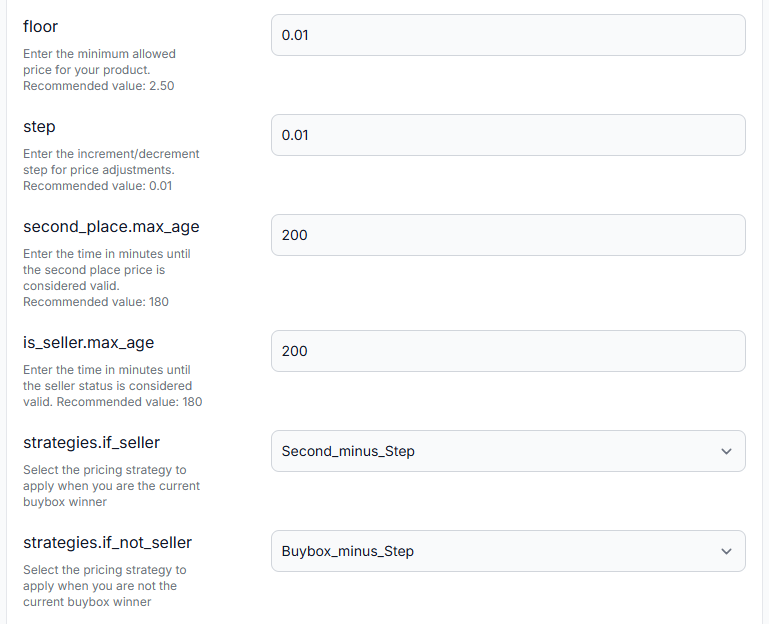
Pasirinktas palyginimo tikslas nebūtinai yra pirmasis arba pigiausias pateiktas pasiūlymas. Pardavėjų filtrai, praleisti pirmaujantys pasiūlymai ir pasirinkta tikslinė pozicija gali pakeisti naudojamą rezultatą.
Daugiau informacijos apie šiuos valdiklius rasite čia: BuyBox nustatymų konfigūravimas kainų sinchronizacijai.
5 veiksmas: aktyvinkite sinchronizaciją ir leiskite pradėti stebėjimą
Jei sinchronizaciją sukūrėte neaktyvią, grįžkite į jos bendruosius nustatymus, nustatykite Active reikšmę į Yes ir, kai būsite pasiruošę pradėti, išsaugokite formą.
Po aktyvinimo procesas paprastai vyksta keliais etapais:
- B2BLIX importuoja naujausią produktų šaltinį.
- Importuoti produktai tampa pasiekiami suplanuotam stebėjimui.
- B2BLIX pateikia kiekvieno produkto užklausą pagal jo stebėjimo dažnį.
- Iš pasirinkto šaltinio surenkamos viešų rezultatų kortelės.
- Sinchronizacijos apdorojimo metu įvertinami naujausi tinkami stebėjimo duomenys.
- Apskaičiuoti rezultatai paruošiami XML arba pasirinktai integracijai.
Skirkite pakankamai laiko bent vienam produktų stebėjimo ciklui. Atsižvelgiant į sukonfigūruotą dažnį ir šaltinio sąlygas, naudingi viešieji duomenys gali būti pasiekiami ne iškart po sinchronizacijos sukūrimo.
Rankinis vykdymas
Sinchronizacijos vykdymą galite pradėti rankiniu būdu jos bendruosiuose nustatymuose, nelaukdami kito suplanuoto vykdymo.
- Atidarykite sinchronizacijų sąrašą.
- Reikiamai sinchronizacijai atidarykite Modify general settings.
- Raskite rankinio vykdymo valdiklį.
- Pradėkite sinchronizaciją.
- Atidarykite jos ataskaitas ir sekite naują rankinį vykdymą.
Rankinis vykdymas pradeda šio vykdymo importą, skaičiavimą ir sukonfigūruotą išvesties apdorojimą. Jis nepakeičia produktų stebėjimo tvarkaraščio ir negarantuoja, kad naujausi konkurentų stebėjimo duomenys jau surinkti.
Kad būtų atliktas pirmasis prasmingas skaičiavimas, leiskite stebėjimui surinkti viešuosius duomenis, o tada paleiskite kitą sinchronizaciją, jei nenorite laukti kito suplanuoto skaičiavimo ir eksporto.
Daugiau informacijos apie aktyvinimą, rankinį vykdymą, tvarkaraščius ir viešąjį XML URL rasite čia: Kainų sinchronizacija: bendrųjų nustatymų redagavimas.
6 veiksmas: patikrinkite sinchronizacijos ataskaitą
Naudokite ataskaitas, kad patvirtintumėte, jog produktų importas, skaičiavimas ir eksporto apdorojimas baigti.
- Atidarykite Price Synchronization.
- Raskite naują sinchronizaciją.
- Raskite stulpelį Reports.
- Pasirinkite View.
- Pradėkite nuo naujausios ataskaitos.
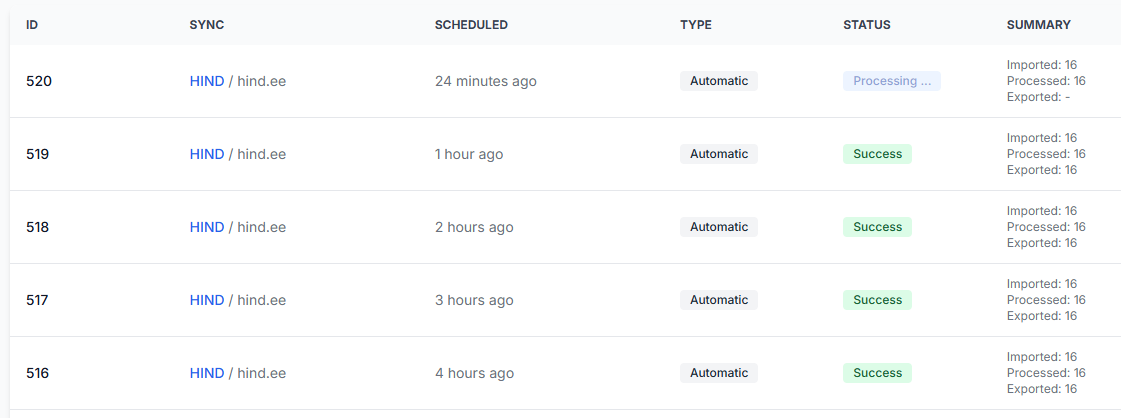
Patikrinkite šias reikšmes:
- Type: Parodo, ar vykdymas buvo automatinis, ar rankinis.
- Status: Parodo, ar vykdymas apdorojamas, sėkmingas ar nesėkmingas.
- Imported: Parodo, kiek produktų įrašų gauta iš jūsų šaltinio.
- Processed: Parodo, kiek įrašų apdorota vykdymo metu.
- Exported: Parodo, kiek įrašų įtraukta į išvesties arba eksporto procesą.
Processing pažymėta ataskaita nebūtinai reiškia klaidą. Prieš vertindami nebaigtus bendrus skaičius palaukite, kol apdorojimas bus baigtas.
Importuotų, apdorotų ir eksportuotų įrašų skaičiai ne visada turi sutapti. Kai produktas atmestas, neįtrauktas arba neįtrauktas į išvestį, atidarykite visą ataskaitą.
Išsamias instrukcijas rasite čia: Kaip peržiūrėti kainų sinchronizacijos ataskaitas.
7 veiksmas: patvirtinkite, kad produktai importuoti
Atidarykite Visi produktai ir pasirinkite savo sinchronizaciją.
Šiame puslapyje patvirtinkite:
- Numatyti bandomieji produktai yra sąraše.
- Produkto ID ir pasirenkamas variantas yra teisingi.
- Naujausias importo laikas yra nesenas.
- Surinkti viešieji žiniatinklio duomenys.
- Išsaugotas viešasis pavadinimas ir produkto nuoroda atitinka norimą produktą.
- Importuotos, palyginimo ir apskaičiuotos kainos yra pagrįstos.
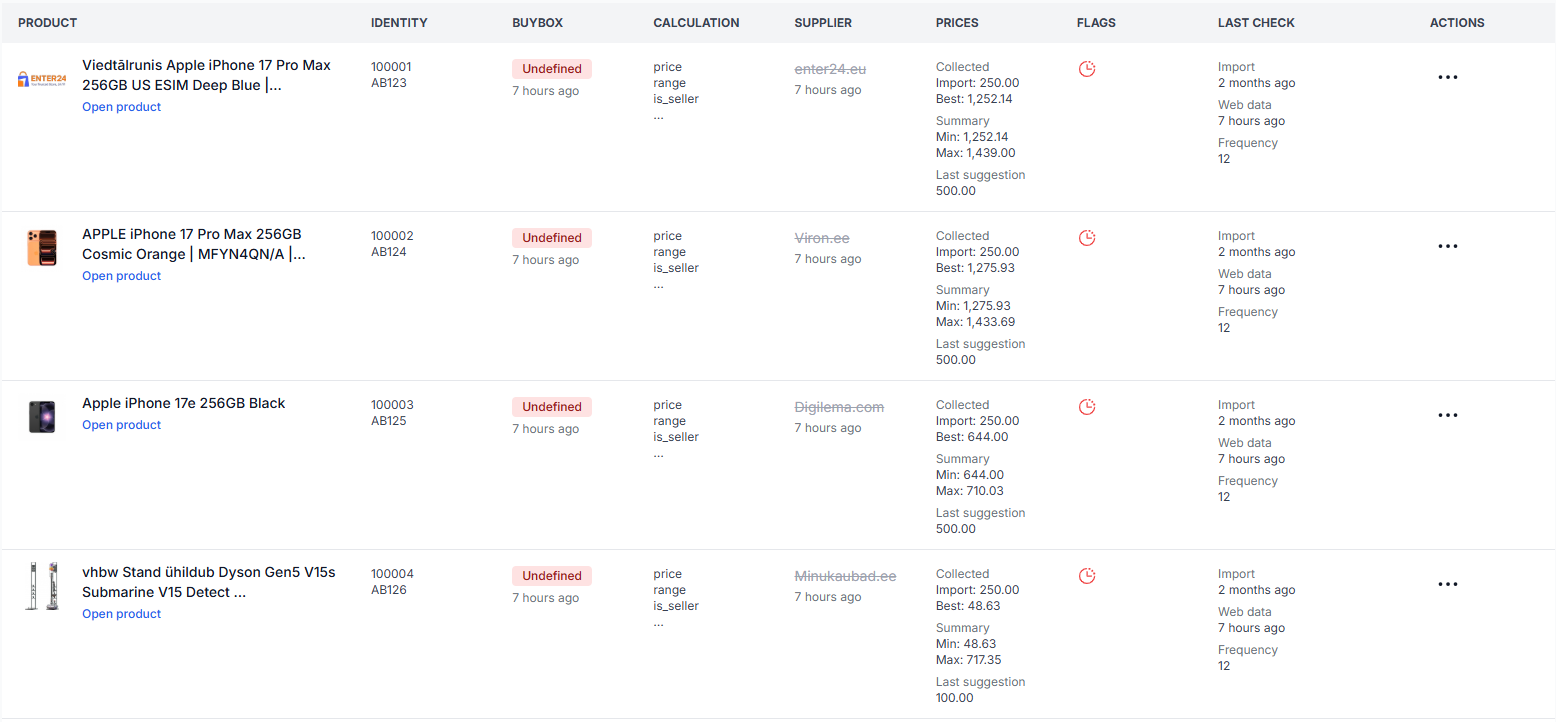
Jei žinote EAN, bet negalite tiesiogiai rasti produkto, atminkite, kad EAN galėjo būti naudojamas kaip produkto query, o ne importuotas id. Pirmiausia ieškokite produktų sąraše ir patvirtinkite išsaugotą ID.
Daugiau informacijos apie filtrus, stulpelius ir veiksmus rasite All Products sąsajos vadove.
8 veiksmas: peržiūrėkite atskirus skaičiavimus Product Checker
Product Checker yra svarbiausias patikros etapas prieš naudojant apskaičiuotas kainas veikiančioje parduotuvėje.
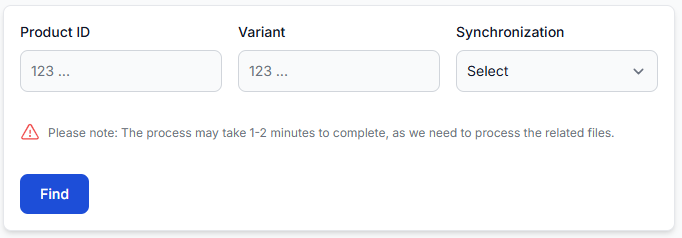
- Atidarykite Product checker.
- Pasirinkite tinkamą sinchronizaciją.
- Įveskite tikslų importuotą produkto ID.
- Jei produktas turi variantą, įveskite jį.
- Pasirinkite Find.
Peržiūrėkite keturias sritis kiekvienam pradiniam bandomajam produktui.
1. Importuoti šaltinio duomenys
Patvirtinkite:
- Produkto ID ir variantą.
- Tikslią užklausą.
- Bazinę kainą.
- Mažiausią ir didžiausią kainas.
- Produkto stebėjimo dažnį.
- Paskutinio importo laiko žymą.
2. Viešųjų duomenų apžvalga
Peržiūrėkite pirmą ir antrą viešųjų rezultatų korteles, įskaitant jų pavadinimus, rodomas kainas, tiekėjus, vaizdus ir produktų nuorodas.
Patvirtinkite, kad rezultatai yra komerciškai palyginami su jūsų produktu. Ypač atkreipkite dėmesį į panašius modelius, skirtingą talpą, rinkinius, produktų būklę ir reklaminius pasiūlymus.
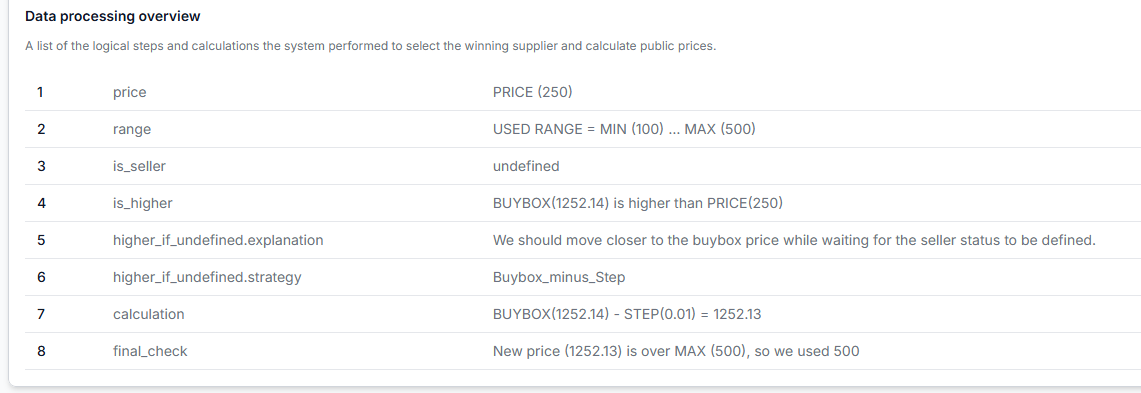
3. Duomenų apdorojimo apžvalga
Patikrinkite:
- Nustatytą pardavėjo būseną.
- Pasirinktą palyginimo tikslą.
- Naudotą kainodaros strategiją.
- Preliminarų skaičiavimą.
- Galutinę mažiausios ir didžiausios reikšmių intervalo patikrą.
4. Eksportuotų duomenų suvestinė
Patvirtinkite, kad eksportui paruošta reikšmė atitinka galutinį skaičiavimą po intervalo patikros.
Nelaikykite preliminaraus skaičiavimo galutine eksportuojama kaina. Produkto mažiausia, didžiausia arba visai sinchronizacijai taikoma apatinė riba gali pakeisti galutinį rezultatą.
Išsamų Product Checker paaiškinimą rasite čia: Product checker: produktų duomenų ir kainų skaičiavimų peržiūra.
9 veiksmas: patikrinkite XML išvestį
Kai eksportui pasirinktas XML, sinchronizacijos bendrųjų nustatymų puslapyje rodomas sugeneruotas viešasis XML URL.
- Atidarykite sinchronizacijos bendruosius nustatymus.
- Raskite viešąjį XML URL.
- Atidarykite išvestį.
- Patvirtinkite, kad joje yra numatyti bandomieji produktai.
- Patikrinkite jų produktų ID ir pasirenkamus variantus.
- Palyginkite jų apskaičiuotas kainas su Product Checker rezultatais.
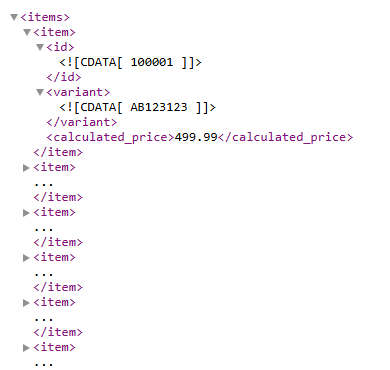
XML peržiūra nekeičia jūsų parduotuvės kainų. Jūsų parduotuvė, CMS arba kita priimanti sistema turi būti sukonfigūruota nuskaityti ir taikyti išvestį.
Viešąjį XML URL laikykite prieigos prie kainų informacijos šaltiniu. Bendrinkite jį tik su žmonėmis ar sistemomis, kurioms jo reikia.
10 veiksmas: prijunkite arba įjunkite kainų pateikimą į parduotuvę
Patvirtinę bandomąjį rinkinį per XML, Product Checker ir ataskaitas, galite sukonfigūruoti palaikomą parduotuvės integraciją, jei ji pasiekiama jūsų paskyroje.
Priklausomai nuo galimų parinkčių, B2BLIX gali pateikti apskaičiuotas kainas per:
- XML išvestį.
- WooCommerce integraciją.
- PrestaShop integraciją.
- Kitą jūsų paskyroje rodomą palaikomą paskirties vietą.
Prieš įjungdami automatinius parduotuvės atnaujinimus patvirtinkite:
- Prijungta tinkama parduotuvė arba paskirties vieta.
- Sinchronizacija aktyvi.
- Produktų ID ir variantai sutampa su paskirties vietos produktais.
- Kiekvienam automatiškai pervertinamam produktui nurodytos galiojančios mažiausia ir didžiausia kainos.
- Eksporto tvarkaraštis yra tinkamas.
- Keli apskaičiuoti rezultatai buvo peržiūrėti rankiniu būdu.
Aktyvi parduotuvės integracija gali paveikti realias produktų kainas. Pirmiausia įjunkite ją ribotai produktų grupei ir prieš plėsdami katalogą patvirtinkite rezultatus paskirties parduotuvėje.
Daugiau informacijos apie pateikimą rasite čia: Kaip apskaičiuotos kainos pateikiamos parduotuvei arba kitam pardavimo kanalui.
Dažniausios pradinės sąrankos problemos
Produktai neimportuoti
- Patvirtinkite, kad šaltinio URL atidaromas neprisijungus.
- Patikrinkite, ar pasirinktas importo formatas atitinka šaltinį.
- Peržiūrėkite naujausią sinchronizacijos ataskaitą.
- Patvirtinkite, kad skaičiuoklėje arba XML naudojami būtini laukų pavadinimai.
Produktai importuoti, bet viešųjų duomenų nėra
- Patvirtinkite, kad sinchronizacija aktyvi.
- Patikrinkite produktų stebėjimo dažnį.
- Skirkite pakankamai laiko stebėjimo ciklui.
- Išbandykite tikslią produkto užklausą tiesiogiai pasirinktame šaltinyje.
- Patvirtinkite, kad sinchronizacijoje naudojama norima platforma.
Užklausa grąžina netinkamą produktą
Pakeiskite užklausą produktų šaltinyje. Naudokite konkretesnį EAN, gamintojo kodą, modelio pavadinimą arba pavadinimą. B2BLIX netaiso ir nepakeičia netinkamos užklausos automatiškai.
Apskaičiuota kaina lieka lygi bazinei kainai
- Galėjo būti nepateiktas tinkamas viešas rezultatas.
- Produkte gali trūkti galiojančios mažiausios arba didžiausios kainos.
- Pasirinkta strategija esamoje situacijoje gali palikti bazinę kainą.
- Surinkta informacija pasirinktos strategijos šakai gali būti per sena.
Apskaičiuota kaina sustojo ties mažiausia arba didžiausia reikšme
Preliminarus skaičiavimas nepateko į leidžiamą produkto intervalą. Galutinė saugos patikra apribojo rezultatą iki artimiausios leidžiamos ribos.
XML dar neatnaujintas
- Patikrinkite eksporto dažnį.
- Patvirtinkite, kad naujausia sinchronizacijos ataskaita baigta.
- Atminkite, kad stebėjimui ir eksportui taikomi atskiri tvarkaraščiai.
Parduotuvėje produktas neatnaujintas
- Patvirtinkite, kad pasirinktas tinkamas eksporto būdas.
- Patikrinkite paskirties vietos ryšį.
- Patvirtinkite, kad produkto ID ir variantas sutampa su parduotuvės produktu.
- Peržiūrėkite eksportuotų įrašų skaičių sinchronizacijos ataskaitoje.
Darbo pradžios kontrolinis sąrašas
- Sukurkite nedidelę produktų skaičiuoklę arba XML šaltinį.
- Kiekvienam produktui pridėkite stabilų ID ir patikrintą užklausą.
- Pridėkite bazinę kainą ir saugias mažiausią bei didžiausią ribas.
- Išbandykite kiekvieną užklausą tiesiogiai pasirinktoje kainų palyginimo platformoje.
- Sukurkite vieną vieno šaltinio sinchronizaciją.
- Pasirinkite tinkamus importo, stebėjimo ir eksporto dažnius.
- Peržiūrėkite pradinius BuyBox nustatymus ir įveskite tikslų pardavėjo pavadinimą.
- Aktyvinkite sinchronizaciją.
- Leiskite baigti bent vieną stebėjimo ciklą.
- Peržiūrėkite naujausią sinchronizacijos ataskaitą.
- Patvirtinkite importuotus produktus skiltyje All Products.
- Peržiūrėkite kelis skaičiavimus Product Checker.
- Patikrinkite sugeneruotą XML arba integracijos išvestį.
- Automatinį kainų pateikimą į parduotuvę įjunkite tik patvirtintai bandomajai grupei.
- Katalogą plėskite arba stebėjimo dažnį didinkite tik supratę rezultatus ir naudojimą.
Ką skaityti toliau
- Kaip B2BLIX Aggregators stebi kainas ir skaičiuoja rekomendacijas
- Kaip apskaičiuojamos optimizuotos kainos pagal pardavėjo nustatytas min/max ribas
- BuyBox schemos kainų agregatoriams supratimas
- Ataskaitos ir išsami sinchronizacijos ataskaitų informacija
- Kaip rasti ir peržiūrėti stebimą produktą pagal EAN