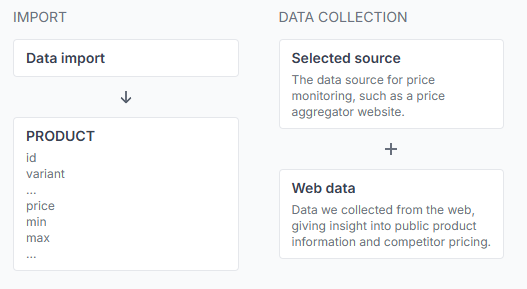
B2BLIX-hintavertailijoiden käyttöönotto
Luo ensimmäinen hintasynkronointisi, valmistele pieni tuotesyöte, kerää kilpailijahinnat, tarkista lasketut tulokset ja testaa XML:n tai kauppatoimituksen toiminta turvallisesti ennen koko luettelon käyttöönottoa.
Tässä oppaassa kerrotaan, miten luot ensimmäisen B2BLIX Price Aggregators -synkronoinnin, tuot pienen tuoteryhmän, keräät julkisia kilpailijatarjouksia, tarkistat lasketut hinnat ja valmistelet tulokset kauppaasi varten.
Suositeltu tapa on aloittaa yhdestä hintavertailulähteestä ja pienestä ryhmästä edustavia tuotteita. Kun olet varmistanut, että tuodut tiedot, hakutulokset, laskelmat ja vienti ovat oikein, voit lisätä tuotteita tai kasvattaa seurannan tiheyttä.
Tärkeää: B2BLIX käyttää täsmälleen antamaasi tuotehakua. Se käsittelee valitun hintavertailulähteen palauttamia julkisia tuloskortteja, mutta ei varmista itsenäisesti, että jokainen tulos koskee samaa tuotetta, mallia, versiota, kuntoa tai kampanjaa.
Miten käyttöönotto toimii
Hintasynkronointi yhdistää seuraavat:
- Tuotelähteesi, kuten Google Spreadsheetin tai XML-syötteen.
- Yhden valitun hintavertailualustan.
- Tuoteseurannan aikataulun.
- BuyBox-laskennan asetukset.
- XML-tulosteen tai tuetun kauppaintegraation.
- Raportit ja tuotekohtaiset laskentatiedot.
Jokainen synkronointi toimii itsenäisesti. Jos haluat seurata samoja tuotteita toisella hintavertailualustalla, luo kyseiselle lähteelle toinen synkronointi.
B2BLIXissä termi BuyBox viittaa B2BLIXin sisäiseen vertailu- ja hinnoittelumalliin. Se ei tarkoita, että valittu hintavertailualusta käyttäisi virallista markkinapaikan BuyBoxia tai nimeäisi voittavaa myyjää.
Vaihe 1: Valmistele pieni tuotelähde
Aloita pienellä pilottiryhmällä koko luettelon sijaan. Noin 10–100 edustavaa tuotetta on yleensä helpompi tarkistaa kuin useita tuhansia tuotteita.
Voit käyttää jompaakumpaa seuraavista:
- URL-osoitteella käytettävää XML-tiedostoa.
- Google Spreadsheetia, joka on käytettävissä linkin kautta.
Google Spreadsheet on usein yksinkertaisin vaihtoehto ensimmäiseen testiin.
Vaaditut tuotetiedot
Perusseurantaa varten jokaisella tuotteella on oltava yksilöllinen id ja ei-tyhjä query. Automaattista hinnanlaskentaa varten ilmoita myös nykyinen price sekä turvalliset min- ja max-rajat.
| Määrite | Vaatimus | Tarkoitus |
|---|---|---|
| id | Pakollinen | Yksilöllinen tuotetunniste, kuten kauppasi tuotetunnus tai EAN. |
| query | Pakollinen | Täsmällinen teksti, jonka B2BLIX lähettää valitulle hintavertailulähteelle. |
| price | Tarvitaan laskentaan | Säännöllinen tai luettelon perushintasi ennen B2BLIX-laskentaa. |
| min | Pakollinen automaattiseen hinnoitteluun | Alin hinta, jota B2BLIX voi ehdottaa. |
| max | Pakollinen automaattiseen hinnoitteluun | Korkein hinta, jota B2BLIX voi ehdottaa. |
| variant | Valinnainen | Erottaa koot, värit, mallit tai muut samaan tunnukseen liittyvät versiot. |
| frequency | Valinnainen | Ohittaa tämän tuotteen osalta synkronoinnin oletusseurantatiheyden. |
Alkuperäinen taulukko voisi sisältää esimerkiksi seuraavat tiedot:
| id | query | price | min | max |
|---|---|---|---|---|
| 4750000000000 | 4750000000000 | 79.99 | 70.00 | 85.00 |
| SKU-1002 | Manufacturer Model ABC 128 GB | 249.00 | 225.00 | 270.00 |
EAN on yleensä hyödyllinen hakulähtökohta, mutta se ei välttämättä tuota sopivia tuloksia kaikilla alustoilla. Testaa jokainen haku suoraan valitulla hintavertailusivustolla ennen sen lisäämistä synkronointiin.
Tarkista, että palautetut tulokset vastaavat haluttua mallia, kapasiteettia, kokoa, väriä, kuntoa ja pakkausmäärää. Käytä tarkempaa tuotekoodia tai nimeä, jos EAN ei tuota hyödyllisiä tuloksia.
Tuotteille, joilta puuttuvat vaaditut vähimmäis- ja enimmäisrajat, ei tule tehdä suojaamatonta automaattista hinnanmuutosta. Niiden perushinta voidaan palauttaa sen sijaan.
Anna Google Spreadsheetille käyttöoikeus
- Avaa taulukon jakamisasetukset.
- Aseta yleiseksi käyttöoikeudeksi Kaikki linkin saaneet.
- Valitse oikeudeksi Viewer.
- Avaa linkki yksityisessä selainikkunassa.
- Varmista, että taulukon voi avata ilman kirjautumista.
Älä sisällytä julkisesti käytettävissä olevaan tuotelähteeseen salasanoja, API-tunnistetietoja, asiakkaiden yksityisiä tietoja tai muuta luottamuksellista aineistoa.
Tuettujen tuotemääritteiden täydellinen kuvaus on tässä oppaassa: Mitä tietoja tuoteseurantaan ja uudelleenhinnoitteluun tarvitaan?.
Vaihe 2: Luo hintasynkronointi
- Avaa Hintasynkronointi.
- Valitse Luo uusi synkronointi.
- Anna selkeä nimi, kuten Kaina24 – Pilot Products.
- Valitse, otetaanko synkronointi heti käyttöön.
- Anna XML-tiedoston tai Google Spreadsheetin URL-osoite.
- Valitse vastaava tuontimuoto.
- Valitse, kuinka usein B2BLIX tuo lähteen tiedot.
- Valitse seurattava hintavertailualusta.
- Valitse tuoteseurannan oletustiheys.
- Valitse alkuperäiseksi vientimuodoksi XML.
- Valitse viennin tiheys.
- Tarkista lomake ja valitse Luo.
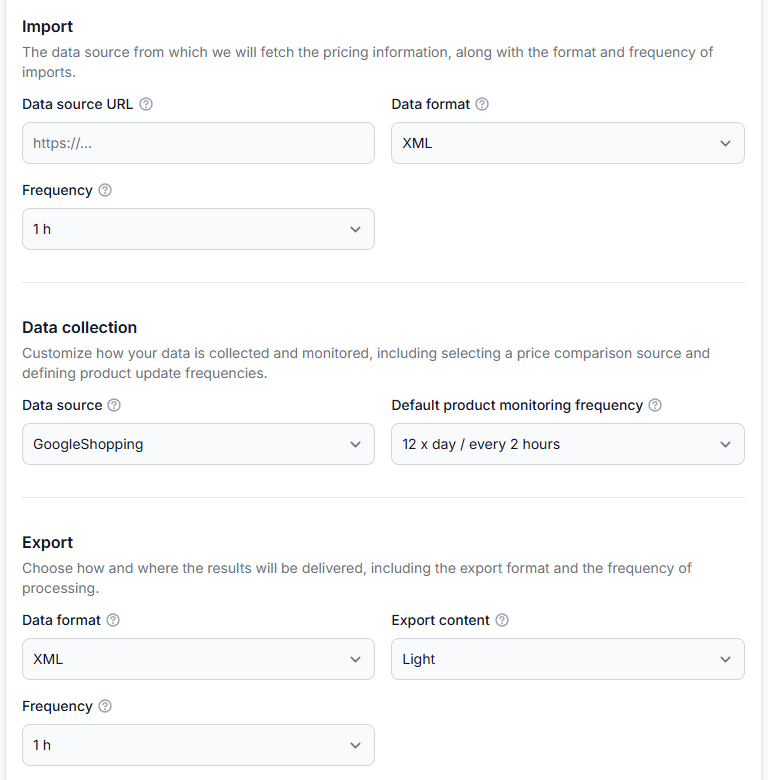
Esimerkki pilottimäärityksestä
| Asetus | Esimerkki |
|---|---|
| Nimi | Kaina24 – Pilot Products |
| Tuontimuoto | Google Spreadsheets |
| Tuontitiheys | Joka tunti |
| Tietolähde | Tarkoitettu hintavertailualusta |
| Seurantatiheys | 4 kertaa päivässä peruspilotissa tai muu markkinoillesi sopiva tiheys |
| Vientimuoto | XML |
| Vientitiheys | Joka tunti |
Valitse Active: Yes vain, kun lähteen URL-osoite, tuotehaut, hintarajat ja seurantatiheys ovat valmiina. Aktiivinen synkronointi voi aloittaa ajastetun ja maksullisen tiedonkeruun.
Jos määritys ei ole valmis, luo se valinnalla Active: No. Voit ottaa sen myöhemmin käyttöön sen yleisistä asetuksista.
Luontilomakkeen kaikkien kenttien yksityiskohtainen kuvaus on tässä oppaassa: Hintasynkronointi: tarkastele ja luo synkronointi.
Vaihe 3: Tutustu kolmeen aikatauluun
Tuonti, seuranta ja vienti ovat erillisiä prosesseja. Ne eivät välttämättä tapahdu samaan aikaan.
| Aikataulu | Mitä se ohjaa |
|---|---|
| Tuontitiheys | Kuinka usein B2BLIX lukee päivitetyt tuotetiedot taulukosta tai XML-lähteestä. |
| Tuoteseurannan tiheys | Kuinka usein B2BLIX lähettää tuotehakuja valitulle hintavertailulähteelle. |
| Vientitiheys | Kuinka usein laskettu tuloste luodaan uudelleen tai lähetetään määritettyyn kohteeseen. |
B2BLIX voi esimerkiksi tuoda taulukon tiedot joka tunti, seurata jokaista tuotetta neljä kertaa päivässä ja luoda XML-tulosteen uudelleen joka tunti.
Tuontitiheyden lisääminen ei tee kilpailijaseurannasta tiheämpää. Seurantatiheyden lisääminen ei puolestaan päivitä XML-tiedostoa tai yhdistettyä kauppaa välittömästi.
Seurantatiheys vaikuttaa tietojen ajantasaisuuteen ja käyttöön. Käytä tiheämpää seurantaa vain tuotteille, jotka tarvitsevat useammin tehtäviä havaintoja.
Käyttöönoton ja tiheyden ohjeet ovat tässä oppaassa: Miten seurantatiheys, luettelon koko ja pilotin laajuus vaikuttavat määritykseesi.
Vaihe 4: Tarkista BuyBox-asetukset
Kun olet luonut synkronoinnin, avaa sen BuyBox-asetukset.
Sivu saattaa sisältää jo alustavia tai suositeltuja arvoja. Kaikkia strategioita ei tarvitse mukauttaa perusmäärityksen aikana, mutta asetukset on tarkistettava ennen laskettuihin hintoihin luottamista.
Tarkista vähintään seuraavat:
- Myyjän nimi: Anna kauppasi nimi tai verkkotunnus täsmälleen siinä muodossa kuin se näkyy valitulla hintavertailualustalla.
- Floor: Varmista, että koko synkronoinnin alaraja on kaupallisesti turvallinen eikä ole ristiriidassa lähteesi tuotekohtaisten vaihteluvälien kanssa.
- Step: Varmista, että muutosmäärä sopii tuotteidesi normaaliin hintatasoon.
- Kohdesijainti: Varmista, tavoitellaanko ensimmäistä tulosta, Top 3:a, Top 10:tä vai ensimmäistä sivua.
- Myyjäsuodattimet: Jätä ne ensimmäisessä testissä tyhjiksi, ellet jo tiedä selkeää syytä tiettyjen myyjien poissulkemiseen tai suosimiseen.
- Ajantasaisuusasetukset: Varmista, etteivät ne ole lyhyempiä kuin normaali seurantaväli.
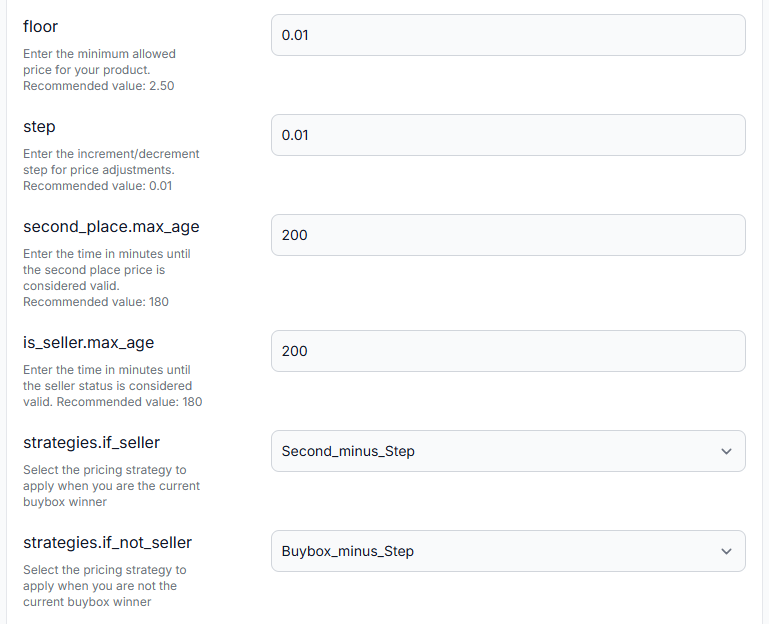
Valittu vertailukohde ei välttämättä ole ensimmäinen tai halvin palautettu tarjous. Myyjäsuodattimet, ohitetut kärkitarjoukset ja valittu kohdesijainti voivat muuttaa käytettävää tulosta.
Lisätietoja näistä asetuksista on tässä oppaassa: BuyBox-asetusten määrittäminen hintasynkronointia varten.
Vaihe 5: Aktivoi synkronointi ja anna seurannan alkaa
Jos loit synkronoinnin passiivisena, palaa sen Yleisiin asetuksiin, aseta Active-arvoksi Yes ja tallenna lomake, kun olet valmis aloittamaan.
Aktivoinnin jälkeen työnkulku etenee yleensä seuraavien vaiheiden kautta:
- B2BLIX tuo uusimmat tiedot tuotelähteestä.
- Tuodut tuotteet tulevat ajastetun seurannan piiriin.
- B2BLIX lähettää kunkin tuotteen haun sen seurantatiheyden mukaisesti.
- Julkiset tuloskortit kerätään valitusta lähteestä.
- Uusimmat käyttökelpoiset havainnot arvioidaan synkronoinnin käsittelyn aikana.
- Lasketut tulokset valmistellaan XML-tiedostoa tai valittua integraatiota varten.
Anna vähintään yhden tuoteseurantajakson suorittamiseen riittävästi aikaa. Määritetystä tiheydestä ja lähteen olosuhteista riippuen käyttökelpoisia julkisia tietoja ei välttämättä ole saatavilla heti synkronoinnin luomisen jälkeen.
Manuaalinen suoritus
Voit käynnistää synkronoinnin manuaalisesti sen yleisistä asetuksista sen sijaan, että odottaisit seuraavaa ajastettua ajoa.
- Avaa synkronointiluettelo.
- Avaa tarvittavan synkronoinnin Muokkaa yleisiä asetuksia.
- Etsi manuaalisen suorituksen ohjaus.
- Käynnistä synkronointi.
- Avaa raportit ja seuraa uutta manuaalista ajoa.
Manuaalinen suoritus käynnistää kyseisen ajon tuonnin, laskennan ja määritetyn tulosteen käsittelyn. Se ei korvaa tuoteseurannan aikataulua eikä takaa, että tuoreita kilpailijahavaintoja on jo kerätty.
Anna seurannan kerätä julkisia tietoja ennen ensimmäistä merkityksellistä laskentaa. Suorita sitten uusi synkronointi, jos et halua odottaa seuraavaa ajastettua laskentaa ja vientiä.
Lisätietoja aktivoinnista, manuaalisesta suorituksesta, aikatauluista ja julkisesta XML-URL-osoitteesta on tässä oppaassa: Hintasynkronointi: yleisten asetusten muokkaaminen.
Vaihe 6: Tarkista synkronointiraportti
Varmista raporteista, että tuotteiden tuonti, laskenta ja vienti on käsitelty loppuun.
- Avaa Hintasynkronointi.
- Etsi uusi synkronointisi.
- Etsi Raportit-sarake.
- Valitse Näytä.
- Aloita uusimmasta raportista.
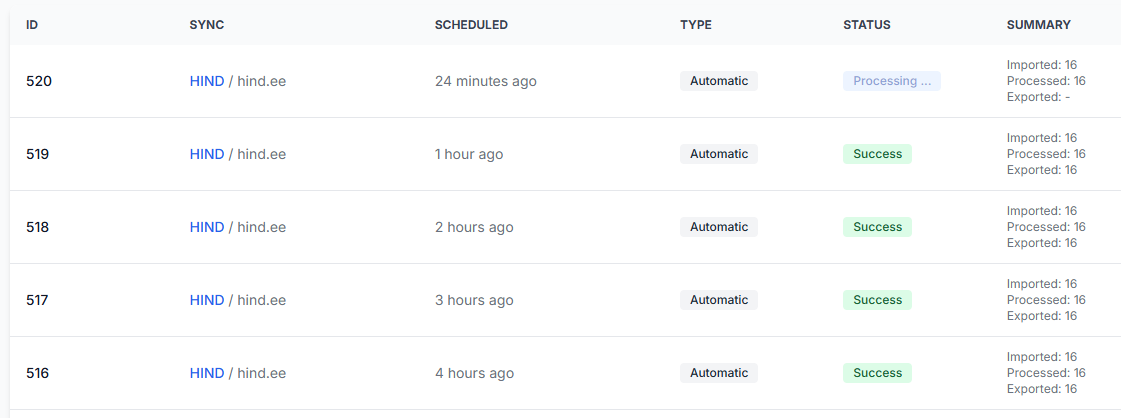
Tarkista seuraavat arvot:
- Type: Vahvistaa, oliko ajo automaattinen vai manuaalinen.
- Status: Näyttää, onko ajo käsittelyssä, onnistunut vai epäonnistunut.
- Imported: Näyttää lähteestä vastaanotettujen tuotetietueiden määrän.
- Processed: Näyttää ajon aikana käsiteltyjen tietueiden määrän.
- Exported: Näyttää tulosteeseen tai vientityönkulkuun sisällytettyjen tietueiden määrän.
Processing-tilassa oleva raportti ei välttämättä ole epäonnistunut. Odota sen valmistumista ennen keskeneräisten lukumäärien arviointia.
Tuotujen, käsiteltyjen ja vietyjen tietueiden määrien ei tarvitse vastata toisiaan kaikissa tilanteissa. Avaa koko raportti, jos tuote hylättiin, suljettiin pois tai sitä ei sisällytetty tulosteeseen.
Yksityiskohtaiset ohjeet ovat tässä oppaassa: Hintasynkronoinnin raporttien tarkasteleminen.
Vaihe 7: Varmista, että tuotteet tuotiin
Avaa Kaikki tuotteet ja valitse synkronointisi.
Tarkista tällä sivulla seuraavat asiat:
- Odotetut pilottituotteet ovat mukana.
- Tuotetunnus ja valinnainen versio ovat oikein.
- Viimeisin tuontiaika on tuore.
- Julkisia verkkotietoja on kerätty.
- Tallennettu julkinen nimi ja tuotteen linkki vastaavat tarkoitettua tuotetta.
- Tuodut, vertailu- ja lasketut hinnat ovat järkeviä.
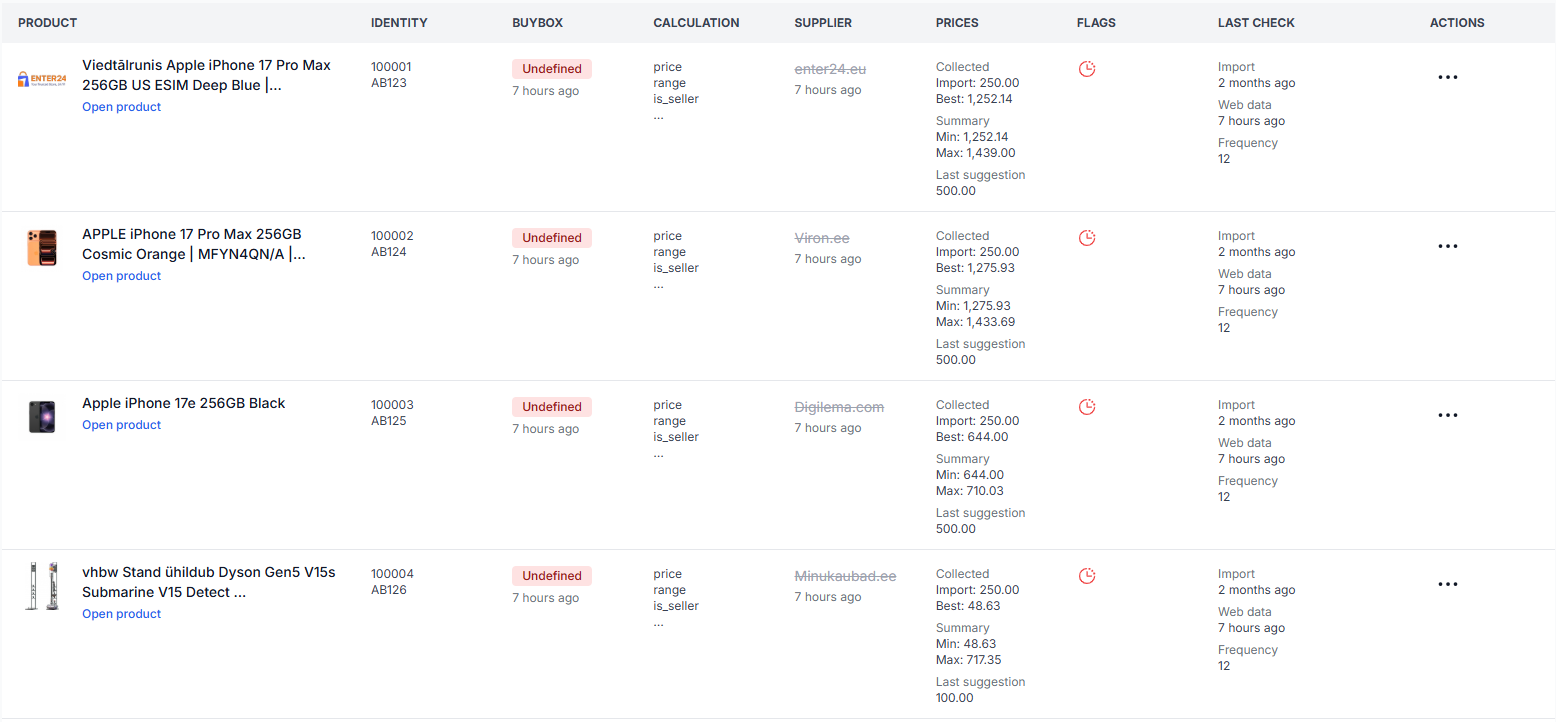
Jos tiedät EAN-koodin mutta et löydä tuotetta suoraan, muista, että EAN-koodia on voitu käyttää tuotteen query-hakuna eikä tuoduna id-tunnuksena. Hae ensin tuoteluettelosta ja varmista tallennettu tunnus.
Lisätietoja suodattimista, sarakkeista ja toiminnoista on tässä oppaassa: Kaikki tuotteet -käyttöliittymäopas.
Vaihe 8: Tarkista yksittäiset laskelmat Product Checkerissä
Product Checker on tärkein tarkistusvaihe ennen laskettujen hintojen käyttämistä aktiivisessa kaupassa.
- Avaa Product checker.
- Valitse oikea synkronointi.
- Anna täsmällinen tuotu tuotetunnus.
- Anna versio, jos tuotteella on sellainen.
- Valitse Etsi.
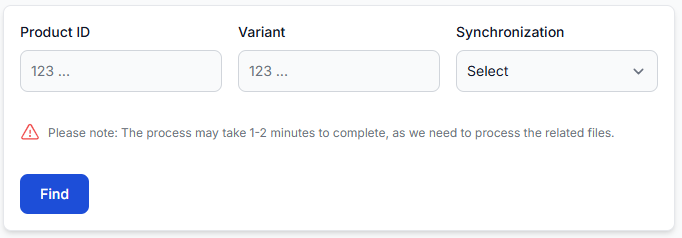
Tarkista jokaisen pilottituotteen osalta seuraavat neljä aluetta.
1. Tuodut lähdetiedot
Varmista seuraavat:
- Tuotetunnus ja versio.
- Täsmällinen haku.
- Perushinta.
- Vähimmäis- ja enimmäishinnat.
- Tuoteseurannan tiheys.
- Viimeisin tuontiaika.
2. Julkisten tietojen yleiskatsaus
Tarkista ensimmäinen ja toinen julkinen tuloskortti, mukaan lukien niiden nimet, näytetyt hinnat, toimittajat, kuvat ja tuotelinkit.
Varmista, että tulokset ovat kaupallisesti vertailukelpoisia oman tuotteesi kanssa. Kiinnitä erityistä huomiota samankaltaisiin malleihin, eri kapasiteetteihin, paketteihin, tuotteiden kuntoon ja kampanjatarjouksiin.
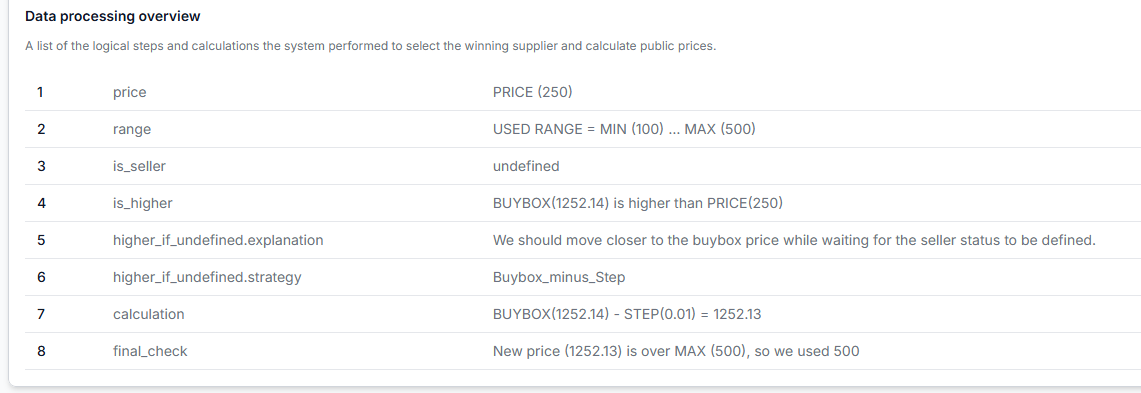
3. Tietojen käsittelyn yleiskatsaus
Tarkista seuraavat:
- Tunnistettu myyjän tila.
- Valittu vertailukohde.
- Käytetty hinnoittelustrategia.
- Alustava laskelma.
- Lopullinen vähimmäis- ja enimmäisalueen tarkistus.
4. Vietyjen tietojen yhteenveto
Varmista, että vientiin valmisteltu arvo vastaa alueen tarkistuksen jälkeistä lopullista laskelmaa.
Älä pidä alustavaa laskelmaa lopullisena vientihintana. Tuotteen vähimmäis- tai enimmäishinta tai koko synkronoinnin alaraja voi muuttaa lopputulosta.
Product Checkerin täydellinen kuvaus on tässä oppaassa: Product checker: tuotetietojen ja hintalaskelmien tarkistaminen.
Vaihe 9: Tarkista XML-tuloste
Kun vientimuodoksi on valittu XML, synkronoinnin yleisten asetusten sivulla näkyy luotu julkinen XML-URL-osoite.
- Avaa synkronoinnin yleiset asetukset.
- Etsi julkinen XML-URL-osoite.
- Avaa tuloste.
- Varmista, että odotetut pilottituotteet ovat mukana.
- Tarkista niiden tuotetunnukset ja valinnaiset versiot.
- Vertaa niiden laskettuja hintoja Product Checkeriin.
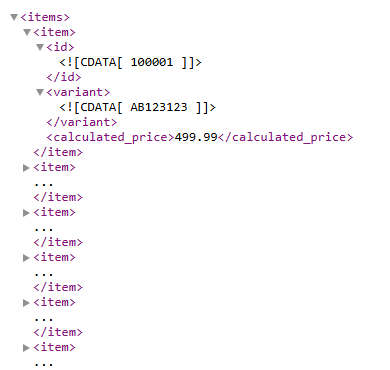
XML-tiedoston tarkasteleminen ei muuta kauppasi hintoja. Kauppasi, CMS-järjestelmäsi tai muu vastaanottava järjestelmä on määritettävä lukemaan ja käyttämään tulostetta.
Käsittele julkista XML-URL-osoitetta hintasyötteesi käyttöoikeustietona. Jaa se vain henkilöille tai järjestelmille, jotka tarvitsevat sitä.
Vaihe 10: Yhdistä kauppatoimitus tai ota se käyttöön
Kun olet tarkistanut pilotin XML:n, Product Checkerin ja raporttien avulla, voit määrittää tuetun kauppaintegraation, jos tililläsi on sellainen käytettävissä.
Käytettävissä olevista vaihtoehdoista riippuen B2BLIX voi toimittaa lasketut hinnat seuraavien kautta:
- XML-tuloste.
- WooCommerce-integraatio.
- PrestaShop-integraatio.
- Muu tililläsi näkyvä tuettu kohde.
Varmista ennen automaattisten kauppapäivitysten käyttöönottoa seuraavat asiat:
- Oikea kauppa tai kohde on yhdistetty.
- Synkronointi on aktiivinen.
- Tuotetunnukset ja versiot vastaavat kohteen tuotteita.
- Jokaisella automaattisesti uudelleen hinnoiteltavalla tuotteella on kelvollinen vähimmäis- ja enimmäishinta.
- Vientiaikataulu on sopiva.
- Useita laskettuja tuloksia on tarkistettu manuaalisesti.
Aktiivinen kauppaintegraatio voi vaikuttaa aktiivisten tuotteiden hintoihin. Ota se ensin käyttöön rajatulle tuoteryhmälle ja varmista tulokset kohdekaupassa ennen luettelon laajentamista.
Lisätietoja toimituksesta on tässä oppaassa: Miten lasketut hinnat toimitetaan kauppaan tai toiseen myyntikanavaan.
Yleisiä ongelmia käyttöönotossa
Tuotteita ei tuotu
- Varmista, että lähteen URL-osoite avautuu ilman kirjautumista.
- Tarkista, että valittu tuontimuoto vastaa lähdettä.
- Tarkista viimeisin synkronointiraportti.
- Varmista, että taulukossa tai XML:ssä käytetään vaadittuja kenttänimiä.
Tuotteet on tuotu, mutta julkisia tietoja ei näy
- Varmista, että synkronointi on aktiivinen.
- Tarkista tuoteseurannan tiheys.
- Anna seurantajakson suorittamiseen riittävästi aikaa.
- Testaa täsmällinen tuotehaku suoraan valitulla lähteellä.
- Varmista, että valittu synkronointi käyttää tarkoitettua alustaa.
Haku palauttaa väärän tuotteen
Muuta hakua tuotelähteessäsi. Käytä tarkempaa EAN-koodia, valmistajan koodia, mallin nimeä tai tuotteen nimeä. B2BLIX ei automaattisesti korjaa tai korvaa sopimatonta hakua.
Laskettu hinta pysyy samana kuin perushinta
- Käyttökelpoista julkista tulosta ei ehkä palautettu.
- Tuotteelta saattaa puuttua kelvollinen vähimmäis- tai enimmäishinta.
- Valittu strategia saattaa pitää perushinnan voimassa nykyisessä tilanteessa.
- Kerätyt tiedot voivat olla valitulle strategiahaaralle liian vanhoja.
Laskettu hinta pysähtyi vähimmäis- tai enimmäishintaan
Alustava laskelma oli sallitun tuotekohtaisen alueen ulkopuolella. Lopullinen turvatarkistus rajoitti tuloksen lähimpään sallittuun rajaan.
XML ei ole vielä päivittynyt
- Tarkista vientitiheys.
- Varmista, että viimeisin synkronointiraportti on valmistunut.
- Muista, että seuranta ja vienti käyttävät erillisiä aikatauluja.
Kauppa ei päivittänyt tuotetta
- Varmista, että oikea vientitapa on valittu.
- Tarkista yhteys kohteeseen.
- Varmista, että tuotetunnus ja versio vastaavat kaupan tuotetta.
- Tarkista vietyjen tietueiden määrä synkronointiraportista.
Käyttöönoton tarkistuslista
- Luo pieni tuotetaulukko tai XML-lähde.
- Lisää jokaiselle tuotteelle yksilöllinen tunnus ja testattu haku.
- Lisää perushinta sekä turvalliset vähimmäis- ja enimmäisrajat.
- Testaa jokainen haku suoraan valitulla hintavertailualustalla.
- Luo yksi synkronointi yhtä lähdettä varten.
- Valitse sopivat tuonti-, seuranta- ja vientitiheydet.
- Tarkista alkuperäiset BuyBox-asetukset ja anna täsmällinen myyjänimesi.
- Aktivoi synkronointi.
- Anna vähintään yhden seurantajakson valmistua.
- Tarkista viimeisin synkronointiraportti.
- Varmista tuodut tuotteet Kaikki tuotteet -näkymässä.
- Tarkista useita laskelmia Product Checkerissä.
- Tarkista luotu XML tai integraation tuloste.
- Ota automaattinen toimitus kauppaan käyttöön vain tarkistetulle pilottiryhmälle.
- Laajenna luetteloa tai lisää seurantatiheyttä vasta, kun tulokset ja käyttö ovat selvillä.