Darba sākšana ar b2blix cenu agregatoriem
Izveidojiet pirmo cenu sinhronizāciju, sagatavojiet nelielu produktu plūsmu, apkopojiet konkurentu cenas, pārskatiet aprēķinātos rezultātus un droši izmēģiniet XML vai piegādi uz veikalu, pirms paplašināt to visam katalogam.
Šajā rokasgrāmatā skaidrots, kā izveidot pirmo B2BLIX Price Aggregators sinhronizāciju, importēt nelielu produktu grupu, apkopot publiski pieejamos konkurentu piedāvājumus, pārskatīt aprēķinātās cenas un sagatavot rezultātus jūsu veikalam.
Ieteicams sākt ar vienu cenu salīdzināšanas avotu un nelielu reprezentatīvu produktu grupu. Kad esat pārliecinājies, ka importētie dati, meklēšanas rezultāti, aprēķini un eksports ir pareizi, varat pievienot vairāk produktu vai palielināt uzraudzības biežumu.
Svarīgi: B2BLIX izmanto tieši jūsu norādīto produkta vaicājumu. Tas apstrādā publiskās rezultātu kartītes, ko atgriež izvēlētais cenu salīdzināšanas avots, taču neatkarīgi neapstiprina, ka katrs rezultāts attiecas uz to pašu produktu, modeli, variantu, stāvokli vai akciju.
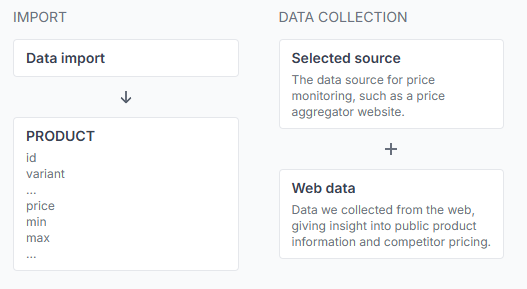
Kā darbojas iestatīšana
Cenu sinhronizācija savieno:
- Jūsu produktu avotu, piemēram, Google Spreadsheet vai XML plūsmu.
- Vienu izvēlētu cenu salīdzināšanas platformu.
- Produktu uzraudzības grafiku.
- BuyBox aprēķina iestatījumus.
- XML izvadi vai atbalstītu veikala integrāciju.
- Pārskatus un produktu līmeņa aprēķinu detalizētu informāciju.
Katra sinhronizācija darbojas neatkarīgi. Ja vēlaties uzraudzīt tos pašus produktus citā cenu salīdzināšanas platformā, izveidojiet šim avotam atsevišķu sinhronizāciju.
Termins BuyBox B2BLIX nozīmē iekšējo B2BLIX salīdzināšanas un cenu noteikšanas modeli. Tas nenozīmē, ka izvēlētajā cenu salīdzināšanas platformā darbojas oficiāla tirgus BuyBox vai tiek pasludināts uzvarētājs pārdevējs.
1. darbība: sagatavojiet nelielu produktu avotu
Sāciet ar nelielu izmēģinājuma kopu, nevis visu katalogu. Aptuveni 10–100 reprezentatīvus produktus parasti ir vieglāk pārskatīt nekā vairākus tūkstošus produktu.
Varat izmantot:
- XML failu, kas pieejams, izmantojot URL.
- Google Spreadsheet, kurai var piekļūt, izmantojot saiti.
Sākotnējam testam Google Spreadsheet bieži ir vienkāršākā izvēle.
Nepieciešamā informācija par produktu
Pamata uzraudzībai katram produktam ir nepieciešams stabils id un neaizpildīts query. Automātiskai cenu aprēķināšanai norādiet arī pašreizējo price un drošas min un max robežas.
| Atribūts | Prasība | Mērķis |
|---|---|---|
| id | Obligāts | Stabils produkta identifikators, piemēram, jūsu veikala produkta ID vai EAN. |
| query | Obligāts | Precīzs teksts, ko B2BLIX nosūta izvēlētajam cenu salīdzināšanas avotam. |
| price | Nepieciešams aprēķinam | Jūsu parastā vai kataloga pamatcena pirms B2BLIX aprēķina. |
| min | Obligāts automātiskai cenu maiņai | Zemākā cena, ko B2BLIX drīkst ieteikt. |
| max | Obligāts automātiskai cenu maiņai | Augstākā cena, ko B2BLIX drīkst ieteikt. |
| variant | Neobligāts | Atšķir izmērus, krāsas, modeļus vai citas variācijas, kurām ir viens ID. |
| frequency | Neobligāts | Šim produktam aizstāj sinhronizācijas noklusējuma uzraudzības biežumu. |
Sākotnējā izklājlapā varētu būt šādi dati:
| id | query | price | min | max |
|---|---|---|---|---|
| 4750000000000 | 4750000000000 | 79.99 | 70.00 | 85.00 |
| SKU-1002 | Manufacturer Model ABC 128 GB | 249.00 | 225.00 | 270.00 |
EAN parasti ir noderīgs sākotnējais vaicājums, taču ne katrā platformā tas atgriezīs piemērotus rezultātus. Pirms vaicājuma pievienošanas sinhronizācijai pārbaudiet to tieši izvēlētajā cenu salīdzināšanas vietnē.
Pārbaudiet, vai atgrieztie rezultāti atbilst paredzētajam modelim, ietilpībai, izmēram, krāsai, stāvoklim un iepakojuma daudzumam. Ja EAN nesniedz noderīgus rezultātus, izmantojiet konkrētāku produkta kodu vai nosaukumu.
Produktiem bez nepieciešamajām minimālajām un maksimālajām robežām nevajadzētu piemērot neaizsargātu automātisku cenu maiņu. Tā vietā var tikt atgriezta to pamatcena.
Padariet Google Spreadsheet pieejamu
- Atveriet izklājlapas kopīgošanas iestatījumus.
- Iestatiet vispārējo piekļuvi uz Ikviens, kam ir saite.
- Izvēlieties Skatītājs atļauju.
- Atveriet saiti privātā pārlūkprogrammas logā.
- Pārliecinieties, ka to var skatīt bez pierakstīšanās.
Neiekļaujiet publiski pieejamā produktu avotā paroles, API akreditācijas datus, privātu klientu informāciju vai citus konfidenciālus datus.
Pilnu atbalstīto produktu atribūtu aprakstu skatiet Kādi dati ir nepieciešami produktu uzraudzībai un cenu maiņai?.
2. darbība: izveidojiet cenu sinhronizāciju
- Atveriet Cenu sinhronizācija.
- Izvēlieties Izveidot jaunu sinhronizāciju.
- Ievadiet skaidru nosaukumu, piemēram, Kaina24 – Izmēģinājuma produkti.
- Izvēlieties, vai sinhronizācijai jābūt aktīvai uzreiz.
- Ievadiet XML faila vai Google Spreadsheet URL.
- Izvēlieties atbilstošo importa formātu.
- Izvēlieties, cik bieži B2BLIX jāimportē jūsu avots.
- Izvēlieties cenu salīdzināšanas platformu, kas jāuzrauga.
- Izvēlieties noklusējuma produktu uzraudzības biežumu.
- Izvēlieties XML kā sākotnējo eksporta formātu.
- Izvēlieties eksporta biežumu.
- Pārskatiet veidlapu un izvēlieties Izveidot.
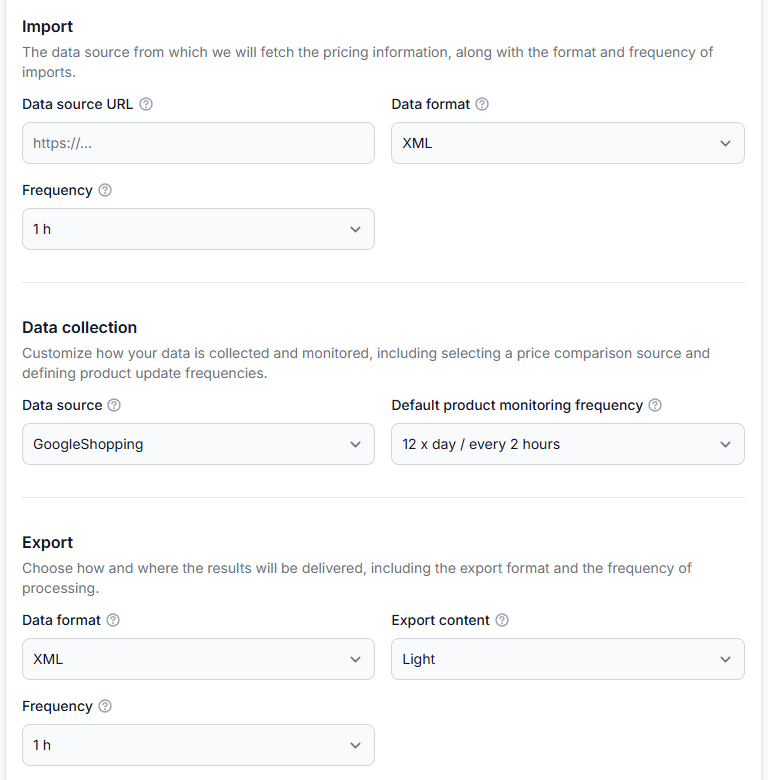
Izmēģinājuma konfigurācijas piemērs
| Iestatījums | Piemērs |
|---|---|
| Nosaukums | Kaina24 – Izmēģinājuma produkti |
| Importa formāts | Google Spreadsheets |
| Importa biežums | Ik pēc 1 stundas |
| Datu avots | Paredzētā cenu salīdzināšanas platforma |
| Uzraudzības biežums | 4 reizes dienā pamata izmēģinājumam vai cits jūsu tirgum piemērots biežums |
| Eksporta formāts | XML |
| Eksporta biežums | Ik pēc 1 stundas |
Izvēlieties Aktīva: Jā tikai tad, kad avota URL, produktu vaicājumi, cenu robežas un uzraudzības biežums ir gatavi. Aktīva sinhronizācija var sākt plānveida un maksas datu apkopošanu.
Ja iestatīšana nav gatava, izveidojiet sinhronizāciju ar Aktīva: Nē. Vēlāk to var aktivizēt vispārīgajos iestatījumos.
Detalizētu skaidrojumu par katru izveides lauku skatiet Cenu sinhronizācija: sinhronizācijas skatīšana un izveide.
3. darbība: izprotiet trīs grafikus
Imports, uzraudzība un eksports ir atsevišķi procesi. Tie ne vienmēr notiek vienlaikus.
| Grafiks | Ko tas kontrolē |
|---|---|
| Importa biežums | Cik bieži B2BLIX nolasa atjauninātus produktu ierakstus no jūsu izklājlapas vai XML avota. |
| Produktu uzraudzības biežums | Cik bieži B2BLIX nosūta produktu vaicājumus izvēlētajam cenu salīdzināšanas avotam. |
| Eksporta biežums | Cik bieži aprēķinātā izvade tiek atkārtoti ģenerēta vai nosūtīta konfigurētajam galamērķim. |
Piemēram, B2BLIX var importēt jūsu izklājlapu katru stundu, uzraudzīt katru produktu četras reizes dienā un atkārtoti ģenerēt XML izvadi katru stundu.
Importa biežuma palielināšana nepadara konkurentu uzraudzību biežāku. Arī uzraudzības biežuma palielināšana nekavējoties neatjaunina XML vai savienoto veikalu.
Uzraudzības biežums ietekmē datu aktualitāti un lietojumu. Izmantojiet biežāku uzraudzību tikai produktiem, kuriem nepieciešami biežāki novērojumi.
Informāciju par ieviešanu un biežumu skatiet Kā uzraudzības biežums, kataloga lielums un izmēģinājuma apjoms ietekmē iestatīšanu.
4. darbība: pārskatiet sākotnējos BuyBox iestatījumus
Pēc sinhronizācijas izveides atveriet tās BuyBox iestatījumus.
Lapā jau var būt sākotnējās vai ieteiktās vērtības. Pamata iestatīšanas laikā nav jāpielāgo katra stratēģija, taču pirms paļaušanās uz aprēķinātajām cenām iestatījumi ir jāpārskata.
Pārbaudiet vismaz:
- Pārdevēja nosaukums: Ievadiet veikala nosaukumu vai domēnu tieši tā, kā tas redzams izvēlētajā cenu salīdzināšanas platformā.
- Grīda: Pārliecinieties, ka visai sinhronizācijai noteiktā zemākā robeža ir komerciāli droša un nav pretrunā ar jūsu avotā norādītajiem produktu diapazoniem.
- Solis: Pārliecinieties, ka korekcijas summa atbilst jūsu produktu parastajam cenu līmenim.
- Mērķa pozīcija: Pārliecinieties, vai stratēģijai jāatlasa pirmais rezultāts, Top 3, Top 10 vai pirmā lapa.
- Pārdevēju filtri: Pirmā testa laikā atstājiet tos tukšus, ja vien jums nav skaidra iemesla izslēgt vai dot priekšroku konkrētiem pārdevējiem.
- Aktualitātes iestatījumi: Pārliecinieties, ka tie nav īsāki par parasto uzraudzības intervālu.
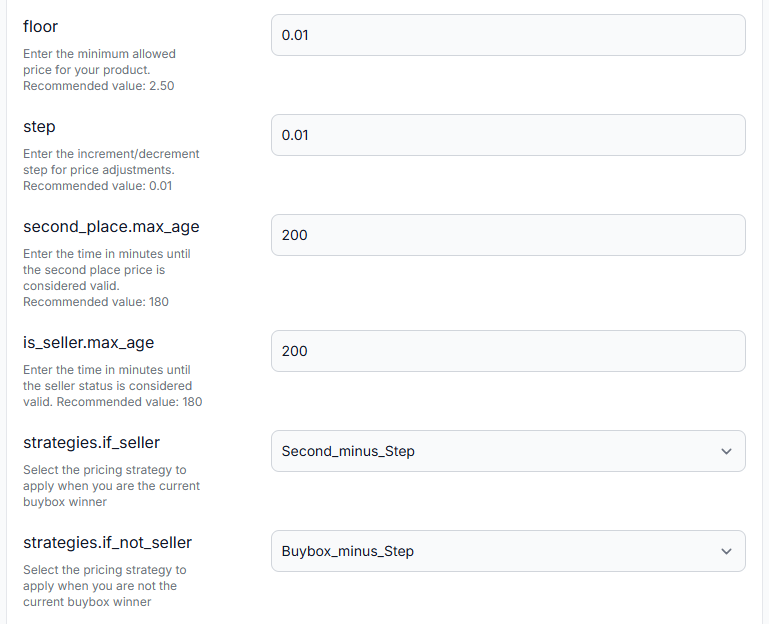
Izvēlētais salīdzināšanas mērķis ne vienmēr ir pirmais vai lētākais atgrieztais piedāvājums. Pārdevēju filtri, izlaistie vadošie piedāvājumi un izvēlētā mērķa pozīcija var mainīt izmantoto rezultātu.
Sīkāku informāciju par šīm vadīklām skatiet BuyBox iestatījumu konfigurēšana cenu sinhronizācijai.
5. darbība: aktivizējiet sinhronizāciju un ļaujiet sākties uzraudzībai
Ja sinhronizāciju izveidojāt neaktīvu, atgriezieties tās Vispārīgajos iestatījumos, iestatiet Aktīva uz Jā un, kad esat gatavs sākt, saglabājiet veidlapu.
Pēc aktivizēšanas darbplūsma parasti notiek vairākos posmos:
- B2BLIX importē jaunāko produktu avotu.
- Importētie produkti kļūst pieejami plānotai uzraudzībai.
- B2BLIX nosūta katra produkta vaicājumu atbilstoši tā uzraudzības biežumam.
- No izvēlētā avota tiek apkopotas publiskās rezultātu kartītes.
- Sinhronizācijas apstrādes laikā tiek izvērtēti jaunākie izmantojamie novērojumi.
- Aprēķinātie rezultāti tiek sagatavoti XML vai izvēlētajai integrācijai.
Atvēliet pietiekami daudz laika vismaz vienam produktu uzraudzības ciklam. Atkarībā no konfigurētā biežuma un avota apstākļiem noderīgi publiskie dati var nebūt pieejami uzreiz pēc sinhronizācijas izveides.
Manuāla izpilde
Sinhronizācijas izpildi varat sākt manuāli tās vispārīgajos iestatījumos, negaidot nākamo plānoto izpildi.
- Atveriet sinhronizāciju sarakstu.
- Vajadzīgajai sinhronizācijai atveriet Mainīt vispārīgos iestatījumus.
- Atrodiet manuālās izpildes vadīklu.
- Sāciet sinhronizāciju.
- Atveriet tās pārskatus un sekojiet jaunajai manuālajai izpildei.
Manuāla izpilde sāk importu, aprēķinu un konfigurēto izvades apstrādi šai izpildei. Tā neaizstāj produktu uzraudzības grafiku un negarantē, ka jauni konkurentu novērojumi jau ir apkopoti.
Pirmajam jēgpilnajam aprēķinam ļaujiet uzraudzībai apkopot publiskos datus un pēc tam palaidiet vēl vienu sinhronizāciju, ja nevēlaties gaidīt nākamo plānoto aprēķinu un eksportu.
Detalizētu informāciju par aktivizēšanu, manuālu izpildi, grafikiem un publisko XML URL skatiet Cenu sinhronizācija: vispārīgo iestatījumu rediģēšana.
6. darbība: pārbaudiet sinhronizācijas pārskatu
Izmantojiet pārskatus, lai apstiprinātu, ka produktu imports, aprēķins un eksporta apstrāde ir pabeigta.
- Atveriet Cenu sinhronizācija.
- Atrodiet jauno sinhronizāciju.
- Atrodiet kolonnu Pārskati.
- Izvēlieties Skatīt.
- Sāciet ar jaunāko pārskatu.
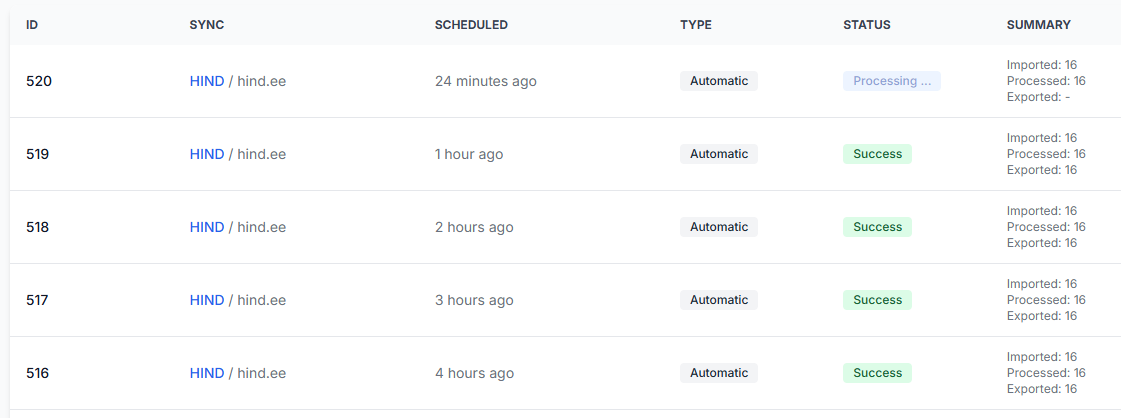
Pārbaudiet šādas vērtības:
- Tips: Apstiprina, vai izpilde bija automātiska vai manuāla.
- Statuss: Parāda, vai izpilde tiek apstrādāta, ir veiksmīga vai neizdevusies.
- Importēti: Parāda, cik produktu ierakstu saņemts no jūsu avota.
- Apstrādāti: Parāda, cik ierakstu apstrādāts izpildes laikā.
- Eksportēti: Parāda, cik ierakstu iekļauts izvades vai eksporta darbplūsmā.
Pārskats ar statusu Notiek apstrāde ne vienmēr nozīmē kļūmi. Pirms nepilnīgo kopsummu izvērtēšanas pagaidiet, līdz apstrāde ir pabeigta.
Importēto, apstrādāto un eksportēto ierakstu skaitam ne vienmēr jābūt vienādam. Ja produkts ir noraidīts, izslēgts vai nav iekļauts izvadē, atveriet pilno pārskatu.
Detalizētus norādījumus skatiet Kā skatīt cenu sinhronizācijas pārskatus.
7. darbība: apstipriniet produktu importēšanu
Atveriet Visi produkti un izvēlieties savu sinhronizāciju.
Šajā lapā pārbaudiet:
- Ir pieejami paredzētie izmēģinājuma produkti.
- Produkta ID un neobligātais variants ir pareizs.
- Pēdējās importēšanas laika zīmogs ir nesens.
- Ir apkopoti publiskie tīmekļa dati.
- Saglabātais publiskais nosaukums un produkta saite atbilst paredzētajam produktam.
- Importētās, salīdzināšanas un aprēķinātās cenas ir saprātīgas.
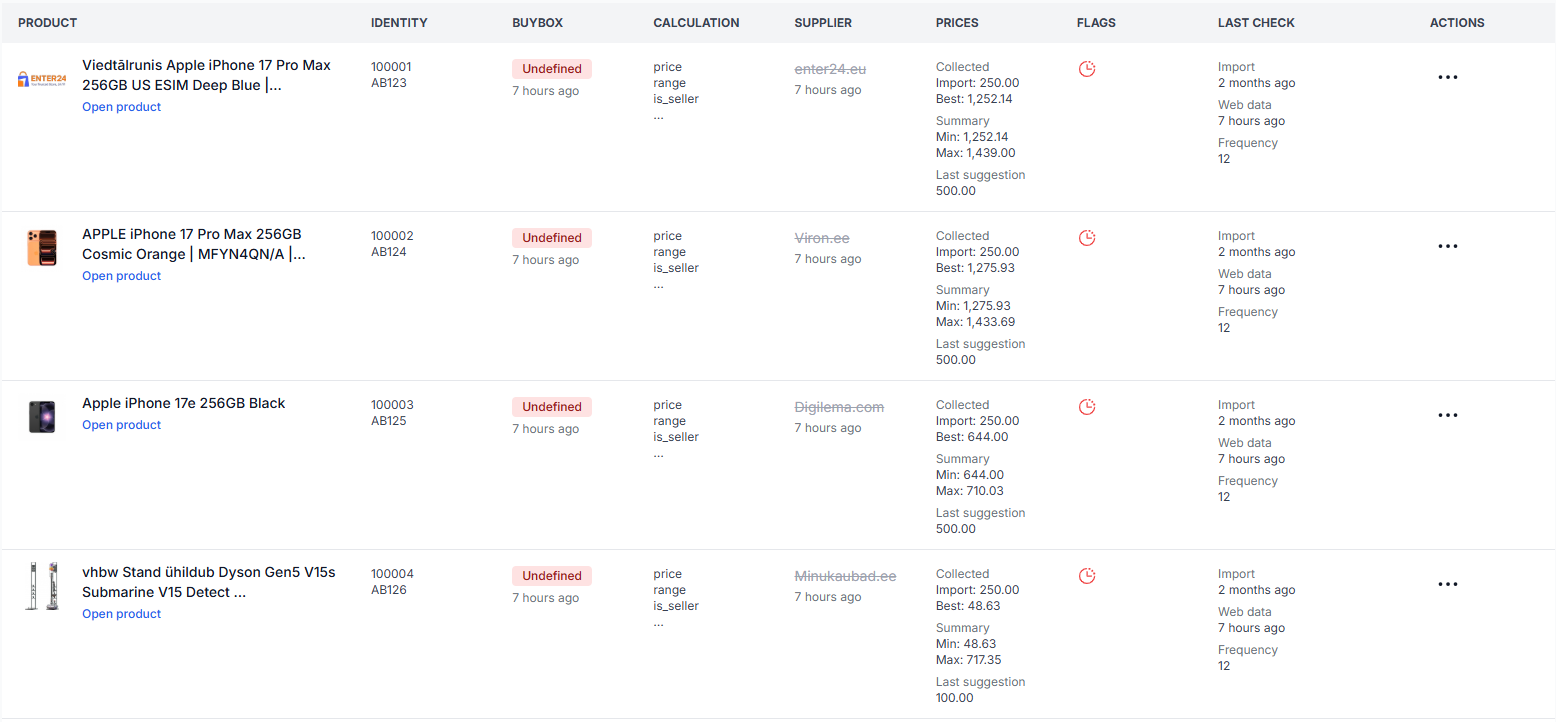
Ja zināt EAN, bet nevarat atrast produktu tieši, atcerieties, ka EAN var būt izmantots kā produkta query, nevis importētais id. Vispirms meklējiet produktu sarakstā, lai apstiprinātu saglabāto ID.
Sīkāku informāciju par filtriem, kolonnām un darbībām skatiet Visu produktu saskarnes rokasgrāmatā.
8. darbība: pārskatiet atsevišķus aprēķinus Product Checker
Product Checker ir svarīgākais pārbaudes posms pirms aprēķināto cenu izmantošanas aktīvā veikalā.
- Atveriet Product checker.
- Izvēlieties pareizo sinhronizāciju.
- Ievadiet precīzu importētā produkta ID.
- Ja produktam ir variants, ievadiet to.
- Izvēlieties Atrast.
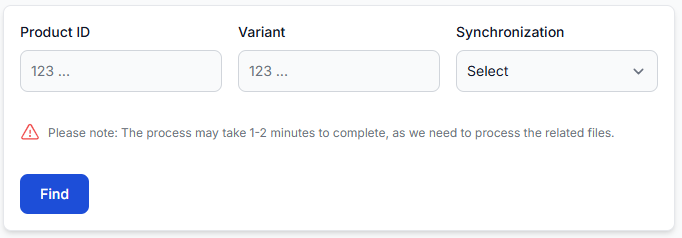
Pārskatiet četras sadaļas katram sākotnējā izmēģinājuma produktam.
1. Importētie avota dati
Apstipriniet:
- Produkta ID un variantu.
- Precīzo vaicājumu.
- Pamatcenu.
- Minimālo un maksimālo cenu.
- Produktu uzraudzības biežumu.
- Pēdējās importēšanas laika zīmogu.
2. Publisko datu pārskats
Pārskatiet pirmo un otro publisko rezultātu kartīti, tostarp to nosaukumus, attēlotās cenas, piegādātājus, attēlus un produktu saites.
Apstipriniet, ka rezultāti ir komerciāli salīdzināmi ar jūsu produktu. Īpašu uzmanību pievērsiet līdzīgiem modeļiem, atšķirīgai ietilpībai, komplektiem, produktu stāvoklim un akciju piedāvājumiem.
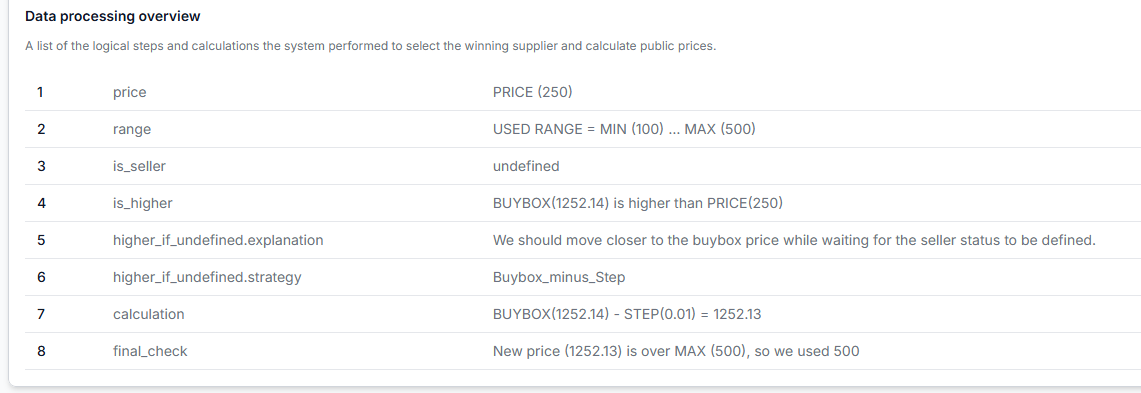
3. Datu apstrādes pārskats
Pārbaudiet:
- Noteikto pārdevēja stāvokli.
- Izvēlēto salīdzināšanas mērķi.
- Izmantoto cenu noteikšanas stratēģiju.
- Sākotnējo aprēķinu.
- Galīgo minimālās un maksimālās robežas pārbaudi.
4. Eksportēto datu kopsavilkums
Apstipriniet, ka eksportam sagatavotā vērtība atbilst galīgajam aprēķinam pēc robežas pārbaudes.
Neuzskatiet sākotnējo aprēķinu par galīgo eksportēto cenu. Produkta minimums, produkta maksimums vai visai sinhronizācijai noteiktā grīda var mainīt galīgo rezultātu.
Pilnu Product Checker skaidrojumu skatiet Product checker: produktu datu un cenu aprēķinu pārskatīšana.
9. darbība: pārbaudiet XML izvadi
Ja kā eksporta formāts ir izvēlēts XML, sinhronizācijas vispārīgo iestatījumu lapā tiek parādīts ģenerēts publiskais XML URL.
- Atveriet sinhronizācijas vispārīgos iestatījumus.
- Atrodiet publisko XML URL.
- Atveriet izvadi.
- Pārliecinieties, ka tajā ir iekļauti paredzētie izmēģinājuma produkti.
- Pārbaudiet to produktu ID un neobligātos variantus.
- Salīdziniet to aprēķinātās cenas ar Product Checker.
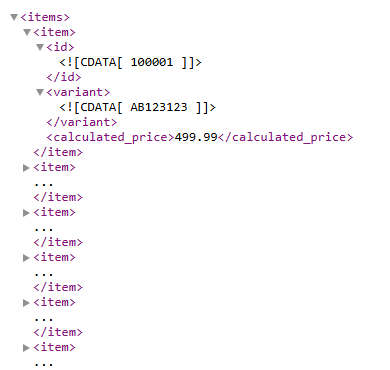
XML skatīšana nemaina jūsu veikala cenas. Jūsu veikals, CMS vai cita saņemošā sistēma ir jākonfigurē, lai tā nolasītu un piemērotu izvadi.
Uztveriet publisko XML URL kā piekļuves informāciju savai cenu plūsmai. Kopīgojiet to tikai ar personām vai sistēmām, kurām tas ir nepieciešams.
10. darbība: pievienojiet vai iespējojiet piegādi uz veikalu
Pēc izmēģinājuma validēšanas, izmantojot XML, Product Checker un pārskatus, varat konfigurēt atbalstītu veikala integrāciju, ja tā ir pieejama jūsu kontam.
Atkarībā no pieejamajām iespējām B2BLIX var piegādāt aprēķinātās cenas, izmantojot:
- XML izvadi.
- WooCommerce integrāciju.
- PrestaShop integrāciju.
- Citu jūsu kontā redzamu atbalstītu galamērķi.
Pirms automātisku veikala atjauninājumu iespējošanas apstipriniet:
- Ir pievienots pareizais veikals vai galamērķis.
- Sinhronizācija ir aktīva.
- Produktu ID un varianti atbilst galamērķa produktiem.
- Katram automātiski pārcenotajam produktam ir derīgas minimālās un maksimālās cenas.
- Eksporta grafiks ir piemērots.
- Vairāki aprēķinātie rezultāti ir manuāli pārskatīti.
Aktīva veikala integrācija var ietekmēt produktu cenas reālajā veikalā. Vispirms iespējojiet to ierobežotai produktu grupai un pirms kataloga paplašināšanas apstipriniet rezultātus galamērķa veikalā.
Informāciju par piegādi skatiet Kā aprēķinātās cenas tiek piegādātas veikalam vai citam pārdošanas kanālam.
Biežākās sākotnējās iestatīšanas problēmas
Netika importēts neviens produkts
- Pārliecinieties, ka avota URL atveras bez pierakstīšanās.
- Pārbaudiet, vai izvēlētais importa formāts atbilst avotam.
- Pārskatiet jaunāko sinhronizācijas pārskatu.
- Pārliecinieties, ka izklājlapā vai XML ir izmantoti nepieciešamie lauku nosaukumi.
Produkti ir importēti, bet publiskie dati netiek parādīti
- Pārliecinieties, ka sinhronizācija ir aktīva.
- Pārbaudiet produktu uzraudzības biežumu.
- Atvēliet pietiekami daudz laika uzraudzības ciklam.
- Pārbaudiet precīzo produkta vaicājumu tieši izvēlētajā avotā.
- Pārliecinieties, ka sinhronizācijā izmantota paredzētā platforma.
Vaicājums atgriež nepareizu produktu
Mainiet vaicājumu produkta avotā. Izmantojiet konkrētāku EAN, ražotāja kodu, modeļa nosaukumu vai virsrakstu. B2BLIX automātiski neizlabo un neaizstāj nepiemērotu vaicājumu.
Aprēķinātā cena paliek vienāda ar pamatcenu
- Iespējams, netika atgriezts izmantojams publisks rezultāts.
- Produktam var nebūt derīgas minimālās vai maksimālās cenas.
- Izvēlētā stratēģija pašreizējā situācijā var saglabāt pamatcenu.
- Apkopotā informācija izvēlētajam stratēģijas atzaram var būt pārāk veca.
Aprēķinātā cena apstājās pie minimuma vai maksimuma
Sākotnējais aprēķins bija ārpus atļautā produkta diapazona. Galīgā drošības pārbaude ierobežoja rezultātu līdz tuvākajai atļautajai robežai.
XML vēl nav atjaunināts
- Pārbaudiet eksporta biežumu.
- Pārliecinieties, ka jaunākais sinhronizācijas pārskats ir pabeigts.
- Atcerieties, ka uzraudzībai un eksportam ir atsevišķi grafiki.
Veikals neatjaunināja produktu
- Pārliecinieties, ka izvēlēta pareizā eksporta metode.
- Pārbaudiet savienojumu ar galamērķi.
- Pārliecinieties, ka produkta ID un variants atbilst veikala produktam.
- Pārskatiet eksportēto ierakstu skaitu sinhronizācijas pārskatā.
Sākšanas kontrolsaraksts
- Izveidojiet nelielu produktu izklājlapu vai XML avotu.
- Katram produktam pievienojiet stabilu ID un pārbaudītu vaicājumu.
- Pievienojiet pamatcenu un drošas minimālās un maksimālās robežas.
- Pārbaudiet katru vaicājumu tieši izvēlētajā cenu salīdzināšanas platformā.
- Izveidojiet vienu sinhronizāciju vienam avotam.
- Izvēlieties piemērotu importa, uzraudzības un eksporta biežumu.
- Pārskatiet sākotnējos BuyBox iestatījumus un ievadiet precīzu pārdevēja nosaukumu.
- Aktivizējiet sinhronizāciju.
- Ļaujiet pabeigt vismaz vienu uzraudzības ciklu.
- Pārskatiet jaunāko sinhronizācijas pārskatu.
- Apstipriniet importētos produktus sadaļā Visi produkti.
- Pārskatiet vairākus aprēķinus Product Checker.
- Pārbaudiet ģenerēto XML vai integrācijas izvadi.
- Automātisku piegādi uz veikalu iespējojiet tikai validētajai izmēģinājuma grupai.
- Palieliniet katalogu vai uzraudzības biežumu tikai pēc tam, kad ir izprasti rezultāti un lietojums.