Rozpoczęcie pracy z agregatorami cen B2BLIX
Utwórz pierwszą synchronizację cen, przygotuj mały plik produktów, zbierz ceny konkurencji, sprawdź obliczone wyniki i bezpiecznie przetestuj dostarczanie danych XML lub do sklepu przed rozszerzeniem działań na cały katalog.
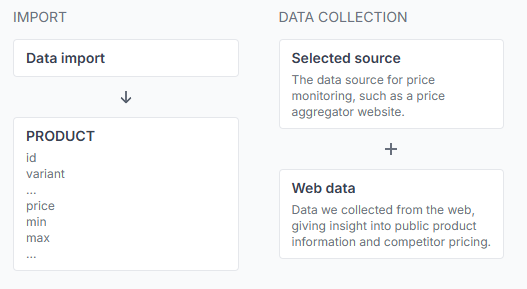
Ten przewodnik wyjaśnia, jak utworzyć pierwszą synchronizację B2BLIX Price Aggregators, zaimportować małą grupę produktów, zebrać publicznie dostępne oferty konkurencji, sprawdzić obliczone ceny i przygotować wyniki dla sklepu.
Najlepiej rozpocząć od jednego źródła porównywania cen i małej grupy reprezentatywnych produktów. Po potwierdzeniu, że zaimportowane dane, wyniki wyszukiwania, obliczenia i eksport są prawidłowe, możesz dodać więcej produktów lub zwiększyć częstotliwość monitorowania.
Ważne: B2BLIX używa dokładnego zapytania dotyczącego produktu, które podasz. Przetwarza publiczne karty wyników zwrócone przez wybrane źródło porównywania cen, ale samodzielnie nie potwierdza, że każdy wynik dotyczy tego samego produktu, modelu, wariantu, stanu lub promocji.
Jak działa konfiguracja
Synchronizacja cen łączy:
- Źródło produktów, takie jak Arkusz Google lub plik XML.
- Wybraną platformę porównywania cen.
- Harmonogram monitorowania produktów.
- Ustawienia obliczania BuyBox.
- Wyjście XML lub obsługiwaną integrację ze sklepem.
- Raporty i szczegóły obliczeń na poziomie produktu.
Każda synchronizacja działa niezależnie. Jeśli chcesz monitorować te same produkty na innej platformie porównywania cen, utwórz kolejną synchronizację dla tego źródła.
Termin BuyBox w B2BLIX odnosi się do wewnętrznego modelu porównywania i ustalania cen B2BLIX. Nie oznacza, że wybrana platforma porównywania cen udostępnia oficjalny marketplace BuyBox lub wskazuje zwycięskiego sprzedawcę.
Krok 1: Przygotuj małe źródło produktów
Zamiast całego katalogu rozpocznij od małego pilotażu. Grupę około 10–100 reprezentatywnych produktów zwykle łatwiej sprawdzić niż kilka tysięcy produktów.
Możesz użyć:
- Pliku XML dostępnego pod adresem URL.
- Arkusza Google dostępnego za pośrednictwem linku.
Arkusz Google jest często najprostszą opcją do przeprowadzenia pierwszego testu.
Wymagane informacje o produkcie
Do podstawowego monitorowania każdy produkt musi mieć stałe id i niepuste query. Do automatycznego obliczania ceny należy również podać bieżącą price oraz bezpieczne limity min i max.
| Atrybut | Wymaganie | Przeznaczenie |
|---|---|---|
| id | Wymagane | Stały identyfikator produktu, na przykład identyfikator produktu w sklepie lub EAN. |
| query | Wymagane | Dokładny tekst przesyłany przez B2BLIX do wybranego źródła porównywania cen. |
| price | Potrzebne do obliczeń | Regularna lub bazowa cena katalogowa przed obliczeniem B2BLIX. |
| min | Wymagane do automatycznej zmiany cen | Najniższa cena, którą może zasugerować B2BLIX. |
| max | Wymagane do automatycznej zmiany cen | Najwyższa cena, którą może zasugerować B2BLIX. |
| variant | Opcjonalne | Rozróżnia rozmiary, kolory, modele lub inne warianty współdzielące identyfikator. |
| frequency | Opcjonalne | Zastępuje domyślną częstotliwość monitorowania synchronizacji dla tego produktu. |
Początkowy arkusz może zawierać dane podobne do poniższych:
| id | query | price | min | max |
|---|---|---|---|---|
| 4750000000000 | 4750000000000 | 79.99 | 70.00 | 85.00 |
| SKU-1002 | Manufacturer Model ABC 128 GB | 249.00 | 225.00 | 270.00 |
EAN jest zwykle dobrym punktem wyjścia jako zapytanie, ale nie na każdej platformie musi zwracać odpowiednie wyniki. Przed dodaniem zapytania do synchronizacji przetestuj je bezpośrednio na wybranej stronie porównywania cen.
Sprawdź, czy zwrócone wyniki dotyczą właściwego modelu, pojemności, rozmiaru, koloru, stanu i liczby produktów w opakowaniu. Jeśli EAN nie daje użytecznych wyników, użyj bardziej szczegółowego kodu produktu lub tytułu.
Produkty bez wymaganych limitów minimalnego i maksymalnego nie powinny otrzymywać niezabezpieczonej automatycznej zmiany ceny. Zamiast tego może zostać zwrócona ich cena bazowa.
Udostępnij Arkusz Google
- Otwórz ustawienia udostępniania arkusza.
- Ustaw dostęp ogólny na Każdy, kto ma link.
- Wybierz uprawnienie Wyświetlający.
- Otwórz link w prywatnym oknie przeglądarki.
- Potwierdź, że arkusz można wyświetlić bez logowania.
Nie umieszczaj haseł, danych uwierzytelniających API, prywatnych informacji o klientach ani innych poufnych danych w publicznie dostępnym źródle produktów.
Pełny opis obsługiwanych atrybutów produktu znajdziesz w przewodniku Jakie dane są wymagane do monitorowania produktów i zmiany cen?.
Krok 2: Utwórz synchronizację cen
- Otwórz Synchronizacja cen.
- Wybierz Utwórz nową synchronizację.
- Wprowadź jasny tytuł, na przykład Kaina24 – Produkty pilotażowe.
- Wybierz, czy synchronizacja ma być od razu aktywna.
- Wprowadź URL pliku XML lub Arkusza Google.
- Wybierz pasujący format importu.
- Wybierz, jak często B2BLIX ma importować źródło.
- Wybierz platformę porównywania cen, która ma być monitorowana.
- Wybierz domyślną częstotliwość monitorowania produktów.
- Wybierz XML jako początkowy format eksportu.
- Wybierz częstotliwość eksportu.
- Sprawdź formularz i wybierz Utwórz.
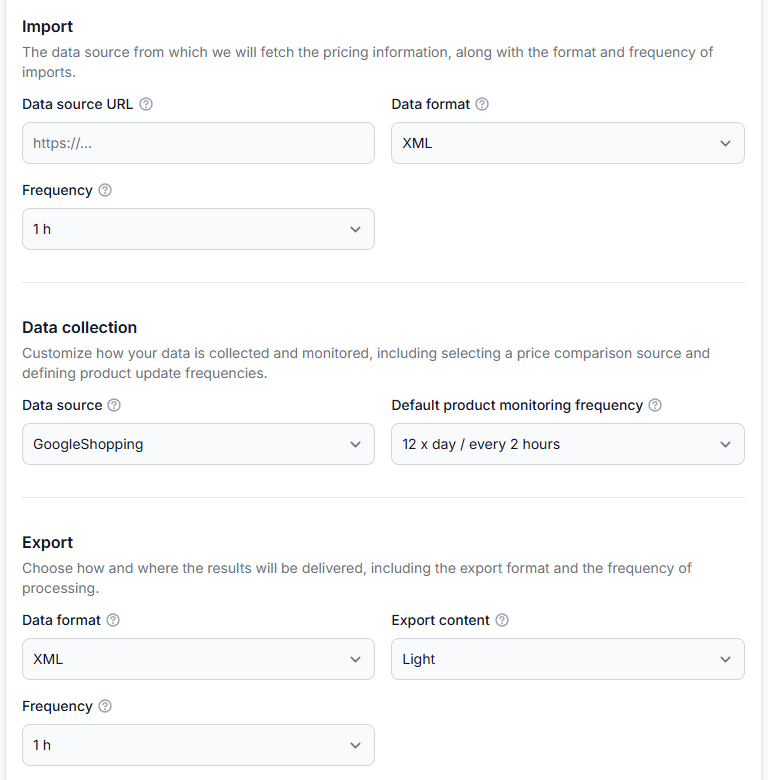
Przykładowa konfiguracja pilotażowa
| Ustawienie | Przykład |
|---|---|
| Tytuł | Kaina24 – Produkty pilotażowe |
| Format importu | Google Spreadsheets |
| Częstotliwość importu | Co 1 godzinę |
| Źródło danych | Docelowa platforma porównywania cen |
| Częstotliwość monitorowania | 4 razy dziennie w ramach podstawowego pilotażu lub z inną częstotliwością odpowiednią dla Twojego rynku |
| Format eksportu | XML |
| Częstotliwość eksportu | Co 1 godzinę |
Wybierz Aktywna: Tak dopiero wtedy, gdy URL źródła, zapytania produktów, limity cen i częstotliwość monitorowania są gotowe. Aktywna synchronizacja może rozpocząć zaplanowane i rozliczane zbieranie danych.
Jeśli konfiguracja nie jest gotowa, utwórz synchronizację z ustawieniem Aktywna: Nie. Możesz ją później aktywować w Ustawieniach ogólnych.
Szczegółowe wyjaśnienie każdego pola formularza tworzenia znajdziesz w przewodniku Synchronizacja cen: wyświetlanie i tworzenie synchronizacji.
Krok 3: Poznaj trzy harmonogramy
Import, monitorowanie i eksport to osobne procesy. Nie muszą odbywać się w tym samym momencie.
| Harmonogram | Czym steruje |
|---|---|
| Częstotliwość importu | Jak często B2BLIX odczytuje zaktualizowane rekordy produktów z arkusza lub źródła XML. |
| Częstotliwość monitorowania produktów | Jak często B2BLIX przesyła zapytania produktów do wybranego źródła porównywania cen. |
| Częstotliwość eksportu | Jak często generowane są ponownie obliczone dane wyjściowe lub jak często są one wysyłane do skonfigurowanego miejsca docelowego. |
Przykładowo B2BLIX może importować arkusz co godzinę, monitorować każdy produkt cztery razy dziennie i generować ponownie dane XML co godzinę.
Zwiększenie częstotliwości importu nie powoduje częstszego monitorowania konkurencji. Zwiększenie częstotliwości monitorowania również nie powoduje natychmiastowej aktualizacji pliku XML ani połączonego sklepu.
Częstotliwość monitorowania wpływa na aktualność danych i wykorzystanie usługi. Szybsze monitorowanie stosuj tylko dla produktów wymagających częstszych obserwacji.
Wskazówki dotyczące wdrożenia i częstotliwości znajdziesz w przewodniku Jak częstotliwość monitorowania, wielkość katalogu i zakres pilotażu wpływają na konfigurację.
Krok 4: Sprawdź początkowe ustawienia BuyBox
Po utworzeniu synchronizacji otwórz jej Ustawienia BuyBox.
Strona może już zawierać początkowe lub rekomendowane wartości. Podczas podstawowej konfiguracji nie musisz dostosowywać każdej strategii, ale przed poleganiem na obliczonych cenach należy sprawdzić ustawienia.
Sprawdź co najmniej:
- Nazwa sprzedawcy: Wprowadź nazwę sklepu lub domenę dokładnie tak, jak pojawia się na wybranej platformie porównywania cen.
- Minimum: Potwierdź, że minimum obowiązujące dla całej synchronizacji jest bezpieczne z biznesowego punktu widzenia i nie koliduje z zakresami produktów w źródle.
- Krok: Potwierdź, że wartość zmiany jest odpowiednia dla standardowego poziomu cen Twoich produktów.
- Pozycja docelowa: Potwierdź, czy strategia ma kierować produkt na pierwsze miejsce, Top 3, Top 10 czy pierwszą stronę.
- Filtry sprzedawców: Podczas pierwszego testu pozostaw je puste, chyba że masz już jasny powód, aby wykluczać określonych sprzedawców lub preferować ich oferty.
- Ustawienia aktualności: Potwierdź, że okresy te nie są krótsze niż zwykły odstęp między monitorowaniami.
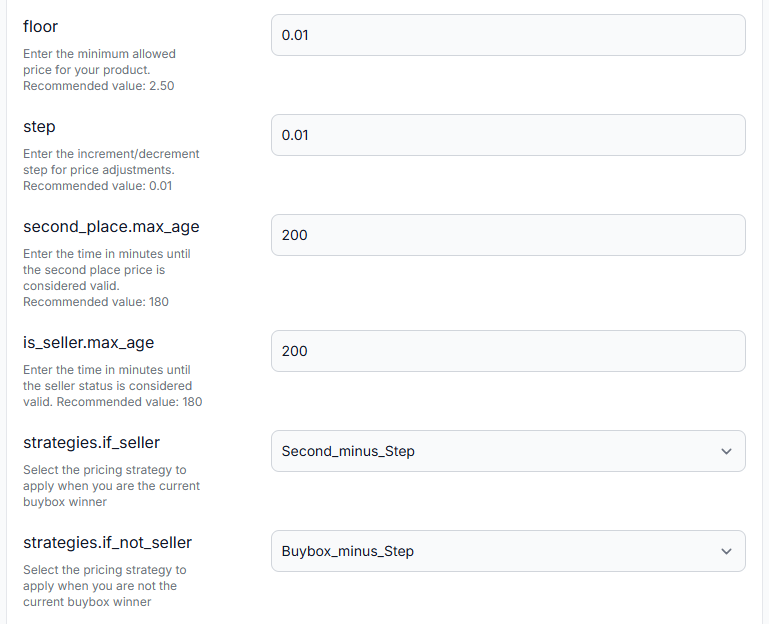
Wybrany cel porównania nie musi być pierwszą ani najtańszą zwróconą ofertą. Filtry sprzedawców, pomijanie czołowych ofert i wybrana pozycja docelowa mogą zmienić używany wynik.
Szczegółowe informacje o tych ustawieniach znajdziesz w przewodniku Konfigurowanie ustawień BuyBox dla synchronizacji cen.
Krok 5: Aktywuj synchronizację i rozpocznij monitorowanie
Jeśli utworzyłeś synchronizację jako nieaktywną, wróć do jej Ustawień ogólnych, ustaw Aktywna na Tak i zapisz formularz, gdy będziesz gotowy do rozpoczęcia.
Po aktywacji proces zwykle przebiega przez kilka etapów:
- B2BLIX importuje najnowsze źródło produktów.
- Zaimportowane produkty stają się dostępne do zaplanowanego monitorowania.
- B2BLIX przesyła zapytanie każdego produktu zgodnie z jego częstotliwością monitorowania.
- Publiczne karty wyników są zbierane z wybranego źródła.
- Najnowsze użyteczne obserwacje są oceniane podczas przetwarzania synchronizacji.
- Obliczone wyniki są przygotowywane do pliku XML lub wybranej integracji.
Odczekaj wystarczająco długo, aby zakończył się co najmniej jeden cykl monitorowania produktu. W zależności od skonfigurowanej częstotliwości i warunków źródła użyteczne dane publiczne mogą nie być dostępne od razu po utworzeniu synchronizacji.
Korzystanie z ręcznego uruchomienia
Możesz ręcznie uruchomić synchronizację w jej Ustawieniach ogólnych, zamiast czekać na kolejne zaplanowane uruchomienie.
- Otwórz listę synchronizacji.
- Otwórz Zmień ustawienia ogólne dla wymaganej synchronizacji.
- Znajdź opcję ręcznego uruchomienia.
- Uruchom synchronizację.
- Otwórz raporty i śledź nowe uruchomienie ręczne.
Ręczne uruchomienie rozpoczyna import, obliczenia i skonfigurowane przetwarzanie danych wyjściowych dla danego uruchomienia. Nie zastępuje harmonogramu monitorowania produktów i nie gwarantuje, że nowe obserwacje konkurencji zostały już zebrane.
Aby uzyskać pierwsze miarodajne obliczenie, pozwól monitorowaniu zebrać publiczne dane, a następnie uruchom kolejną synchronizację, jeśli nie chcesz czekać na następne zaplanowane obliczenie i eksport.
Szczegóły dotyczące aktywacji, ręcznego uruchamiania, harmonogramów i publicznego URL XML znajdziesz w przewodniku Synchronizacja cen: edycja ustawień ogólnych.
Krok 6: Sprawdź raport synchronizacji
Użyj raportów, aby potwierdzić zakończenie importu produktów, obliczeń i przetwarzania eksportu.
- Otwórz Synchronizacja cen.
- Znajdź nową synchronizację.
- Znajdź kolumnę Raporty.
- Wybierz Wyświetl.
- Zacznij od najnowszego raportu.
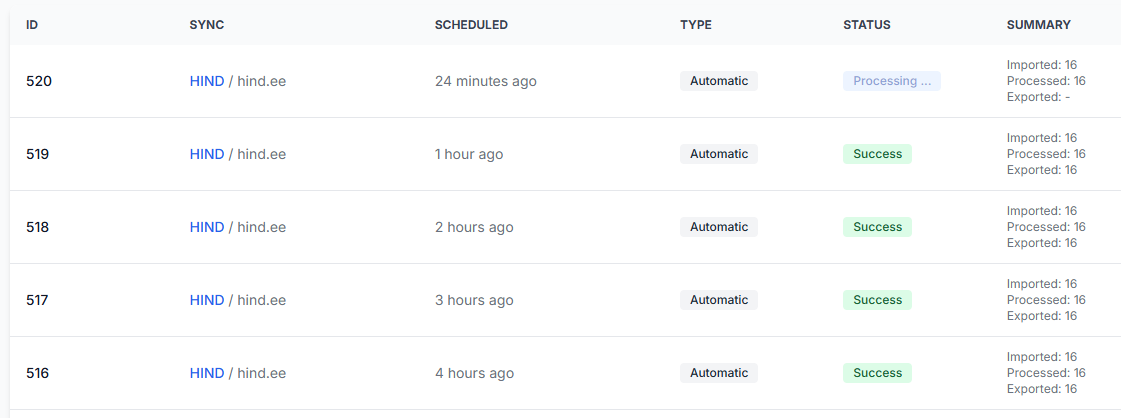
Sprawdź następujące wartości:
- Typ: Potwierdza, czy uruchomienie było automatyczne czy ręczne.
- Status: Pokazuje, czy uruchomienie jest w trakcie przetwarzania, zakończyło się pomyślnie czy nie powiodło się.
- Zaimportowano: Pokazuje liczbę rekordów produktów otrzymanych ze źródła.
- Przetworzono: Pokazuje liczbę rekordów obsłużonych podczas uruchomienia.
- Wyeksportowano: Pokazuje liczbę rekordów uwzględnionych w danych wyjściowych lub procesie eksportu.
Raport oznaczony jako Przetwarzanie nie musi oznaczać błędu. Przed oceną niepełnych wartości poczekaj na zakończenie procesu.
Liczby zaimportowanych, przetworzonych i wyeksportowanych rekordów nie muszą być zawsze takie same. Otwórz pełny raport, jeśli produkt został odrzucony, wykluczony lub nieuwzględniony w danych wyjściowych.
Szczegółowe instrukcje znajdziesz w przewodniku Jak wyświetlać raporty synchronizacji cen.
Krok 7: Potwierdź import produktów
Otwórz Wszystkie produkty i wybierz swoją synchronizację.
Na tej stronie potwierdź, że:
- Oczekiwane produkty pilotażowe są obecne.
- Identyfikator produktu i opcjonalny wariant są prawidłowe.
- Znacznik czasu ostatniego importu jest aktualny.
- Zebrano publiczne dane z internetu.
- Zapisany publiczny tytuł i link do produktu dotyczą właściwego produktu.
- Zaimportowane, porównane i obliczone ceny są rozsądne.
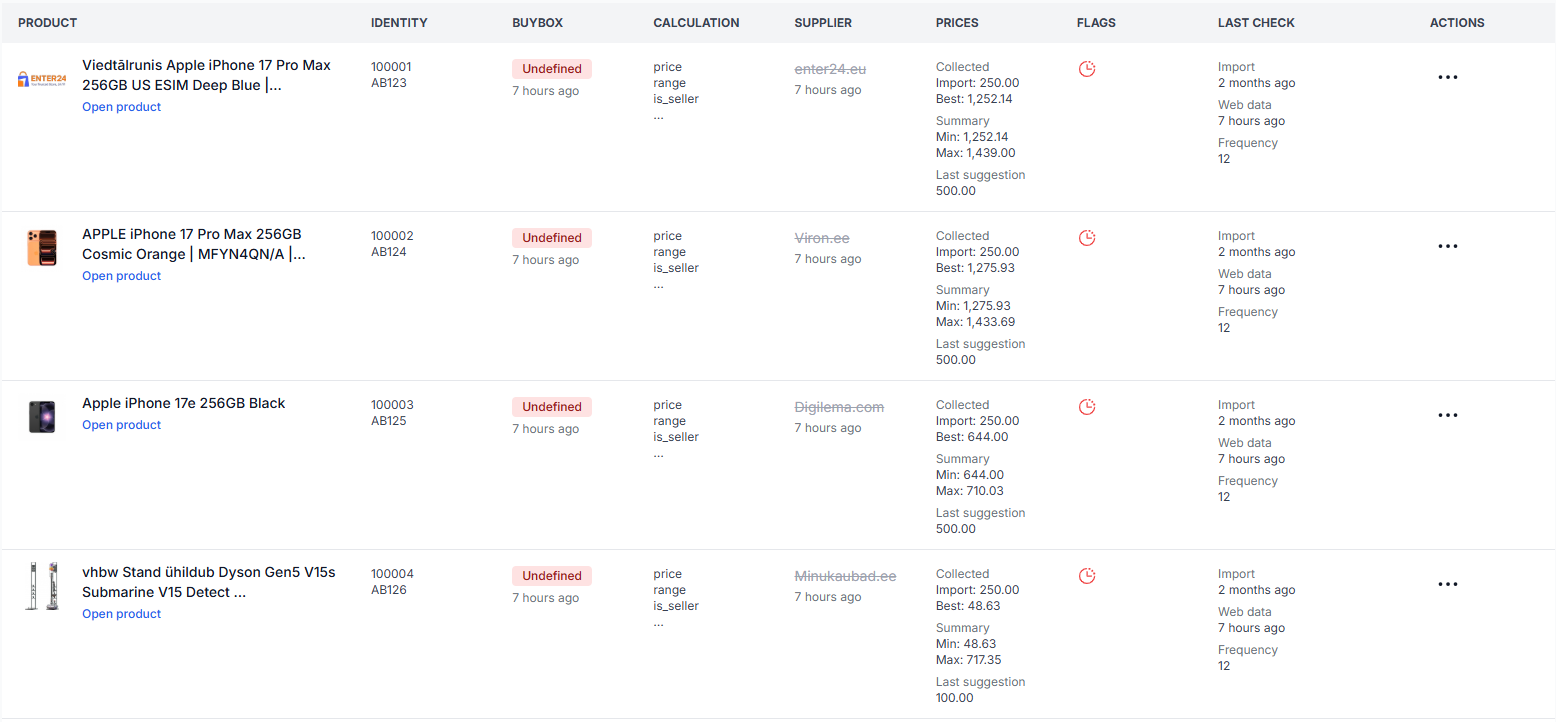
Jeśli znasz EAN, ale nie możesz bezpośrednio znaleźć produktu, pamiętaj, że EAN mógł zostać użyty jako query produktu, a nie jako zaimportowane id. Najpierw wyszukaj produkt na liście, aby potwierdzić zapisany identyfikator.
Szczegóły dotyczące filtrów, kolumn i działań znajdziesz w przewodniku Interfejs Wszystkie produkty.
Krok 8: Sprawdź poszczególne obliczenia w Product Checker
Product Checker jest najważniejszym etapem weryfikacji przed użyciem obliczonych cen w działającym sklepie.
- Otwórz Product checker.
- Wybierz właściwą synchronizację.
- Wprowadź dokładny zaimportowany identyfikator produktu.
- Wprowadź wariant, jeśli produkt go używa.
- Wybierz Znajdź.
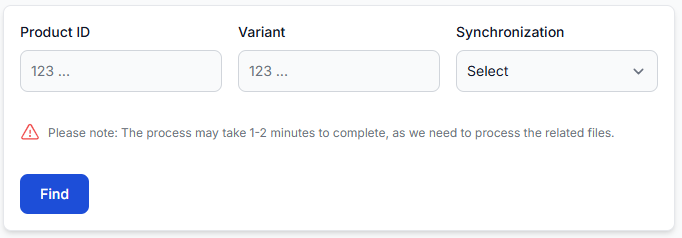
Dla każdego początkowego produktu pilotażowego sprawdź cztery obszary.
1. Zaimportowane dane źródłowe
Potwierdź:
- Identyfikator produktu i wariant.
- Dokładne zapytanie.
- Cenę bazową.
- Ceny minimalne i maksymalne.
- Częstotliwość monitorowania produktu.
- Znacznik czasu ostatniego importu.
2. Przegląd danych publicznych
Sprawdź pierwszą i drugą publiczną kartę wyników, w tym ich tytuły, wyświetlane ceny, dostawców, obrazy i linki do produktów.
Potwierdź, że wyniki można porównać z Twoim produktem pod względem biznesowym. Zwróć szczególną uwagę na podobne modele, inne pojemności, zestawy, stan produktów i oferty promocyjne.
3. Przegląd przetwarzania danych
Sprawdź:
- Wykryty stan sprzedawcy.
- Wybrany cel porównania.
- Użytą strategię cenową.
- Wstępne obliczenie.
- Końcową kontrolę zakresu minimum i maksimum.
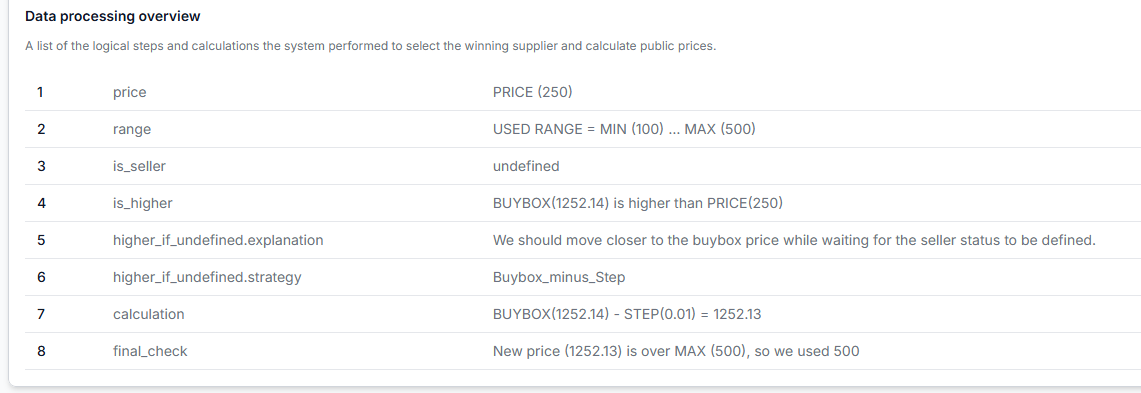
4. Podsumowanie wyeksportowanych danych
Potwierdź, że wartość przygotowana do eksportu odpowiada końcowemu obliczeniu po kontroli zakresu.
Nie traktuj wstępnego obliczenia jako końcowej wyeksportowanej ceny. Minimum produktu, maksimum produktu lub minimum obowiązujące dla całej synchronizacji może zmienić końcowy wynik.
Pełne wyjaśnienie działania Product Checker znajdziesz w przewodniku Product checker: sprawdzanie danych produktów i obliczeń cen.
Krok 9: Sprawdź dane XML
Gdy XML jest wybranym formatem eksportu, na stronie Ustawień ogólnych synchronizacji wyświetlany jest wygenerowany publiczny URL XML.
- Otwórz Ustawienia ogólne synchronizacji.
- Znajdź publiczny URL XML.
- Otwórz dane wyjściowe.
- Potwierdź, że uwzględniono oczekiwane produkty pilotażowe.
- Sprawdź ich identyfikatory produktów i opcjonalne warianty.
- Porównaj ich obliczone ceny z Product Checker.
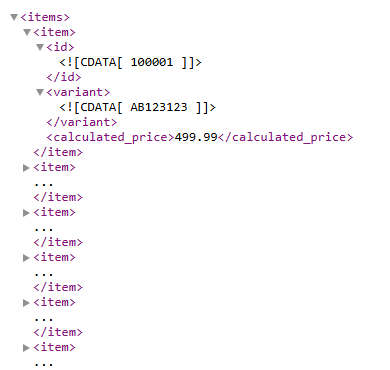
Wyświetlenie pliku XML nie zmienia cen w sklepie. Sklep, CMS lub inny system odbierający dane musi zostać skonfigurowany tak, aby odczytywać i stosować dane wyjściowe.
Traktuj publiczny URL XML jako informację umożliwiającą dostęp do pliku z cenami. Udostępniaj go tylko osobom lub systemom, które go potrzebują.
Krok 10: Połącz lub włącz dostarczanie danych do sklepu
Po zweryfikowaniu pilotażu za pomocą XML, Product Checker i raportów możesz skonfigurować obsługiwaną integrację ze sklepem, jeśli jest dostępna na Twoim koncie.
W zależności od dostępnych opcji B2BLIX może dostarczać obliczone ceny za pośrednictwem:
- Danych wyjściowych XML.
- Integracji z WooCommerce.
- Integracji z PrestaShop.
- Innego obsługiwanego miejsca docelowego wyświetlonego na koncie.
Przed włączeniem automatycznych aktualizacji sklepu potwierdź, że:
- Połączono właściwy sklep lub miejsce docelowe.
- Synchronizacja jest aktywna.
- Identyfikatory produktów i warianty odpowiadają produktom w miejscu docelowym.
- Każdy produkt objęty automatyczną zmianą ceny ma prawidłowe ceny minimalne i maksymalne.
- Harmonogram eksportu jest odpowiedni.
- Kilka obliczonych wyników zostało ręcznie sprawdzonych.
Aktywna integracja ze sklepem może wpływać na ceny produktów w działającym sklepie. Najpierw włącz ją dla ograniczonej grupy produktów i potwierdź wyniki w sklepie docelowym, zanim rozszerzysz katalog.
Szczegóły dostarczania danych znajdziesz w przewodniku Jak obliczone ceny są dostarczane do sklepu lub innego kanału sprzedaży.
Typowe problemy podczas pierwszej konfiguracji
Nie zaimportowano produktów
- Potwierdź, że URL źródła otwiera się bez logowania.
- Sprawdź, czy wybrany format importu odpowiada źródłu.
- Sprawdź najnowszy raport synchronizacji.
- Potwierdź, że arkusz lub XML używa wymaganych nazw pól.
Produkty są zaimportowane, ale nie ma danych publicznych
- Potwierdź, że synchronizacja jest aktywna.
- Sprawdź częstotliwość monitorowania produktów.
- Odczekaj wystarczająco długo na cykl monitorowania.
- Przetestuj dokładne zapytanie produktu bezpośrednio w wybranym źródle.
- Potwierdź, że wybrana synchronizacja korzysta z właściwej platformy.
Zapytanie zwraca niewłaściwy produkt
Zmień zapytanie w źródle produktów. Użyj bardziej szczegółowego EAN, kodu producenta, nazwy modelu lub tytułu. B2BLIX nie poprawia ani nie zastępuje automatycznie nieodpowiedniego zapytania.
Obliczona cena pozostaje równa cenie bazowej
- Mógł nie zostać zwrócony żaden użyteczny wynik publiczny.
- Produkt może nie mieć prawidłowego minimum lub maksimum.
- Wybrana strategia może w bieżącej sytuacji zachowywać cenę bazową.
- Zebrane informacje mogą być zbyt stare dla wybranej gałęzi strategii.
Obliczona cena zatrzymała się na minimum lub maksimum
Wstępne obliczenie wykraczało poza dozwolony zakres produktu. Końcowa kontrola bezpieczeństwa ograniczyła wynik do najbliższej dozwolonej granicy.
Plik XML nie został jeszcze zaktualizowany
- Sprawdź częstotliwość eksportu.
- Potwierdź, że najnowszy raport synchronizacji został ukończony.
- Pamiętaj, że monitorowanie i eksport korzystają z osobnych harmonogramów.
Sklep nie zaktualizował produktu
- Potwierdź, że wybrano właściwą metodę eksportu.
- Sprawdź połączenie z miejscem docelowym.
- Potwierdź, że identyfikator produktu i wariant odpowiadają produktowi w sklepie.
- Sprawdź liczbę wyeksportowanych produktów w raporcie synchronizacji.
Lista kontrolna rozpoczęcia pracy
- Utwórz mały arkusz produktów lub źródło XML.
- Dodaj stały identyfikator i przetestowane zapytanie dla każdego produktu.
- Dodaj cenę bazową oraz bezpieczne limity minimalne i maksymalne.
- Przetestuj każde zapytanie bezpośrednio na wybranej platformie porównywania cen.
- Utwórz jedną synchronizację dla jednego źródła.
- Wybierz odpowiednie częstotliwości importu, monitorowania i eksportu.
- Sprawdź początkowe ustawienia BuyBox i wprowadź dokładną nazwę sprzedawcy.
- Aktywuj synchronizację.
- Pozwól na zakończenie co najmniej jednego cyklu monitorowania.
- Sprawdź najnowszy raport synchronizacji.
- Potwierdź zaimportowane produkty w sekcji Wszystkie produkty.
- Sprawdź kilka obliczeń w Product Checker.
- Sprawdź wygenerowany plik XML lub dane wyjściowe integracji.
- Włącz automatyczne dostarczanie danych do sklepu tylko dla zweryfikowanej grupy pilotażowej.
- Rozszerz katalog lub zwiększ częstotliwość monitorowania dopiero po zrozumieniu wyników i wykorzystania usługi.