Synchronizacja cen: wyświetlanie i tworzenie synchronizacji
Ten przewodnik wyjaśnia działanie listy synchronizacji oraz wszystkie główne ustawienia formularza tworzenia nowej synchronizacji, w tym harmonogramy importu, monitorowania i eksportu.
Czym jest synchronizacja cen?
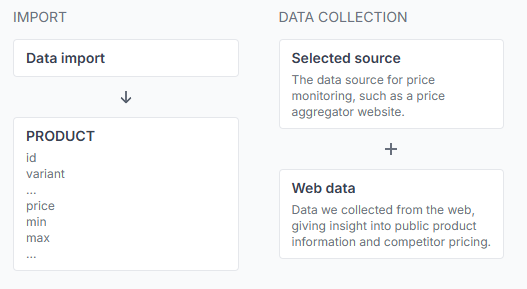
Synchronizacja cen to oddzielna konfiguracja w ramach B2BLIX. Łączy jedno wybrane źródło porównywania cen z:
- Zaimportowanymi danymi produktów.
- Harmonogramem monitorowania produktów.
- Ustawieniami obliczania BuyBox.
- Formatem eksportu lub integracją ze sklepem.
- Raportami i wynikami na poziomie produktów.
Każda synchronizacja działa niezależnie. Na przykład synchronizacja dla Ceneo i synchronizacja dla Kaina24 korzystają z oddzielnego monitorowania produktów, ustawień, raportów i limitów wykorzystania.
Ważne: Synchronizacja jest konfiguracją, a nie obietnicą natychmiastowego wykonania każdej czynności. Import, monitorowanie produktów, obliczenia i eksport korzystają z oddzielnych harmonogramów wybranych w ustawieniach.
Sprzedawcy zwykle otwierają ten interfejs bezpośrednio po rozpoczęciu korzystania z usługi. Utworzenie co najmniej jednej synchronizacji jest pierwszym wymaganym krokiem, zanim B2BLIX będzie mógł importować produkty i rozpocząć gromadzenie publicznych danych porównawczych.
Lista synchronizacji
Główna strona Price Synchronization pokazuje utworzone już w Twoim koncie konfiguracje synchronizacji.
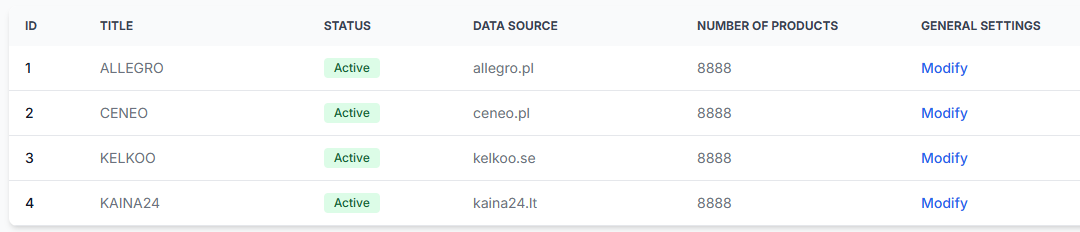
Lista może zawierać następujące kolumny i działania:
| Kolumna lub działanie | Znaczenie |
|---|---|
| ID | Wewnętrzny identyfikator konfiguracji synchronizacji. |
| Tytuł | Nazwa zdefiniowana przez użytkownika, służąca do identyfikacji synchronizacji. |
| Status | Informuje, czy zaplanowane przetwarzanie jest aktywne, czy nieaktywne. |
| Źródło danych | Wybrana platforma porównywania cen lub domena źródłowa używana do monitorowania. |
| Liczba produktów | Liczba produktów aktualnie przechowywanych w ramach tej synchronizacji. |
| Ustawienia ogólne | Otwiera ustawienia importu, gromadzenia danych, eksportu, tytułu i aktywacji wybranej konfiguracji. |
W zależności od widoku interfejsu synchronizacja może również udostępniać skróty do ustawień BuyBox i raportów. Ustawienia BuyBox określają strategie cenowe i reguły porównywania. Raporty pokazują wyniki przetwarzania synchronizacji.
Użyj przycisku Utwórz nową synchronizację, aby otworzyć formularz tworzenia i dodać kolejną niezależną konfigurację synchronizacji.
Co można zrobić w formularzu tworzenia
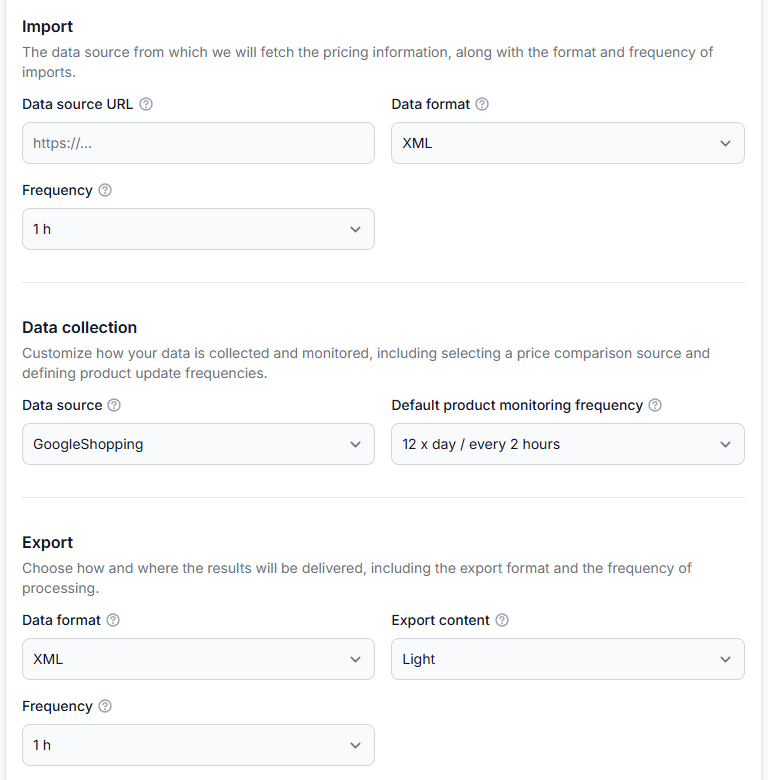
Formularz Create New Synchronization umożliwia:
- Nadanie synchronizacji łatwego do rozpoznania tytułu.
- Wybranie, czy zaplanowane przetwarzanie ma rozpocząć się natychmiast.
- Połączenie pliku XML lub Google Spreadsheet zawierającego produkty.
- Wybranie częstotliwości importowania tego źródła przez B2BLIX.
- Wybranie platformy porównywania cen, która ma być monitorowana.
- Ustawienie domyślnej częstotliwości monitorowania produktów.
- Wybranie sposobu eksportowania obliczonych wyników.
- Wybranie częstotliwości przetwarzania obliczeń i eksportu.
Ostrzeżenie dotyczące przetwarzania na żywo i kosztów: Gdy opcja Aktywna jest ustawiona na Tak, B2BLIX traktuje synchronizację jako gotową do zaplanowanego przetwarzania. Może zaimportować dostarczoną listę produktów i wykonać płatne wyszukiwania produktów zgodnie z ich częstotliwością monitorowania.
Ustawienia ogólne
| Pole | Znaczenie | Co sprawdzić |
|---|---|---|
| Tytuł | Wymagana nazwa zdefiniowana przez użytkownika, która ułatwia identyfikację synchronizacji na liście. | Użyj jasnej nazwy, takiej jak źródło, kraj, sklep lub grupa produktów. Tytuł nie wpływa na obliczenia. |
| Aktywna | Określa, czy B2BLIX przetwarza synchronizację zgodnie z jej harmonogramami. | Wybierz Nie podczas przygotowywania lub testowania konfiguracji. Wybierz Tak dopiero wtedy, gdy feed i ustawienia są gotowe do zaplanowanego przetwarzania. |
Przykłady użytecznych tytułów to „Ceneo Polska”, „Kaina24 – katalog główny” lub „Produkty priorytetowe – Finlandia”. Unikaj tytułów takich jak „Test” lub „Nowa synchronizacja”, jeśli planujesz zarządzać wieloma konfiguracjami.
Ustawienia importu
Sekcja Import informuje B2BLIX, gdzie znajdują się Twoje dane produktów i jak często należy je pobierać.
| Pole | Znaczenie | Dostępne ustawienia i uwagi dotyczące bezpieczeństwa |
|---|---|---|
| URL źródła danych | Wymagany URL, z którego B2BLIX pobiera informacje o produktach. | Adres musi być prawidłowy, dostępny bez interaktywnego logowania i zwracać dane w wybranym formacie. |
| Format danych | Format, którego B2BLIX powinien oczekiwać pod podanym adresem URL. | Formularz tworzenia obsługuje XML i Google Spreadsheets. |
| Częstotliwość | Jak często B2BLIX pobiera najnowszą wersję źródła produktów. | Dostępne odstępy to 30 minut, 1 godzina, 2 godziny i 3 godziny. |
Częstotliwość importu nie określa, jak często gromadzone są informacje o konkurencji. Określa wyłącznie, jak często B2BLIX sprawdza plik XML lub arkusz kalkulacyjny pod kątem zaktualizowanych danych produktów.
Korzystanie z Google Spreadsheet
Arkusz musi być dostępny za pośrednictwem linku bez konieczności logowania procesu B2BLIX. W Google Sheets otwórz ustawienia udostępniania dokumentu, ustaw ogólny dostęp na Każdy, kto ma link i wybierz uprawnienie Wyświetlający.
Nie przyznawaj uprawnień do edycji, jeśli wystarczający jest dostęp tylko do odczytu. Przed utworzeniem synchronizacji otwórz udostępniony link w prywatnym oknie przeglądarki, aby potwierdzić, że można go wyświetlić bez logowania.
W miarę możliwości chroń dane źródłowe: Nie umieszczaj w feedzie produktów haseł, danych uwierzytelniających API, prywatnych danych klientów ani innych informacji poufnych. Każdy, kto ma dostęp do publicznie udostępnionego linku źródłowego, może mieć możliwość wyświetlenia jego zawartości.
Ustawienia gromadzenia danych
Sekcja Data collection określa, jakie publiczne źródło porównywania cen B2BLIX powinien przeszukiwać oraz jak często produkty powinny być standardowo monitorowane.
| Pole | Znaczenie | Co sprawdzić |
|---|---|---|
| Źródło danych | Platforma porównywania cen, z której B2BLIX pobiera publiczne karty wyników produktów. | Wybierz platformę odpowiadającą rynkowi, językowi, walucie i zapytaniom w zaimportowanych danych produktów. |
| Domyślna częstotliwość monitorowania produktów | Domyślna liczba sprawdzeń każdego zaimportowanego produktu w ciągu dnia. | Wyższa częstotliwość może zapewnić nowsze obserwacje, ale powoduje większe wykorzystanie monitorowania. |
Lista źródeł jest pogrupowana według krajów i może zawierać wiele obsługiwanych platform. Jedna synchronizacja może korzystać tylko z jednego wybranego źródła. Aby monitorować ten sam produkt na innej platformie, utwórz oddzielną synchronizację.
Dostępne domyślne częstotliwości monitorowania to:
| Sprawdzeń dziennie | Przybliżony odstęp |
|---|---|
| 1 | Co 24 godziny |
| 2 | Co 12 godzin |
| 4 | Co 6 godzin |
| 6 | Co 4 godziny |
| 8 | Co 3 godziny |
| 12 | Co 2 godziny |
| 24 | Co godzinę |
| 48 | Co 30 minut |
| 96 | Co 15 minut |
Pojedynczy produkt może zastąpić tę wartość domyślną za pomocą atrybutu frequency w zaimportowanych danych. Umożliwia to częstsze monitorowanie ważnych lub szybko zmieniających się produktów oraz wolniejszy harmonogram dla produktów mniej istotnych.
Monitoruj tylko potrzebne produkty: B2BLIX próbuje przetworzyć każdy prawidłowy produkt uwzględniony w synchronizacji. Dodanie dużego katalogu lub wybranie wysokiej częstotliwości monitorowania może znacząco zwiększyć płatne gromadzenie danych.
Ustawienia eksportu
Sekcja Export określa, jak przygotowywane lub wysyłane są obliczone wyniki po wykorzystaniu przez B2BLIX najnowszych dostępnych danych zaimportowanych i zgromadzonych.
| Pole | Znaczenie | Co sprawdzić |
|---|---|---|
| Format danych | Docelowe miejsce lub format obliczonych wyników. | Opcje mogą obejmować XML oraz obsługiwane integracje sklepowe, takie jak PrestaShop lub WooCommerce. Dokładny zakres dostępnych opcji może zależeć od konfiguracji konta. |
| Zawartość eksportu | Określa, ile informacji o produkcie jest uwzględnianych w eksporcie XML. | Light zawiera ID produktu, wariant i obliczoną cenę. Full zawiera wszystkie dostępne informacje o produkcie i porównaniu. |
| Częstotliwość | Jak często B2BLIX korzysta z najnowszych danych, wykonuje obliczenia BuyBox i przetwarza wybrany eksport. | Dostępne odstępy to 30 minut, 1 godzina, 2 godziny i 3 godziny. |
Po wybraniu XML B2BLIX generuje URL wyjściowy. URL staje się dostępny w ustawieniach ogólnych synchronizacji po utworzeniu i przetworzeniu konfiguracji.
Chroń URL wyjściowy: Traktuj wygenerowany adres XML jako dane konta. Nie publikuj go ani nie udostępniaj, chyba że docelowy system musi uzyskać do niego dostęp.
Pola integracji PrestaShop
Po wybraniu PrestaShop wyświetlane są dodatkowe pola:
| Pole | Przeznaczenie |
|---|---|
| Klucz API PrestaShop | Klucz usługi internetowej utworzony w panelu administracyjnym PrestaShop. Aktualne instrukcje wymagają uprawnień do produktów i włączonej usługi internetowej. |
| Domena PrestaShop | Pełny adres sklepu, na przykład https://store.example, wprowadzony bez końcowego ukośnika. |
| Stawka podatku PrestaShop (%) | Domyślna stawka podatku używana przy przeliczaniu ceny brutto z platformy na cenę netto wymaganą przez integrację. |
Przed aktywowaniem bezpośredniej integracji ze sklepem dokładnie sprawdź domenę, stawkę podatku, mapowanie produktów i uprawnienia. Nieprawidłowa stawka podatku lub identyfikator produktu może spowodować wysłanie nieprawidłowej wartości do niewłaściwego produktu.
Schemat importu
Tabela Import schema na stronie tworzenia opisuje pola produktów, które można dostarczyć za pośrednictwem pliku XML lub Google Spreadsheet.
| Atrybut | Wymaganie | Przeznaczenie |
|---|---|---|
id |
Wymagany | Stabilny identyfikator produktu ze sklepu, EAN lub inna unikalna wartość. Jeśli podano variant, jest z nim łączony. |
variant |
Opcjonalny | Dodatkowy identyfikator rozmiaru, koloru, modelu lub innego wariantu produktu. |
query |
Wymagany | Dokładny tekst wyszukiwania przesyłany do wybranego źródła porównawczego. Może to być EAN, SKU, tytuł produktu lub inne niepuste zapytanie wybrane przez sprzedawcę. |
frequency |
Opcjonalny | Zastępuje domyślną częstotliwość monitorowania tego produktu. Akceptowane wartości to 1, 2, 4, 6, 8, 12, 24, 48 lub 96 sprawdzeń dziennie. |
min |
Opcjonalny, ale wymagany do automatycznej korekty | Najniższa cena, którą obliczenia mogą zasugerować. Bez wymaganych limitów cenowych produkt jest wykluczany z automatycznej korekty ceny. |
max |
Opcjonalny, ale wymagany do automatycznej korekty | Najwyższa cena, którą obliczenia mogą zasugerować. Zapobiega przekroczeniu przez obliczoną cenę zakresu dozwolonego przez sprzedawcę. |
price |
Opcjonalny | Regularna lub bazowa cena produktu w katalogu przed obliczeniami B2BLIX. |
delete |
Opcjonalny | Ustaw tę wartość na true, aby usunąć wskazany produkt podczas importu. Interfejs informuje również, że produkty nieobecne w kolejnych importach mogą zostać automatycznie usunięte po 72 godzinach. |
Ważna odpowiedzialność za zapytanie
B2BLIX sprawdza, czy pole query jest obecne, ale nie potwierdza, że zapytanie identyfikuje właściwy produkt. Nie przepisuje automatycznie nieodpowiedniego zapytania ani nie weryfikuje, czy wszystkie zwrócone karty wyników dotyczą tego samego modelu, wariantu, stanu lub promocji.
Przetestuj każde początkowe zapytanie bezpośrednio na wybranej platformie porównawczej. EAN często jest dobrym punktem wyjścia, ale wyniki różnią się w zależności od źródła. Wyszukiwanie zakończone poprawnie technicznie nadal może zwrócić nieodpowiednie porównanie.
Instrukcje dotyczące konkretnych źródeł
Na stronie tworzenia mogą być wyświetlane instrukcje dotyczące wyłącznie określonego źródła lub integracji eksportu. Stosuj się do nich, gdy są widoczne.
- Dla hind.ee bieżąca strona informuje, że
querymoże być frazą wyszukiwania lub bezpośrednim URL-em strony produktu hind.ee. - Dla PrestaShop bieżąca strona instruuje sprzedawców, aby dopasowali zaimportowane identyfikatory do odpowiedniego identyfikatora produktu PrestaShop, tak aby produkty były prawidłowo mapowane.
Schemat eksportu
Tabela Export schema wyjaśnia pola, które mogą pojawić się w wygenerowanym pliku wyjściowym. Eksport Light zawiera tylko podstawowe identyfikatory i obliczoną cenę. Eksport Full może zawierać następujące grupy:
| Pole lub grupa | Znaczenie |
|---|---|
id i variant |
Identyfikatory otrzymane podczas importu. |
calculated_price |
Końcowa cena zwrócona przez obliczenia. Jeśli obliczenia nie mogą zostać ukończone, może zostać zwrócona zaimportowana wartość bazowa. |
buybox_calculation.status |
Informuje, czy obliczenia BuyBox zakończyły się pomyślnie. |
buybox_calculation.suggested_price |
Cena zasugerowana przez obliczenia. |
buybox_calculation.price_status |
Pokazuje, czy sugerowana cena wzrosła, spadła lub pozostała równa cenie zaimportowanej. |
configuration.query, min, max, price i frequency |
Ustawienia produktu pierwotnie otrzymane podczas importu. |
timestamps.last_seen_import |
Ostatni moment zaimportowania lub zaktualizowania produktu ze źródła sprzedawcy. |
timestamps.buybox_last_seen |
Ostatni moment zgromadzenia użytecznych danych porównawczych dla produktu. |
product_details.title, image i first_price |
Podsumowanie informacji z pierwszego publicznego wyniku zwróconego przez wybrane źródło. |
buybox.first.* |
Szczegóły pierwszego wyniku, w tym obraz, cena, tytuł, URL produktu, URL dostawcy i nazwa dostawcy. |
buybox.second.* |
Analogiczne szczegóły drugiego wyniku. |
buybox.others.* |
Lista pozostałych kart wyników zachowanych ze strony, zaczynająca się od trzeciego wyniku. |
Określenie „BuyBox” w tym pliku wyjściowym odnosi się do modelu porównywania i obliczeń B2BLIX. Nie oznacza, że wybrana platforma porównywania cen wskazała oficjalnego zwycięzcę.
Co dzieje się po wybraniu opcji tworzenia
Przycisk Utwórz tworzy nową konfigurację synchronizacji. Nie edytuje istniejącej synchronizacji.
Jeśli opcja Aktywna jest ustawiona na Tak, system zaczyna traktować nową konfigurację jako aktywną. Zgodnie z wybranymi harmonogramami B2BLIX może:
- Pobrać najnowsze źródło produktów.
- Zaimportować i zaktualizować rekordy produktów.
- Gromadzić publiczne wyniki z wybranej platformy porównawczej zgodnie z częstotliwością monitorowania każdego produktu.
- Wykorzystać wystarczająco aktualne informacje w skonfigurowanych obliczeniach BuyBox.
- Wygenerować dane wyjściowe XML lub wysłać wyniki za pośrednictwem wybranej integracji sklepowej.
Te kroki nie muszą odbywać się w tym samym momencie. Na przykład źródło może być importowane co godzinę, produkty monitorowane co sześć godzin, a eksport przetwarzany co dwie godziny.
Po utworzeniu użyj ustawień ogólnych synchronizacji, ustawień BuyBox, raportów i procesów sprawdzania produktów, aby przejrzeć i dokończyć konfigurację.
Jak bezpiecznie utworzyć synchronizację
- Zacznij od małej grupy produktów. Nie rozpoczynaj od importu całego katalogu.
- Użyj jasnego tytułu. Uwzględnij platformę, rynek lub grupę produktów.
- Ustaw aktywność na Nie. Dokończ i przejrzyj konfigurację przed rozpoczęciem zaplanowanego monitorowania.
- Sprawdź URL źródła. Potwierdź, że otwiera się bez logowania i zawiera oczekiwane dane XML lub arkusza.
- Zweryfikuj schemat importu. Potwierdź, że każdy produkt ma stabilne
idi niepustequery. - Dodaj bezpieczne limity cenowe. Podaj odpowiednie wartości minimalne i maksymalne dla produktów przeznaczonych do automatycznej korekty.
- Przetestuj zapytania. Wyszukaj każde początkowe zapytanie bezpośrednio na wybranej platformie porównawczej i przejrzyj zwrócone karty.
- Wybierz rozsądną częstotliwość monitorowania. Szybsze harmonogramy stosuj tylko dla produktów, które ich wymagają.
- Sprawdź metodę eksportu. Zweryfikuj zawartość XML lub identyfikatory integracji, zanim zezwolisz na wpływanie wyników na sklep.
- Utwórz i sprawdź konfigurację. Przejrzyj raporty i wyniki sprawdzania produktów dla ograniczonej grupy produktów.
- Aktywuj stopniowo. Ustaw synchronizację jako aktywną dopiero po zrozumieniu zaimportowanych danych, zgromadzonych wyników i obliczonych wartości.
Typowe błędy
- Mylenie trzech częstotliwości. Częstotliwość importu, monitorowania i eksportu steruje różnymi działaniami.
- Zbyt wczesna aktywacja. Aktywna synchronizacja może rozpocząć zaplanowane i płatne monitorowanie, zanim zapytania i limity zostaną sprawdzone.
- Korzystanie z prywatnego lub nieprawidłowego URL-a źródła. Plik działający tylko po zalogowaniu nie może być niezawodnie importowany.
- Wybranie niewłaściwego formatu importu. Wybierz XML wyłącznie dla źródła XML, a Google Spreadsheets wyłącznie dla obsługiwanej struktury arkusza.
- Wybranie niewłaściwego źródła porównawczego. Źródło powinno odpowiadać docelowemu krajowi, rynkowi, językowi i walucie.
- Używanie zbyt ogólnych lub nieprecyzyjnych zapytań. W wynikach mogą pojawić się podobne modele, warianty, karty sponsorowane lub niepowiązane produkty.
- Pomijanie cen minimalnych lub maksymalnych. Produkty bez wymaganych limitów obliczeń nie są automatycznie korygowane.
- Importowanie zbyt wielu produktów z wysoką częstotliwością. Każde pomyślne sprawdzenie produktu w każdej synchronizacji tworzy oddzielne wykorzystanie monitorowania.
- Założenie, że zero wyników jest bezpłatne. Technicznie pomyślne żądanie, które nie zwraca kart produktów, nadal oznacza zakończoną operację gromadzenia danych.
- Używanie nieprawidłowych identyfikatorów integracji. Niezgodność między zaimportowanymi identyfikatorami a identyfikatorami produktów sklepu może spowodować aktualizację niewłaściwego produktu lub uniemożliwić aktualizację.
- Wprowadzenie nieprawidłowej stawki podatku. Może to spowodować obliczenie nieprawidłowej ceny netto przy bezpośrednim eksporcie do PrestaShop.
- Udostępnianie danych uwierzytelniających lub URL-i wyjściowych. Klucze API, URL-e źródeł i wygenerowane adresy wyjściowe należy traktować jako poufne informacje konta.
Przykładowy przypadek użycia
Sprzedawca chce rozpocząć monitorowanie 50 ważnych produktów w Ceneo.
- Sprzedawca wybiera Utwórz nową synchronizację.
- Tytuł zostaje ustawiony na Ceneo – Produkty priorytetowe.
- Opcja Aktywna zostaje początkowo ustawiona na Nie.
- Zostaje wprowadzony URL feedu produktów XML z częstotliwością importu 1 godzina.
- Jako źródło gromadzenia danych zostaje wybrane ceneo.pl.
- Domyślna częstotliwość monitorowania zostaje ustawiona na 4 razy dziennie, czyli około co sześć godzin.
- Jako format eksportu zostaje wybrany XML, z zawartością Light i częstotliwością eksportu 1 godzina.
- Każdy zaimportowany produkt zawiera ID, przetestowane zapytanie, cenę bazową, cenę minimalną i cenę maksymalną.
- Synchronizacja zostaje utworzona, a jej pierwsze produkty są sprawdzane za pomocą modułu sprawdzania produktów i wygenerowanych danych wyjściowych.
- Po potwierdzeniu przez sprzedawcę, że karty wyników i obliczenia są odpowiednie, synchronizacja zostaje aktywowana.
Takie stopniowe podejście zmniejsza ryzyko nieodpowiednich porównań, nieoczekiwanego wykorzystania monitorowania lub wysłania nieprawidłowych cen do procesu obsługi katalogu sprzedawcy.