Синхронизация цен: просмотр и создание синхронизации
В этом руководстве описываются список синхронизаций и все основные настройки формы «Создать новую синхронизацию», включая расписания импорта, мониторинга и экспорта.
Что такое синхронизация цен?
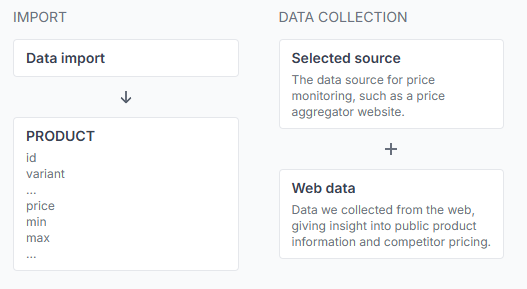
Синхронизация цен — это отдельный экземпляр конфигурации в B2BLIX. Он связывает один выбранный источник данных о ценах с:
- Импортированными данными о ваших товарах.
- Расписанием мониторинга товаров.
- Настройками расчёта BuyBox.
- Форматом экспорта или интеграцией с магазином.
- Отчётами и результатами на уровне товаров.
Каждая синхронизация работает независимо. Например, синхронизация для Ceneo и синхронизация для Kaina24 используют отдельные мониторинг товаров, настройки, отчёты и объём использования.
Важно: Синхронизация — это экземпляр конфигурации, а не обещание, что каждое действие выполняется немедленно. Импорт, мониторинг товаров, расчёт и экспорт используют отдельные расписания, выбранные в настройках.
Обычно продавцы открывают этот интерфейс сразу после первоначальной настройки. Создание хотя бы одной синхронизации — первый обязательный шаг, прежде чем B2BLIX сможет импортировать товары и начать собирать общедоступные данные сравнения.
Список синхронизаций
На основной странице «Синхронизация цен» отображаются уже созданные в вашем аккаунте экземпляры синхронизации.
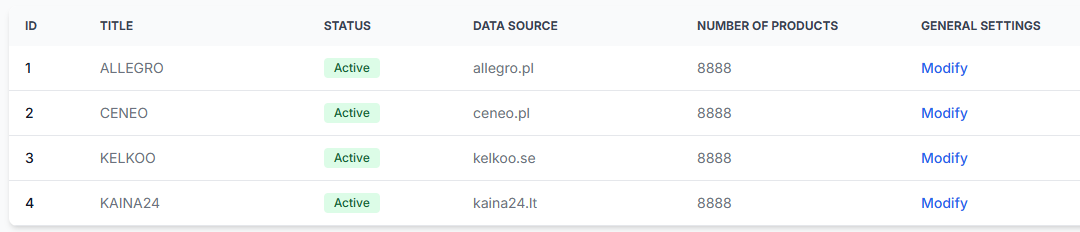
Список может содержать следующие столбцы и действия:
| Столбец или действие | Значение |
|---|---|
| ID | Внутренний идентификатор экземпляра синхронизации. |
| Название | Заданное пользователем имя для идентификации синхронизации. |
| Статус | Показывает, активна или неактивна обработка по расписанию. |
| Источник данных | Выбранная платформа сравнения цен или домен источника, используемый для мониторинга. |
| Количество товаров | Количество товаров, сохранённых для этой синхронизации в настоящий момент. |
| Общие настройки | Открывает настройки импорта, сбора данных, экспорта, названия и активации выбранного экземпляра. |
В зависимости от представления интерфейса синхронизация также может предоставлять быстрый доступ к разделам Настройки BuyBox и Отчёты. Настройки BuyBox управляют стратегиями ценообразования и правилами сравнения. В отчётах отображаются результаты обработки синхронизации.
Нажмите кнопку Создать новую синхронизацию, чтобы открыть форму создания и добавить ещё один независимый экземпляр синхронизации.
Возможности формы создания
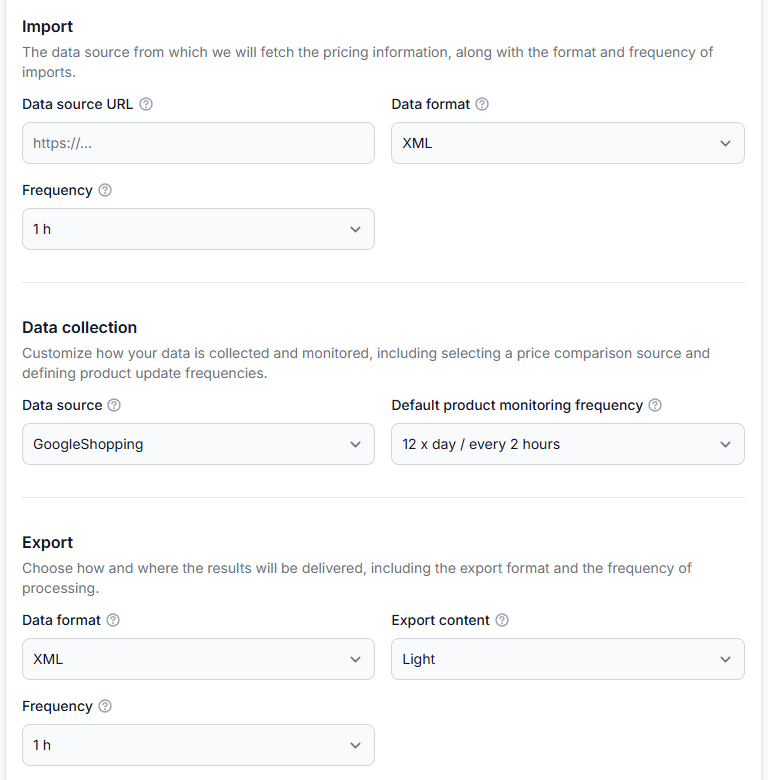
Форма «Создать новую синхронизацию» позволяет:
- Задать понятное название синхронизации.
- Выбрать, должна ли обработка по расписанию начаться немедленно.
- Подключить XML-фид или Google Spreadsheet с вашими товарами.
- Выбрать периодичность импорта этого источника в B2BLIX.
- Выбрать платформу сравнения цен для мониторинга.
- Задать частоту мониторинга товаров по умолчанию.
- Выбрать способ экспорта рассчитанных результатов.
- Выбрать частоту выполнения расчётов и экспорта.
Предупреждение о работе в реальном режиме и расходах: Если для параметра Активна установлено значение Да, B2BLIX считает синхронизацию готовой к обработке по расписанию. Система может импортировать предоставленный список товаров и выполнять платные поисковые запросы для товаров в соответствии с их частотой мониторинга.
Общие настройки
| Поле | Значение | Что проверить |
|---|---|---|
| Название | Обязательное имя, заданное пользователем, которое помогает идентифицировать синхронизацию в списке. | Используйте понятное название, например источник, страну, магазин или группу товаров. Название не влияет на расчёты. |
| Активна | Определяет, обрабатывает ли B2BLIX синхронизацию в соответствии с её расписаниями. | Выберите Нет на этапе подготовки или тестирования. Выберите Да только после того, как фид и настройки будут готовы к обработке по расписанию. |
Примеры полезных названий: «Ceneo Польша», «Основной каталог Kaina24» или «Приоритетные товары — Финляндия». Если вы планируете управлять несколькими экземплярами, не используйте названия вроде «Тест» или «Новая синхронизация».
Настройки импорта
Раздел «Импорт» определяет, где находятся данные о ваших товарах и как часто эти данные следует загружать.
| Поле | Значение | Доступные настройки и меры предосторожности |
|---|---|---|
| URL источника данных | Обязательный URL, по которому B2BLIX получает информацию о ваших товарах. | Адрес должен быть действительным, доступным без интерактивной авторизации и возвращать данные в выбранном формате. |
| Формат данных | Формат, который B2BLIX должен ожидать по указанному URL. | Форма создания поддерживает XML и Google Spreadsheets. |
| Частота | Как часто B2BLIX загружает последнюю версию источника данных о ваших товарах. | Доступны интервалы 30 минут, 1 час, 2 часа и 3 часа. |
Частота импорта не определяет, как часто собирается информация о конкурентах. Она определяет только, как часто B2BLIX проверяет ваш XML-файл или таблицу на наличие обновлённых данных о товарах.
Использование Google Spreadsheet
Таблица должна быть доступна по ссылке без необходимости авторизации процесса B2BLIX. В Google Sheets откройте настройки доступа к документу, установите общий доступ «Все, у кого есть ссылка», а для разрешений выберите Читатель.
Не предоставляйте разрешение на редактирование, если достаточно доступа только для просмотра. Перед созданием синхронизации откройте общую ссылку в приватном окне браузера и убедитесь, что таблицу можно просмотреть без входа в аккаунт.
По возможности храните исходные данные в тайне: Не размещайте в фиде товаров пароли, учётные данные API, личные данные клиентов или другую конфиденциальную информацию. Любой пользователь, имеющий доступ к общедоступной ссылке на источник, может получить возможность просматривать его содержимое.
Настройки сбора данных
Раздел «Сбор данных» определяет, какой общедоступный источник сравнения цен должен искать B2BLIX и как часто обычно следует отслеживать товары.
| Поле | Значение | Что проверить |
|---|---|---|
| Источник данных | Платформа сравнения цен, с которой B2BLIX получает общедоступные карточки результатов по товарам. | Выберите платформу, соответствующую рынку, языку, валюте и запросам в импортированных данных о товарах. |
| Частота мониторинга товаров по умолчанию | Количество проверок каждого импортированного товара в день по умолчанию. | Более высокая частота может обеспечить более свежие данные, но увеличивает объём использования мониторинга. |
Список источников сгруппирован по странам и может содержать множество поддерживаемых платформ. Одна синхронизация может использовать только один выбранный источник. Чтобы отслеживать тот же товар на другой платформе, создайте отдельную синхронизацию.
Доступны следующие значения частоты мониторинга по умолчанию:
| Проверок в день | Примерный интервал |
|---|---|
| 1 | Каждые 24 часа |
| 2 | Каждые 12 часов |
| 4 | Каждые 6 часов |
| 6 | Каждые 4 часа |
| 8 | Каждые 3 часа |
| 12 | Каждые 2 часа |
| 24 | Каждый час |
| 48 | Каждые 30 минут |
| 96 | Каждые 15 минут |
Для отдельного товара это значение по умолчанию можно изменить с помощью атрибута frequency в импортированных данных. Это позволяет чаще отслеживать важные товары или товары с быстро меняющимися ценами и использовать более редкое расписание для менее важных товаров.
Отслеживайте только нужные товары: B2BLIX пытается обработать каждый корректный товар, включённый в синхронизацию. Добавление большого каталога или выбор высокой частоты мониторинга может значительно увеличить объём платного сбора данных.
Настройки экспорта
Раздел «Экспорт» определяет, как подготавливаются или отправляются рассчитанные результаты после того, как B2BLIX использует последние доступные импортированные и собранные данные.
| Поле | Значение | Что проверить |
|---|---|---|
| Формат данных | Назначение или формат рассчитанных результатов. | Доступные варианты могут включать XML и поддерживаемые интеграции с магазинами, например PrestaShop или WooCommerce. Точный набор вариантов может зависеть от конфигурации аккаунта. |
| Содержимое экспорта | Определяет, какой объём информации о товарах включается в экспорт XML. | Вариант Light включает ID товара, вариант и рассчитанную цену. Вариант Full включает всю доступную информацию о товаре и сравнении. |
| Частота | Как часто B2BLIX использует последние данные, выполняет расчёт BuyBox и обрабатывает выбранный экспорт. | Доступны интервалы 30 минут, 1 час, 2 часа и 3 часа. |
Если выбран XML, B2BLIX создаёт URL для вывода. URL становится доступным в общих настройках синхронизации после создания и обработки экземпляра.
Защитите URL вывода: Считайте сгенерированный XML-адрес данными аккаунта. Не публикуйте и не передавайте его, если доступ не требуется предполагаемой принимающей системе.
Поля интеграции PrestaShop
При выборе PrestaShop отображаются дополнительные поля:
| Поле | Назначение |
|---|---|
| Ключ API PrestaShop | Ключ веб-сервиса, созданный в административном интерфейсе PrestaShop. Согласно текущим инструкциям, для него должны быть предоставлены разрешения на работу с товарами, а веб-сервис должен быть включён. |
| Домен PrestaShop | Полный адрес магазина, например https://store.example, указанный без завершающей косой черты. |
| Ставка налога PrestaShop (%) | Процентная ставка налога по умолчанию, используемая при преобразовании цены платформы с включённым налогом в чистую цену, необходимую для интеграции. |
Перед активацией прямой интеграции с магазином внимательно проверьте домен, ставку налога, сопоставление товаров и разрешения. Неверная ставка налога или идентификатор товара могут привести к отправке неправильного значения не тому товару.
Схема импорта
Таблица «Схема импорта» на странице создания описывает поля товаров, которые можно передать через XML-файл или Google Spreadsheet.
| Атрибут | Требование | Назначение |
|---|---|---|
id |
Обязательный | Стабильный идентификатор товара из вашего магазина, EAN или другое уникальное значение. Если указан variant, он объединяется с этим идентификатором. |
variant |
Необязательный | Дополнительный идентификатор размера, цвета, модели или другой разновидности товара. |
query |
Обязательный | Точный поисковый текст, отправляемый выбранному источнику сравнения. Это может быть EAN, SKU, название товара или другой непустой запрос, выбранный продавцом. |
frequency |
Необязательный | Переопределяет частоту мониторинга этого товара по умолчанию. Допустимые значения: 1, 2, 4, 6, 8, 12, 24, 48 или 96 проверок в день. |
min |
Необязательный, но необходим для автоматической корректировки | Минимальная цена, которую расчёт может предложить. Без необходимых ограничений цены товар исключается из автоматической корректировки цены. |
max |
Необязательный, но необходим для автоматической корректировки | Максимальная цена, которую расчёт может предложить. Она не позволяет рассчитанной цене превысить допустимый для продавца диапазон. |
price |
Необязательный | Обычная или базовая каталожная цена товара до расчёта B2BLIX. |
delete |
Необязательный | Установите для этого значения true, чтобы удалить указанный товар во время импорта. Интерфейс также сообщает, что товары, отсутствующие в последующих импортах, могут быть автоматически удалены через 72 часа. |
Важная информация об ответственности за запросы
B2BLIX проверяет наличие поля query, но не подтверждает, что запрос определяет правильный товар. Система не изменяет автоматически неподходящий запрос и не проверяет, что все возвращённые карточки результатов относятся к одной и той же модели, варианту, состоянию или акции.
Проверьте каждый первоначальный запрос непосредственно на выбранной платформе сравнения. EAN часто служит хорошей отправной точкой, но результаты зависят от источника. Технически успешный поиск всё равно может вернуть неподходящие результаты для сравнения.
Инструкции для конкретных источников
На странице создания могут отображаться инструкции, применимые только к определённому источнику или интеграции экспорта. Следуйте этим инструкциям, если они отображаются.
- Для hind.ee на текущей странице указано, что
queryможет быть поисковой фразой или прямым URL страницы товара hind.ee. - Для PrestaShop на текущей странице продавцам предлагается сопоставить импортированные идентификаторы с соответствующим Product ID в PrestaShop, чтобы товары были сопоставлены правильно.
Схема экспорта
Таблица «Схема экспорта» описывает поля, которые могут присутствовать в сгенерированном выводе. Экспорт Light содержит только основные идентификаторы и рассчитанную цену. Экспорт Full может включать следующие группы:
| Поле или группа | Значение |
|---|---|
id и variant |
Идентификаторы, полученные при импорте. |
calculated_price |
Итоговая цена, возвращённая расчётом. Если расчёт невозможно завершить, вместо неё может быть возвращено импортированное базовое значение. |
buybox_calculation.status |
Показывает, был ли расчёт BuyBox успешно завершён. |
buybox_calculation.suggested_price |
Цена, предложенная расчётом. |
buybox_calculation.price_status |
Показывает, увеличилась ли предложенная цена, уменьшилась или осталась равной импортированной цене. |
configuration.query, min, max, price и frequency |
Настройки товара, первоначально полученные при импорте. |
timestamps.last_seen_import |
Время последнего импорта или обновления товара из источника продавца. |
timestamps.buybox_last_seen |
Время последнего получения пригодных для использования данных сравнения по товару. |
product_details.title, image и first_price |
Сводная информация из первого общедоступного результата, возвращённого выбранным источником. |
buybox.first.* |
Сведения о первом результате, включая изображение, цену, название, URL товара, URL поставщика и название поставщика. |
buybox.second.* |
Аналогичные сведения о втором результате. |
buybox.others.* |
Список остальных карточек результатов, сохранённых со страницы, начиная с третьего результата. |
Слово «BuyBox» в этом выводе обозначает модель сравнения и расчёта B2BLIX. Оно не означает, что выбранная платформа сравнения цен объявила официального победителя.
Что происходит после нажатия кнопки «Создать»
Кнопка Создать создаёт новый экземпляр синхронизации. Она не изменяет существующую синхронизацию.
Если для параметра Активна установлено значение Да, система начинает считать новый экземпляр работающим в реальном режиме. В соответствии с выбранными расписаниями B2BLIX может:
- Загрузить последний источник данных о товарах.
- Импортировать и обновить записи о товарах.
- Собирать общедоступные результаты с выбранной платформы сравнения в соответствии с частотой мониторинга каждого товара.
- Использовать достаточно свежую информацию в настроенном расчёте BuyBox.
- Создавать XML-вывод или отправлять результаты через выбранную интеграцию с магазином.
Эти действия не обязательно выполняются одновременно. Например, источник может импортироваться каждый час, товары — отслеживаться каждые шесть часов, а экспорт — обрабатываться каждые два часа.
После создания используйте общие настройки синхронизации, настройки BuyBox, отчёты и рабочие процессы проверки товаров, чтобы проверить и завершить настройку.
Как безопасно создать синхронизацию
- Начните с небольшой группы товаров. Не начинайте с импорта полного каталога.
- Используйте понятное название. Укажите платформу, рынок или группу товаров.
- Установите значение «Нет» для параметра «Активна». Завершите и проверьте настройку до запуска мониторинга по расписанию.
- Проверьте URL источника. Убедитесь, что он открывается без авторизации и содержит ожидаемые данные XML или таблицы.
- Проверьте схему импорта. Убедитесь, что у каждого товара есть стабильный
idи непустойquery. - Задайте безопасные ограничения цены. Укажите подходящие минимальные и максимальные значения для товаров, предназначенных для автоматической корректировки.
- Проверьте запросы. Выполните каждый первоначальный запрос непосредственно на выбранной платформе сравнения и просмотрите возвращённые карточки.
- Выберите разумную частоту мониторинга. Используйте более частое расписание только для товаров, которым оно необходимо.
- Проверьте способ экспорта. Проверьте содержимое XML или идентификаторы интеграции, прежде чем разрешить результатам влиять на магазин.
- Создайте и проверьте экземпляр. Просмотрите отчёты и результаты проверки товаров для ограниченной группы товаров.
- Активируйте постепенно. Переводите синхронизацию в активное состояние только после того, как будут понятны импортированные данные, собранные результаты и рассчитанный вывод.
Распространённые ошибки
- Путаница между тремя частотами. Частота импорта, частота мониторинга и частота экспорта управляют разными действиями.
- Слишком ранняя активация. Активная синхронизация может начать плановый платный мониторинг до проверки запросов и ограничений.
- Использование закрытого или недействительного URL источника. Файл, который работает только после вашей авторизации, нельзя надёжно импортировать.
- Выбор неправильного формата импорта. Выбирайте XML только для источника XML, а Google Spreadsheets — только для поддерживаемой структуры таблицы.
- Выбор неправильного источника сравнения. Источник должен соответствовать нужной стране, рынку, языку и валюте.
- Использование слишком общих или неточных запросов. В результатах могут появиться похожие модели, варианты, рекламные карточки или несвязанные товары.
- Отсутствие минимальной или максимальной цены. Для товаров без необходимых ограничений расчёта автоматическая корректировка не выполняется.
- Импорт слишком большого количества товаров с высокой частотой. Каждая успешная проверка товара в каждой синхронизации создаёт отдельный объём использования мониторинга.
- Предположение, что нулевые результаты бесплатны. Технически успешный запрос, не вернувший карточек товаров, всё равно считается завершённой операцией сбора данных.
- Использование неправильных идентификаторов интеграции. Несоответствие импортированных ID и ID товаров в магазине может привести к обновлению не того товара или невозможности обновления.
- Указание неправильной ставки налога. Это может привести к неверной чистой цене при прямом экспорте в PrestaShop.
- Передача учётных данных или URL вывода. Ключи API, URL источников и сгенерированные адреса вывода следует обрабатывать как конфиденциальную информацию аккаунта.
Пример использования
Продавец хочет начать мониторинг 50 важных товаров на Ceneo.
- Продавец выбирает Создать новую синхронизацию.
- В качестве названия указывается Ceneo — Приоритетные товары.
- Изначально для параметра Активна устанавливается значение Нет.
- Вводится URL XML-фида товаров, а частота импорта устанавливается на 1 час.
- В качестве источника сбора данных выбирается ceneo.pl.
- Частота мониторинга по умолчанию устанавливается на 4 раза в день, то есть примерно каждые шесть часов.
- В качестве формата экспорта выбирается XML, содержимое Light и частота экспорта 1 час.
- Каждый импортированный товар содержит ID, проверенный запрос, базовую, минимальную и максимальную цену.
- Синхронизация создаётся, после чего первые товары проверяются с помощью проверки товаров и сгенерированного вывода.
- После того как продавец убеждается, что карточки результатов и расчёты подходят, синхронизация переводится в активное состояние.
Такой поэтапный подход снижает риск неподходящих сравнений, неожиданного использования мониторинга или передачи неверных цен в рабочий процесс каталога продавца.