Jak znaleźć i sprawdzić monitorowany produkt po EAN-ie
Wyszukaj znany EAN w B2BLIX, aby znaleźć monitorowany produkt i sprawdzić jego zaimportowane dane, zebrane informacje rynkowe oraz obliczoną rekomendację cenową.
Kiedy ten poradnik jest przydatny
Ten poradnik wyjaśnia, jak znaleźć i sprawdzić monitorowany produkt, gdy znasz jego EAN. Może to być pomocne, gdy chcesz potwierdzić, czy produkt został zaimportowany, jakie informacje rynkowe zebrano lub dlaczego B2BLIX obliczył konkretną cenę.
Możesz na przykład chcieć sprawdzić produkt monitorowany na platformie porównującej ceny, takiej jak Kaina24.lt, gdy zauważysz, że rekomendacja nie jest dostępna, jest nieaktualna lub różni się od oczekiwanej.
Krótka odpowiedź
Tak, monitorowany produkt można znaleźć za pomocą znanego EAN-u, jeśli ten EAN znajduje się w danych produktu przechowywanych w B2BLIX.
Najbardziej bezpośrednia metoda zależy od sposobu zaimportowania produktu:
- Jeśli EAN został zaimportowany jako ID produktu, wpisz go bezpośrednio w narzędziu Product Checker.
- Jeśli EAN był używany wyłącznie jako zapytanie produktu, Product Checker może nadal wymagać oddzielnego, zaimportowanego ID produktu. W takim przypadku najpierw znajdź produkt w sekcji All products, a następnie otwórz jego raport Product Checker.
Jak działa identyfikacja produktu
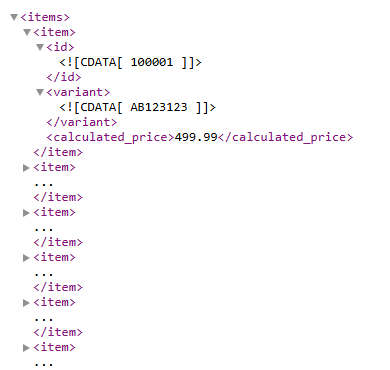
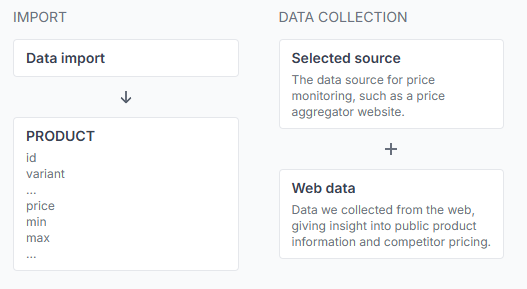
Każdy zaimportowany produkt jest identyfikowany w B2BLIX za pomocą wymaganego ID oraz, jeśli jest używany, opcjonalnego pola variant. ID może być EAN-em, sklepowym ID produktu lub innym stałym identyfikatorem wybranym przez sprzedawcę.
Produkt ma również zapytanie. Jest to tekst, który B2BLIX przesyła do wybranego źródła porównującego ceny. Zapytaniem może być także EAN, ale zapytanie i ID produktu nie muszą mieć tej samej wartości.
B2BLIX nie konwertuje automatycznie EAN-u na inne ID produktu ani nie poprawia nieodpowiedniego zapytania. Product Checker korzysta z zaimportowanej tożsamości produktu, natomiast monitoring używa skonfigurowanego zapytania produktu.
Jak znaleźć produkt
Opcja 1: Wyszukiwanie bezpośrednio w Product Checker
- Po zalogowaniu otwórz Product Checker.
- Wybierz właściwą synchronizację cen.
- Wpisz EAN w polu Product ID, jeśli EAN został zaimportowany jako ID produktu.
- Wpisz variant, jeśli produkt został zaimportowany wraz z nim.
- Wybierz Find, aby otworzyć raport produktu.
Aby lepiej zrozumieć pola wyszukiwania i sekcje raportu, przeczytaj Product Checker: przegląd danych produktu i obliczeń cen.
Opcja 2: Znajdowanie produktu w sekcji All products
Użyj tej metody, gdy EAN nie został zaimportowany jako ID produktu lub gdy nie masz pewności, w której synchronizacji znajduje się produkt.
- Po zalogowaniu otwórz All products.
- Wybierz odpowiednią synchronizację lub przefiltruj listę według niej.
- Użyj filtra słów kluczowych, aby wyszukać znany EAN lub inne informacje identyfikujące produkt.
- Potwierdź zaimportowane ID produktu i opcjonalny variant.
- Użyj akcji produktu, aby otworzyć jego raport w narzędziu Product Checker.
Szczegółowe informacje o dostępnych kolumnach produktów, filtrach i akcjach znajdziesz w poradniku dotyczącym interfejsu All products.
Co sprawdzić w Product Checker
Po znalezieniu produktu sprawdź poniższe obszary przed zmianą jakichkolwiek ustawień.
1. Zaimportowane dane produktu
- ID: Potwierdź, że otwarto właściwy produkt.
- Variant: Sprawdź, czy używany jest rozmiar, kolor, model lub inna odmiana produktu.
- Zapytanie: Potwierdź, jakie dane B2BLIX przesyła do wybranej platformy porównującej ceny.
- Cena bazowa: Sprawdź regularną cenę katalogową dostarczoną przez źródło danych.
- Ceny minimalne i maksymalne: Potwierdź dozwolony zakres obliczeń.
- Częstotliwość: Sprawdź, jak często ten produkt jest zaplanowany do monitorowania.
- Czas ostatniego importu: Potwierdź, że dane produktu zostały niedawno zaimportowane.
2. Zebrane informacje rynkowe
Sprawdź publiczne karty wyników zebrane z wybranej platformy. W zależności od dostępnych danych raport może wyświetlać pierwszy i drugi wynik, w tym ich tytuły, prezentowane ceny, dostawców, obrazy i linki.
Sprawdź, czy zwrócone karty przedstawiają właściwy produkt, model i wariant. EAN jest zwykle dobrym punktem wyjścia dla zapytania, ale platforma może nie zwrócić wyników lub może zwrócić karty, które nie są porównywalne pod względem oferty handlowej.
B2BLIX przetwarza publiczne karty zwrócone dla skonfigurowanego zapytania. Nie potwierdza niezależnie, że każda karta przedstawia dokładnie ten sam produkt, model, stan lub promocję.
3. Obliczanie ceny
Przegląd przetwarzania wyjaśnia główne etapy obliczania rekomendacji. Sprawdź:
- Zaimportowaną cenę bazową.
- Minimalne i maksymalne limity produktu.
- Wykryty stan sprzedawcy.
- Wybrany cel porównania.
- Strategię zastosowaną do bieżącej sytuacji.
- Wstępne obliczenie.
- Końcową weryfikację zakresu minimalnego i maksymalnego.
Obliczony wynik może różnić się od widocznego pierwszego wyniku, ponieważ synchronizacja może korzystać z filtrów sprzedawców, pomijać czołowe oferty, stosować wybraną pozycję docelową oraz różne strategie cenowe.
Otwarcie produktu w sekcji All products lub Product Checker nie zmienia jego bieżącej ceny. Jednak zmiany ustawień synchronizacji, strategii BuyBox, limitów produktu lub ustawień eksportu mogą wpłynąć na przyszłe obliczone i eksportowane ceny. Przed wprowadzeniem zmian sprawdź produkt, synchronizację i dozwolony zakres cen.
Dlaczego nie można znaleźć EAN-u lub produktu
- EAN jest zapytaniem, a nie ID produktu. Znajdź zaimportowane ID w sekcji All products i użyj tego ID w Product Checker.
- Wybrano niewłaściwą synchronizację. Każde źródło porównujące ceny ma własną, niezależną synchronizację i listę produktów.
- Wymagany jest variant. Produkty z tym samym ID mogą być rozróżniane za pomocą dodatkowej wartości variant.
- Produkt nie został zaimportowany. Sprawdź najnowszy raport importu i synchronizacji.
- Produktu nie ma już w aktywnym imporcie. Potwierdź, że bieżące źródło XML lub arkusz kalkulacyjny nadal go zawiera.
- Nie zwrócono publicznych kart. Produkt może istnieć w B2BLIX nawet wtedy, gdy wybrana platforma nie zwróciła żadnych wyników dla jego zapytania.
- Obserwacja monitoringu nie jest aktualna. Monitoring działa zgodnie ze skonfigurowanym harmonogramem i nie jest zawsze ciągły ani natychmiastowy.
Przykład
Sprzedawca importuje produkt z EAN-em 4750000000000 zarówno jako ID produktu, jak i zapytanie monitoringu. Produkt należy do synchronizacji, która korzysta z Kaina24.lt jako źródła danych.
Sprzedawca otwiera Product Checker, wybiera tę synchronizację, wpisuje 4750000000000 jako ID produktu i otwiera raport. Raport pokazuje zaimportowaną cenę bazową i limity, zebrane oferty publiczne, wybrany cel porównania oraz końcową rekomendację po zastosowaniu skonfigurowanej strategii i sprawdzeniu zakresu.
Jeśli ten sam EAN byłby używany wyłącznie jako zapytanie, a zaimportowane ID produktu miałoby wartość SKU-12345, sprzedawca musiałby wyszukać produkt w sekcji All products, a następnie otworzyć Product Checker, używając wartości SKU-12345.
Co zrobić dalej
- Potwierdź, czy EAN jest zapisany jako ID produktu, zapytanie czy oba te elementy.
- Upewnij się, że sprawdzasz właściwą synchronizację i variant.
- Sprawdź zaimportowane dane i czas ostatniego importu.
- Sprawdź, czy zebrane karty wyników dotyczą właściwego produktu.
- Sprawdź wybraną strategię oraz końcową weryfikację zakresu minimalnego i maksymalnego.
- Popraw dane źródłowe lub ustawienia synchronizacji dopiero po ustaleniu, która część procesu spowodowała nieoczekiwany wynik.