Как найти и проверить отслеживаемый товар по EAN
Найдите известный EAN в B2BLIX, чтобы обнаружить отслеживаемый товар и проверить его импортированные данные, собранную рыночную информацию и рассчитанную рекомендацию по цене.
Когда пригодится это руководство
В этом руководстве объясняется, как найти и проверить отслеживаемый товар, если вам известен его EAN. Это может помочь подтвердить, был ли товар импортирован, какие рыночные данные были собраны и почему B2BLIX рассчитала именно такую рекомендованную цену.
Например, вы можете захотеть проверить товар, отслеживаемый на платформе сравнения цен, такой как Kaina24.lt, если заметили, что рекомендация отсутствует, устарела или отличается от ожидаемой.
Краткий ответ
Да, отслеживаемый товар можно найти по известному EAN, если этот EAN содержится в данных товара, сохранённых в B2BLIX.
Наиболее прямой способ зависит от того, как был импортирован товар:
- Если EAN был импортирован как ID товара, введите его непосредственно в разделе Проверка товара.
- Если EAN использовался только как поисковый запрос товара, в разделе «Проверка товара» может потребоваться отдельный импортированный ID товара. В таком случае сначала найдите товар в разделе Все товары, а затем откройте его отчёт в разделе «Проверка товара».
Как работает идентификация товара
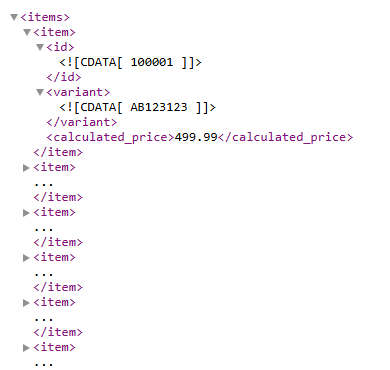
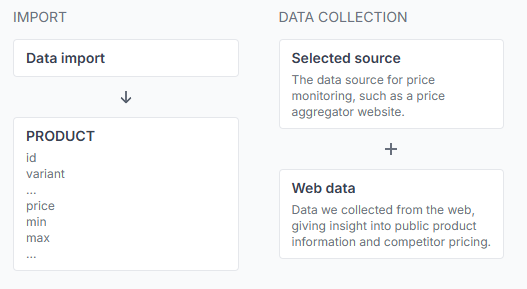
Каждый импортированный товар идентифицируется в B2BLIX с помощью обязательного ID и, если используется, необязательного варианта. В качестве ID может использоваться EAN, ID товара в магазине или другой стабильный идентификатор, выбранный продавцом.
У товара также есть поисковый запрос. Это текст, который B2BLIX отправляет выбранному источнику сравнения цен. Поисковым запросом также может быть EAN, но запрос и ID товара не обязательно совпадают.
B2BLIX не преобразует автоматически EAN в другой ID товара и не исправляет неподходящий запрос. Раздел «Проверка товара» использует импортированную идентификацию товара, а мониторинг — настроенный поисковый запрос товара.
Как найти товар
Вариант 1: прямой поиск в разделе «Проверка товара»
- Откройте раздел «Проверка товара» после входа в систему.
- Выберите нужную синхронизацию цен.
- Введите EAN в поле ID товара, если EAN был импортирован как ID товара.
- Введите вариант, если товар был импортирован с ним.
- Выберите Найти, чтобы открыть отчёт о товаре.
Чтобы разобраться в полях поиска и разделах отчёта, прочитайте руководство «Проверка товара»: анализ данных товара и расчёта цен.
Вариант 2: поиск товара в разделе «Все товары»
Используйте этот способ, если EAN не был импортирован как ID товара или если вы не уверены, в какой синхронизации находится товар.
- Откройте раздел «Все товары» после входа в систему.
- Выберите нужную синхронизацию или отфильтруйте товары по ней.
- Используйте фильтр по ключевым словам, чтобы найти известный EAN или другие идентифицирующие данные товара.
- Проверьте импортированный ID товара и необязательный вариант.
- Используйте действие для товара, чтобы открыть его отчёт в разделе «Проверка товара».
Подробнее о доступных столбцах, фильтрах и действиях для товаров читайте в руководстве по интерфейсу раздела «Все товары».
Что проверить в разделе «Проверка товара»
После того как вы нашли товар, проверьте следующие области, прежде чем изменять какие-либо настройки.
1. Импортированные данные товара
- ID: убедитесь, что открыли нужный товар.
- Вариант: проверьте, используется ли размер, цвет, модель или другой вариант.
- Поисковый запрос: подтвердите, какие данные B2BLIX отправляет выбранной платформе сравнения цен.
- Базовая цена: проверьте обычную цену из каталога, предоставленную вашим источником.
- Минимальная и максимальная цены: подтвердите допустимый диапазон расчёта.
- Периодичность: проверьте, как часто этот товар запланирован для мониторинга.
- Время последнего импорта: убедитесь, что данные товара были импортированы недавно.
2. Собранная рыночная информация
Изучите карточки общедоступных результатов, собранные с выбранной платформы. В зависимости от доступных данных в отчёте могут отображаться первый и второй результаты, включая их названия, указанные цены, поставщиков, изображения и ссылки.
Убедитесь, что возвращённые карточки соответствуют нужному товару, модели и варианту. EAN обычно является удобным исходным запросом, однако платформа может не вернуть результатов или показать карточки, которые нельзя сопоставить с товаром с коммерческой точки зрения.
B2BLIX обрабатывает общедоступные карточки, возвращённые для настроенного запроса. Система самостоятельно не подтверждает, что каждая карточка относится к точно такому же товару, модели, состоянию или предложению.
3. Расчёт цены
В обзоре обработки описаны основные этапы формирования рекомендации. Проверьте:
- импортированную базовую цену;
- минимальные и максимальные ограничения товара;
- определённое состояние продавца;
- выбранную цель сравнения;
- стратегию, применённую к текущей ситуации;
- предварительный расчёт;
- итоговую проверку минимального и максимального диапазона.
Рассчитанный результат может отличаться от отображаемого первого результата, поскольку синхронизация может использовать фильтры продавцов, пропуск первых предложений, выбранную позицию цели и разные стратегии ценообразования.
Открытие товара в разделах «Все товары» или «Проверка товара» не изменяет его текущую цену. Однако изменения настроек синхронизации, стратегий BuyBox, ограничений товара или настроек экспорта могут повлиять на будущие рассчитанные и экспортируемые цены. Перед внесением изменений проверьте товар, синхронизацию и допустимый диапазон цен.
Почему EAN или товар не удаётся найти
- EAN является поисковым запросом, а не ID товара. Найдите импортированный ID в разделе «Все товары» и используйте этот ID в разделе «Проверка товара».
- Выбрана неправильная синхронизация. У каждого источника сравнения цен есть собственные независимые синхронизация и список товаров.
- Требуется вариант. Товары с одинаковым ID могут различаться дополнительным значением варианта.
- Товар не был импортирован. Проверьте последний отчёт об импорте и синхронизации.
- Товар больше не присутствует в активном импорте. Убедитесь, что он по-прежнему содержится в текущем источнике XML или таблице.
- Общедоступные карточки не были возвращены. Товар может существовать в B2BLIX, даже если выбранная платформа не вернула результатов по его запросу.
- Данные мониторинга получены давно. Мониторинг выполняется по настроенному расписанию и не является непрерывным или мгновенным во всех случаях.
Пример
Продавец импортирует товар с EAN 4750000000000 и использует его одновременно как ID товара и поисковый запрос для мониторинга. Товар относится к синхронизации, использующей Kaina24.lt в качестве источника данных.
Продавец открывает раздел «Проверка товара», выбирает эту синхронизацию, вводит 4750000000000 в качестве ID товара и открывает отчёт. В отчёте отображаются импортированная базовая цена и ограничения, собранные общедоступные предложения, выбранная цель сравнения и итоговая рекомендация после применения настроенной стратегии и проверки диапазона.
Если бы тот же EAN использовался только как поисковый запрос, а импортированным ID товара был бы SKU-12345, продавцу пришлось бы найти товар в разделе «Все товары», а затем открыть раздел «Проверка товара», используя SKU-12345.
Что делать дальше
- Убедитесь, хранится ли EAN как ID товара, поисковый запрос или оба значения.
- Проверьте, что вы используете правильные синхронизацию и вариант.
- Проверьте импортированные данные и время последнего импорта.
- Убедитесь, что собранные карточки результатов соответствуют нужному товару.
- Проверьте выбранную стратегию и итоговую проверку минимального и максимального диапазона.
- Исправляйте исходные данные или настройки синхронизации только после того, как определите, какая часть процесса вызвала неожиданный результат.