Как рассчитанные цены передаются в магазин или другой канал продаж
B2BLIX может передавать рассчитанные цены в виде выходных данных XML или отправлять их через поддерживаемую интеграцию с магазином. После этого подключённый магазин, например WooCommerce, может автоматически обновлять цены товаров. Узнайте, как рассчитанные цены покидают B2BLIX, где выбрать способ экспорта и что проверить перед включением автоматических обновлений цен в магазине.
Как B2BLIX может передавать рассчитанные цены?
После того как B2BLIX рассчитывает цены, результаты подготавливаются в соответствии с вариантом экспорта, выбранным для соответствующей синхронизации цен. В зависимости от доступной конфигурации рассчитанные цены могут быть:
- Опубликованы в виде структурированных выходных данных XML.
- Переданы через поддерживаемую интеграцию с WooCommerce.
- Переданы через поддерживаемую интеграцию с PrestaShop.
- Преобразованы в другой поддерживаемый формат назначения, если такой вариант доступен для аккаунта.
Со временем список доступных способов экспорта может расширяться. Проверьте настройки синхронизации в своём аккаунте, чтобы узнать текущие варианты.
Краткий ответ
Да, B2BLIX может автоматически обновлять цены в подключённом интернет-магазине. B2BLIX рассчитывает новые цены и передаёт их через настроенную интеграцию. Подключённый магазин получает данные и применяет их к соответствующим товарам.
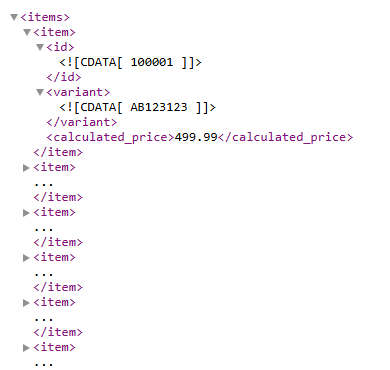
Если вместо этого выбран XML, B2BLIX создаёт структурированные выходные данные с рассчитанными значениями. Ваш магазин, CMS или другая принимающая система должны быть настроены на чтение этих данных и использование их в собственном процессе обновления цен.
Важно: Активный экспорт или интеграция с магазином могут влиять на цены товаров, опубликованные в магазине. Перед включением автоматических обновлений для большого каталога проверьте способ экспорта, идентификаторы товаров, минимальные и максимальные цены, а также несколько рассчитанных результатов.
Как работает передача цен
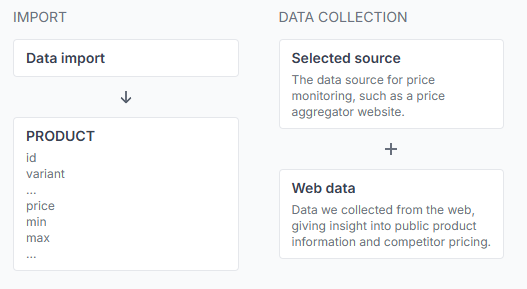
У каждой синхронизации цен есть собственные настройки импорта, расчёта, мониторинга и экспорта. Сначала B2BLIX импортирует данные о товарах из магазина, использует собранную информацию о рынке для расчёта допустимой цены, а затем подготавливает или отправляет результат выбранным способом экспорта.
Мониторинг и экспорт — это отдельные этапы. Мониторинг собирает общедоступную информацию о ценах с заданной для товара периодичностью. Экспорт подготавливает или отправляет рассчитанные результаты по собственному расписанию.
Поэтому новое наблюдение за рынком не обязательно сразу появляется в магазине. Время также зависит от того, когда запланирован расчёт синхронизации и экспорт.
B2BLIX отправляет цены в собственный магазин продавца или подключённый каталог. Он не изменяет напрямую цены на Kaina24.lt или другой платформе сравнения цен.
Что проверить в аккаунте
- Откройте нужную синхронизацию. У каждой синхронизации есть собственные источник, товары, настройки расчёта и место назначения для экспорта.
- Проверьте, что синхронизация активна. Неактивная синхронизация не будет продолжать стандартный процесс по расписанию.
- Проверьте выбранный вариант экспорта. Убедитесь, что выбран XML, WooCommerce, PrestaShop или другое нужное место назначения, доступное в вашем аккаунте.
- Проверьте место назначения экспорта или сведения об интеграции. Для интеграции с магазином убедитесь, что подключение настроено для правильного магазина.
- Проверьте периодичность экспорта. Расписание экспорта определяет, как часто рассчитанные данные создаются заново или отправляются.
- Подтвердите идентификацию товаров. Принимающий магазин должен уметь сопоставлять каждую экспортированную запись с правильным товаром по импортированному ID товара и, если применимо, его варианту.
- Проверьте допустимый диапазон цен. Для товаров, предназначенных для автоматического изменения цен, должны быть указаны необходимые минимальные и максимальные цены. B2BLIX не обходит эти ограничения.
Чтобы проверить это в аккаунте, откройте Синхронизация цен.
Чтобы разобраться с полями импорта и экспорта на этой странице, прочитайте Синхронизация цен: общие настройки.
Распространённые причины, по которым цены обновляются не так, как ожидалось
Выбран неправильный способ экспорта
Синхронизация, настроенная для XML, создаёт выходные данные XML. Она не будет работать как прямое подключение к WooCommerce или PrestaShop, если другая система не настроена на импорт этого XML.
Интеграция или синхронизация неактивна
Автоматическая передача зависит от активной синхронизации и корректно настроенного места назначения. Проверьте и то, и другое, прежде чем изменять настройки расчёта.
Экспорт ещё не выполнялся
Мониторинг, расчёт и экспорт могут выполняться по разным расписаниям. Последняя информация о конкурентах уже может быть собрана, а следующий экспорт всё ещё ожидать выполнения.
Товар не удаётся сопоставить в месте назначения
Импортированный ID товара и необязательный вариант должны однозначно указывать на один и тот же товар в принимающем магазине или процессе. Неверные или изменённые идентификаторы могут помешать обновлению нужного товара.
Для товара не заданы необходимые ограничения цены
Минимальные и максимальные цены защищают товары от небезопасных автоматических изменений. Если необходимые ограничения отсутствуют, цена товара не должна изменяться автоматически, и он может быть возвращён с базовой ценой.
Рассчитанный результат отличается от ожидаемой рыночной цены
Экспортируемое значение формируется настроенной стратегией B2BLIX. Это не обязательно самая низкая найденная цена. На итоговый результат могут влиять фильтры продавцов, пропущенные предложения, целевая позиция, стратегия, настройки актуальности данных, а также минимальные и максимальные цены товара.
Как проверить отдельный товар
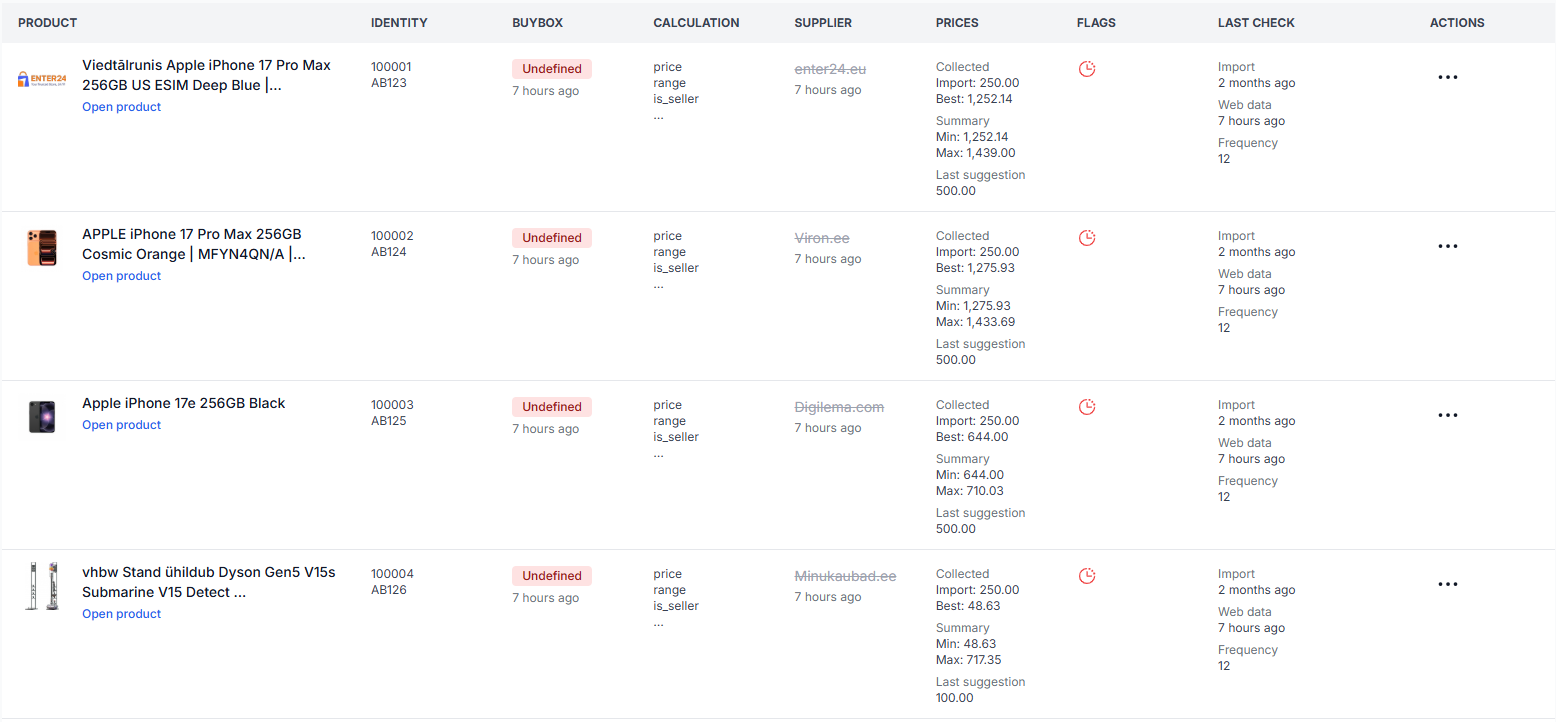
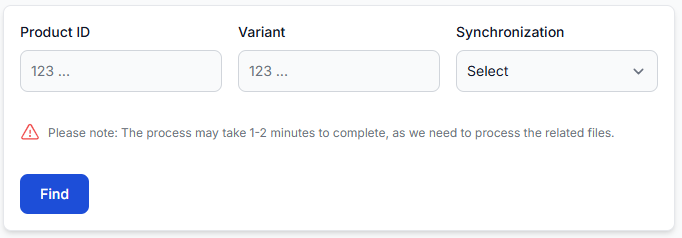
Если цена одного товара в магазине отличается от ожидаемой, проверьте товар, прежде чем изменять всю синхронизацию. В разделе «Проверка товаров» отображаются импортированные данные, собранные общедоступные предложения, выбранная стратегия, предварительный расчёт, итоговая проверка диапазона и пример экспортированного результата.
Откройте Проверка товаров после входа в аккаунт.
Объяснение отображаемой информации приведено в материале Проверка товаров: анализ данных о товарах и расчётов цен.
Пример
Продавец создаёт синхронизацию для Kaina24.lt, импортирует товары с их базовыми, минимальными и максимальными ценами и выбирает WooCommerce в качестве места назначения для экспорта.
B2BLIX собирает настроенные результаты сравнения и рассчитывает новую цену €49.99 для одного товара. Во время следующего запуска экспорта B2BLIX передаёт эту рассчитанную цену через интеграцию. Подключённый магазин сопоставляет товар по его идентификатору и обновляет цену до €49.99.
Если бы в этой синхронизации вместо этого использовался XML, результат €49.99 был бы включён в созданные выходные данные XML. Отдельный процесс магазина или CMS должен был бы прочитать эти данные и применить обновление.
Что делать дальше
- Откройте нужную синхронизацию и подтвердите выбранный способ экспорта и место назначения.
- Проверьте расписание экспорта и последний отчёт о синхронизации.
- Проверьте несколько товаров в разделе «Проверка товаров», включая их идентификаторы и минимальные и максимальные цены.
- Протестируйте автоматическую передачу на небольшой группе товаров, прежде чем применять её ко всему каталогу.
- После следующего экспорта убедитесь, что рассчитанные цены применены к правильным товарам в магазине назначения.
Начните с ограниченного набора товаров и проверьте первые экспортированные результаты, прежде чем расширять интеграцию. Это поможет предотвратить влияние неподходящих данных о товарах, идентификаторов или настроек цен на большой каталог, доступный покупателям.