Какие данные необходимы для мониторинга товаров и изменения цен?
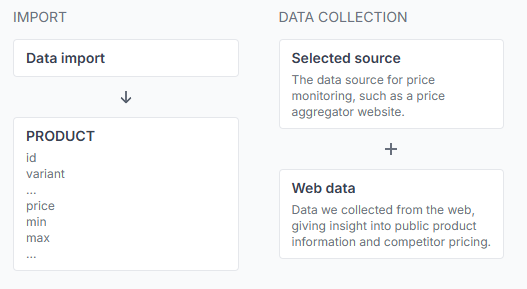
Подготовьте стабильный идентификатор товара, подходящий поисковый запрос, текущую цену, а также минимальные и максимальные ограничения цены. Эти поля позволяют B2BLIX собирать результаты сравнения и рассчитывать контролируемую цену вашего товара.
Узнайте, какие атрибуты товара необходимы для мониторинга на агрегаторе цен, какие поля нужны для автоматического изменения цен и что следует проверить перед публикацией рассчитанных цен в вашем магазине.
Какие данные необходимо предоставить?
Эта статья актуальна, если вы подготавливаете данные о товарах для синхронизации цен B2BLIX, подключённой к поддерживаемому источнику сравнения цен, например Kaina24.lt.
B2BLIX требуется достаточно информации, чтобы:
- идентифицировать товар в импортированном каталоге;
- найти товар в выбранном источнике сравнения цен;
- сравнить собранные общедоступные предложения с вашей текущей ценой;
- рассчитать цену в заданных вами пределах;
- вернуть или опубликовать результат выбранным способом экспорта.
Краткий ответ
Для базового мониторинга товаров укажите:
- id — уникальный идентификатор товара;
- query — точный поисковый запрос, который B2BLIX должен отправить в выбранный источник сравнения цен.
Для автоматического изменения цен также укажите:
- price — обычную или базовую цену товара;
- min — минимальную цену, которую может предложить B2BLIX;
- max — максимальную цену, которую может предложить B2BLIX.
Важно: Для товара, у которого не указаны необходимые минимальное и максимальное ограничения цены, автоматическое изменение цены не выполняется. Вместо незащищённой рассчитанной цены следует вернуть базовую цену.
Как выполняется поиск товара
B2BLIX не идентифицирует товар самостоятельно на основе анализа его назначения, модели или технических характеристик. Система отправляет предоставленный вами query и обрабатывает общедоступные карточки результатов, возвращённые выбранным источником сравнения цен.
EAN-код обычно является хорошей отправной точкой, поскольку позволяет идентифицировать конкретный товар. Однако поиск по EAN не всегда даёт полезные результаты на каждой платформе сравнения цен.
В зависимости от того, как товар представлен в выбранном источнике, в качестве запроса можно использовать:
- EAN-код;
- SKU или код производителя;
- точное название товара;
- другую поисковую фразу, возвращающую нужные результаты сравнения.
Например, при использовании Kaina24.lt проверьте точный EAN, код товара или название непосредственно на Kaina24.lt, прежде чем добавлять его в синхронизацию.
Вы отвечаете за выбор и проверку запроса. B2BLIX проверяет наличие запроса, но не исправляет неподходящий запрос и не выполняет автоматически другой поиск, если результаты неверны.
Атрибуты товара, которые можно предоставить
| Атрибут | Требование | Назначение |
|---|---|---|
| id | Обязательный | Стабильный идентификатор товара. Можно использовать идентификатор из системы магазина или EAN-код. |
| variant | Необязательный | Различает варианты, у которых совпадает идентификатор товара, например размеры, цвета или модели. |
| query | Обязательный | Точный текст, отправляемый в выбранный источник сравнения цен при поиске общедоступных предложений товара. |
| frequency | Необязательный | Заменяет заданную по умолчанию частоту мониторинга для этого товара. |
| min | Обязательный для автоматического изменения цен | Минимальная цена, которую может вернуть расчёт. |
| max | Обязательный для автоматического изменения цен | Максимальная цена, которую может вернуть расчёт. |
| price | Необходимый для расчёта цены | Обычная или базовая цена товара в каталоге до расчёта B2BLIX. |
| delete | Необязательный | Удаляет указанный товар во время импорта, если его значение равно true. |
Доступная частота мониторинга на уровне товара составляет 1, 2, 4, 6, 8, 12, 24, 48 или 96 раз в день. Например, частота 12 означает примерно одну проверку каждые два часа.
Если для товара не указано собственное значение frequency, используется частота мониторинга, заданная по умолчанию для синхронизации.
Что проверить в аккаунте
Чтобы просмотреть допустимые атрибуты импорта, после входа в аккаунт откройте Общие настройки синхронизации цен. Чтобы разобраться в настройках импорта, мониторинга и экспорта на этой странице, прочитайте «Синхронизация цен: редактирование общих настроек».
Перед включением автоматического изменения цен проверьте следующее:
- Убедитесь, что у каждого товара есть стабильный id. Не используйте одну и ту же комбинацию id и variant для разных товаров.
- Проверьте точный запрос в выбранном источнике сравнения цен. Убедитесь, что он возвращает нужный товар, модель и вариант.
- Проверьте возвращённые сведения о продавцах и предложениях. Результаты поиска могут содержать другую модель, вариант, акционное предложение или иное неподходящее предложение.
- Проверьте базовую цену. Значение price должно соответствовать обычной цене, используемой как отправная точка расчёта.
- Задайте безопасные минимальное и максимальное значения. Эти ограничения защищают товар от расчёта цены за пределами разрешённого диапазона.
- Проверьте частоту мониторинга. Используйте значение по умолчанию для синхронизации, если для отдельного товара не требуется другой график.
- Убедитесь в соответствии требованиям экспорта. Если рассчитанные результаты необходимо опубликовать через интеграцию с магазином или в другой системе, могут потребоваться дополнительные поля назначения.
Как проверить один товар
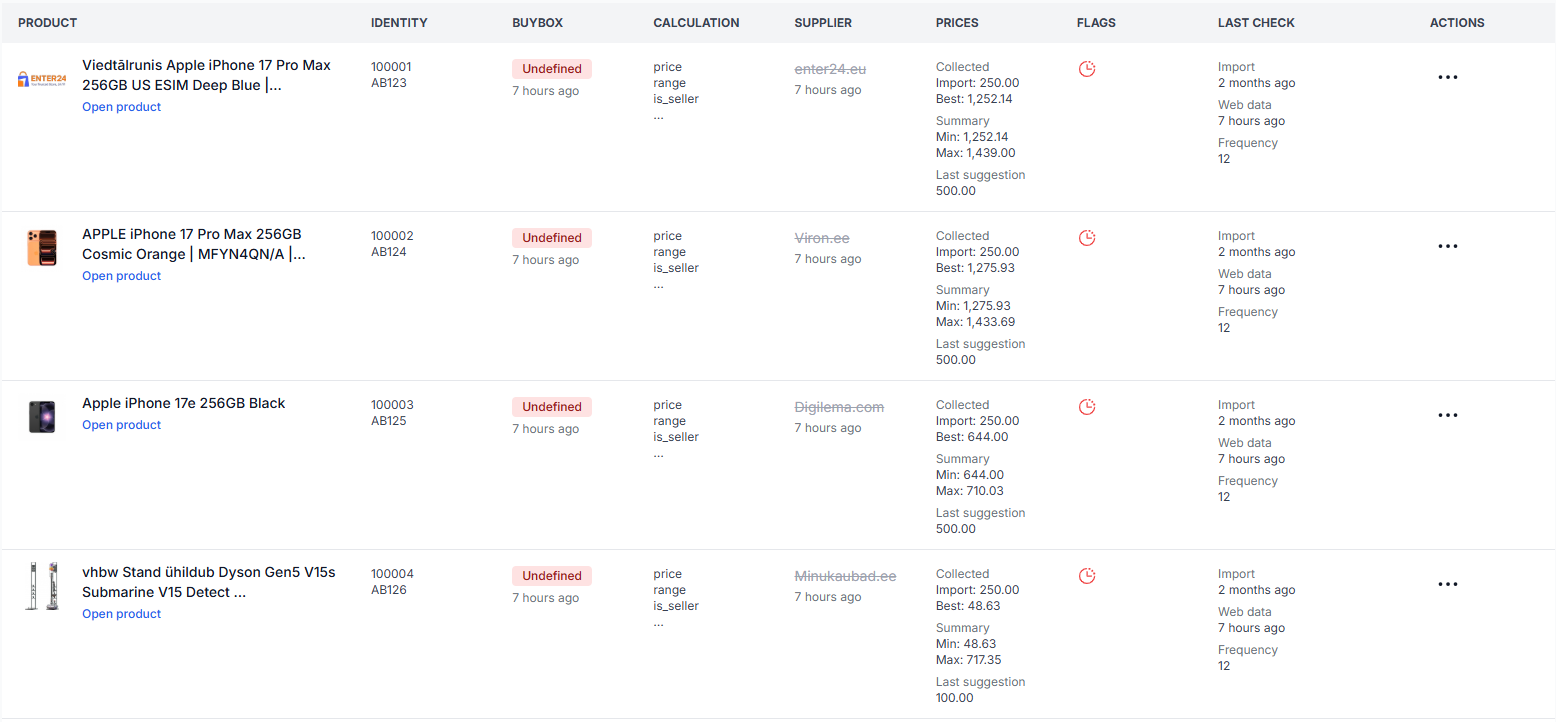
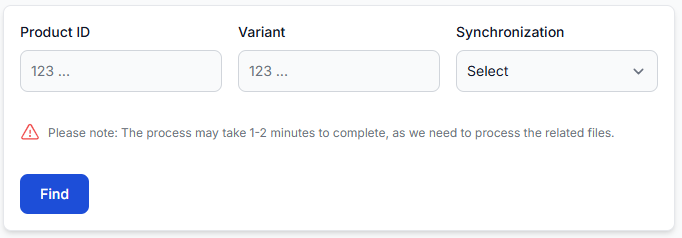
Чтобы проверить импортированные данные и рассчитанный результат для отдельного товара, откройте Проверку товара. Объяснение поисковых полей и отчёта о расчёте приведено в статье «Проверка товара: просмотр данных о товаре и расчётов цены».
Проверка товара помогает проверить:
- импортированные значения id, variant и query;
- текущие значения price, min и max;
- первое и второе общедоступные предложения, собранные из выбранного источника;
- данные о продавце и товаре, возвращённые запросом;
- выбранную стратегию ценообразования и предварительный расчёт;
- итоговую цену после проверки минимального и максимального значений;
- данные, подготовленные для экспорта.
Распространённые проблемы с данными
Запрос возвращает не тот товар
Поисковая фраза может быть слишком общей, либо EAN может не давать полезных результатов в выбранном источнике. Проверьте более конкретный код товара или название и изучите точные карточки результатов, прежде чем использовать запрос для изменения цены.
В результатах отображаются разные варианты
В результатах поиска могут отображаться разные размеры, цвета, объёмы, модели или состояния товара. B2BLIX обрабатывает карточки, возвращённые платформой, и не подтверждает самостоятельно, что они идентичны вашему товару.
Товар мониторится, но цена не изменяется
Проверьте, указаны ли оба значения — min и max — и являются ли они действительными. Без необходимых ограничений безопасности товар должен оставаться по базовой цене, а не получать автоматическую корректировку с учётом предложений конкурентов.
Для товара нет подходящих результатов сравнения
Запрос может не возвращать карточек, либо доступные карточки могут не подходить для нужного сравнения. Проверьте запрос непосредственно в выбранном источнике сравнения цен и изучите товар в разделе «Проверка товара».
Рассчитанный результат невозможно опубликовать
Импортированных данных о товаре может быть достаточно для мониторинга и расчёта, но недостаточно для выбранного места назначения экспорта. Проверьте схему экспорта и все поля, зависящие от назначения, указанные в общих настройках синхронизации.
Удалённый товар остаётся в B2BLIX
Во время импорта можно передать для товара значение delete=true. Товары, которые больше не передаются в последующих импортах, также могут удаляться автоматически по истечении документированного срока хранения.
Пример
Продавец создаёт синхронизацию цен с источником сравнения цен, например Kaina24.lt, и импортирует следующий товар:
- id: 12345
- query: EAN-код товара
- price: EUR 79.99
- min: EUR 70.00
- max: EUR 85.00
B2BLIX отправляет EAN в выбранный источник и использует возвращённые общедоступные предложения как входные данные для настроенной стратегии ценообразования. Какой бы ни была предварительная цена, рассчитанная стратегией, итоговый результат должен находиться в диапазоне от EUR 70.00 до EUR 85.00.
Если тот же товар импортирован без минимальной или максимальной цены, для него не следует выполнять автоматическую корректировку цены с учётом предложений конкурентов.
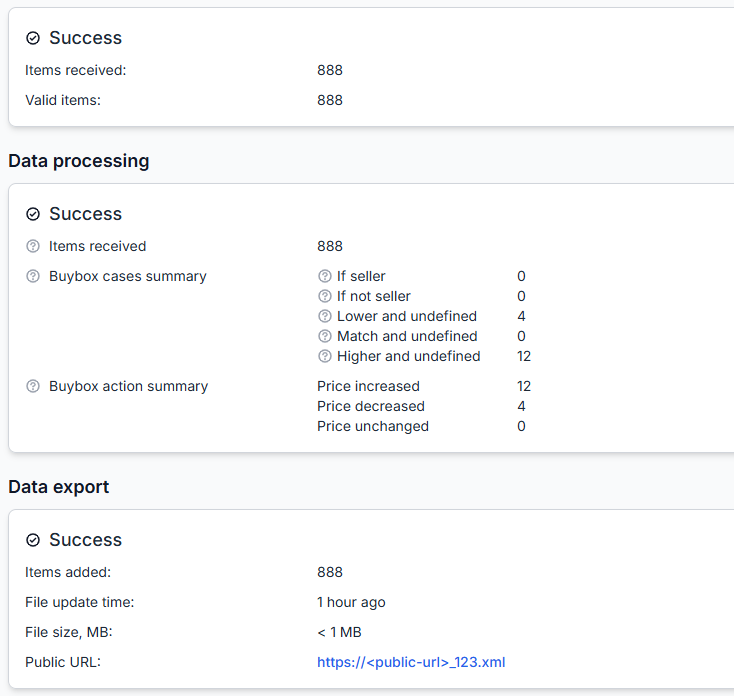
Предупреждение: Изменения запроса, ограничений цены, частоты мониторинга и настроек экспорта могут повлиять на собранные данные, использование мониторинга, рассчитанные цены и цены, отправляемые в ваш магазин. Проверьте небольшую группу товаров в разделе «Проверка товара» и изучите сформированный результат перед включением публикации цен для большего числа товаров или с более высокой частотой.
Что делать дальше
- Откройте Общие настройки синхронизации и проверьте текущую схему атрибутов импорта.
- Подготовьте стабильный id и проверенный query для каждого товара.
- Добавьте текущую price и безопасные значения min и max для каждого товара, для которого необходимо изменять цену.
- Добавляйте variant, частоту frequency на уровне товара или поля, зависящие от назначения, только при необходимости.
- Начните с небольшой группы товаров и проверьте каждый запрос и расчёт в разделе Проверка товара.
- Проверьте результат экспорта, прежде чем расширять синхронизацию на весь каталог.