Почему цены в CSV могут отображаться неправильно или как даты в Excel
Цены в экспортированном CSV-файле могут отображаться в Excel как даты. Обычно это происходит из-за автоматической интерпретации значений Excel, а не из-за ошибки в экспорте B2BLIX.
Почему это происходит
Когда вы открываете CSV-файл непосредственно в Excel, Excel пытается определить тип данных в каждом столбце. В зависимости от региональных и языковых настроек компьютера числовая цена может быть интерпретирована как дата.
Например, Excel может отобразить цену 12.05 как календарную дату, а не как десятичное число. Это меняет способ отображения значения в Excel, но не обязательно означает, что исходный экспорт CSV содержал неверную цену.
Краткий ответ
Сначала проверьте экспортированную цену в исходном CSV-файле. Откройте или импортируйте файл, задав для столбцов с ценами тип Текст, Десятичное число или Число, вместо того чтобы позволять Excel автоматически определять формат.
Если доступна корректно преобразованная книга Excel, можно использовать и её, поскольку столбцы с ценами в ней уже могут иметь правильный формат.
Предупреждение: Не используйте и не загружайте CSV-файл, который Excel повторно сохранил после преобразования цен в даты, пока не проверите затронутые столбцы. При сохранении исходное представление цены может быть заменено значениями с форматом даты.
Как Excel интерпретирует значения CSV
CSV-файл не хранит правила форматирования Excel. Он содержит значения, разделённые на строки и столбцы. Открывая файл, Excel определяет, выглядит ли каждое значение как текст, число, дата или другой тип данных.
Это решение может зависеть от таких настроек, как:
- Региональный формат компьютера.
- Десятичный разделитель, используемый в файле.
- Формат даты, заданный в Excel.
- Был ли файл открыт непосредственно или импортирован с помощью инструмента импорта CSV в Excel.
Поэтому одно и то же значение CSV может правильно отображаться на одном компьютере и как дата — на другом.
Что проверить в первую очередь
-
Не изменяйте исходный CSV-файл.
Если вы уже сохранили файл после открытия в Excel, скачайте или создайте новую копию, прежде чем продолжить.
-
Определите затронутые столбцы.
Проверьте, какие столбцы с ценами отображаются как даты. Другие столбцы, например EAN или SKU, также может потребоваться обрабатывать как текст, чтобы сохранить их точные значения.
-
Импортируйте CSV вместо того, чтобы открывать его непосредственно.
Используйте функцию импорта CSV или текста в Excel и выберите тип данных Текст или Число для соответствующих столбцов с ценами.
-
Проверьте десятичный разделитель.
Убедитесь, что Excel использует правильный разделитель в соответствии с вашими региональными настройками. В зависимости от выбранной локали точка и запятая могут интерпретироваться по-разному.
-
Сравните значение с расчётом B2BLIX.
Если после импорта файла с правильным форматом значение по-прежнему выглядит неверным, проверьте рассчитанную и экспортированную цену товара в B2BLIX.
Как проверить цену в B2BLIX
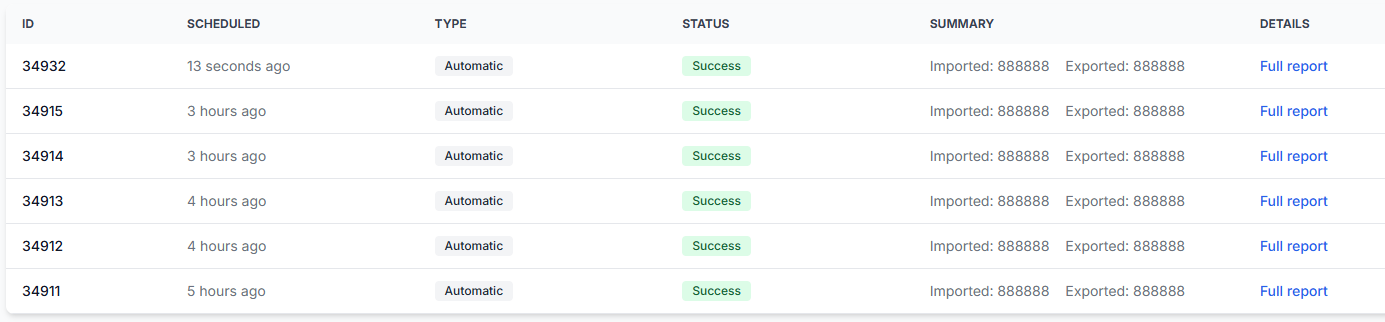
Чтобы просмотреть результат импорта, расчёта или выполнения экспорта, войдите в систему и откройте Отчёты о синхронизации. Чтобы разобраться в информации отчёта, прочитайте «Отчёты о синхронизации: проверка результатов импорта, расчёта BuyBox и экспорта».
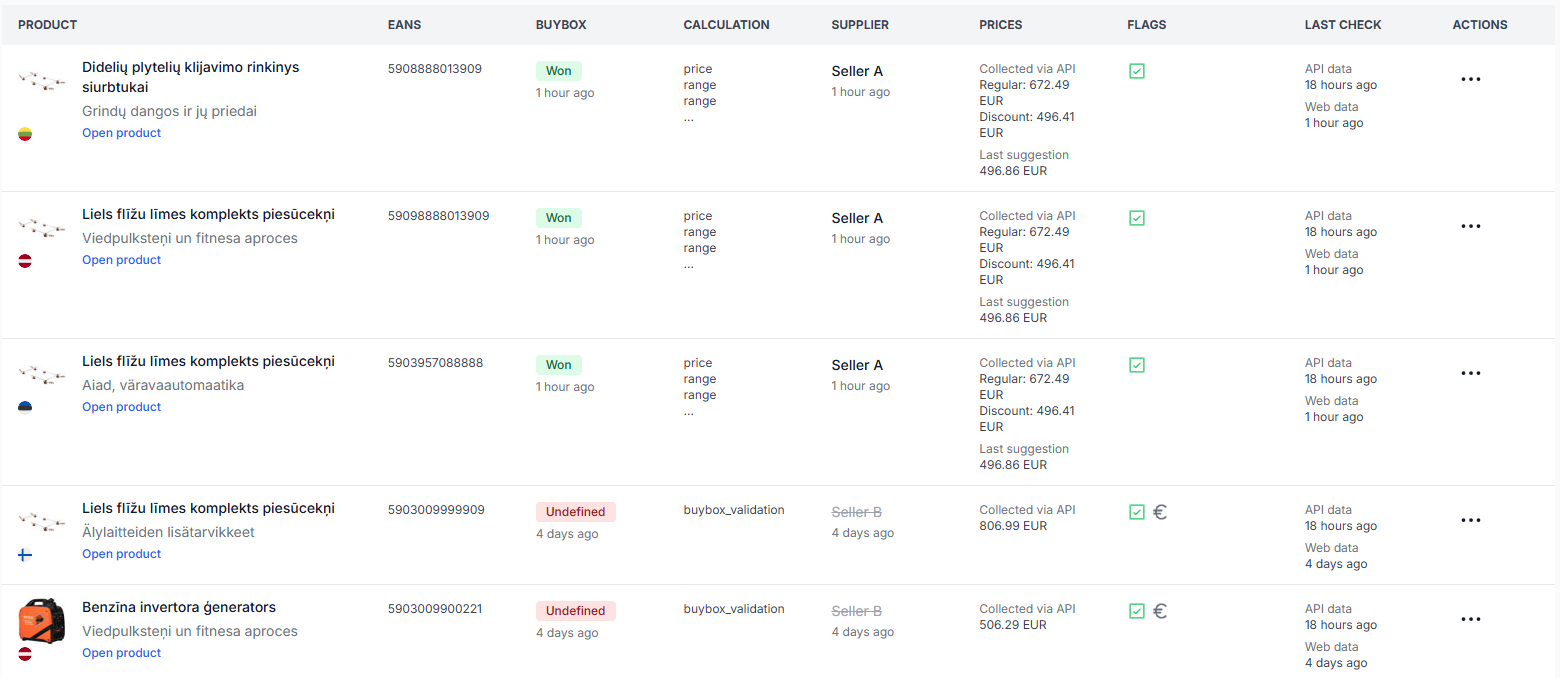
Для подробной проверки одного товара откройте Product Checker. Чтобы разобраться в представленных там данных о товаре, расчётах и экспорте, прочитайте «Product Checker: проверка данных о товаре, расчётов цен и экспорта».
Product Checker помогает различить:
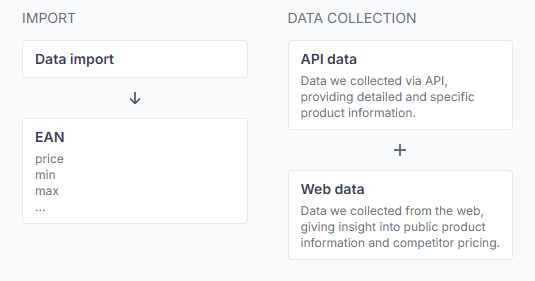
- Цену, импортированную из источника данных о товаре.
- Доступные для товара минимальные и максимальные ограничения цены.
- Цену, рассчитанную B2BLIX.
- Цену, подготовленную для экспорта.
Рассчитанная или экспортированная цена не обязательно является текущей ценой товара на маркетплейсе. Она становится актуальной только после того, как маркетплейс примет и применит её в рамках настроенного процесса публикации.
Распространённые ситуации
Цена сразу после открытия файла отображается как дата
Обычно это автоматическое форматирование Excel. Снова откройте исходный CSV с помощью функции импорта и задайте для затронутых столбцов тип текста или числа.
Изменение формата ячейки не восстанавливает исходную цену
Возможно, Excel уже преобразовал значение во внутреннем представлении. Закройте файл без сохранения и импортируйте новую копию исходного CSV с правильными типами столбцов.
Для цены используется неправильный десятичный разделитель
Проверьте локаль, выбранную при импорте. Убедитесь, что Excel интерпретирует файл с использованием регионального формата, соответствующего значениям цен.
Значение также неверно в B2BLIX
Если Product Checker или Отчёты о синхронизации показывают то же неожиданное значение, проблема может быть связана с импортированными данными о товаре, настроенными ограничениями цены или результатом расчёта, а не с форматированием Excel. Проверьте эти значения, прежде чем изменять или публиковать цены.
Пример
Товар экспортируется с рассчитанной ценой 12.05 EUR. При непосредственном открытии CSV Excel отображает это значение как дату.
Продавец закрывает файл без сохранения, снова импортирует исходный CSV и задаёт для столбца с ценой тип Десятичное число. После этого Excel отображает ожидаемое значение 12.05.
Продавец также проверяет товар в Product Checker и подтверждает, что рассчитанная и экспортированная цена составляет 12.05 EUR. Это подтверждает, что проблема была связана с форматированием Excel, а не с расчётом B2BLIX.
Что делать дальше
- Снова откройте новую копию CSV с помощью функции импорта Excel.
- Во время импорта задайте для столбцов с ценами текстовый или числовой формат.
- Проверьте, что выбраны правильные региональные настройки и десятичный разделитель.
- Не сохраняйте изменения поверх исходного CSV, пока не проверите все столбцы с ценами.
- Используйте Отчёты о синхронизации или Product Checker, если нужно подтвердить значение, созданное B2BLIX.
Обращайтесь в службу поддержки только в том случае, если исходное значение CSV и значение, отображаемое в B2BLIX, неверны одновременно либо если экспортированный результат невозможно объяснить импортированными данными о товаре, ограничениями цены и настроенными параметрами расчёта.